

1. Genel Bakış
Üretken yapay zeka çağında, fikir ile çalışan bir prototip arasındaki engel ortadan kalktı ve "vibe coder"lar ortaya çıktı. Doğal dil ve üst düzey amaçtan yararlanan içerik üreticiler, artık karmaşık uygulamaları dakikalar içinde oluşturabilir ve manuel söz dizimi yerine tamamen yaratıcı akışa odaklanabilir. Ancak bu ivme genellikle dağıtım aşamasında bir engelle karşılaşır. Bu aşamada, geleneksel altyapı engelleri (ör. kapsülleme, yapılandırma, sunucu işleme, bakım) yapay zekanın ortadan kaldırması gereken sürtünmeyi yeniden ortaya çıkarır.
Bu codelab'de, dağıtımı sezgisel kodlama sürecinin doğal bir uzantısı haline getirerek yaratıcı hızınızı nasıl koruyacağınız ele alınmaktadır. Cloud Run MCP sunucusunu kullanarak uygulamanızı Gemini CLI ve Antigravity'den Cloud Run'a nasıl dağıtabileceğinizi ayrıntılı olarak inceleyeceğiz. Bu sayede artık yapay zeka uygulamasından, uygulamanızı Cloud Run'a dağıtmasını isteyebilirsiniz. Cloud Run, altyapı yönetimiyle ilgili tüm ağır işleri yapan, üretime hazır bir sunucusuz hizmettir.
Ne oluşturacaksınız?
Bu laboratuvar kapsamında şunları yapacaksınız:
- Cloud Run MCP sunucusunu Gemini CLI uzantısı olarak yükleme
- Gemini KSA'da sezgisel kodlama ile basit bir uygulama oluşturma
- Cloud Run MCP sunucusunu kullanarak uygulamayı Cloud Run'a dağıtma
- Antigravity'de Cloud Run MCP sunucusunu etkinleştirme
- Cloud Run MCP sunucusunu kullanarak aynı uygulamayı Antigravity'den Cloud Run'a dağıtma
Şartlar
- Faturalandırmanın etkin olduğu bir Google Cloud projesi.
- gcloud, Gemini CLI ve Antigravity'nin yüklü olması gerekir.
2. Başlamadan önce
Proje oluşturma
- Google Cloud Console'daki proje seçici sayfasında bir Google Cloud projesi seçin veya oluşturun.
- Cloud projeniz için faturalandırmanın etkinleştirildiğinden emin olun. Bir projede faturalandırmanın etkin olup olmadığını kontrol etmeyi öğrenin.
Terminalden giriş yapma
Hem Gemini CLI hem de Antigravity'de Cloud Run MCP sunucusu kullanılırken gcloud ile giriş yapılması gerekir.
- Makinenizde yüklü
gcloud'ı kullanırsınız. Terminalinizde şu komutu kullanarak Google Cloud hesabınıza giriş yapın:
gcloud auth login
- Aşağıdaki komutu kullanarak uygulama kimlik bilgilerini ayarlayın:
gcloud auth application-default login
gcloudkomutunun projeniz hakkında bilgi sahibi olduğunu doğrulamak için aşağıdaki komutu çalıştırın.
gcloud config list project
- Projeniz ayarlanmamışsa ayarlamak için aşağıdaki komutu kullanın:
gcloud config set project <YOUR_PROJECT_ID>
Gemini API anahtarı oluşturma
- Tarayıcınızda API anahtarları sayfasına gidin.
- Sayfanın sağ üst köşesindeki Create API Key (API anahtarı oluştur) düğmesini tıklayın.
- Görüntülenen Yeni anahtar oluştur pop-up penceresinde anahtarınız için uygun bir ad girin ve anahtarın oluşturulacağı Google Cloud projesini seçin.
- Anahtar oluştur düğmesini tıklayın. Yeni anahtar oluşturulur.
- Yeni oluşturulan anahtarı kopyalayın.
- Terminalinizde (yerel veya Cloud Shell) bu anahtarın ortam değişkenini aşağıdaki gibi ayarlayın:
export GOOGLE_API_KEY=<YOUR_API_KEY>
export GEMINI_API_KEY=<YOUR_API_KEY>
3. Giriş
MCP sunucusuna giriş
MCP sunucusu (Model Context Protocol Server), yapay zeka asistanlarını harici sistemlere ve araçlara bağlayan standartlaştırılmış bir köprü görevi görür. Bunu, Yapay Zeka için evrensel bir sürücü veya "USB-C bağlantı noktası" olarak düşünebilirsiniz. Geliştiricilerin her bir veri kaynağı (ör. Google Drive, Gmail veya yerel bir veritabanı) için her bir yapay zeka modeliyle iletişim kurmak üzere benzersiz bir entegrasyon oluşturması gerekmez. MCP, hepsinin anladığı ortak bir dil sağlar. Bu sunucu genellikle makinenizde yerel olarak veya uzaktan çalışır ve yapay zekanın eğitim verilerinin dışında bulunan bilgilere güvenli bir şekilde erişmek için "Yapay Zeka İstemcisi"nden (ör. AI Studio, Gemini CLI, Antigravity) gelen istekleri dinler.
MCP sunucusunun temel amacı, belirli özellikleri (teknik olarak kaynaklar, araçlar ve istemler olarak tanımlanır) kullanıma sunarak pasif bir chatbot'u aktif bir aracıya dönüştürmektir. Bir sunucuyu bağlayarak yapay zekaya canlı günlük dosyalarını okuma, SQL veritabanına sorgu gönderme veya kod komut dosyalarını yürütme gibi gerçek görevleri gerçekleştirme yetkisi verirsiniz.
Cloud Run MCP Sunucusu
Cloud Run MCP sunucusu, MCP ile uyumlu yapay zeka aracıların Cloud Run ile entegre olmasını ve üzerinde farklı işlemler gerçekleştirmesini sağlar. Cloud Run MCP sunucusu, zengin bir araç ve istem kümesiyle birlikte gelir.
Araçlar
Araçlar, yapay zekanın harici sistemlerle etkileşime geçmesini ve gerçek işler yapmasını sağlayan yürütülebilir özelliklerdir.
- deploy-file-contents: İçeriklerini doğrudan sağlayarak dosyaları Cloud Run'a dağıtır.
- list-services: Belirli bir proje ve bölgedeki Cloud Run hizmetlerini listeler.
- get-service: Belirli bir Cloud Run hizmetinin ayrıntılarını alır.
- get-service-log: Belirli bir Cloud Run hizmeti için günlükleri ve hata mesajlarını alır.
- deploy-local-folder: Yerel bir klasörü Google Cloud Run hizmetine dağıtır.
- list-projects: Kullanılabilir GCP projelerini listeler.
- create-project: Yeni bir GCP projesi oluşturur ve bunu ilk kullanılabilir faturalandırma hesabına ekler. İsteğe bağlı olarak bir proje kimliği belirtilebilir.
İstemler
İstemler, yaygın görevleri gerçekleştirmek için kullanılabilen doğal dil komutlarıdır. Bunlar, önceden doldurulmuş bağımsız değişkenlerle araç çağrılarını yürütmek için kullanılan kısayollardır.
- deploy: Mevcut çalışma dizinini Cloud Run'a dağıtır. Hizmet adı sağlanmazsa DEFAULT_SERVICE_NAME ortam değişkeni veya geçerli çalışma dizininin adı kullanılır.
- logs: Cloud Run hizmetinin günlüklerini alır. Hizmet adı sağlanmazsa DEFAULT_SERVICE_NAME ortam değişkeni veya geçerli çalışma dizininin adı kullanılır.
4. Gemini KSA için Run MCP Sunucusu'nu yükleme
Gemini CLI Uzantısı
Gemini CLI Uzantıları, MCP sunucularını, bağlam dosyalarını ve özel komutları tek bir yüklenebilir birimde birleştiren modüler paketlerdir. Bu eklentiler, özellikler için "kargo konteynerleri" görevi görür. Gemini CLI'yi GitHub, Firebase veya Google Cloud gibi belirli platformlar için anında özel becerilerle donatmanıza olanak tanır.
Cloud Run MCP sunucusunu Gemini CLI uzantısı olarak yükleme
Cloud Run MCP sunucusunu Gemini CLI uzantısı olarak yüklemek için aşağıdaki komutu çalıştırın:
gemini extensions install https://github.com/GoogleCloudPlatform/cloud-run-mcp
Başarılı Yükleme Sağlama
Terminalinizde aşağıdaki komutu çalıştırarak Gemini CLI'yı açın:
gemini
Terminal, Gemini CLI moduna girdikten sonra Cloud Run MCP sunucusunun Hazır durumunda göründüğünden emin olmak için aşağıdaki komutu çalıştırın.
/mcp list
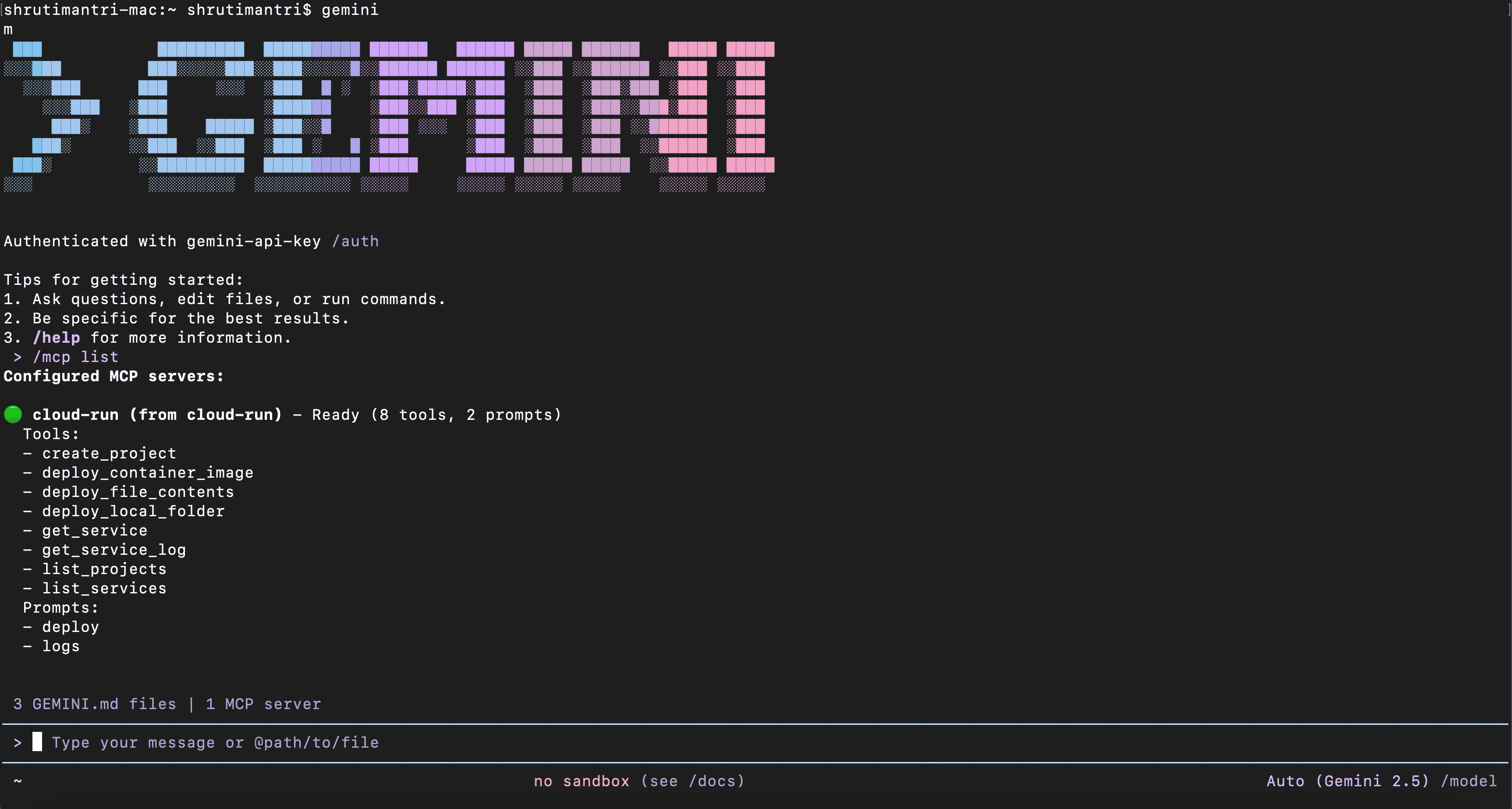
Ayrıca, sezgisel kodlama için Gemini Code Assist'i kullanmak üzere kimliğinizi doğrulamanız gerekir. Bunun için Gemini CLI'nizde aşağıdakileri çalıştırın:
/auth login
Gemini API anahtarını kullan seçeneğini belirleyin. GEMINI_API_KEY ortam değişkenini daha önce ayarladığınız için otomatik olarak oturum açarsınız.
5. Gemini KSA'da Sezgisel Kodlama
Şimdi Gemini KSA'yı kullanarak sezgisel kodlama yazılmış bir web uygulaması oluşturacak ve ardından MCP sunucusunu kullanarak bu uygulamayı Cloud Run'a dağıtacağız.
- Gemini CLI terminalinde olduğunuzdan emin olun.
- Web uygulaması oluşturmak için istemi kullanın. Bu tür istemlere bir örnek:
Build a NodeJS-based neon-themed Tic-Tac-Toe web app where the grid glows and players X (cyan) and O (magenta) pulse with light against a dark background. The UI must focus on immersion, using CSS shadows and transitions to make the board feel responsive and alive.

Program the game logic in NodeJS in a new folder `neon-tic-tac-toe`, that handles turn switching, win detection, and a dramatic 'Game Over' announcement at the top of the screen.

Once the application is ready, tell me how to run it locally so that I can try it out before deploying on the server.
Gemini CLI, web uygulaması oluşturma sürecinde muhtemelen birden fazla noktada girişlerinizi isteyecektir. Gemini CLI'nin devam edip web uygulamasını uygulayabilmesi için uygun girişleri sağlayın.
- Uygulama hazır olduğunda, Gemini CLI'nin belirttiği şekilde yerel olarak çalıştırın. Uygulamadaki işlevleri deneyin.
- İsteğe bağlı olarak, Gemini KSA'dan uygulamada herhangi bir değişiklik yapmasını isteyebilirsiniz.
6. Gemini KSA'dan Cloud Run'a dağıtma
- Web uygulamasının çalışmasından memnun olduğunuzda, aşağıdaki istemi kullanarak uygulamayı Cloud Run'a dağıtacağız:
Deploy the neon-tic-tac-toe folder as Cloud Run service in the project <project-id> in us-west1 region.
Yer tutucuyu Google Cloud proje kimliğinizle değiştirin. İsterseniz bölgeyi istediğiniz bölge olarak değiştirebilirsiniz.
Gemini CLI'ın, Cloud Run MCP sunucusunun deploy_local_folder aracını çağırdığını unutmayın. Gemini CLI'ın bu aracı çalıştırmaya devam etmesine izin verin.
- Uygulamanın Cloud Run'a dağıtılması birkaç dakika sürer. Dağıtım tamamlanır tamamlanmaz Cloud Console URL'si ve hizmet URL'si size gönderilir. Hizmet URL'sini kopyalayıp tarayıcıya yapıştırın.

- Cloud Run MCP sunucusunu kullanarak Gemini KSA'dan web uygulamasını Cloud Run'a başarıyla dağıttınız.
7. Antigravity'de Vibe-Coding
- Antigravity uygulamasını açın.
- Artık son bölümde oluşturulan
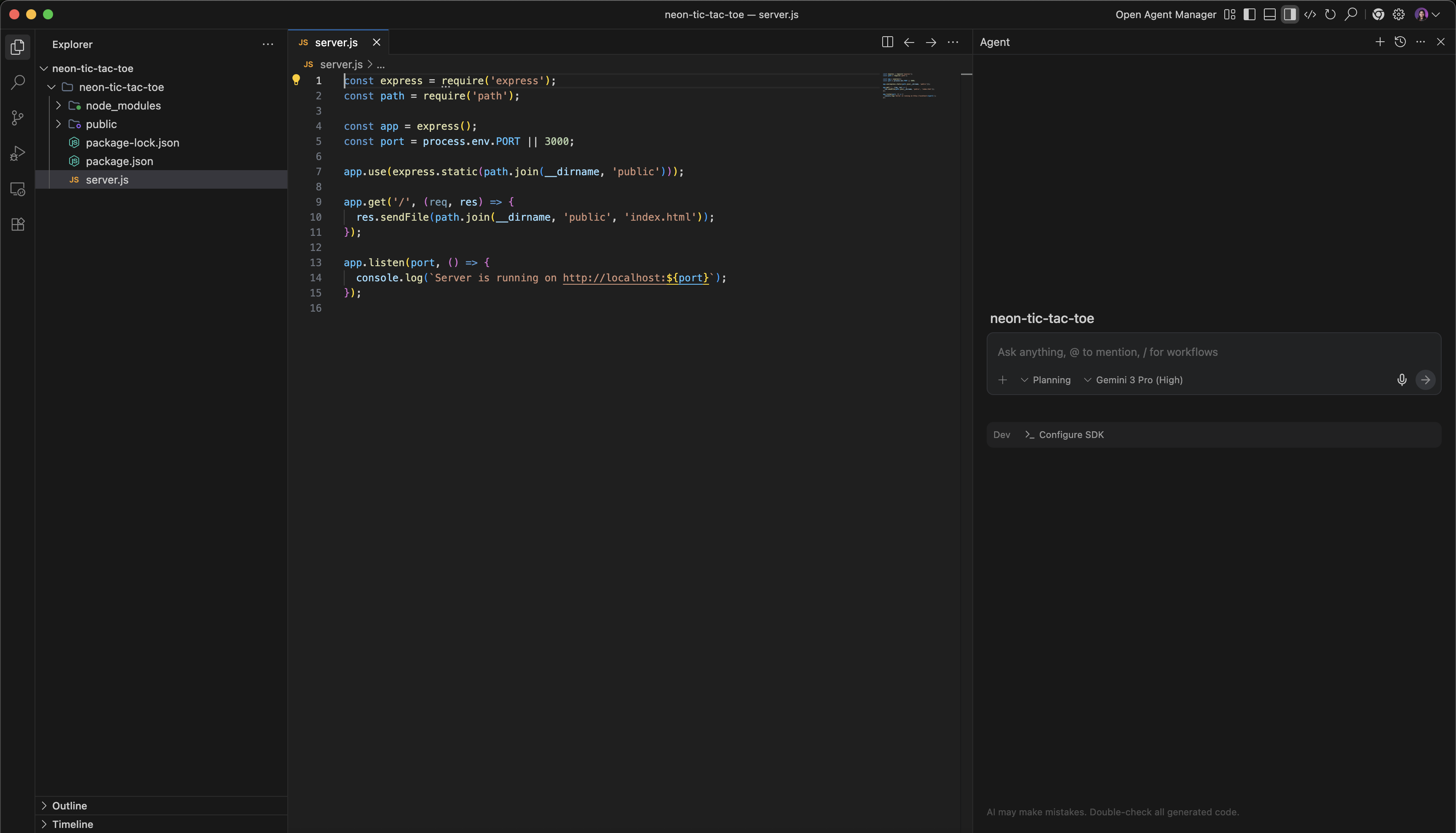
neon-tic-tac-toeklasörünü veya bir web uygulamasını vibe kodlayabileceğiniz yeni bir klasörü açmayı seçebilirsiniz. - Aşağıdaki resimde gösterildiği gibi Antigravity'de Agent Manager (Aracı Yöneticisi) panelinin açık olduğundan emin olun.
- Yeni bir klasör açtıysanız Agent Manager panelinde web uygulamasını oluşturmak için istem talimatlarını girin. Web uygulamasının beklendiği gibi oluşturulmasını sağlamak için uygun işlemleri yapın. Uygulamayı yerel olarak da çalıştırabilir ve beklendiği gibi çalışıp çalışmadığını kontrol edebilirsiniz.
8. Antigravity'den Cloud Run'a dağıtma
Şimdi Cloud Run MCP sunucusunu yükleyeceğiz.
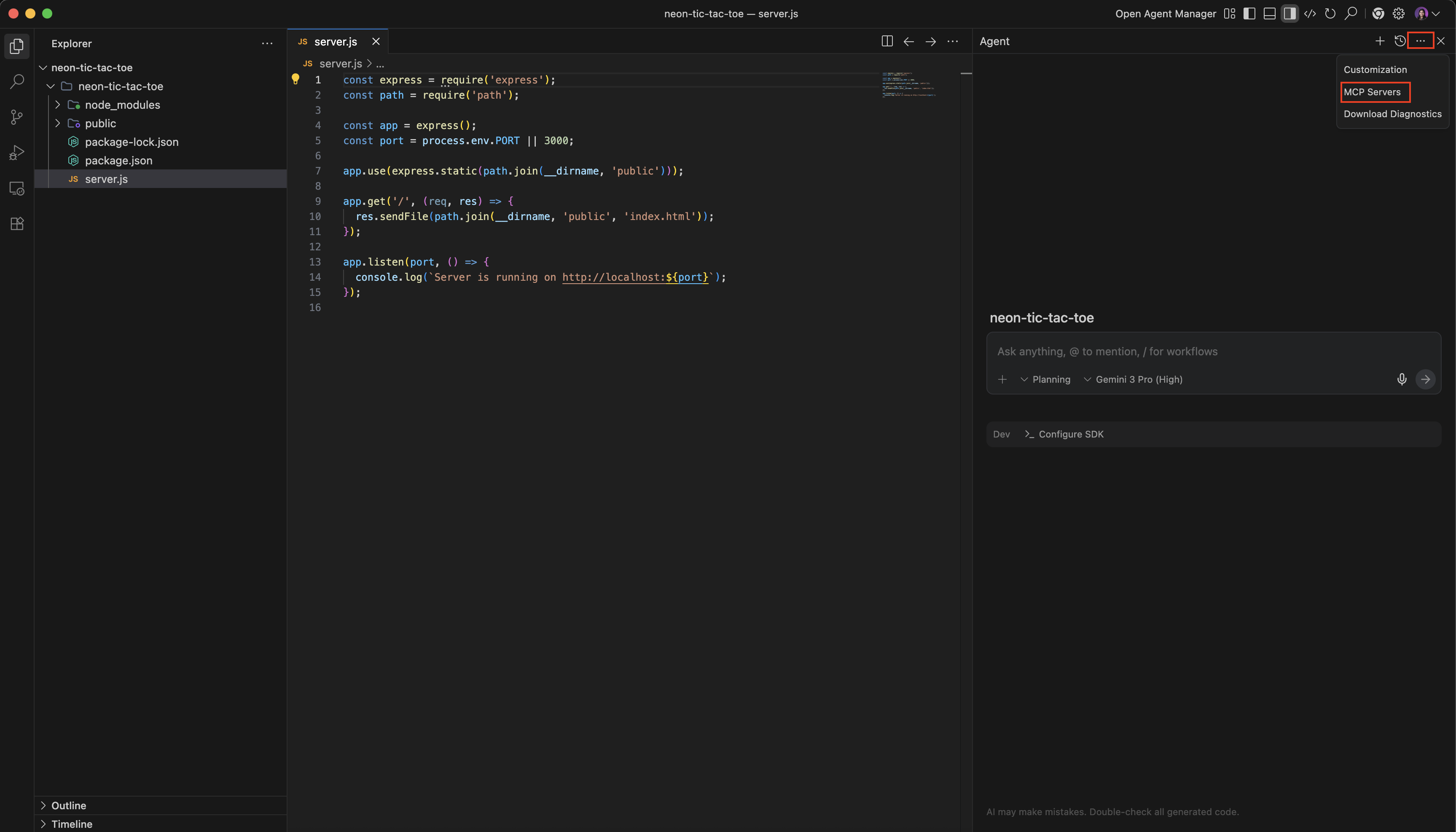
- Aracı Yöneticisi panelinin sağ üst köşesindeki üç noktayı (...) tıklayın. Açılır listeden MCP Sunucuları seçeneğini tıklayın.
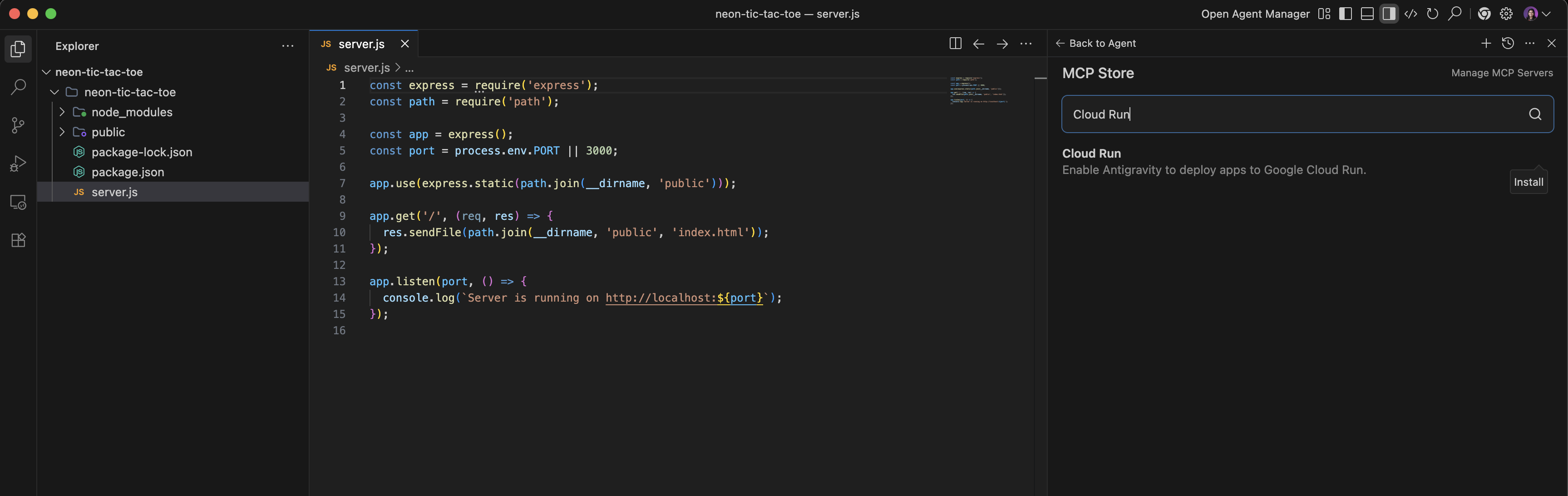
- MCP Store'daki arama metin kutusunda
Cloud Runsimgesini arayın. Fareyle Cloud Run MCP sunucusunun üzerine gelin ve sağda görünen Yükle düğmesini tıklayın.
- Yüklendikten sonra Agent Manager panelinin üst kısmındaki Back to Agent (Aracıya Dön) düğmesini tıklayın.
- Aracı Yöneticisi panelinde, bu klasörü Google Cloud projesinde Cloud Run hizmeti olarak dağıtmanız istenir.
Deploy this folder as Cloud Run service in the project <project-id> in us-west1 region.
Cloud Run MCP sunucusunun deploy_local_folder aracının çağrıldığını unutmayın. Klasörün adını Cloud Run hizmeti adı olarak alır.
İsterseniz bölgeyi istediğiniz bölge olarak değiştirebilirsiniz.
- Uygulamanın Cloud Run'a dağıtılması birkaç dakika sürer. Dağıtım tamamlanır tamamlanmaz Cloud Console URL'si ve hizmet URL'si size gönderilir. Hizmet URL'sini kopyalayıp tarayıcıya yapıştırın.
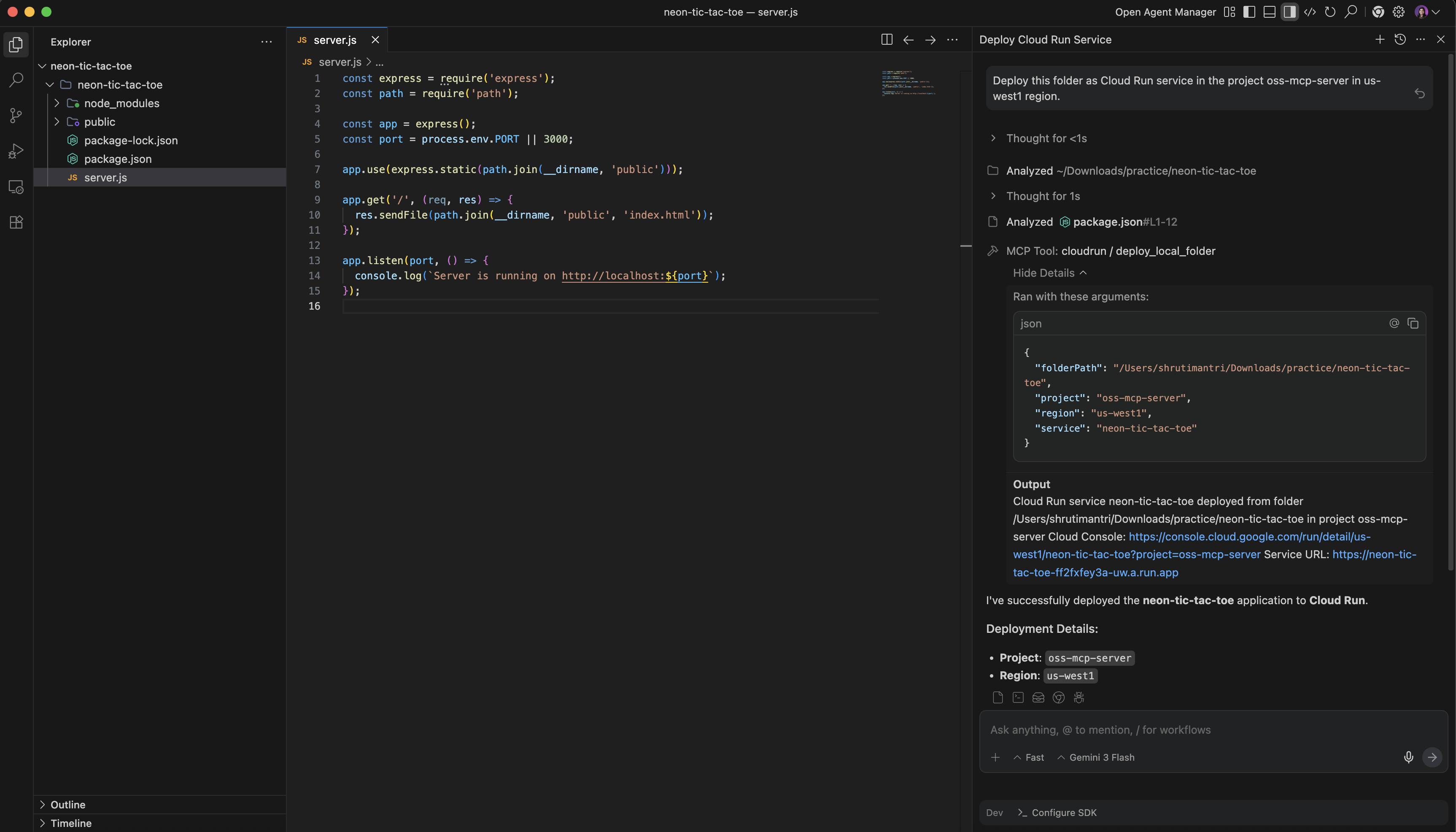
- Cloud Run MCP sunucusunu kullanarak Antigravity'den Cloud Run'a web uygulamasını başarıyla dağıttınız.
9. Temizleme
Bu yayında kullanılan kaynaklar için Google Cloud hesabınızın ücretlendirilmesini istemiyorsanız şu adımları uygulayın:
- Google Cloud Console'da Kaynakları yönetin sayfasına gidin.
- Proje listesinde silmek istediğiniz projeyi seçin ve Sil'i tıklayın.
- İletişim kutusunda proje kimliğini yazın ve projeyi silmek için Kapat'ı tıklayın.
10. Tebrikler
Tebrikler! Gemini CLI ve Antigravity'de Cloud Run MCP sunucusu aracılığıyla bir uygulamayı vibe kodlama ve Cloud Run'a dağıtma işlemini başarıyla tamamladınız.
Gemini CLI ve Antigravity, uygulama geliştirme ve test etme için kullanılan temel uygulamalardır. Kullanıcılar bu uygulamalar sayesinde fikirlerini anında hayata geçirebilir.
Bu araçların Cloud Run MCP sunucusu aracılığıyla Cloud Run ile sorunsuz entegrasyonu, kullanıcıların uygulamalarını doğrudan Google Cloud'a zahmetsizce dağıtmasını sağlar. Cloud Run'ı kullanmak, sunucusuz ortamın tüm doğal avantajlarını sağlar ve altyapı yönetiminin karmaşıklıklarını ve ek yükünü ortadan kaldırır.