

1. Tổng quan
Trong kỷ nguyên của AI tạo sinh, rào cản giữa một ý tưởng và một nguyên mẫu hoạt động đã biến mất, tạo ra "nhà lập trình theo cảm hứng". Bằng cách tận dụng ngôn ngữ tự nhiên và ý định cấp cao, giờ đây, nhà sáng tạo có thể hiện thực hoá các ứng dụng phức tạp trong vài phút, tập trung hoàn toàn vào quy trình sáng tạo thay vì cú pháp thủ công. Tuy nhiên, động lực này thường gặp phải trở ngại ở giai đoạn triển khai, khi các rào cản về cơ sở hạ tầng truyền thống (như vùng chứa hoá, cấu hình, xử lý máy chủ, bảo trì) lại gây ra những khó khăn mà AI vốn được thiết kế để loại bỏ.
Lớp học lập trình này khám phá cách duy trì tốc độ sáng tạo bằng cách biến việc triển khai thành một phần mở rộng tự nhiên của quy trình lập trình theo cảm hứng. Chúng ta sẽ tìm hiểu sâu về cách triển khai ứng dụng từ Gemini CLI và Anitgravity lên Cloud Run bằng Máy chủ MCP của Cloud Run. Với tính năng này, giờ đây, bạn có thể yêu cầu ứng dụng AI triển khai ứng dụng của mình lên Cloud Run, một dịch vụ không máy chủ sẵn sàng cho môi trường sản xuất, giúp bạn xử lý mọi công việc nặng nhọc liên quan đến việc quản lý cơ sở hạ tầng.
Sản phẩm bạn sẽ tạo ra
Trong phòng thí nghiệm này, bạn sẽ:
- Cài đặt Máy chủ MCP của Cloud Run dưới dạng Tiện ích Gemini CLI
- Tạo một ứng dụng đơn giản thông qua lập trình theo cảm hứng trên Gemini CLI
- Triển khai ứng dụng lên Cloud Run bằng Máy chủ MCP của Cloud Run
- Bật Máy chủ MCP của Cloud Run trên Antigravity
- Triển khai cùng một ứng dụng lên Cloud Run từ Antigravity bằng Máy chủ MCP của Cloud Run
Yêu cầu
- Một dự án trên Google Cloud đã bật tính năng thanh toán.
- Đã cài đặt gcloud, Gemini CLI và Antigravity.
2. Trước khi bắt đầu
Tạo dự án
- Trong Google Cloud Console, trên trang bộ chọn dự án, hãy chọn hoặc tạo một dự án trên Google Cloud.
- Đảm bảo rằng bạn đã bật tính năng thanh toán cho dự án trên Cloud. Tìm hiểu cách kiểm tra xem tính năng thanh toán đã được bật trên một dự án hay chưa.
Đăng nhập từ Terminal
Bạn phải đăng nhập bằng gcloud khi sử dụng máy chủ MCP của Cloud Run trên cả Gemini CLI và Antigravity.
- Bạn sẽ sử dụng
gcloudđã cài đặt trên máy. Trên thiết bị đầu cuối, hãy đăng nhập vào tài khoản Google Cloud bằng lệnh:
gcloud auth login
- Thiết lập thông tin đăng nhập ứng dụng bằng lệnh:
gcloud auth application-default login
- Chạy lệnh sau để xác nhận rằng lệnh
gcloudbiết về dự án của bạn.
gcloud config list project
- Nếu dự án của bạn chưa được thiết lập, hãy sử dụng lệnh sau để thiết lập:
gcloud config set project <YOUR_PROJECT_ID>
Tạo khoá Gemini API
- Trên trình duyệt, hãy chuyển đến trang Khoá API.
- Nhấp vào nút Tạo khoá API ở góc trên cùng bên phải của trang.
- Trên cửa sổ bật lên Tạo khoá mới xuất hiện, hãy cung cấp tên thích hợp cho khoá của bạn và chọn dự án trên đám mây của Google Cloud mà khoá sẽ được tạo.
- Nhấp vào nút Tạo khoá. Khoá mới sẽ được tạo.
- Sao chép khoá mới tạo.
- Trong thiết bị đầu cuối (cục bộ hoặc Cloud Shell), hãy thiết lập biến môi trường cho khoá này như sau:
export GOOGLE_API_KEY=<YOUR_API_KEY>
export GEMINI_API_KEY=<YOUR_API_KEY>
3. Giới thiệu
Giới thiệu về Máy chủ MCP
Máy chủ MCP (Máy chủ giao thức ngữ cảnh mô hình) hoạt động như một cầu nối tiêu chuẩn kết nối các trợ lý AI với các hệ thống và công cụ bên ngoài. Hãy coi đây là một trình điều khiển phổ quát hoặc "cổng USB-C" cho Trí tuệ nhân tạo; thay vì nhà phát triển cần tạo một quy trình tích hợp riêng cho từng nguồn dữ liệu (như Google Drive, Gmail hoặc cơ sở dữ liệu cục bộ) để giao tiếp với từng mô hình AI cụ thể, MCP cung cấp một ngôn ngữ chung mà tất cả đều hiểu. Máy chủ này thường chạy cục bộ trên máy hoặc từ xa, lắng nghe các yêu cầu từ "Ứng dụng AI" (chẳng hạn như AI Studio, Gemini CLI, Antigravity) để truy cập an toàn vào thông tin tồn tại bên ngoài dữ liệu huấn luyện của AI.
Mục đích chính của Máy chủ MCP là chuyển đổi một chatbot thụ động thành một tác nhân chủ động bằng cách hiển thị các khả năng cụ thể, được xác định về mặt kỹ thuật là tài nguyên, công cụ và câu lệnh. Bằng cách kết nối một máy chủ, bạn cấp cho AI khả năng thực hiện các tác vụ thực tế, chẳng hạn như đọc tệp nhật ký trực tiếp, truy vấn cơ sở dữ liệu SQL hoặc thực thi các tập lệnh mã.
Máy chủ MCP của Cloud Run
Máy chủ MCP của Cloud Run cho phép các tác nhân AI tương thích với MCP tích hợp với Cloud Run và thực hiện các hành động khác nhau trên đó. Máy chủ MCP của Cloud Run đi kèm với một bộ công cụ và câu lệnh phong phú.
Công cụ
Công cụ là các khả năng có thể thực thi, cho phép AI tương tác với các hệ thống bên ngoài và thực hiện công việc thực tế.
- deploy-file-contents: Triển khai tệp lên Cloud Run bằng cách cung cấp trực tiếp nội dung của tệp.
- list-services: Liệt kê các dịch vụ Cloud Run trong một dự án và khu vực nhất định.
- get-service: Lấy thông tin chi tiết cho một dịch vụ Cloud Run cụ thể.
- get-service-log: Lấy Nhật ký và Thông báo lỗi cho một dịch vụ Cloud Run cụ thể.
- deploy-local-folder: Triển khai một thư mục cục bộ lên một dịch vụ Google Cloud Run.
- list-projects: Liệt kê các dự án GCP hiện có.
- create-project: Tạo một dự án GCP mới và đính kèm dự án đó vào tài khoản thanh toán đầu tiên có sẵn. Bạn có thể chỉ định mã dự án.
Câu lệnh
Câu lệnh là các lệnh bằng ngôn ngữ tự nhiên có thể dùng để thực hiện các tác vụ phổ biến. Đây là các phím tắt để thực thi lệnh gọi công cụ với các đối số được điền sẵn.
- deploy: Triển khai thư mục làm việc hiện tại lên Cloud Run. Nếu không cung cấp tên dịch vụ, hệ thống sẽ sử dụng biến môi trường DEFAULT_SERVICE_NAME hoặc tên của thư mục làm việc hiện tại.
- logs: Lấy nhật ký cho một dịch vụ Cloud Run. Nếu không cung cấp tên dịch vụ, hệ thống sẽ sử dụng biến môi trường DEFAULT_SERVICE_NAME hoặc tên của thư mục làm việc hiện tại.
4. Cài đặt Máy chủ Run MCP cho Gemini CLI
Tiện ích Gemini CLI
Tiện ích mở rộng Gemini CLI là các gói mô-đun kết hợp máy chủ MCP, tệp ngữ cảnh và lệnh tuỳ chỉnh thành một đơn vị có thể cài đặt. Chúng đóng vai trò là "vùng chứa vận chuyển" cho các khả năng, cho phép bạn trang bị ngay cho Gemini CLI các kỹ năng chuyên biệt cho các nền tảng cụ thể như GitHub, Firebase hoặc Google Cloud.
Cài đặt Máy chủ MCP của Cloud Run dưới dạng Tiện ích Gemini CLI
Để cài đặt Máy chủ MCP của Cloud Run dưới dạng tiện ích Gemini CLI, hãy chạy lệnh sau:
gemini extensions install https://github.com/GoogleCloudPlatform/cloud-run-mcp
Đảm bảo cài đặt thành công
Mở Gemini CLI bằng cách chạy lệnh sau trên thiết bị đầu cuối:
gemini
Sau khi thiết bị đầu cuối chuyển sang chế độ Gemini CLI, hãy chạy lệnh sau để đảm bảo Máy chủ MCP của Cloud Run hiển thị ở trạng thái Sẵn sàng.
/mcp list
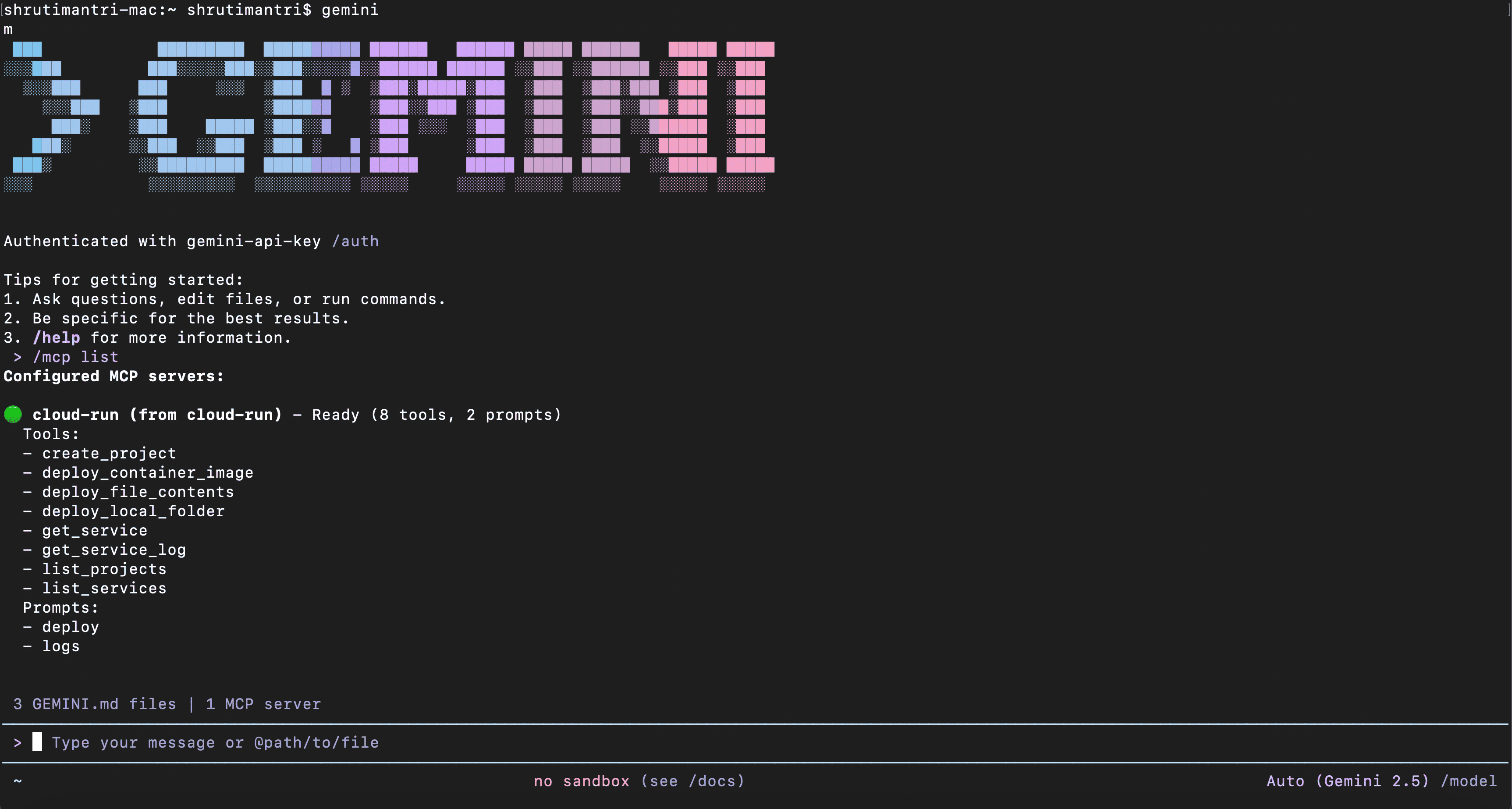
Ngoài ra, bạn cần xác thực để sử dụng Gemini Code Assist cho việc lập trình theo cảm hứng. Để thực hiện việc này, hãy chạy lệnh sau trong Gemini CLI:
/auth login
Chọn tuỳ chọn Sử dụng khoá Gemini API. Hệ thống sẽ tự động đăng nhập cho bạn vì bạn đã đặt biến môi trường GEMINI_API_KEY.
5. Lập trình theo cảm hứng trong Gemini CLI
Bây giờ, chúng ta sẽ tạo một ứng dụng web được lập trình theo cảm hứng bằng Gemini CLI, sau đó triển khai ứng dụng đó lên Cloud Run bằng máy chủ MCP.
- Đảm bảo bạn đang ở trong thiết bị đầu cuối Gemini CLI.
- Sử dụng câu lệnh để tạo một ứng dụng web. Dưới đây là một câu lệnh mẫu như vậy:
Build a NodeJS-based neon-themed Tic-Tac-Toe web app where the grid glows and players X (cyan) and O (magenta) pulse with light against a dark background. The UI must focus on immersion, using CSS shadows and transitions to make the board feel responsive and alive.

Program the game logic in NodeJS in a new folder `neon-tic-tac-toe`, that handles turn switching, win detection, and a dramatic 'Game Over' announcement at the top of the screen.

Once the application is ready, tell me how to run it locally so that I can try it out before deploying on the server.
Có thể Gemini CLI sẽ yêu cầu bạn nhập dữ liệu ở nhiều thời điểm trong quá trình tạo ứng dụng web. Cung cấp dữ liệu đầu vào thích hợp để Gemini CLI có thể tiếp tục và triển khai ứng dụng web.
- Sau khi ứng dụng sẵn sàng, hãy chạy ứng dụng đó cục bộ theo chỉ định của Gemini CLI. Dùng thử các chức năng trong ứng dụng.
- Bạn có thể tuỳ ý nhắc Gemini CLI thực hiện bất kỳ thay đổi nào trong ứng dụng.
6. Triển khai lên Cloud Run từ Gemini CLI
- Sau khi bạn hài lòng với hoạt động của ứng dụng web, chúng ta sẽ triển khai ứng dụng đó lên Cloud Run bằng câu lệnh sau:
Deploy the neon-tic-tac-toe folder as Cloud Run service in the project <project-id> in us-west1 region.
Thay đổi trình giữ chỗ bằng mã dự án trên đám mây của Google. Bạn có thể tuỳ ý thay đổi khu vực thành vùng mà bạn chọn.
Xin lưu ý rằng Gemini CLI gọi công cụ deploy_local_folder của Máy chủ MCP của Cloud Run. Cho phép Gemini CLI tiếp tục chạy công cụ này.
- Bạn sẽ mất vài phút để triển khai ứng dụng lên Cloud Run. Ngay sau khi quá trình triển khai hoàn tất, bạn sẽ nhận được URL của Cloud Console và URL của Dịch vụ. Sao chép và dán URL của Dịch vụ trên trình duyệt.

- Bạn đã triển khai thành công ứng dụng web lên Cloud Run từ Gemini CLI bằng Máy chủ MCP của Cloud Run.
7. Lập trình theo cảm hứng trong Antigravity
- Mở ứng dụng Antigravity.
- Giờ đây, bạn có thể chọn mở thư mục
neon-tic-tac-toeđã tạo trong phần trước hoặc một thư mục mới mà bạn có thể lập trình theo cảm hứng một ứng dụng web. - Đảm bảo bảng điều khiển Trình quản lý tác nhân đang mở trong Antigravity như minh hoạ trong hình bên dưới.
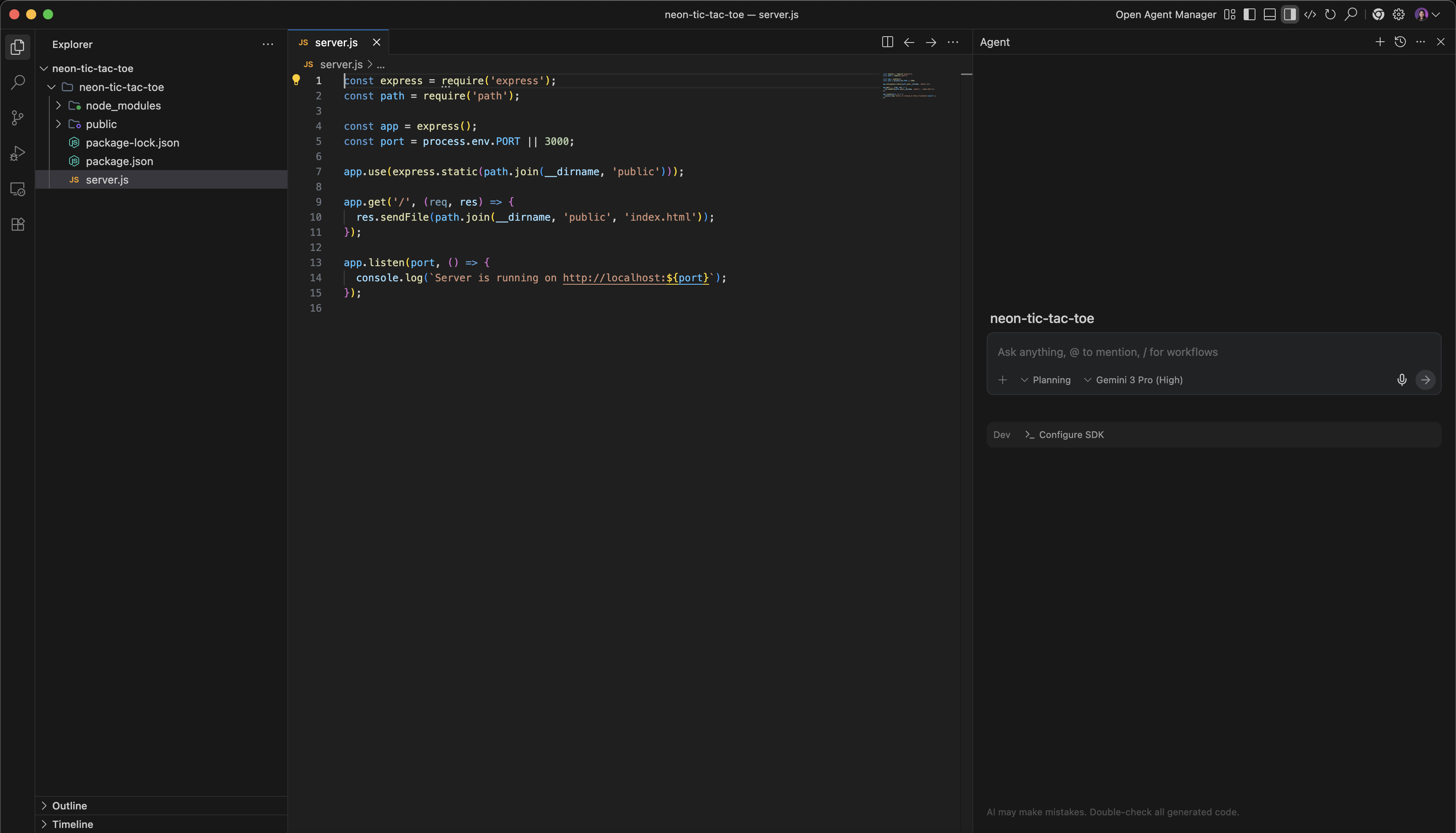
- Nếu bạn đã mở một thư mục mới, hãy cung cấp hướng dẫn câu lệnh để tạo ứng dụng web trong bảng điều khiển Trình quản lý tác nhân. Thực hiện các hành động thích hợp để đảm bảo ứng dụng web được tạo như mong đợi. Bạn cũng có thể chạy ứng dụng cục bộ và kiểm tra xem ứng dụng có chạy như mong đợi hay không.
8. Triển khai lên Cloud Run từ Antigravity
Bây giờ, chúng ta sẽ cài đặt Máy chủ MCP của Cloud Run.
- Nhấp vào biểu tượng ba dấu chấm (...) ở góc trên cùng bên phải của bảng điều khiển Trình quản lý tác nhân. Trong trình đơn thả xuống, hãy nhấp vào tuỳ chọn Máy chủ MCP.
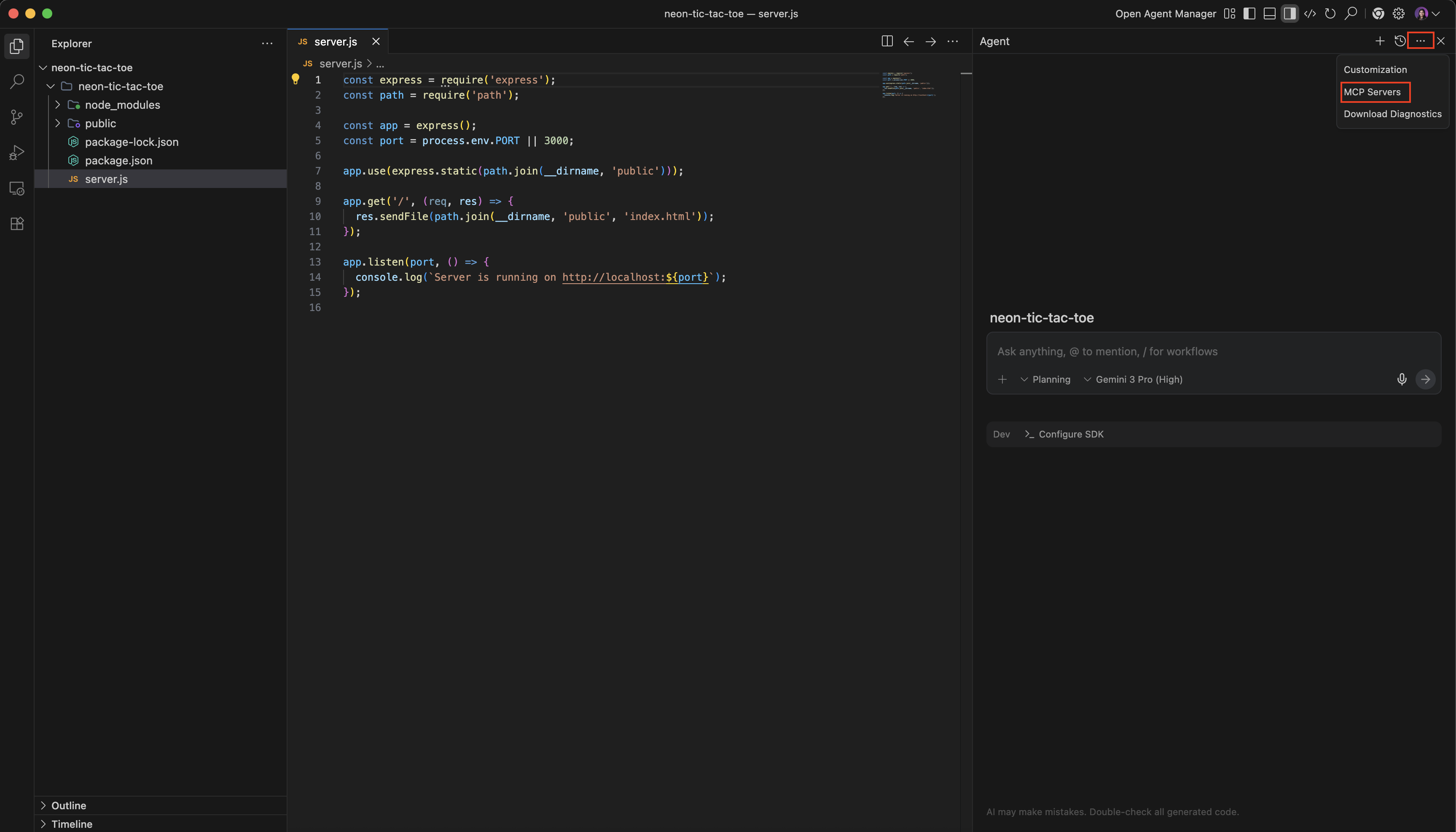
- Tìm kiếm
Cloud Runtrong hộp văn bản tìm kiếm trên Cửa hàng MCP. Di chuột qua máy chủ MCP Cloud Run rồi nhấp vào nút Cài đặt xuất hiện ở bên phải.
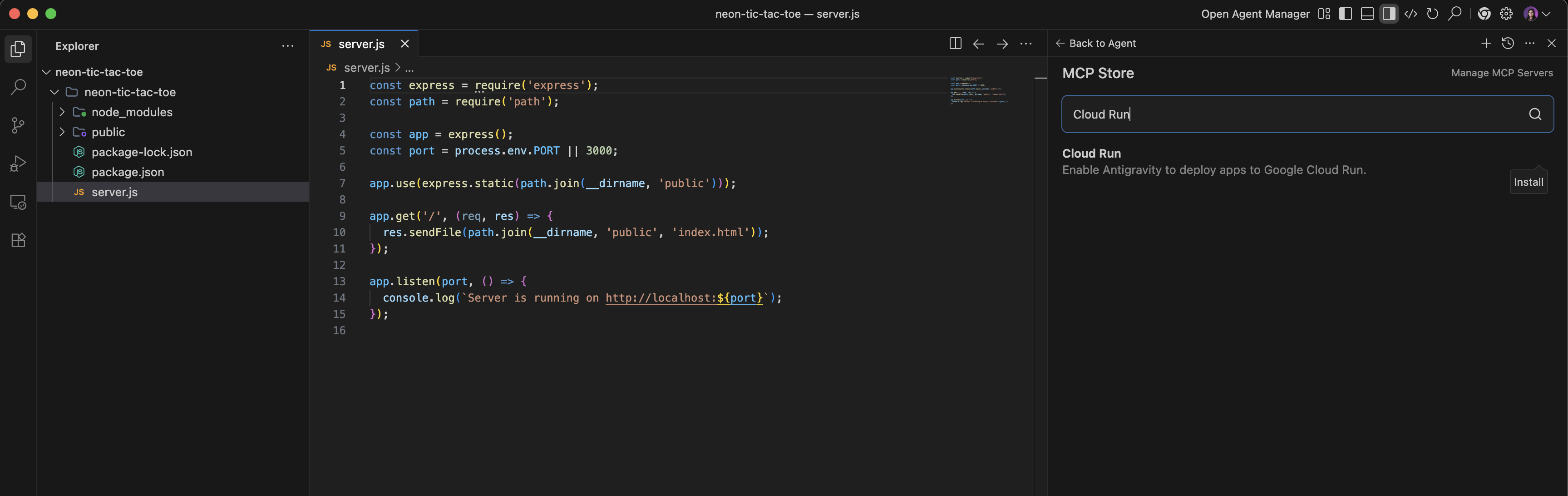
- Sau khi cài đặt, hãy nhấp vào nút Quay lại tác nhân ở đầu bảng điều khiển Trình quản lý tác nhân.
- Trên bảng điều khiển Trình quản lý tác nhân, chúng ta sẽ nhắc triển khai thư mục này dưới dạng dịch vụ Cloud Run trên dự án trên đám mây Google Cloud như sau:
Deploy this folder as Cloud Run service in the project <project-id> in us-west1 region.
Xin lưu ý rằng công cụ deploy_local_folder của máy chủ MCP của Cloud Run sẽ được gọi. Công cụ này sẽ lấy tên của thư mục làm tên dịch vụ Cloud Run.
Bạn có thể tuỳ ý thay đổi khu vực thành vùng mà bạn chọn.
- Bạn sẽ mất vài phút để triển khai ứng dụng lên Cloud Run. Ngay sau khi quá trình triển khai hoàn tất, bạn sẽ nhận được URL của Cloud Console và URL của Dịch vụ. Sao chép và dán URL của Dịch vụ trên trình duyệt.
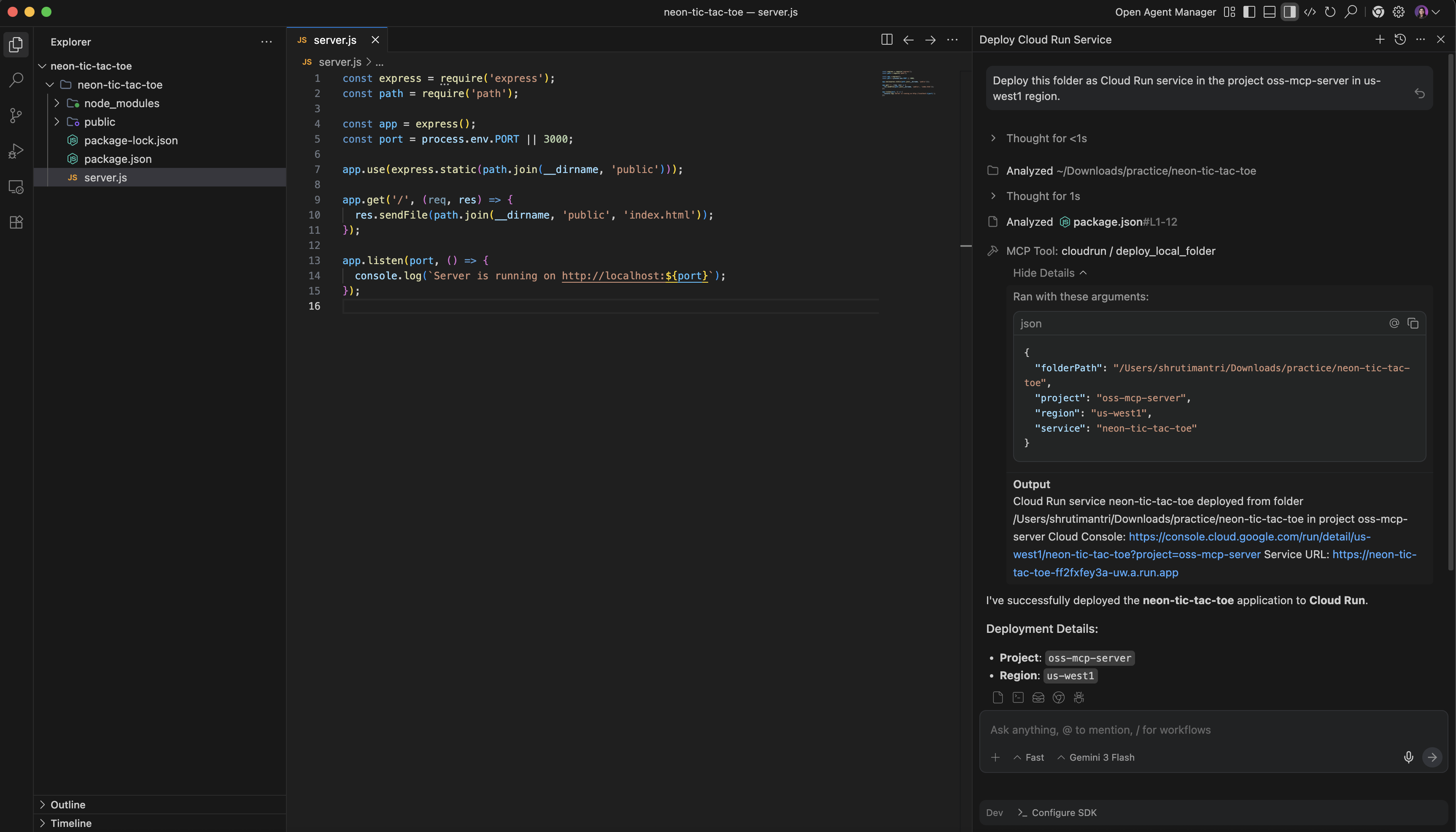
- Bạn đã triển khai thành công ứng dụng web lên Cloud Run từ Antigravity bằng Máy chủ MCP của Cloud Run.
9. Dọn dẹp
Để tránh bị tính phí vào tài khoản Google Cloud cho các tài nguyên được sử dụng trong bài đăng này, hãy làm theo các bước sau:
- Trong bảng điều khiển Cloud, hãy chuyển đến trang Quản lý tài nguyên.
- Trong danh sách dự án, hãy chọn dự án mà bạn muốn xoá, rồi nhấp vào Xoá.
- Trong hộp thoại, hãy nhập mã dự án, rồi nhấp vào Tắt để xoá dự án.
10. Xin chúc mừng
Xin chúc mừng! Bạn đã hoàn tất thành công việc lập trình theo cảm hứng một ứng dụng và triển khai ứng dụng đó lên Cloud Run thông qua máy chủ MCP của Cloud Run trên Gemini CLI và Antigravity!!
Gemini CLI và Antigravity là các ứng dụng cần thiết để phát triển và kiểm thử ứng dụng, cho phép người dùng hiện thực hoá ý tưởng của mình ngay lập tức.
Việc tích hợp liền mạch các công cụ này với Cloud Run thông qua máy chủ MCP của Cloud Run cho phép người dùng dễ dàng triển khai ứng dụng của họ trực tiếp lên Google Cloud. Việc sử dụng Cloud Run mang lại tất cả lợi ích vốn có của môi trường không máy chủ, giúp loại bỏ sự phức tạp và chi phí quản lý cơ sở hạ tầng.