

1. 概览
在生成式 AI 时代,创意与可运行的原型之间的障碍已有效消除,从而催生了“氛围编程者”。借助自然语言和高级意图,创作者现在可以在几分钟内实现复杂的应用,完全专注于创意流程,而不是手动语法。不过,这种势头通常会在部署阶段遇到障碍,因为传统的基础架构障碍(例如容器化、配置、服务器处理、维护)会重新引入 AI 本应消除的摩擦。
本 Codelab 探讨了如何将部署转变为氛围编程过程的自然延伸,从而保持创意速度。我们将深入探讨如何使用 Cloud Run MCP 服务器 将应用从 Gemini CLI 和 Antigravity 部署到 Cloud Run。这样一来,您现在可以要求 AI 应用将应用部署到 Cloud Run,这是一种可用于生产用途的无服务器服务,可处理与基础架构管理相关的所有繁重工作。
构建内容
在本实验中,您将:
- 将 Cloud Run MCP 服务器安装为 Gemini CLI 扩展程序
- 通过 Gemini CLI 上的氛围编程构建一个简单的应用
- 使用 Cloud Run MCP 服务器将应用部署到 Cloud Run
- 在 Antigravity 上启用 Cloud Run MCP 服务器
- 使用 Cloud Run MCP 服务器从 Antigravity 将同一应用部署到 Cloud Run
要求
- 启用了结算功能的 Google Cloud 项目。
- 已安装 gcloud、Gemini CLI 和 Antigravity。
2. 准备工作
创建项目
- 在 Google Cloud 控制台的项目选择器页面上,选择或创建一个 Google Cloud 项目。
- 确保您的 Cloud 项目已启用结算功能。了解如何 检查项目是否已启用结算功能。
从终端登录
在 Gemini CLI 和 Antigravity 上使用 Cloud Run MCP 服务器时,需要使用 gcloud 登录。
- 您将使用安装在机器上的
gcloud。在终端上,使用以下命令登录您的 Google Cloud 账号:
gcloud auth login
- 使用以下命令设置应用凭据:
gcloud auth application-default login
- 运行以下命令,确认
gcloud命令知道您的项目。
gcloud config list project
- 如果项目未设置,请使用以下命令进行设置:
gcloud config set project <YOUR_PROJECT_ID>
生成 Gemini API 密钥
- 在浏览器中,前往 API 密钥页面。
- 点击页面右上角的创建 API 密钥 按钮。
- 在随即显示的创建新密钥 弹出式窗口中,为密钥提供适当的名称,然后选择将在哪个 Google Cloud 项目下创建密钥。
- 点击创建密钥 按钮。系统将生成新密钥。
- 复制新生成的密钥。
- 在终端(本地或 Cloud Shell)中,为此密钥设置环境变量,如下所示:
export GOOGLE_API_KEY=<YOUR_API_KEY>
export GEMINI_API_KEY=<YOUR_API_KEY>
3. 简介
MCP 服务器简介
MCP 服务器(模型上下文协议服务器)充当连接 AI 助理与外部系统和工具的标准桥梁。您可以将其视为人工智能的通用驱动程序或“USB-C 端口”;MCP 提供了一种通用语言,让开发者无需为每个数据源(例如 Google 云端硬盘、Gmail 或本地数据库)构建独特的集成,即可与每个特定的 AI 模型进行通信。此服务器通常在本地机器上或远程运行,侦听来自“AI 客户端”(例如 AI Studio、Gemini CLI、Antigravity)的请求,以安全地访问 AI 训练数据之外的信息。
MCP 服务器的主要目的是通过公开特定能力(在技术上定义为资源、工具和提示),将被动聊天机器人转变为主动智能体。通过连接服务器,您可以授予 AI 执行实际任务的能力,例如读取实时日志文件、查询 SQL 数据库或执行代码脚本。
Cloud Run MCP 服务器
Cloud Run MCP 服务器使与 MCP 兼容的 AI 智能体能够与 Cloud Run 集成,并对其执行不同的操作。Cloud Run MCP 服务器附带丰富的工具和提示。
工具
工具是可执行的功能,可让 AI 与外部系统互动并执行实际工作。
- deploy-file-contents: :通过直接提供文件内容将文件部署到 Cloud Run。
- list-services :列出给定项目和区域中的 Cloud Run 服务。
- get-service :获取特定 Cloud Run 服务的详细信息。
- get-service-log: :获取特定 Cloud Run 服务的日志和错误消息。
- deploy-local-folder: :将本地文件夹部署到 Google Cloud Run 服务。
- list-projects :列出可用的 GCP 项目。
- create-project :创建一个新的 GCP 项目,并将其附加到第一个可用的结算账号。您可以选择指定项目 ID。
提示
提示是可用于执行常见任务的自然语言命令。它们是使用预填充的实参执行工具调用的快捷方式。
- deploy :将当前工作目录部署到 Cloud Run。如果未提供服务名称,它将使用 DEFAULT_SERVICE_NAME 环境变量或当前工作目录的名称。
- logs :获取 Cloud Run 服务的日志。如果未提供服务名称,它将使用 DEFAULT_SERVICE_NAME 环境变量或当前工作目录的名称。
4. 为 Gemini CLI 安装 Run MCP 服务器
Gemini CLI 扩展程序
Gemini CLI 扩展程序是模块化软件包,可将 MCP 服务器、上下文文件和自定义命令捆绑到一个可安装的单元中。它们充当功能的“容器”,让您可以立即为 Gemini CLI 配备针对特定平台(如 GitHub、Firebase 或 Google Cloud)的专业技能。
将 Cloud Run MCP 服务器安装为 Gemini CLI 扩展程序
如需将 Cloud Run MCP 服务器安装为 Gemini CLI 扩展程序,请运行以下命令:
gemini extensions install https://github.com/GoogleCloudPlatform/cloud-run-mcp
确保安装成功
在终端上运行以下命令以打开 Gemini CLI:
gemini
终端进入 Gemini CLI 模式后,运行以下命令以确保 Cloud Run MCP 服务器显示为就绪 状态。
/mcp list
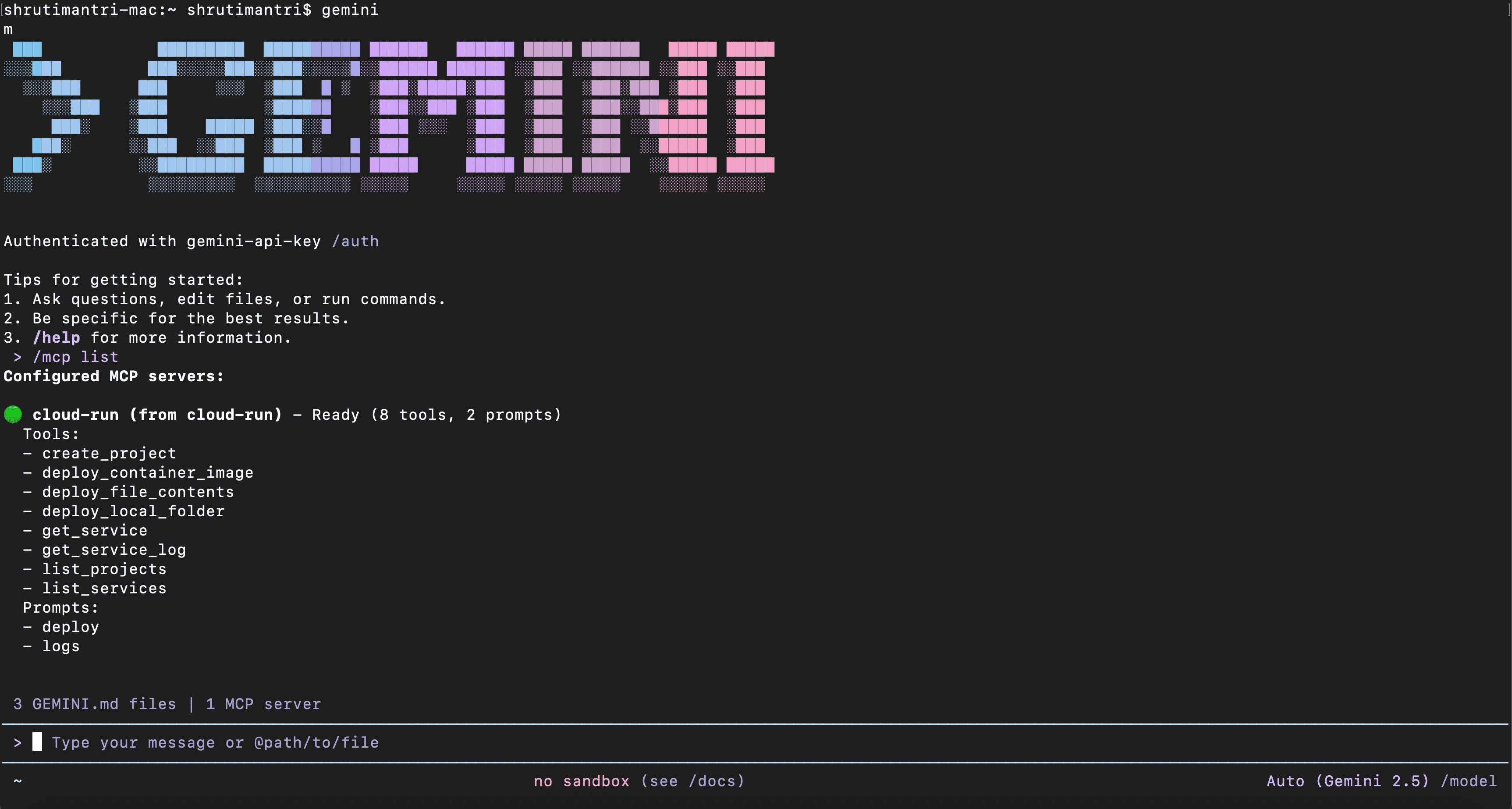
此外,您还需要进行身份验证,才能使用 Gemini Code Assist 进行氛围编程。为此,请在 Gemini CLI 中运行以下命令:
/auth login
选择使用 Gemini API 密钥 选项。由于您已设置 GEMINI_API_KEY 环境变量,因此系统会自动登录您。
5. 在 Gemini CLI 中进行氛围编程
我们现在将使用 Gemini CLI 创建一个氛围编程的 Web 应用,然后使用 MCP 服务器将其部署到 Cloud Run。
- 确保您位于 Gemini CLI 终端中。
- 使用提示创建 Web 应用。以下是一个此类示例提示:
Build a NodeJS-based neon-themed Tic-Tac-Toe web app where the grid glows and players X (cyan) and O (magenta) pulse with light against a dark background. The UI must focus on immersion, using CSS shadows and transitions to make the board feel responsive and alive.

Program the game logic in NodeJS in a new folder `neon-tic-tac-toe`, that handles turn switching, win detection, and a dramatic 'Game Over' announcement at the top of the screen.

Once the application is ready, tell me how to run it locally so that I can try it out before deploying on the server.
在创建 Web 应用的过程中,Gemini CLI 可能会在多个时间点要求您提供输入。提供适当的输入,以便 Gemini CLI 可以继续执行并实现 Web 应用。
- 应用准备就绪后,按照 Gemini CLI 的指定在本地运行该应用。试用应用中的功能。
- 您可以选择提示 Gemini CLI 对应用进行任何更改。
6. 从 Gemini CLI 部署到 Cloud Run
- 对 Web 应用的运行情况感到满意后,我们现在将使用以下提示将应用部署到 Cloud Run:
Deploy the neon-tic-tac-toe folder as Cloud Run service in the project <project-id> in us-west1 region.
将占位符替换为您的 Google Cloud 项目 ID。您可以选择将区域更改为您选择的区域。
请注意,Gemini CLI 会调用 Cloud Run MCP 服务器的 deploy_local_folder 工具。允许 Gemini CLI 继续运行此工具。
- 将应用部署到 Cloud Run 需要几分钟时间。部署完成后,您将获得 Cloud 控制台网址和服务网址。将服务网址复制并粘贴到浏览器中。

- 您已使用 Cloud Run MCP 服务器成功将 Web 应用从 Gemini CLI 部署到 Cloud Run。
7. 在 Antigravity 中进行氛围编程
- 打开 Antigravity 应用。
- 您现在可以选择打开上一部分中创建的
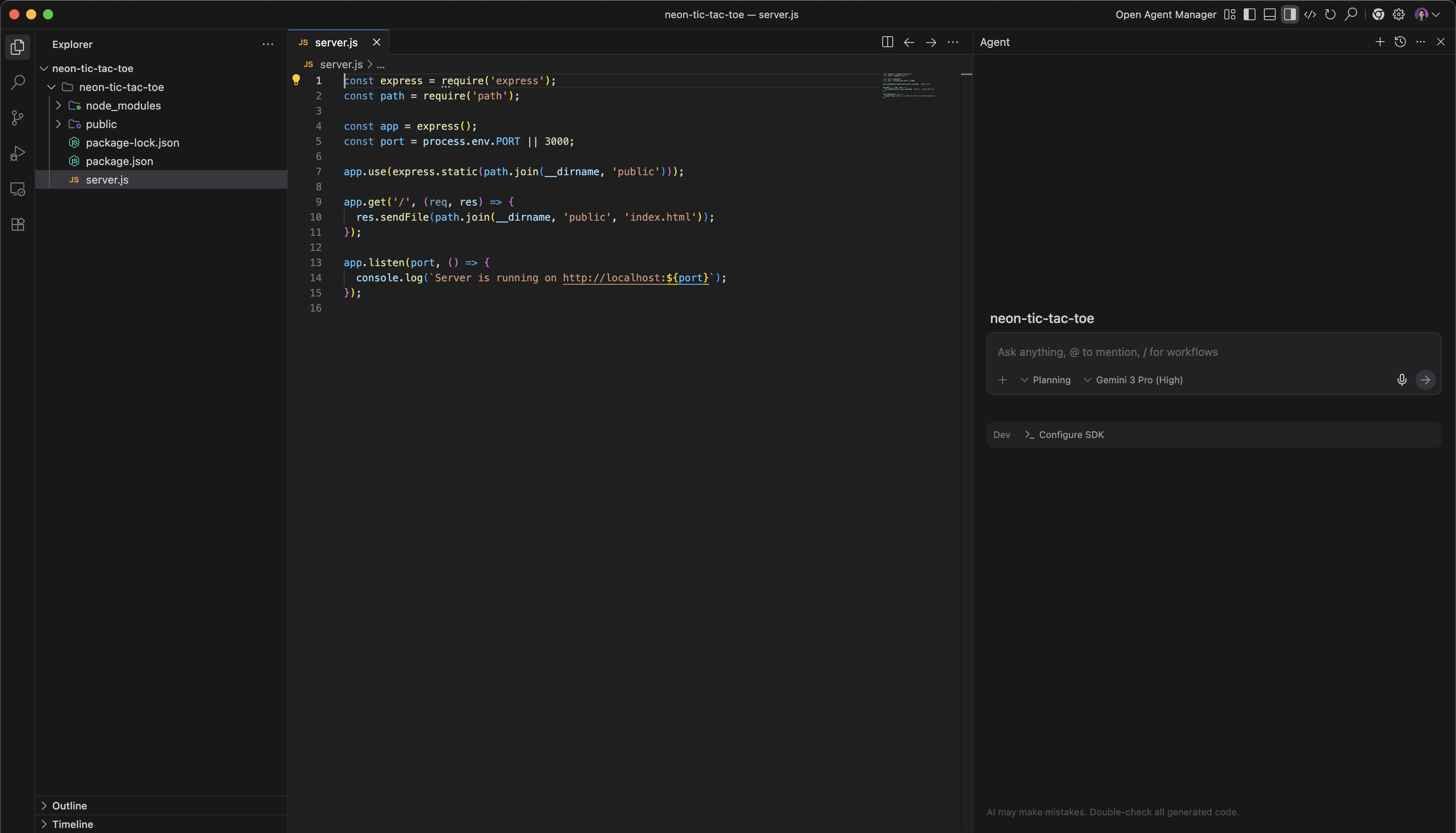
neon-tic-tac-toe文件夹,也可以选择打开一个新文件夹,您可以在其中进行氛围编程以创建 Web 应用。 - 确保“智能体管理器”面板在 Antigravity 中处于打开状态,如下图所示。
- 如果您打开了一个新文件夹,请在“智能体管理器”面板中提供提示说明以创建 Web 应用。采取适当的操作,确保 Web 应用按预期创建。您还可以在本地运行该应用,并检查该应用是否按预期运行。
8. 从 Antigravity 部署到 Cloud Run
我们现在将安装 Cloud Run MCP 服务器。
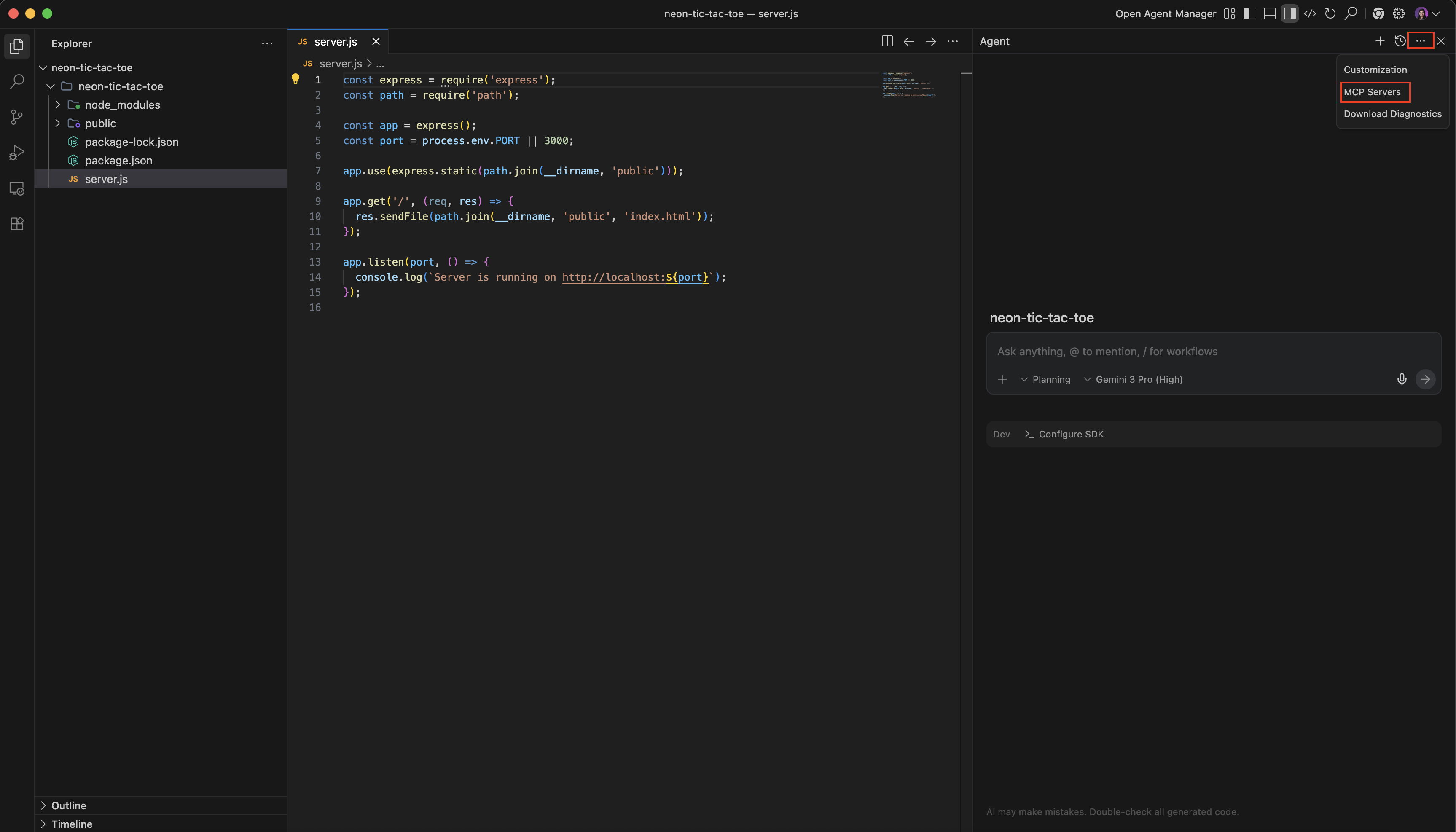
- 点击“智能体管理器”面板右上角的三点状图标 (...)。从下拉菜单中,点击 MCP 服务器 选项。
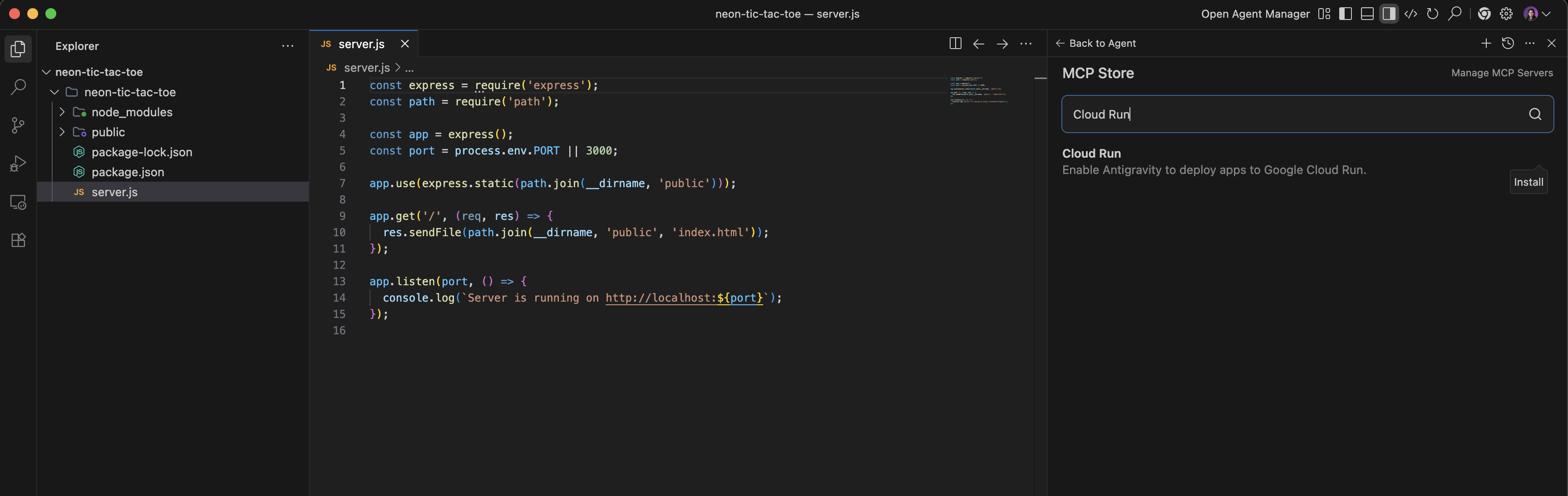
- 在 MCP 商店的搜索框中搜索
Cloud Run。将鼠标悬停在 Cloud Run MCP 服务器上,然后点击右侧显示的安装 按钮。
- 安装完成后,点击“智能体管理器”面板顶部的返回智能体 按钮。
- 在“智能体管理器”面板中,我们现在将提示将此文件夹部署为 Google Cloud 项目上的 Cloud Run 服务,如下所示:
Deploy this folder as Cloud Run service in the project <project-id> in us-west1 region.
请注意,Cloud Run MCP 服务器的 deploy_local_folder 工具会被调用。它会将文件夹名称作为 Cloud Run 服务名称。
您可以选择将区域更改为您选择的区域。
- 将应用部署到 Cloud Run 需要几分钟时间。部署完成后,您将获得 Cloud 控制台网址和服务网址。将服务网址复制并粘贴到浏览器中。
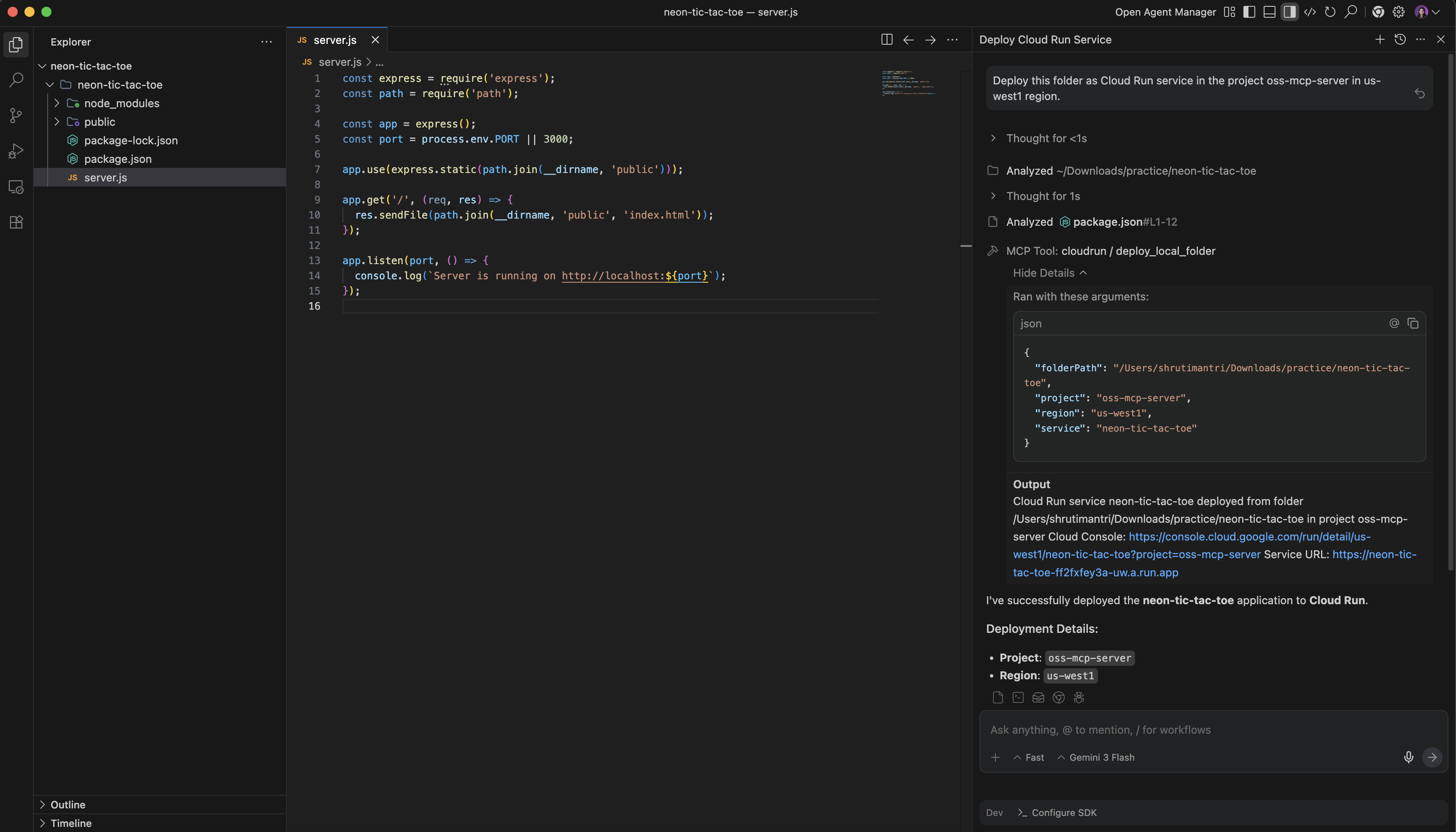
- 您已使用 Cloud Run MCP 服务器成功将 Web 应用从 Antigravity 部署到 Cloud Run。
9. 清理
为避免系统因本博文中使用的资源向您的 Google Cloud 账号收取费用,请按照以下步骤操作:
- 在 Google Cloud 控制台中,前往 管理资源 页面。
- 在项目列表中,选择要删除的项目,然后点击“删除”。
- 在对话框中输入项目 ID,然后点击“关停”以删除项目。
10. 恭喜
恭喜!您已成功完成应用的氛围编程,并使用 Gemini CLI 和 Antigravity 上的 Cloud Run MCP 服务器将其部署到 Cloud Run!
Gemini CLI 和 Antigravity 是开发和测试应用的首选应用,可让用户立即将自己的想法付诸实践。
通过 Cloud Run MCP 服务器将这些工具与 Cloud Run 无缝集成,使用户能够轻松地将应用直接部署到 Google Cloud。利用 Cloud Run 可获得无服务器环境的所有固有优势,从而免去基础架构管理的复杂性和开销。