

1. 總覽
在生成式 AI 時代,構想與可運作的原型之間幾乎沒有隔閡,因此出現了「感覺程式設計師」。創作者現在可以運用自然語言和高階意圖,在幾分鐘內製作出複雜的應用程式,完全專注於創作流程,不必手動輸入語法。然而,這股動能往往會在部署階段遇到阻礙,因為傳統基礎架構的障礙 (例如容器化、設定、伺服器處理、維護) 會重新引入 AI 旨在消除的摩擦。
本程式碼研究室將探討如何將部署作業變成直覺式程式開發流程的自然延伸,藉此維持廣告素材的製作速度。我們會深入探討如何使用 Cloud Run MCP 伺服器,從 Gemini CLI 和 Antigravity 將應用程式部署至 Cloud Run。現在您可以要求 AI 應用程式將應用程式部署至 Cloud Run,這項可部署於正式環境的無伺服器服務,可負責處理所有基礎架構管理相關的繁重工作。
建構項目
本實驗室的學習內容包括:
- 將 Cloud Run MCP 伺服器安裝為 Gemini CLI 擴充功能
- 透過 Gemini CLI 進行直覺式程式開發,建構簡單的應用程式
- 使用 Cloud Run MCP 伺服器將應用程式部署至 Cloud Run
- 在 Antigravity 啟用 Cloud Run MCP 伺服器
- 使用 Cloud Run MCP 伺服器,從 Antigravity 將相同應用程式部署至 Cloud Run
需求條件
- 已啟用計費功能的 Google Cloud 專案。
- 已安裝 gcloud、Gemini CLI 和 Antigravity。
2. 事前準備
建立專案
- 在 Google Cloud 控制台的專案選取器頁面中,選取或建立 Google Cloud 專案。
- 確認 Cloud 專案已啟用計費功能。瞭解如何檢查專案是否已啟用計費功能。
從終端機登入
在 Gemini CLI 和 Antigravity 上使用 Cloud Run MCP 伺服器時,必須使用 gcloud 登入。
- 您將使用電腦上安裝的
gcloud。在終端機上,使用下列指令登入 Google Cloud 帳戶:
gcloud auth login
- 使用下列指令設定應用程式憑證:
gcloud auth application-default login
- 執行下列指令,確認
gcloud指令是否瞭解您的專案。
gcloud config list project
- 如果未設定專案,請使用下列指令來設定:
gcloud config set project <YOUR_PROJECT_ID>
產生 Gemini API 金鑰
- 在瀏覽器中前往「API 金鑰」頁面。
- 按一下頁面右上角的「建立 API 金鑰」按鈕。
- 在隨即顯示的「建立新金鑰」彈出式視窗中,為金鑰提供適當名稱,然後選擇要建立金鑰的 Google Cloud 專案。
- 按一下「建立金鑰」按鈕。系統會產生新金鑰。
- 複製新產生的金鑰。
- 在終端機 (本機或 Cloud Shell) 中,為這個金鑰設定環境變數,如下所示:
export GOOGLE_API_KEY=<YOUR_API_KEY>
export GEMINI_API_KEY=<YOUR_API_KEY>
3. 簡介
MCP 伺服器簡介
MCP 伺服器 (Model Context Protocol 伺服器) 是標準化橋梁,可將 AI 助理連結至外部系統和工具。這就像是人工智慧的通用驅動程式或「USB-C 連接埠」;開發人員不必為每個資料來源 (例如 Google 雲端硬碟、Gmail 或本機資料庫) 建立專屬整合,即可與每個特定 AI 模型通訊,MCP 提供的是所有模型都能理解的通用語言。這個伺服器通常會在您的電腦上或遠端執行,監聽「AI 用戶端」(例如 AI Studio、Gemini CLI、Antigravity) 的要求,以便安全地存取 AI 訓練資料以外的資訊。
MCP 伺服器的主要目的是公開特定功能 (技術上定義為資源、工具和提示),將被動的聊天機器人轉換為主動的代理。連線至伺服器後,您會授予 AI 執行實際工作 (例如讀取即時記錄檔、查詢 SQL 資料庫或執行程式碼指令碼) 的能力。
Cloud Run MCP 伺服器
Cloud Run MCP 伺服器可讓與 MCP 相容的 AI 代理與 Cloud Run 整合,並在其中執行不同動作。Cloud Run MCP 伺服器提供豐富的工具和提示。
工具
工具是可執行的功能,可讓 AI 與外部系統互動並執行實際工作。
- deploy-file-contents:直接提供檔案內容,將檔案部署至 Cloud Run。
- list-services:列出指定專案和區域中的 Cloud Run 服務。
- get-service:取得特定 Cloud Run 服務的詳細資料。
- get-service-log:取得特定 Cloud Run 服務的記錄和錯誤訊息。
- deploy-local-folder:將本機資料夾部署至 Google Cloud Run 服務。
- list-projects:列出可用的 GCP 專案。
- create-project:建立新的 GCP 專案,並附加至第一個可用的帳單帳戶。專案 ID 為選用項目。
提示
提示是自然語言指令,可用於執行常見工作。這些是執行工具呼叫的快速鍵,可預先填入引數。
- deploy:將目前的工作目錄部署至 Cloud Run。如未提供服務名稱,系統會使用 DEFAULT_SERVICE_NAME 環境變數,或目前工作目錄的名稱。
- logs:取得 Cloud Run 服務的記錄。如未提供服務名稱,系統會使用 DEFAULT_SERVICE_NAME 環境變數,或目前工作目錄的名稱。
4. 安裝 Gemini CLI 的 Run MCP 伺服器
Gemini CLI 擴充功能
Gemini CLI 擴充功能是模組化套件,可將 MCP 伺服器、內容檔案和自訂指令包裝成單一可安裝的單元。這些外掛程式就像功能「貨櫃」,可讓您立即為 Gemini CLI 裝備特定平台的專門技能,例如 GitHub、Firebase 或 Google Cloud。
將 Cloud Run MCP 伺服器安裝為 Gemini CLI 擴充功能
如要將 Cloud Run MCP 伺服器安裝為 Gemini CLI 擴充功能,請執行下列指令:
gemini extensions install https://github.com/GoogleCloudPlatform/cloud-run-mcp
確保安裝成功
在終端機執行下列指令,開啟 Gemini CLI:
gemini
終端機進入 Gemini CLI 模式後,請執行下列指令,確保 Cloud Run MCP 伺服器顯示為「Ready」(就緒) 狀態。
/mcp list
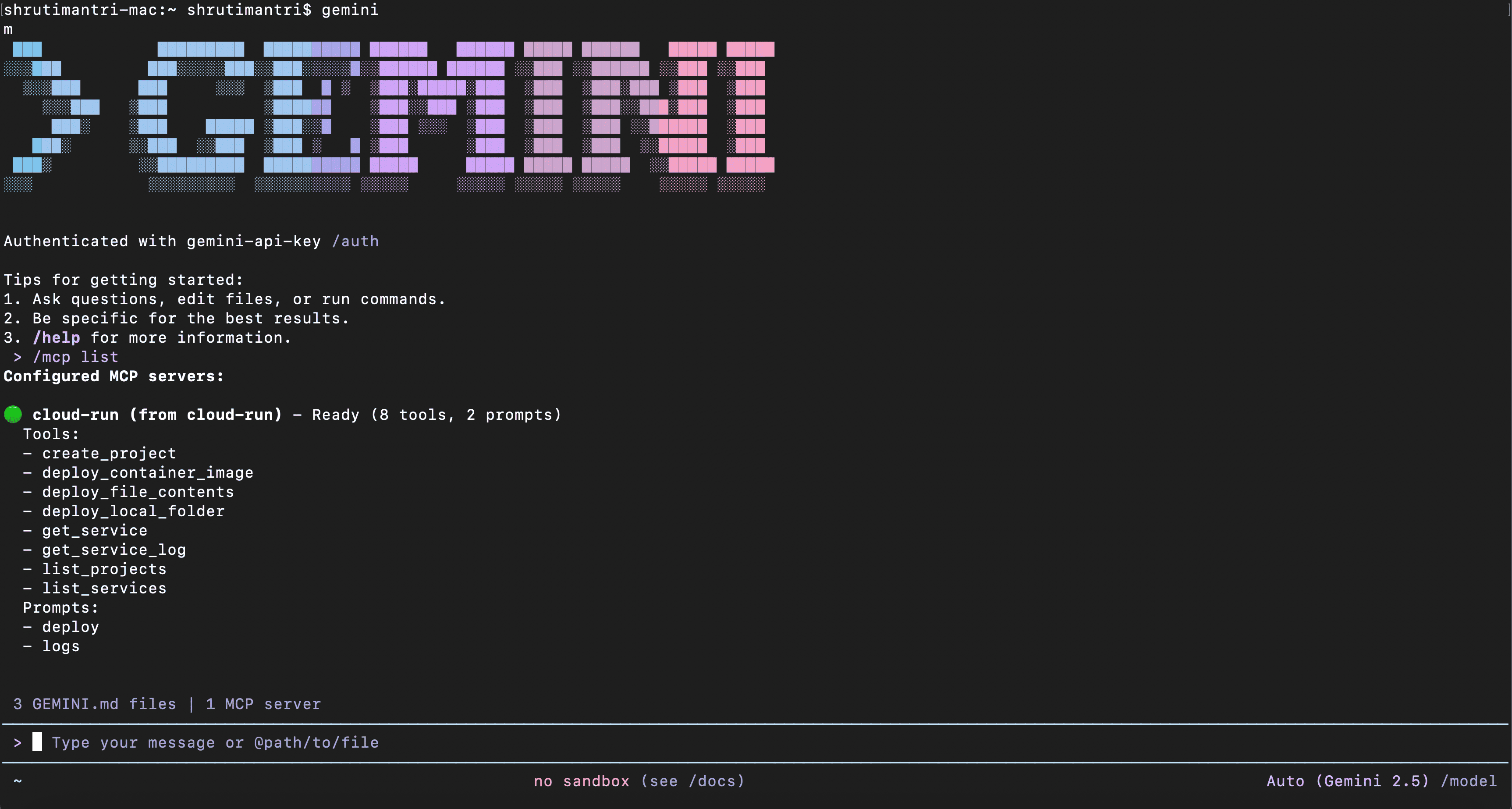
此外,您必須先完成驗證,才能使用 Gemini Code Assist 進行直覺式程式開發。如要執行這項操作,請在 Gemini CLI 中執行下列指令:
/auth login
選擇「使用 Gemini API 金鑰」選項。由於您已設定 GEMINI_API_KEY 環境變數,系統會自動登入。
5. 在 Gemini CLI 中進行直覺式程式開發
我們現在要使用 Gemini CLI 建立直覺式程式開發網頁應用程式,然後使用 MCP 伺服器將其部署至 Cloud Run。
- 確認您位於 Gemini CLI 終端機。
- 使用提示建立網頁應用程式。以下是其中一個範例提示:
Build a NodeJS-based neon-themed Tic-Tac-Toe web app where the grid glows and players X (cyan) and O (magenta) pulse with light against a dark background. The UI must focus on immersion, using CSS shadows and transitions to make the board feel responsive and alive.

Program the game logic in NodeJS in a new folder `neon-tic-tac-toe`, that handles turn switching, win detection, and a dramatic 'Game Over' announcement at the top of the screen.

Once the application is ready, tell me how to run it locally so that I can try it out before deploying on the server.
在建立網頁應用程式的過程中,Gemini CLI 可能會多次要求您輸入內容。提供適當的輸入內容,讓 Gemini CLI 繼續執行並實作網頁應用程式。
- 應用程式準備就緒後,請按照 Gemini CLI 的指示在本機執行。試用應用程式中的功能。
- 您也可以提示 Gemini CLI 在應用程式中執行任何變更。
6. 從 Gemini CLI 部署至 Cloud Run
- 確認網頁應用程式運作正常後,請使用下列提示將應用程式部署至 Cloud Run:
Deploy the neon-tic-tac-toe folder as Cloud Run service in the project <project-id> in us-west1 region.
將預留位置替換為您的 Google Cloud 專案 ID。您也可以視需要將區域變更為所選區域。
請注意,Gemini CLI 會叫用 Cloud Run MCP 伺服器的 deploy_local_folder 工具。允許 Gemini CLI 繼續執行這項工具。
- 將應用程式部署至 Cloud Run 需要幾分鐘的時間。部署作業完成後,您會取得 Cloud 控制台網址和服務網址。複製並貼上瀏覽器中的服務網址。

- 您已使用 Cloud Run MCP 伺服器,透過 Gemini CLI 成功將網頁應用程式部署至 Cloud Run。
7. 在 Antigravity 中直覺式程式開發
- 開啟 Antigravity 應用程式。
- 現在您可以選擇開啟上一節建立的
neon-tic-tac-toe資料夾,或是開啟新資料夾,在其中以 Vibe 程式碼編寫網頁應用程式。 - 確認 Antigravity 內已開啟「Agent Manager」面板,如下圖所示。
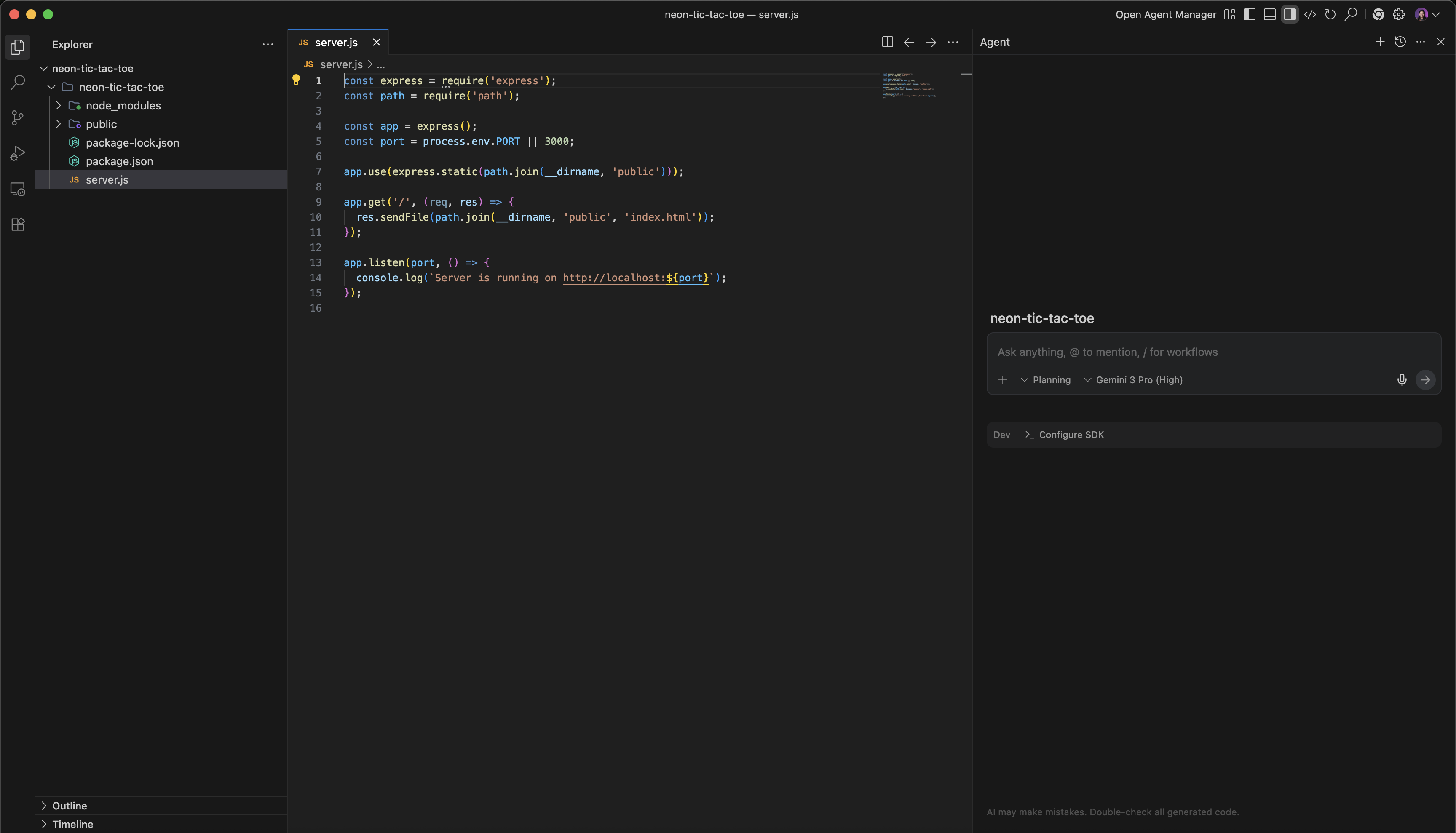
- 如果您已開啟新資料夾,請在「代理程式管理工具」面板中提供提示指令,建立網頁應用程式。採取適當行動,確保網頁應用程式如預期建立完成。您也可以在本機執行應用程式,並檢查應用程式是否正常運作。
8. 從 Antigravity 部署至 Cloud Run
現在要安裝 Cloud Run MCP 伺服器。
- 按一下「代理程式管理員」面板右上角的三個點 (...),在下拉式選單中,按一下「MCP 伺服器」選項。
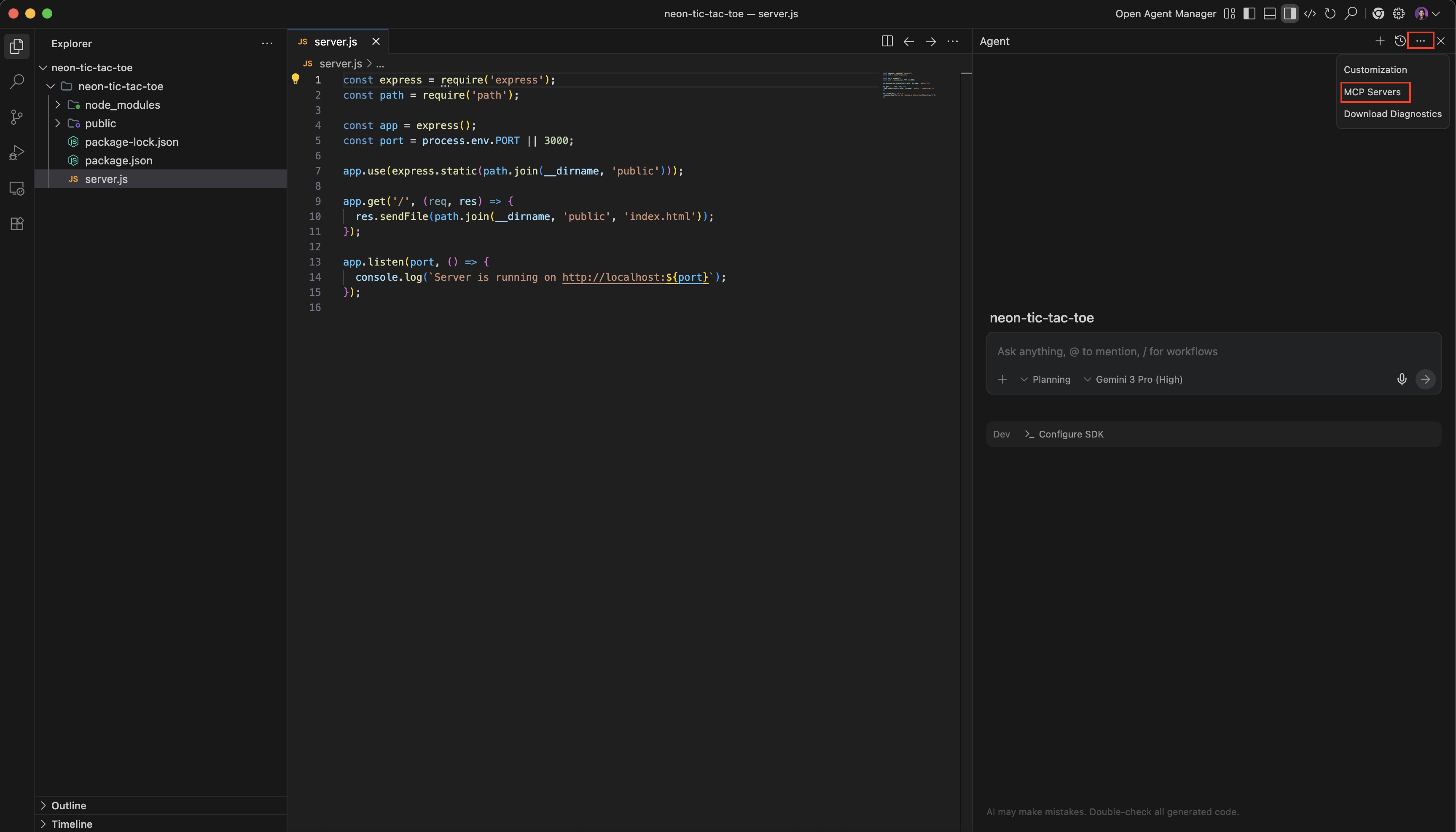
- 在 MCP 商店的搜尋文字方塊中搜尋
Cloud Run。將滑鼠游標懸停在「Cloud Run」MCP 伺服器上,然後點選右側顯示的「安裝」按鈕。
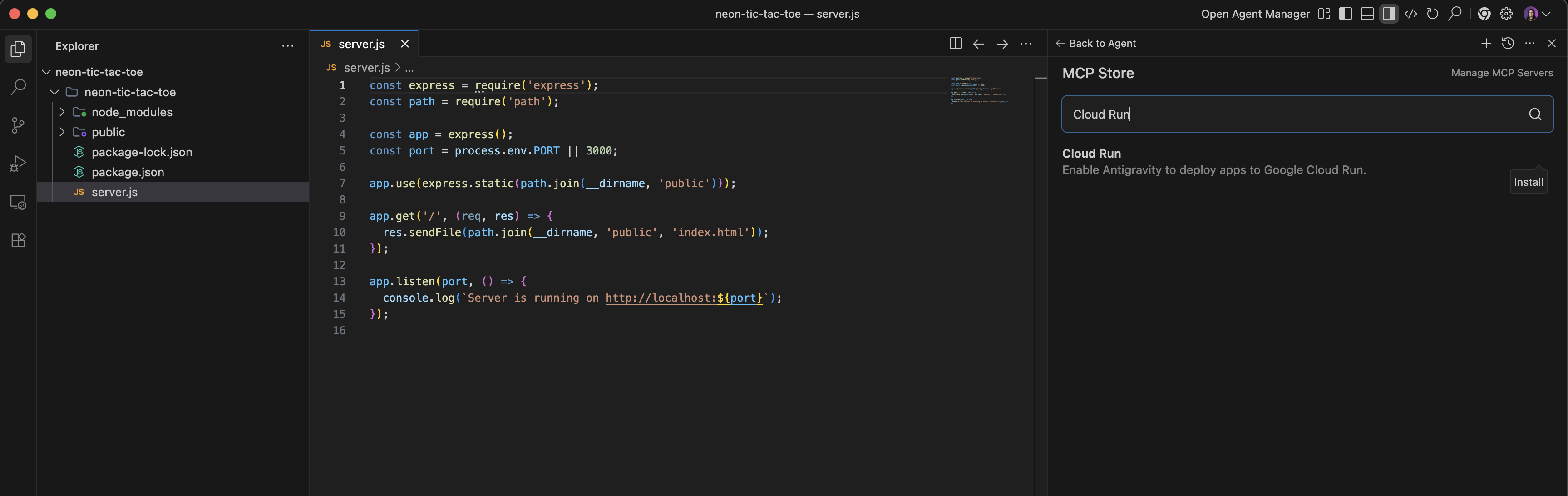
- 安裝完成後,按一下 Agent Manager 面板頂端的「Back to Agent」按鈕。
- 在「Agent Manager」面板上,系統會提示您將這個資料夾部署為 Google Cloud 專案上的 Cloud Run 服務,如下所示:
Deploy this folder as Cloud Run service in the project <project-id> in us-west1 region.
請注意,系統會叫用 Cloud Run MCP 伺服器的 deploy_local_folder 工具。並將資料夾名稱做為 Cloud Run 服務名稱。
您也可以視需要將區域變更為所選區域。
- 將應用程式部署至 Cloud Run 需要幾分鐘的時間。部署作業完成後,您會取得 Cloud 控制台網址和服務網址。複製並貼上瀏覽器中的服務網址。
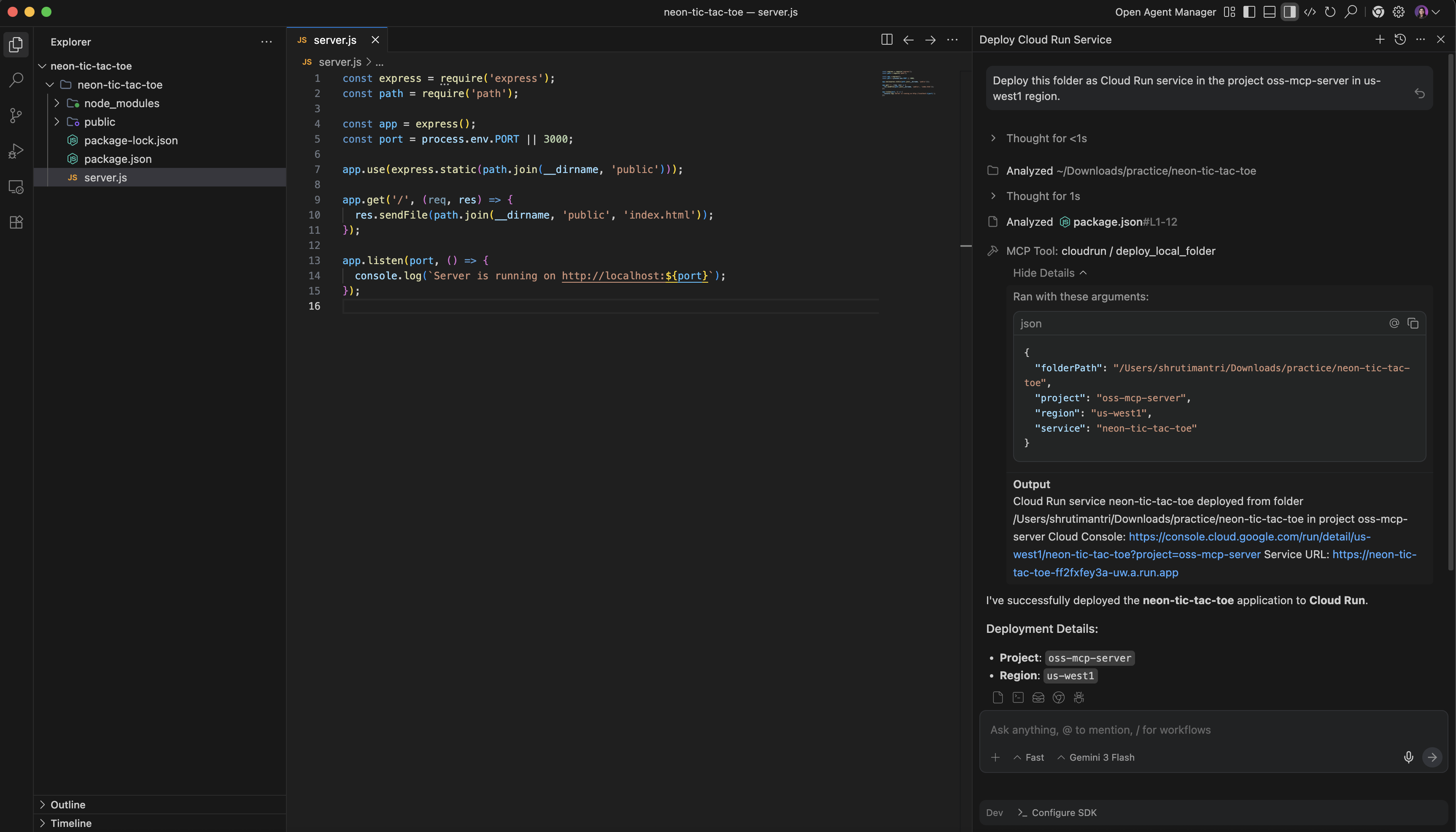
- 您已使用 Cloud Run MCP 伺服器,從 Antigravity 成功將網頁應用程式部署至 Cloud Run。
9. 清理
如要避免系統向您的 Google Cloud 帳戶收取本文章所用資源的費用,請按照下列步驟操作:
10. 恭喜
恭喜!您已成功完成應用程式的直覺式程式開發,並透過 Gemini CLI 和 Antigravity 上的 Cloud Run MCP 伺服器,將應用程式部署至 Cloud Run!
Gemini CLI 和 Antigravity 是開發及測試應用程式的首選應用程式,可讓使用者立即將想法付諸實現。
透過 Cloud Run MCP 伺服器,這些工具可與 Cloud Run 完美整合,讓使用者輕鬆將應用程式直接部署至 Google Cloud。使用 Cloud Run 可享有無伺服器環境的所有優勢,省去基礎架構管理的複雜性和額外負擔。