

1. Einführung
In diesem Codelab erstellen Sie eine produktionsreife Website, indem Sie KI-gestütztes Design mit einer Entwicklungsumgebung kombinieren, in der der KI-Agent im Mittelpunkt steht. Sie verwenden Google Stitch, um eine High-Fidelity-Benutzeroberfläche zu generieren, und verbinden sie dann über das Model Context Protocol (MCP) mit der Antigravity IDE. Schließlich verwenden Sie einen autonomen Agenten, um die „Design-DNA“ abzurufen und eine pixelgenaue React-Anwendung zu implementieren.
Aufgaben
- Benutzeroberfläche in Stitch generieren:Mit natürlicher Sprache ein vollständiges Webdesign in Google Stitch erstellen.
- Mit MCP verbinden:Verbinden Sie Antigravity über das Model Context Protocol mit Ihrem Stitch-Projekt.
- Autonome Implementierung:Verwenden Sie den Tab „Agent“ von Antigravity, um Design-Tokens abzurufen und ein React-/Tailwind-Projekt zu erstellen.
- Prüfen und optimieren:Verwenden Sie den integrierten Browser, um den Code mit dem ursprünglichen Design zu vergleichen.
Lerninhalte
- Wie Sie mit Google Stitch schnell Prototypen von Benutzeroberflächen mit hoher Detailtreue erstellen.
- MCP-Server in der Antigravity IDE konfigurieren
- Wie autonome Agenten verwendet werden, um Metadaten für visuelles Design in modularen Code zu übersetzen.
Voraussetzungen
- Chrome-Webbrowser
- Eine Antigravity IDE ist installiert.
- Ein Google Stitch-Konto
- Stitch-API-Schlüssel
- Node.js (v18+) ist lokal installiert.
Hinweis
- Wählen Sie in der Google Cloud Console auf der Seite zur Projektauswahl ein Google Cloud-Projekt aus oder erstellen Sie eines.
- Die Abrechnung für das Cloud-Projekt muss aktiviert sein. So prüfen Sie, ob die Abrechnung für ein Projekt aktiviert ist .
- Rufe stitch.withgoogle.com auf und prüfe, ob du dich anmelden kannst.
- Prüfen Sie, ob die Antigravity IDE installiert ist (verfügbar unter antigravity.google).
2. Design in Google Stitch erstellen
Der Agent benötigt eine visuelle „Source of Truth“, an der er sich orientieren kann. Bevor wir Code schreiben, müssen wir die Ästhetik definieren.
- Auf die Plattform zugreifen:Rufen Sie stitch.withgoogle.com auf.
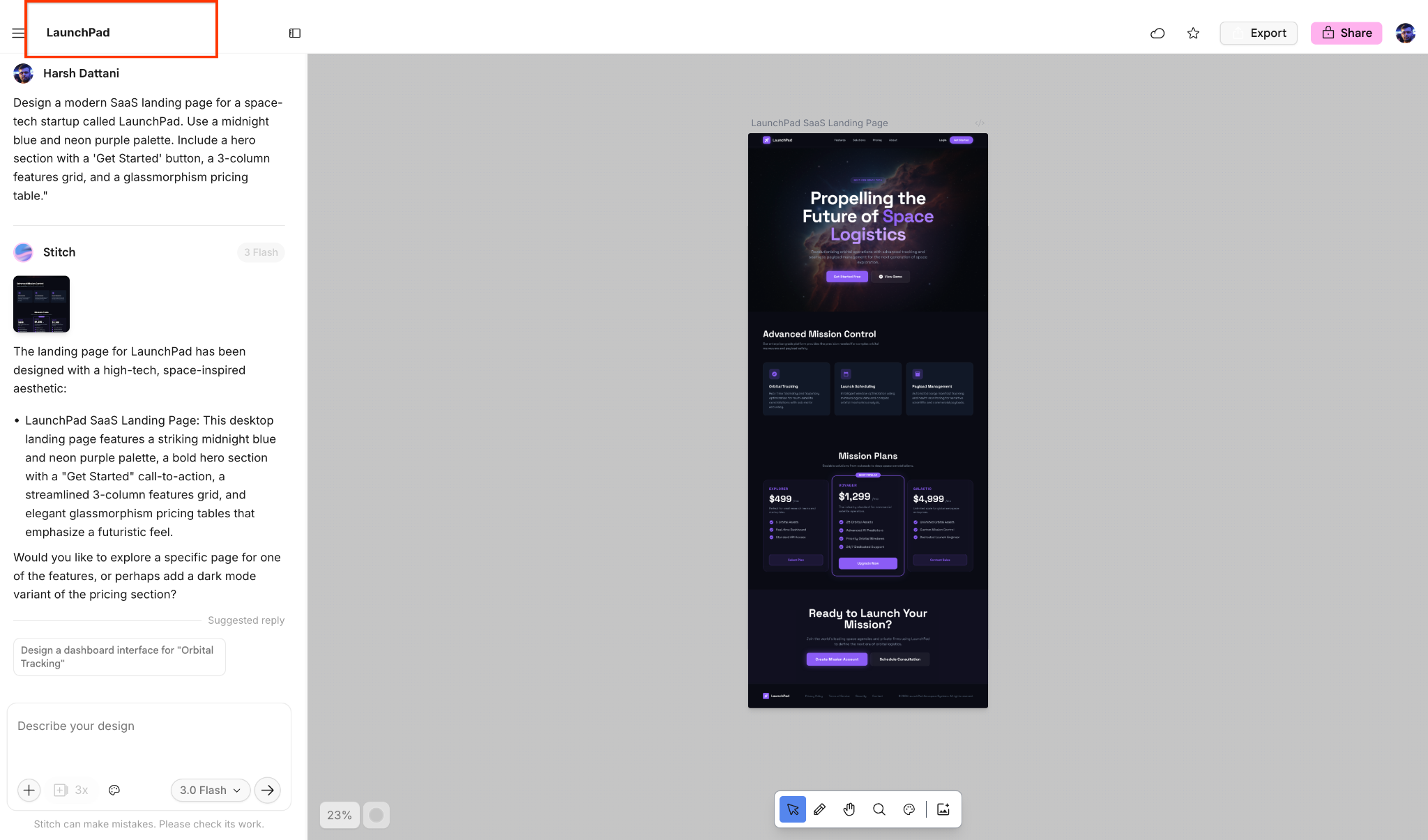
- Projekttyp auswählen:Suchen Sie auf dem Haupt-Dashboard nach dem Schalter Neues Design starten. Klicken Sie auf Web, um sicherzustellen, dass Ihr Design für browserbasierte Layouts optimiert ist.
- Modell auswählen:Klicken Sie im Prompt-Feld auf das Drop-down-Menü für Modelle (derzeit 3.0 Flash). Achten Sie darauf, dass Gemini 3 ausgewählt ist, um die fortschrittlichsten Funktionen für logisches Schlussfolgern und Layoutgenerierung zu nutzen.
- Vision beschreiben:Geben Sie im Textbereich mit der Bezeichnung Design beschreiben Ihren Prompt ein:
„Entwirf eine moderne SaaS-Landingpage für ein Space-Tech-Startup namens LaunchPad. Verwende eine Palette aus Mitternachtsblau und Neonviolett. Füge einen Hero-Bereich mit einem „Jetzt starten“-Button, ein dreispaltiges Raster mit Funktionen und eine Glasmorphismus-Preistabelle ein.“ 5. Generieren:Klicken Sie auf das Pfeilsymbol (neben der Modellauswahl), um den Generierungsprozess zu starten. 6. Verfeinern und benennen:Wenn die Benutzeroberfläche generiert wurde, geben Sie Ihrem Projekt in der Kopfzeile einen Namen. Nenne es LaunchPad. Sie können die Chat-Seitenleiste verwenden, um bestimmte Elemente zu optimieren, bevor Sie zur IDE wechseln.
[!TIP] Sie können auch aus den
„Diese Prompts ausprobieren“
Abschnitt, wenn Sie schnell loslegen möchten.
3. Antigravity MCP konfigurieren
Damit der Antigravity-Agent Ihr Design „lesen“ kann, müssen Sie einen sicheren API-Schlüssel generieren und den Stitch MCP-Server hinzufügen.
Stitch-API-Schlüssel generieren
- Klicken Sie in Google Stitch oben rechts auf Ihr Profilbild.
- Wähle im Drop-down-Menü die Option Stitch-Einstellungen aus.
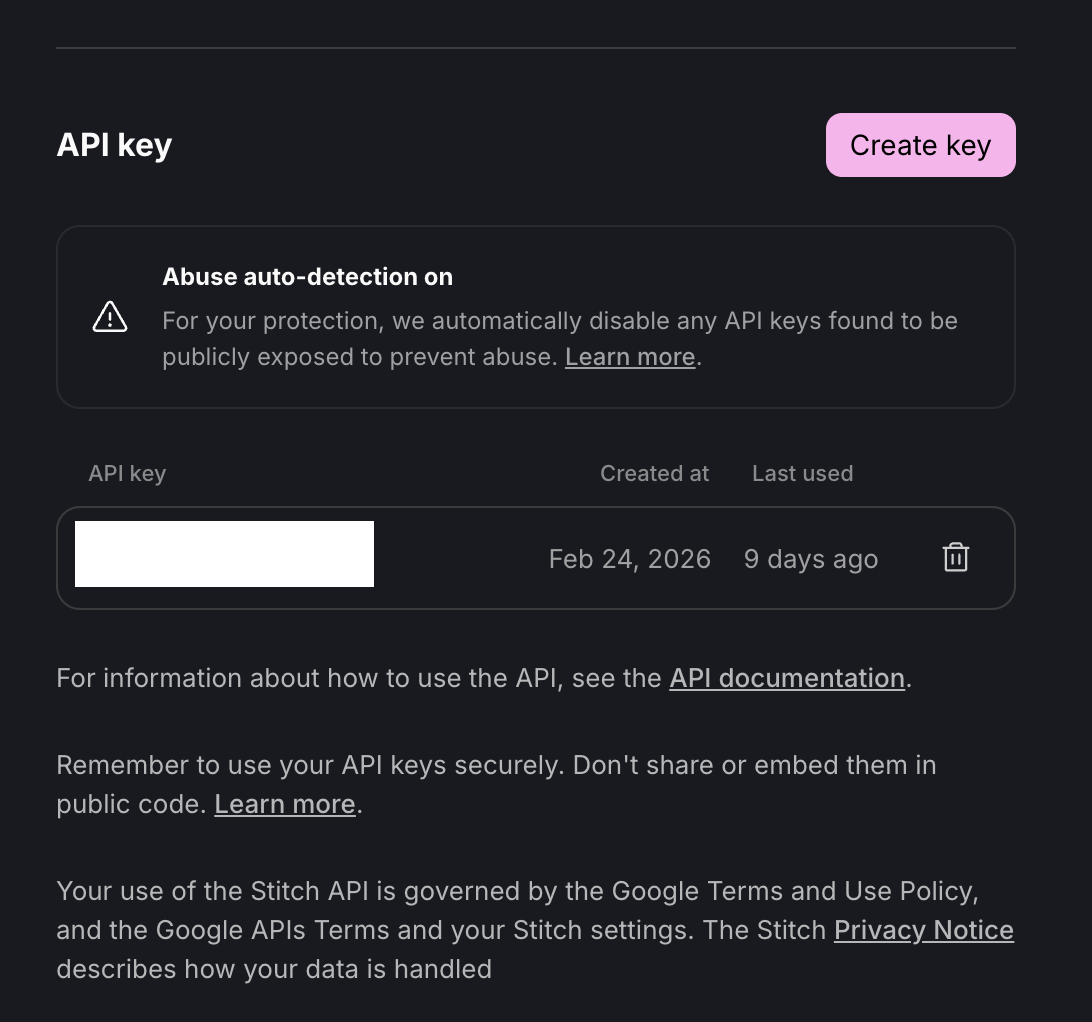
- Rufen Sie den Abschnitt API-Schlüssel auf.
- Klicken Sie auf den Button Schlüssel erstellen.
- Schlüssel kopieren:Kopieren Sie den generierten Schlüssel sofort und bewahren Sie ihn sicher auf. Sie benötigen sie für den nächsten Schritt.
Stitch-MCP in Antigravity konfigurieren
- Öffnen Sie die Antigravity IDE.
- Agent Manager öffnen
Sie können jederzeit zwischen dem KI-Agenten-Manager und dem Editor wechseln, indem Sie CMD+E (Mac) oder STRG+E (Windows) drücken oder oben rechts in der Menüleiste auf die Schaltflächen „Editor öffnen“ und „KI-Agenten-Manager öffnen“ klicken. .
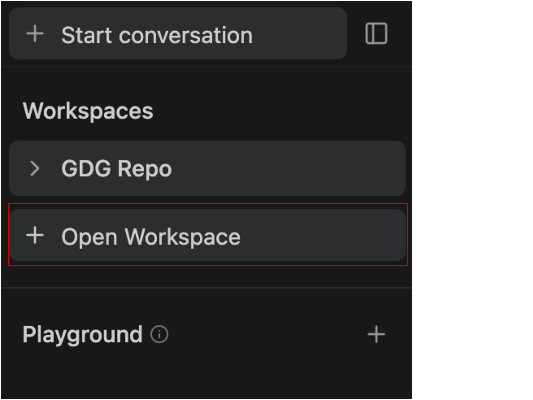
- Klicken Sie auf + Arbeitsbereich öffnen.
Wenn Sie eine neue Unterhaltung in einem Arbeitsbereich starten möchten, wählen Sie entweder den gewünschten Arbeitsbereich auf dem Tab „Unterhaltung starten“ aus oder klicken Sie in der Seitenleiste neben dem Namen des Arbeitsbereichs auf das Pluszeichen.
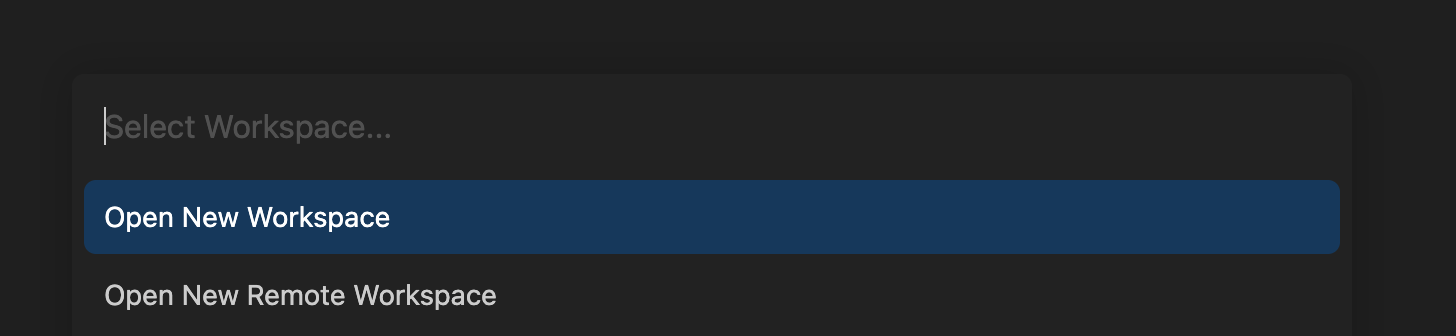
- Klicken Sie auf „Neuen Arbeitsbereich öffnen“, geben Sie dem Arbeitsbereich den Namen
LaunchPad-Projectund wählen Sie ein lokales Verzeichnis aus. So hat der Agent einen bestimmten Stammordner, in dem er Dateien erstellen kann, ohne andere Projekte zu überladen.
Stitch-MCP konfigurieren
- Kehren Sie in Ihrem neuen Arbeitsbereich zum KI-Agenten-Manager zurück (CMD + E für Mac oder Strg + E für Windows) und wählen Sie MCP-Server aus.
Öffnen Sie den MCP-Store über das Dreipunkt-Menü oben im Agent-Bereich des Editors.
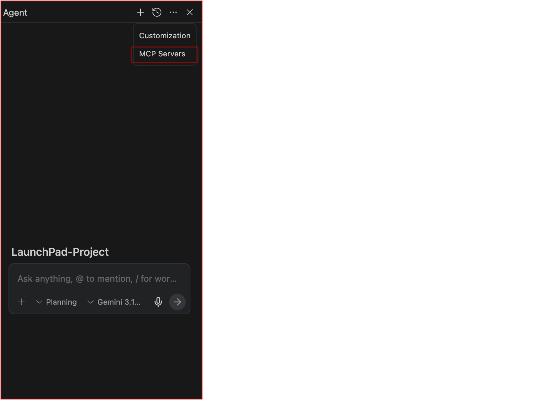
Antigravity unterstützt das Model Context Protocol (MCP), einen Standard, der es dem Editor ermöglicht, sich sicher mit Ihren lokalen Tools, Datenbanken und externen Diensten zu verbinden. Durch diese Integration erhält die KI Echtzeitkontext, der über die in Ihrem Editor geöffneten Dateien hinausgeht.
MCP fungiert als Brücke zwischen Antigravity und Google Stitch. Anstatt Design-Tokens manuell zu exportieren oder Hexadezimalcodes und Layout-Metadaten in den Editor zu kopieren, kann Antigravity mit MCP die Design-DNA bei Bedarf direkt aus Ihrem Stitch-Projekt abrufen.
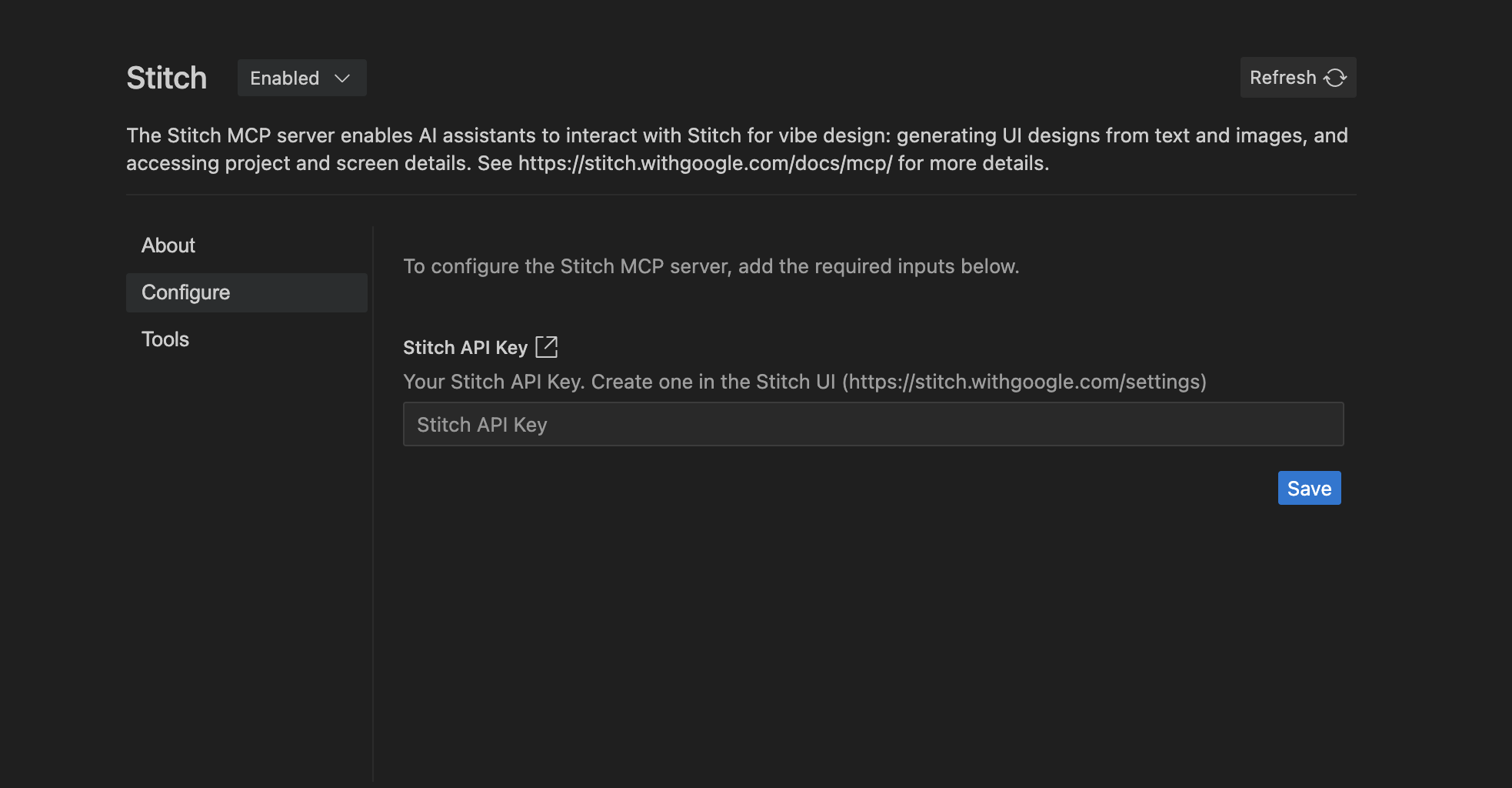
- Suchen Sie nach Stitch und klicken Sie auf Installieren.
- Fügen Sie bei Aufforderung Ihren Stitch API-Schlüssel in das Konfigurationsfeld ein.
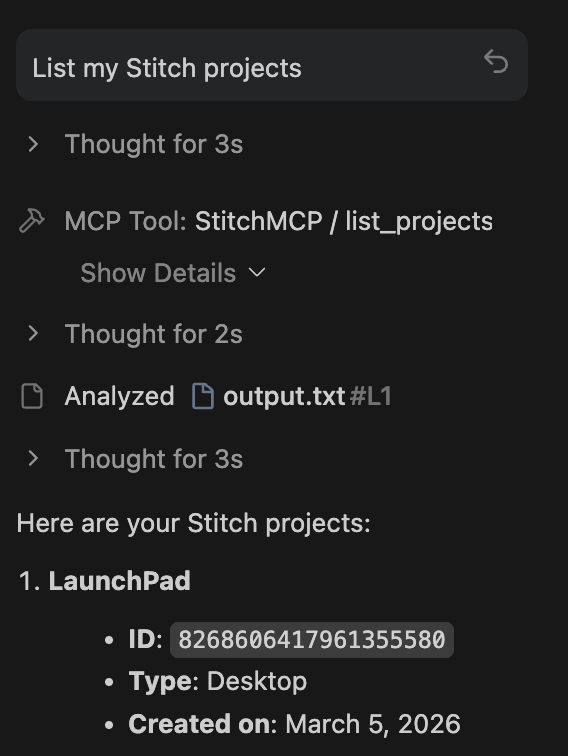
- Prüfen: Geben Sie im Agent-Chat
List my Stitch projects.ein. WennLaunchPadzurückgegeben wird, sind Sie bereit.
- Prüfen:Geben Sie im Agent-Chat Folgendes ein:
List my Stitch projects.. Wenn der AgentLaunchPadzurückgibt, wurde die Bridge erfolgreich konfiguriert.
4. Designkontext abrufen
Der Agent muss nun die Designmetadaten aufnehmen, um die Richtigkeit des Codes zu gewährleisten.
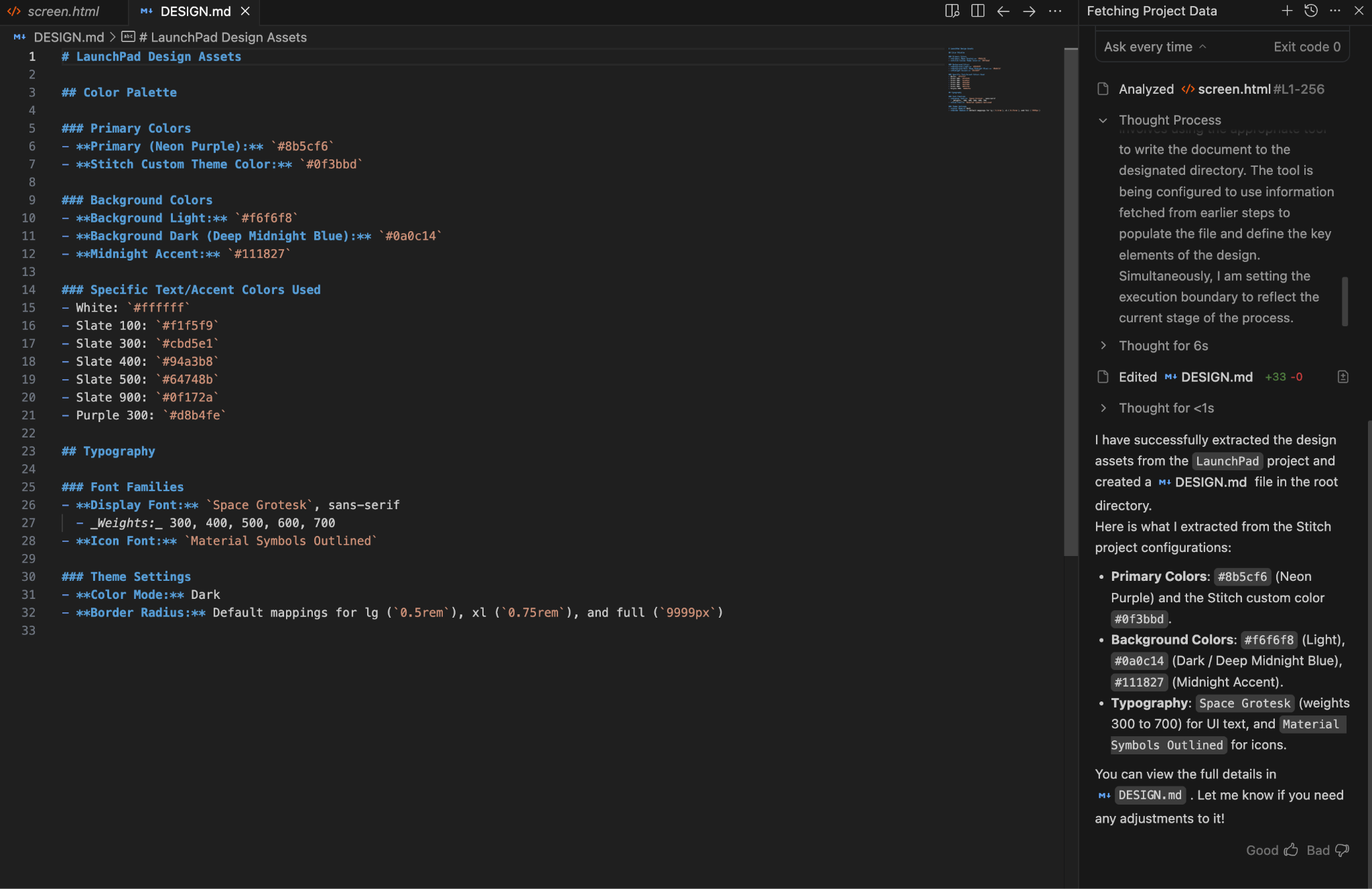
- Geben Sie im Antigravity-Chat Folgendes ein: „Use the Stitch MCP to fetch the ‘LaunchPad' project. Extrahiere die Farbpalette und die Typografie und generiere dann eine
DESIGN.md-Datei in meinem Stammverzeichnis.“ - Überprüfen:Öffnen Sie das neu erstellte
DESIGN.md, um die vom Agent extrahierten Hexadezimalcodes und Layoutregeln zu sehen.
5. Implementierung (Build)
Verwenden Sie den Agent, um das Design in eine funktionierende React-Anwendung zu übersetzen.
- Geben Sie den Prompt „Build“ ein:
„Ich möchte diese vollständige Website jetzt erstellen. React und Tailwind CSS verwenden Die Komponenten müssen modular sein. Wenn du fertig bist, starte den Entwicklungsserver und zeige ihn mir im integrierten Browser an.“ 2. Agent beobachten:Der Agent erstellt das Projektgerüst im Terminal, schreibt die Komponenten im Editor und öffnet die Vorschau im integrierten Browser.
6. Überprüfen und optimieren
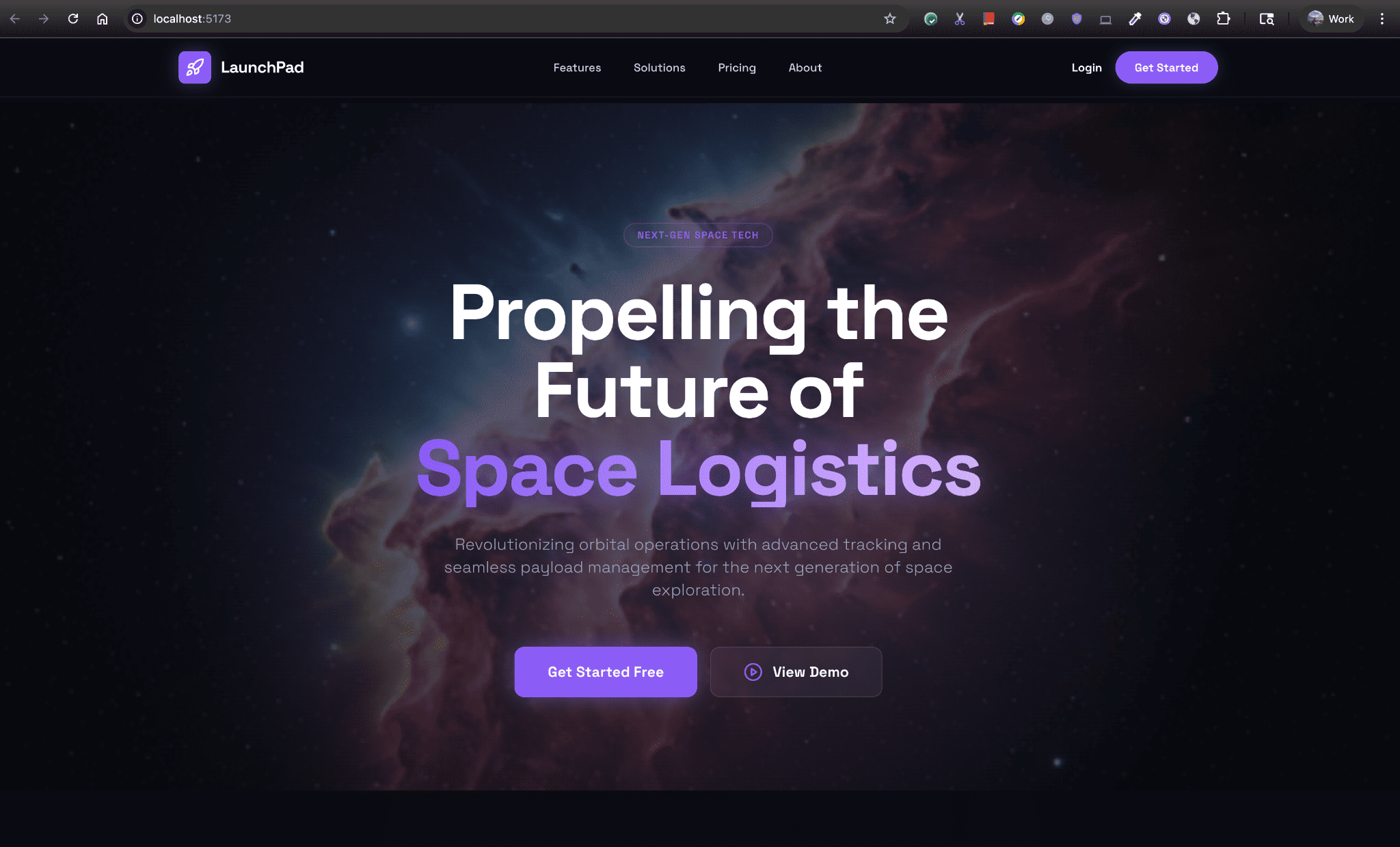
Prüfen Sie die Ausgabe und verwenden Sie den Agent, um visuelle Unstimmigkeiten zu beheben.
- Vergleichen Sie die Ausgabe des integrierten Browsers mit Ihrem ursprünglichen Stitch-Design.
- Wenn ein Element (z. B. die Schaltflächenauffüllung oder die Schriftstärke) nicht übereinstimmt, weisen Sie den Kundenservicemitarbeiter darauf hin: „Die Auffüllung der Schaltfläche ‚Jetzt loslegen‘ ist nicht ganz korrekt. Bitte sieh dir das Stitch-Design noch einmal an und aktualisiere die Tailwind-Klassen.“
- Der Agent ruft den Designkontext noch einmal ab und wendet die Korrektur sofort an.
7. Zusammenfassung und nächste Schritte
Das wars! Sie haben das Lab erfolgreich abgeschlossen. Sie haben mit Antigravity und dem Stitch-MCP erfolgreich die Lücke zwischen einem High-Fidelity-Design und einer funktionalen Codebasis geschlossen.
Zusammenfassung der durchgeführten Schritte:
- Eine Benutzeroberfläche in Stitch mit Gemini 3 entworfen.
- Sie haben einen sicheren API-Schlüssel generiert und Antigravity MCP konfiguriert.
- Sie haben einen autonomen Agenten verwendet, um eine React + Tailwind-Website zu erstellen und zu überprüfen.