

1. Wprowadzenie
W tym ćwiczeniu utworzysz gotową do użytku produkcyjnego stronę internetową, łącząc projektowanie oparte na AI ze środowiskiem programistycznym opartym na agentach. Za pomocą Google Stitch wygenerujesz interfejs o wysokiej wierności, a następnie połączysz go ze Antigravity IDE za pomocą Model Context Protocol (MCP). Na koniec użyjesz autonomicznego agenta, aby pobrać „DNA projektu” i wdrożyć aplikację React o dokładności co do piksela.
Co musisz zrobić
- Generowanie interfejsu w Stitch: używaj języka naturalnego, aby tworzyć pełne projekty stron internetowych w Google Stitch.
- Połącz za pomocą MCP: połącz Antigravity z projektem Stitch za pomocą protokołu Model Context Protocol.
- Autonomiczne wdrażanie: użyj „karty agenta” Antigravity, aby pobrać tokeny projektu i utworzyć szkielet projektu React/Tailwind.
- Weryfikacja i dopracowywanie: użyj zintegrowanej przeglądarki, aby sprawdzić, czy kod jest zgodny z oryginalnym projektem.
Czego się nauczysz
- Jak używać Google Stitch do szybkiego tworzenia prototypów interfejsu o wysokiej jakości.
- Jak skonfigurować serwery MCP w środowisku IDE Antigravity.
- Jak używać autonomicznych agentów do tłumaczenia metadanych projektu wizualnego na kod modułowy.
Czego potrzebujesz
- Przeglądarka Chrome
- zainstalowane środowisko Antigravity IDE,
- konto Google Stitch;
- Klucz interfejsu API Stitch
- Node.js (wersja 18 lub nowsza) zainstalowany lokalnie.
Zanim zaczniesz
- W konsoli Google Cloud na stronie wyboru projektu wybierz lub utwórz projekt Google Cloud.
- Sprawdź, czy w projekcie Cloud włączone są płatności. Dowiedz się, jak sprawdzić, czy w projekcie są włączone płatności .
- Otwórz stronę stitch.withgoogle.com i upewnij się, że możesz się zalogować.
- Sprawdź, czy masz zainstalowane Antigravity IDE (dostępne na stronie antigravity.google).
2. Tworzenie projektu w Google Stitch
Agent potrzebuje wizualnego „źródła wiarygodnych informacji”, z którego będzie korzystać. Zanim zaczniemy pisać kod, musimy określić estetykę.
- Dostęp do platformy: otwórz stronę stitch.withgoogle.com.
- Wybierz typ projektu: na głównym panelu znajdź przełącznik Rozpocznij nowy projekt. Kliknij Internet, aby mieć pewność, że projekt jest zoptymalizowany pod kątem układów w przeglądarce.
- Wybierz model: w polu promptu kliknij menu modeli (obecnie wyświetla się 3.0 Flash). Aby uzyskać najbardziej zaawansowane wnioskowanie i generowanie układu, wybierz Gemini 3.
- Opisz swoją wizję: w obszarze tekstowym oznaczonym „Opisz swój projekt” wpisz prompt:
„Zaprojektuj nowoczesną stronę docelową SaaS dla startupu z branży technologii kosmicznych o nazwie LaunchPad. Użyj palety kolorów granatowego i neonowego fioletu. Umieść sekcję główną z przyciskiem „Rozpocznij”, siatkę funkcji z 3 kolumnami i tabelę cenową z efektem szkła”. 5. Generowanie: kliknij ikonę strzałki (obok selektora modelu), aby rozpocząć proces generowania. 6. Dopracuj i nazwij: po wygenerowaniu interfejsu nadaj projektowi nazwę w nagłówku u góry. Nazwij go LaunchPad. Na pasku bocznym czatu możesz dopracować dowolne elementy, zanim przejdziesz do IDE.
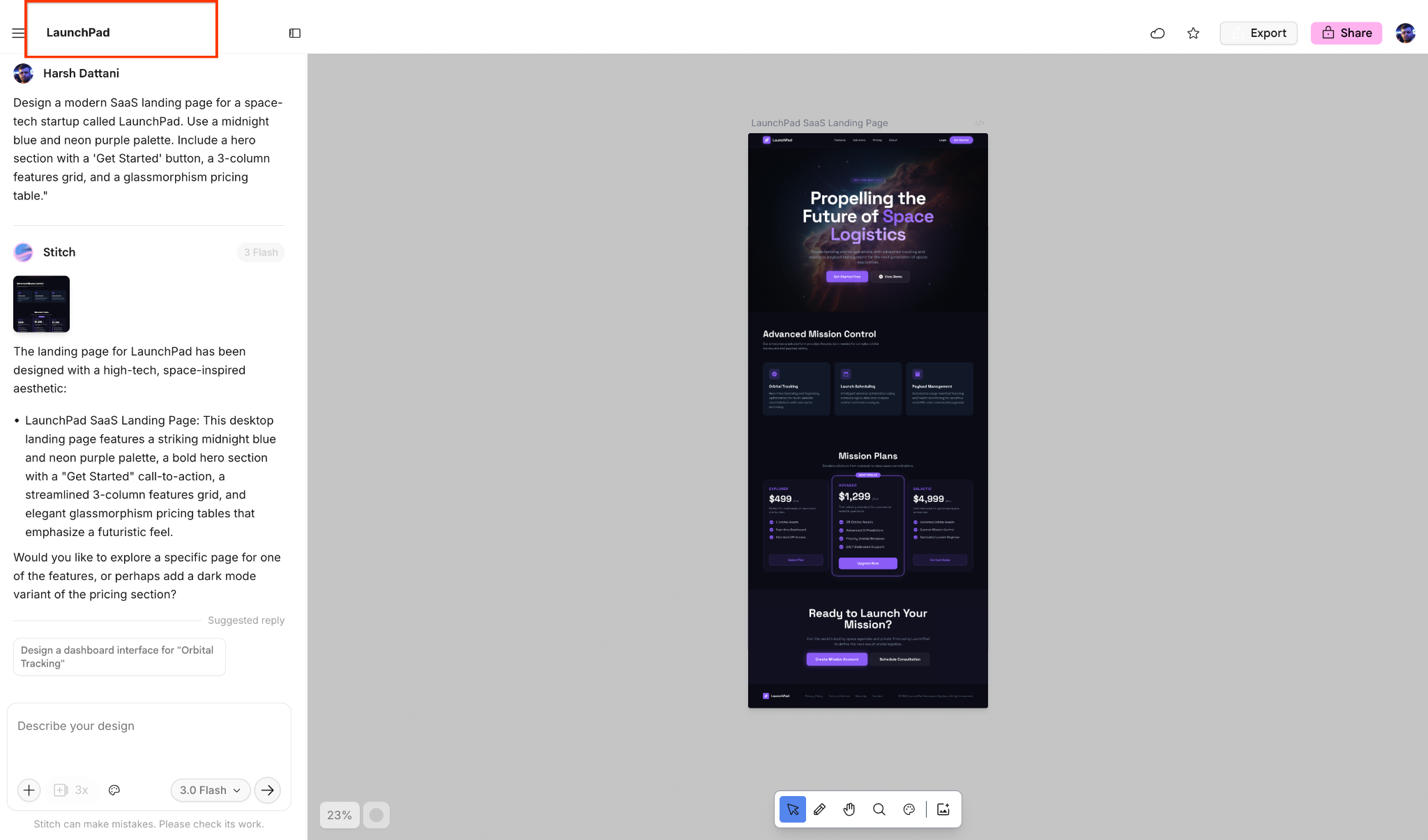
[!TIP] Możesz też wybrać opcję z
„Wypróbuj te prompty”
, jeśli chcesz szybko zacząć.
3. Konfigurowanie platformy Antigravity MCP
Aby umożliwić agentowi Antigravity „odczytanie” projektu, musisz wygenerować bezpieczny klucz interfejsu API i dodać serwer Stitch MCP.
Generowanie klucza interfejsu API Stitch
- W Google Stitch w prawym górnym rogu kliknij zdjęcie profilowe.
- W menu kliknij Ustawienia łączenia.
- Przejdź do sekcji Klucz interfejsu API.
- Kliknij przycisk Utwórz klucz.
- Skopiuj klucz: od razu skopiuj wygenerowany klucz i zapisz go w bezpiecznym miejscu. Będzie Ci potrzebny w następnym kroku.
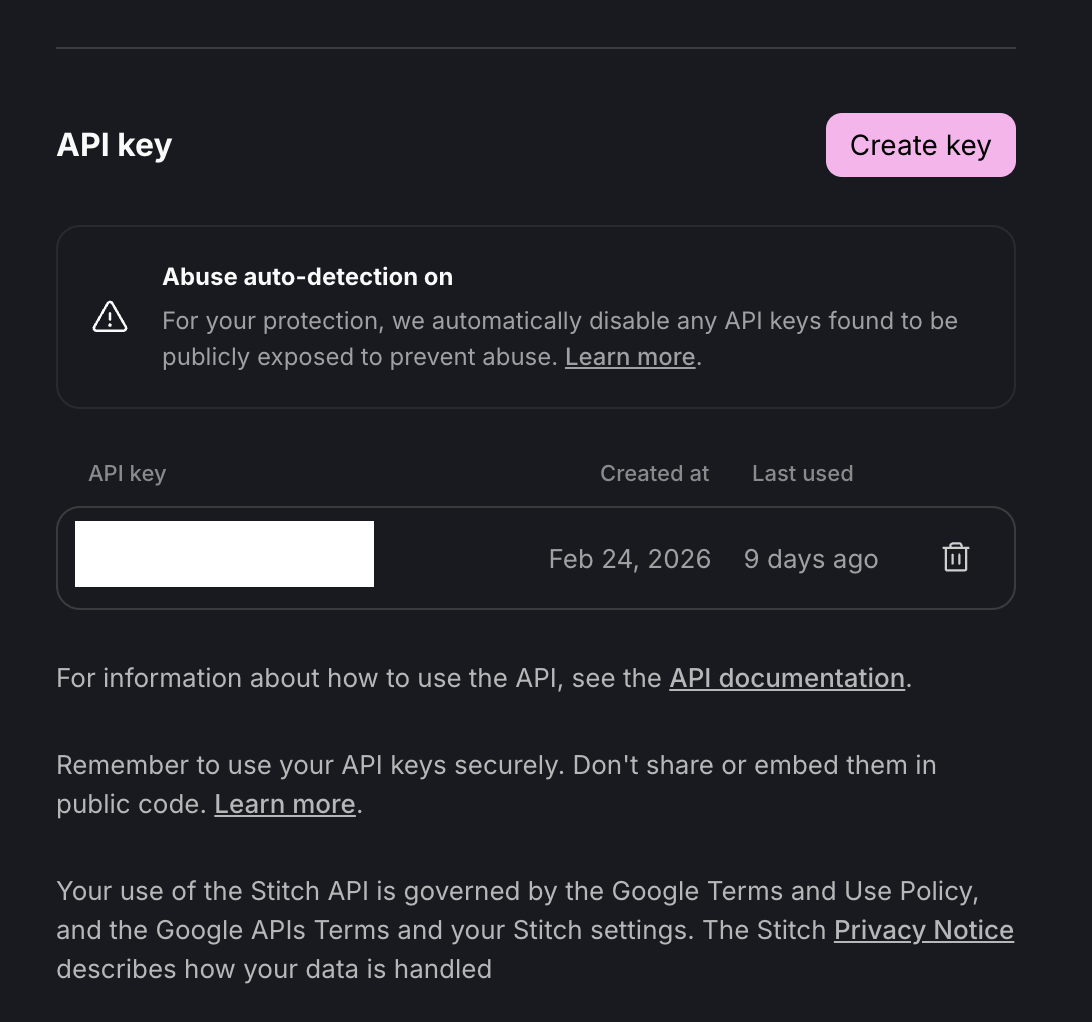
Konfigurowanie platformy MCP Stitch w Antigravity
- Otwórz Antigravity IDE.
- Otwórz Menedżera agentów.
W dowolnym momencie możesz przełączać się między menedżerem agentów a edytorem, naciskając CMD+E (Mac) lub CTRL+E (Windows) albo używając przycisków Otwórz edytor i Otwórz menedżera agentów w prawym górnym rogu paska menu. .
- Kliknij + Otwórz obszar roboczy.
Aby rozpocząć nową rozmowę w obszarze roboczym, wybierz odpowiedni obszar roboczy na karcie Rozpocznij rozmowę lub kliknij przycisk Plus obok nazwy obszaru roboczego na pasku bocznym.
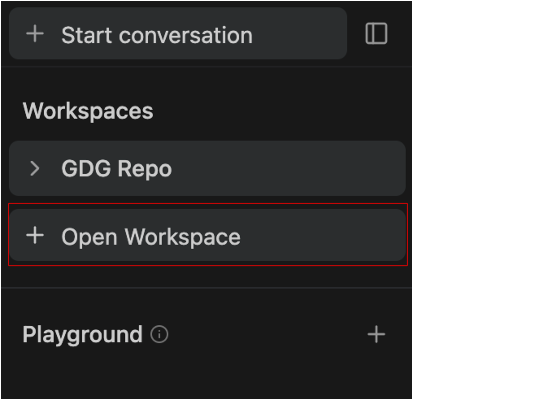
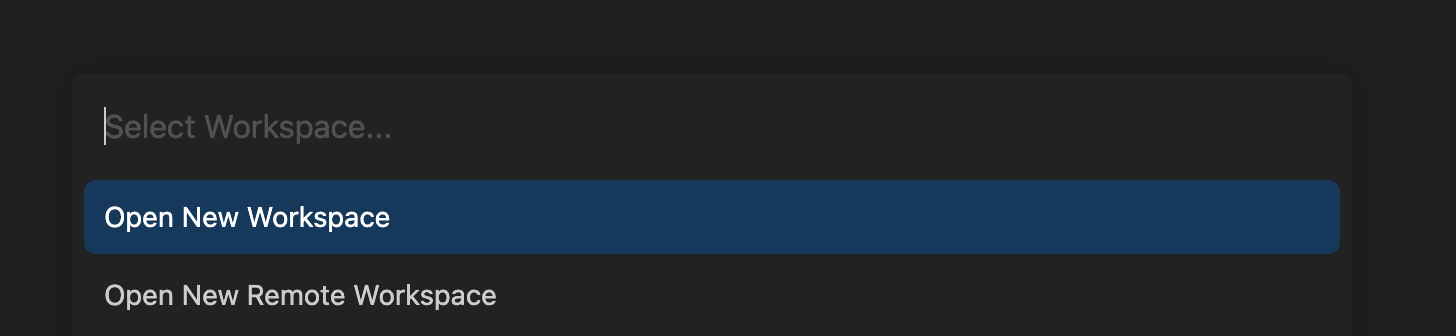
- Kliknij Otwórz nowy obszar roboczy, nadaj mu nazwę
LaunchPad-Projecti wybierz katalog lokalny. Dzięki temu Agent ma określony folder główny, w którym może tworzyć szkielety plików bez zaśmiecania innych projektów.
Konfigurowanie platformy Stitch MCP
- W nowym obszarze roboczym wróć do Menedżera agentów (CMD+E na komputerze Mac lub CTRL+E w systemie Windows) i wybierz Serwery MCP.
Otwórz sklep MCP, klikając menu „…” u góry panelu agenta edytora.
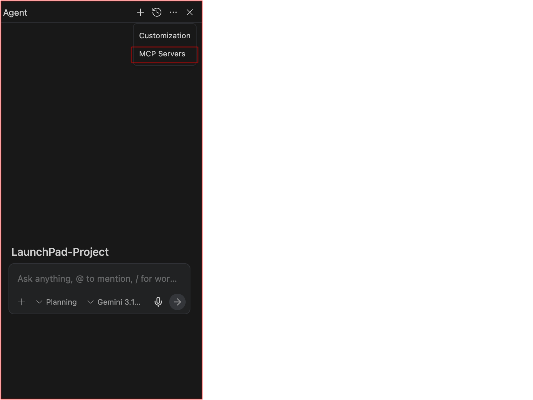
Antigravity obsługuje protokół Model Context Protocol (MCP), czyli standard, który umożliwia edytorowi bezpieczne łączenie się z lokalnymi narzędziami, bazami danych i usługami zewnętrznymi. Ta integracja zapewnia AI kontekst w czasie rzeczywistym, który wykracza poza pliki otwarte w edytorze.
MCP działa jako pomost między Antigravity a Google Stitch. Zamiast ręcznie eksportować tokeny projektu lub kopiować kody szesnastkowe i metadane układu do edytora, MCP umożliwia Antigravity pobieranie DNA projektu bezpośrednio z projektu Stitch w razie potrzeby.
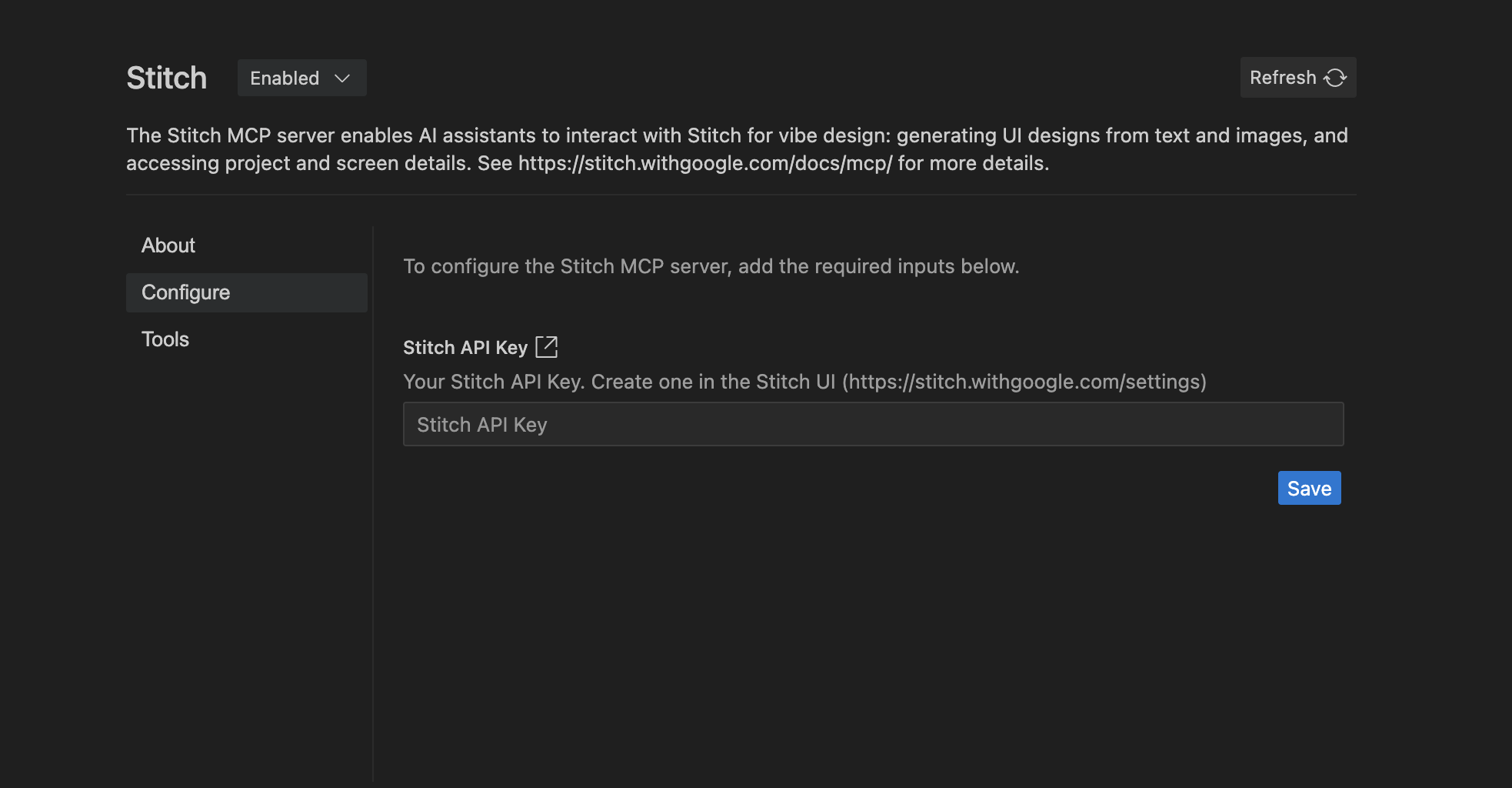
- Wyszukaj „Stitch” i kliknij Zainstaluj.
- Gdy pojawi się odpowiedni komunikat, wklej klucz interfejsu Stitch API w odpowiednim polu konfiguracji.
- Sprawdź: na czacie z agentem wpisz:
List my Stitch projects.. Jeśli pojawi się odpowiedźLaunchPad, możesz przejść dalej.
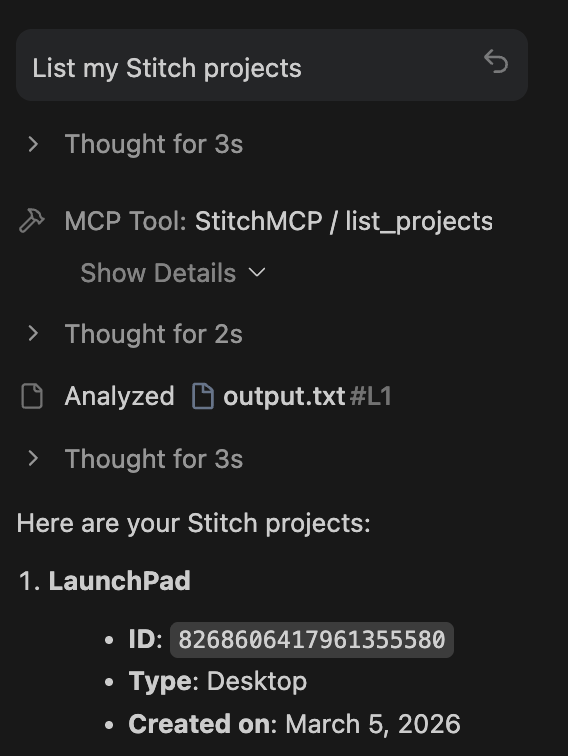
- Sprawdź: na czacie z agentem wpisz:
List my Stitch projects.. Jeśli agent zwróciLaunchPad, most został skonfigurowany.
4. Pobieranie kontekstu projektu
Aby zapewnić dokładność kodu, agent musi teraz przetworzyć metadane projektu.
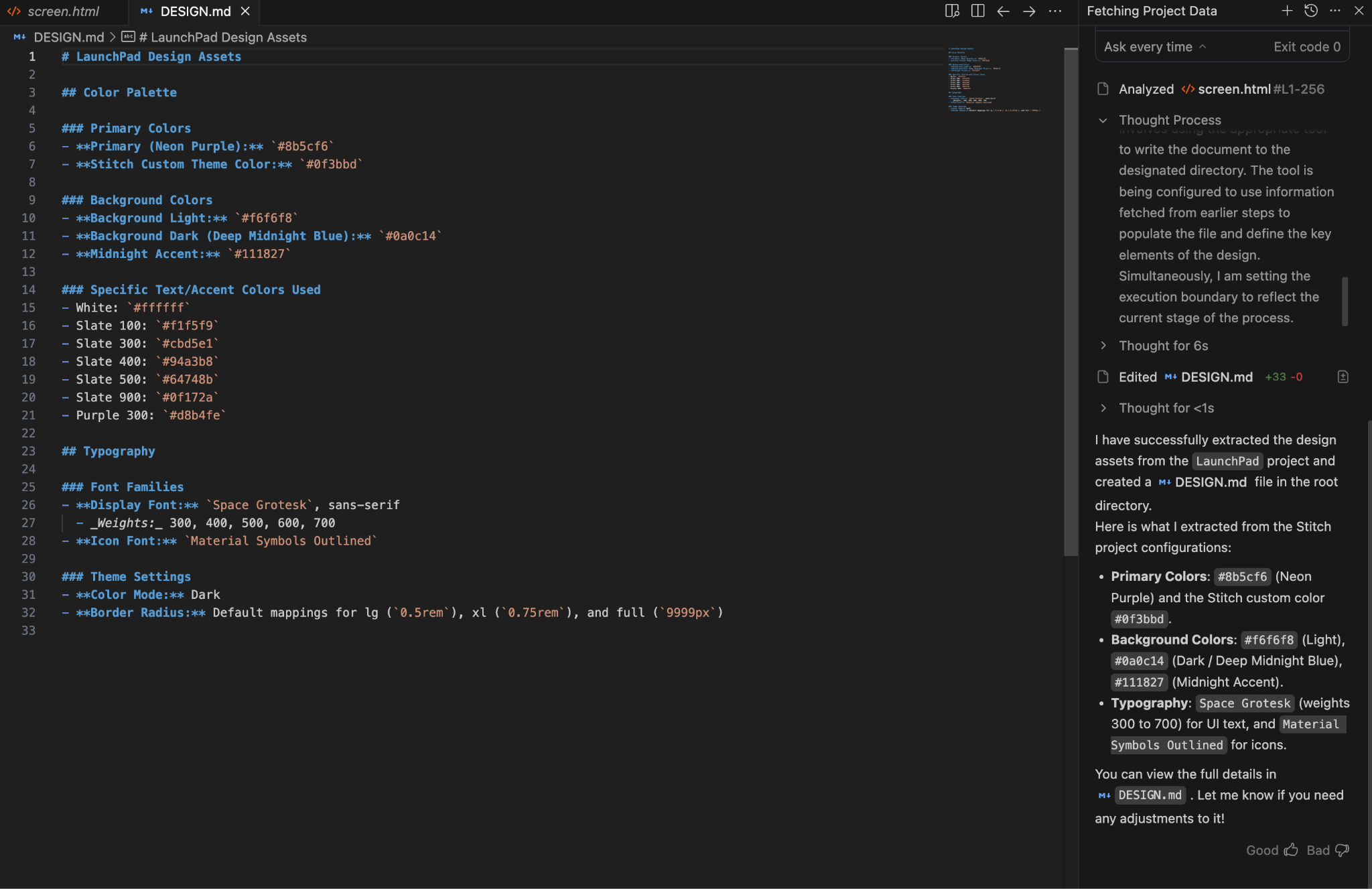
- Na czacie Antigravity wpisz: „Use the Stitch MCP to fetch the ‘LaunchPad' project. Wyodrębnij paletę kolorów i typografię, a następnie wygeneruj plik
DESIGN.mdw moim katalogu głównym”. - Sprawdź: otwórz nowo utworzony plik
DESIGN.md, aby zobaczyć wyodrębnione przez agenta kody szesnastkowe i reguły układu.
5. Wdrożenie (tworzenie)
Użyj agenta, aby przetłumaczyć projekt na działającą aplikację React.
- Wpisz prompt „Buduj”:
„Chcę teraz zbudować całą witrynę”. Użyj React i Tailwind CSS. Upewnij się, że komponenty są modułowe. Po zakończeniu uruchom serwer deweloperski i pokaż mi go w zintegrowanej przeglądarce”. 2. Obserwuj agenta: utworzy on szkielet projektu w terminalu, napisze komponenty w edytorze i otworzy podgląd w zintegrowanej przeglądarce.
6. Sprawdź i sprecyzuj
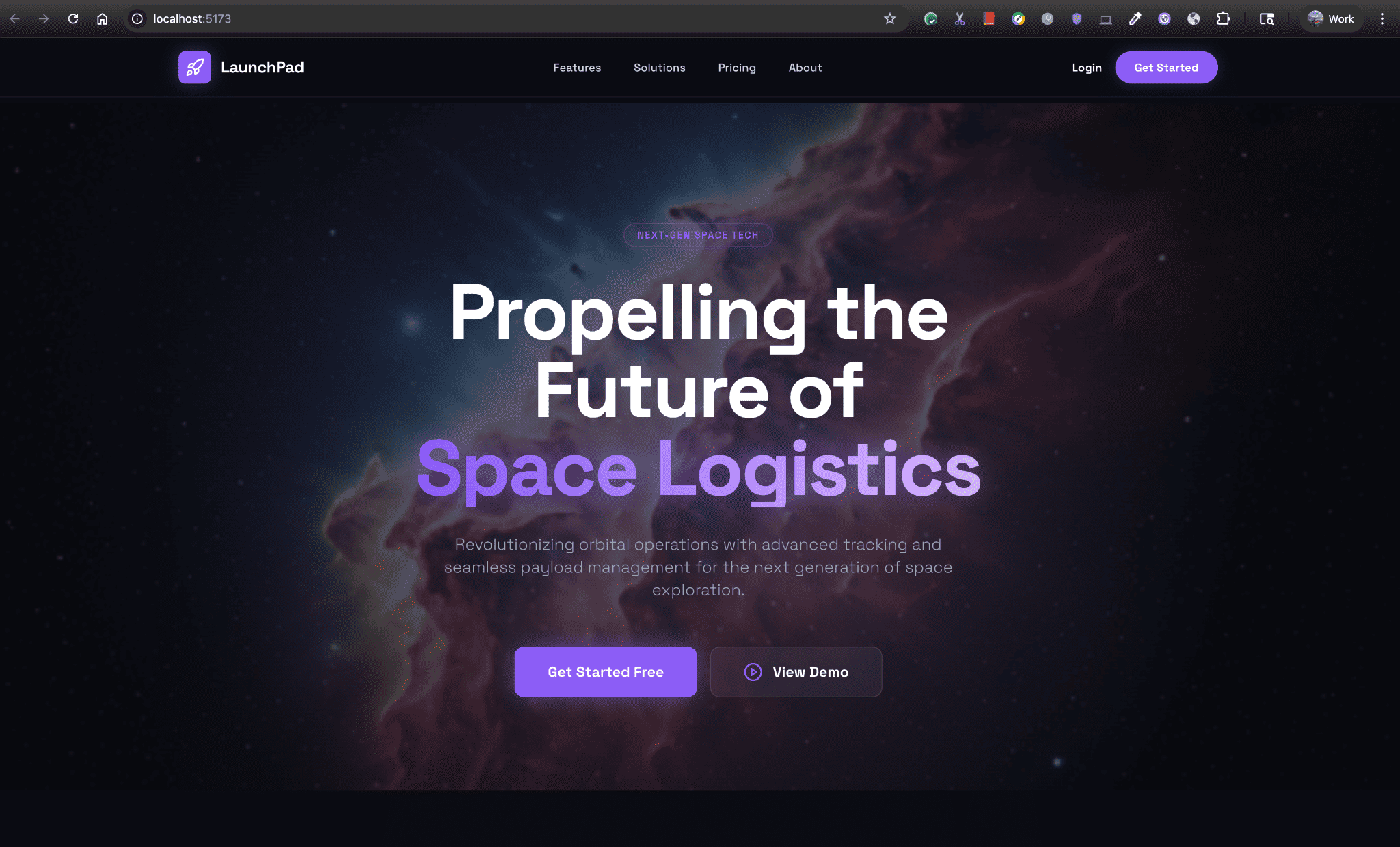
Sprawdź wynik i użyj agenta, aby usunąć wszelkie rozbieżności wizualne.
- Porównaj dane wyjściowe zintegrowanej przeglądarki z oryginalnym projektem Stitch.
- Jeśli jakikolwiek element (np. odstępy przycisku lub grubość czcionki) nie pasuje, poproś agenta: „Odstępy przycisku „Rozpocznij” są nieco nieprawidłowe. Wróć do projektu Stitch i zaktualizuj klasy Tailwind”.
- Agent ponownie pobierze kontekst projektu i natychmiast zastosuje poprawkę.
7. Podsumowanie i dalsze kroki
Gratulacje! Udało Ci się połączyć projekt o wysokiej wierności z funkcjonalną bazą kodu za pomocą Antigravity i Stitch MCP.
Podsumowanie wykonanych działań:
- Zaprojektowano interfejs w Stitch przy użyciu Gemini 3.
- Wygenerowano bezpieczny klucz interfejsu API i skonfigurowano Antigravity MCP.
- Użyto autonomicznego agenta do utworzenia i zweryfikowania witryny React + Tailwind.