

1. Introdução
Neste codelab, você vai criar um site pronto para produção, unindo o design orientado por IA a um ambiente de desenvolvimento com foco no agente. Você vai usar o Google Stitch para gerar uma interface de alta fidelidade e, em seguida, conectá-la ao IDE do Antigravity usando o Protocolo de Contexto de Modelo (MCP). Por fim, você vai usar um agente autônomo para buscar o "DNA do design" e implementar um aplicativo React perfeito em pixels.
O que você vai fazer
- Gerar a interface no Stitch:use a linguagem natural para criar um design da Web completo no Google Stitch.
- Fazer a ponte com o MCP:conecte o Antigravity ao seu projeto do Stitch usando o Protocolo de Contexto de Modelo.
- Implementação autônoma:use a "guia do agente" do Antigravity para buscar tokens de design e criar um projeto React/Tailwind.
- Verificar e refinar:use o navegador integrado para "verificar a vibe" do código em relação ao design original.
O que você vai aprender
- Como usar o Google Stitch para criar protótipos rapidamente de designs de interface de alta fidelidade.
- Como configurar servidores MCP no IDE do Antigravity.
- Como usar agentes autônomos para traduzir metadados de design visual em código modular.
O que é necessário
- Navegador da Web Google Chrome
- Um IDE do Antigravity instalado
- Uma conta do Google Stitch
- Uma chave de API do Stitch
- Node.js (v18 ou mais recente) instalado localmente
Antes de começar
- No console do Google Cloud, na página de seletor de projetos, selecione ou crie um projeto do Google Cloud.
- Verifique se o faturamento está ativado para seu projeto na nuvem. Saiba como verificar se o faturamento está ativado em um projeto .
- Acesse stitch.withgoogle.com e verifique se você consegue fazer login.
- Verifique se o IDE do Antigravity está instalado (disponível em antigravity.google).
2. Criar o design no Google Stitch
O agente precisa de uma "fonte da verdade" visual para seguir. Antes de escrever o código, precisamos definir a estética.
- Acessar a plataforma: acesse stitch.withgoogle.com.
- Selecionar o tipo de projeto:no painel principal, localize a opção Iniciar um novo design. Clique em Web para garantir que o design esteja otimizado para layouts baseados em navegador.
- Escolher o modelo:clique no menu suspenso de modelos (atualmente mostrando 3.0 Flash) dentro da caixa de comando. Verifique se o Gemini 3 está selecionado para o raciocínio avançado e a geração de layout mais avançados.
- Descrever sua visão: na área de texto marcada como "Descreva seu design", insira o comando:
"Crie uma página de destino moderna de SaaS para uma startup de tecnologia espacial chamada LaunchPad. Use uma paleta azul-marinho e roxa neon. Inclua uma seção principal com um botão "Começar", uma grade de recursos de três colunas e uma tabela de preços de vidro." 5. Gerar:clique no ícone de seta (ao lado do seletor de modelos) para iniciar o processo de geração. 6. Refinar e nomear:depois que a interface for gerada, dê um nome ao projeto no cabeçalho superior. Dê o nome LaunchPad. Você pode usar a barra lateral de chat para refinar elementos específicos antes de passar para o IDE.
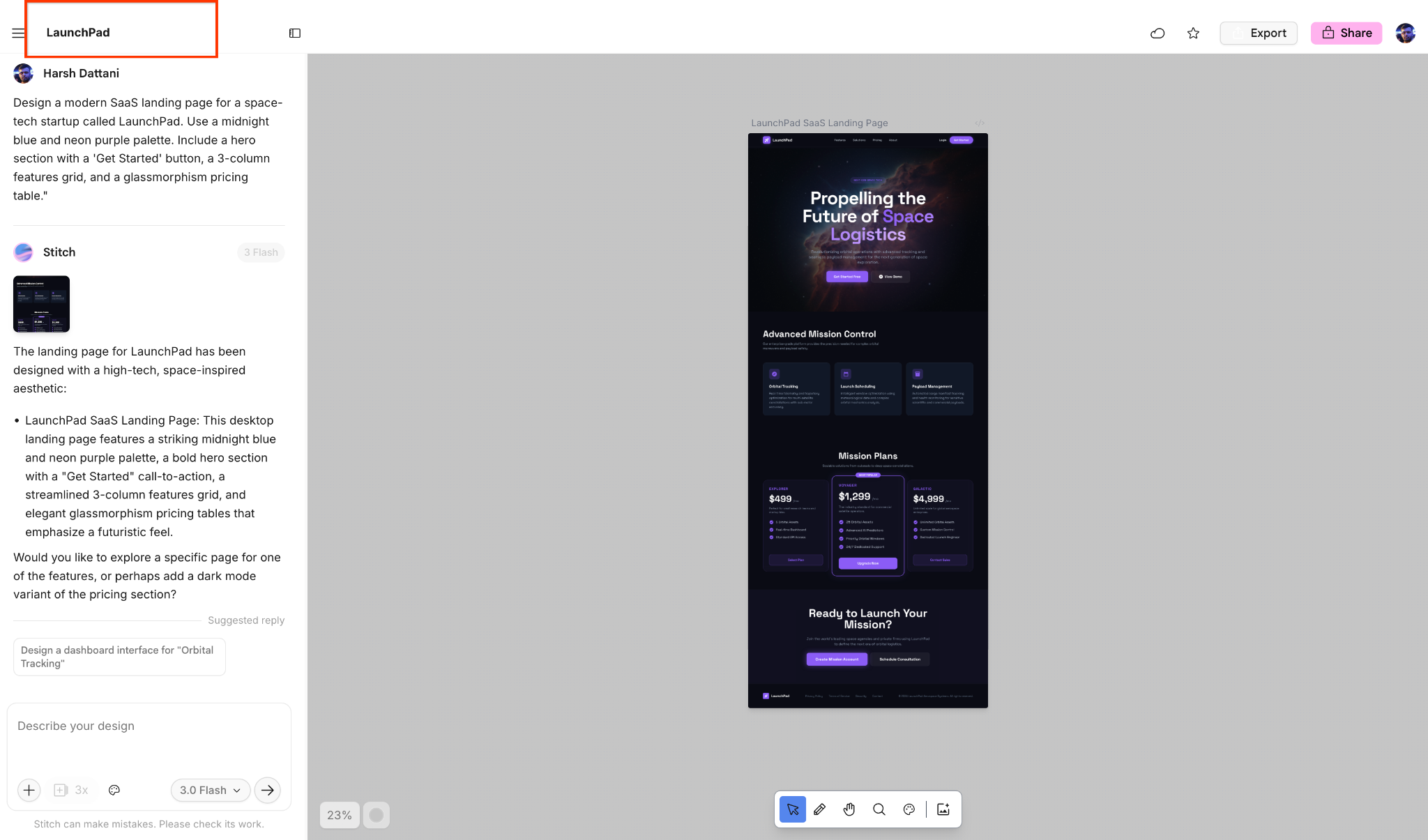
[!TIP] Você também pode escolher na seção
"Experimente estes comandos"
se quiser um início rápido..
3. Configurar o MCP do Antigravity
Para permitir que o agente do Antigravity "leia" seu design, gere uma chave de API segura e adicione o servidor MCP do Stitch.
Gerar a chave de API do Stitch
- No Google Stitch, clique na foto do perfil no canto superior direito.
- Selecione Configurações do Stitch no menu suspenso.
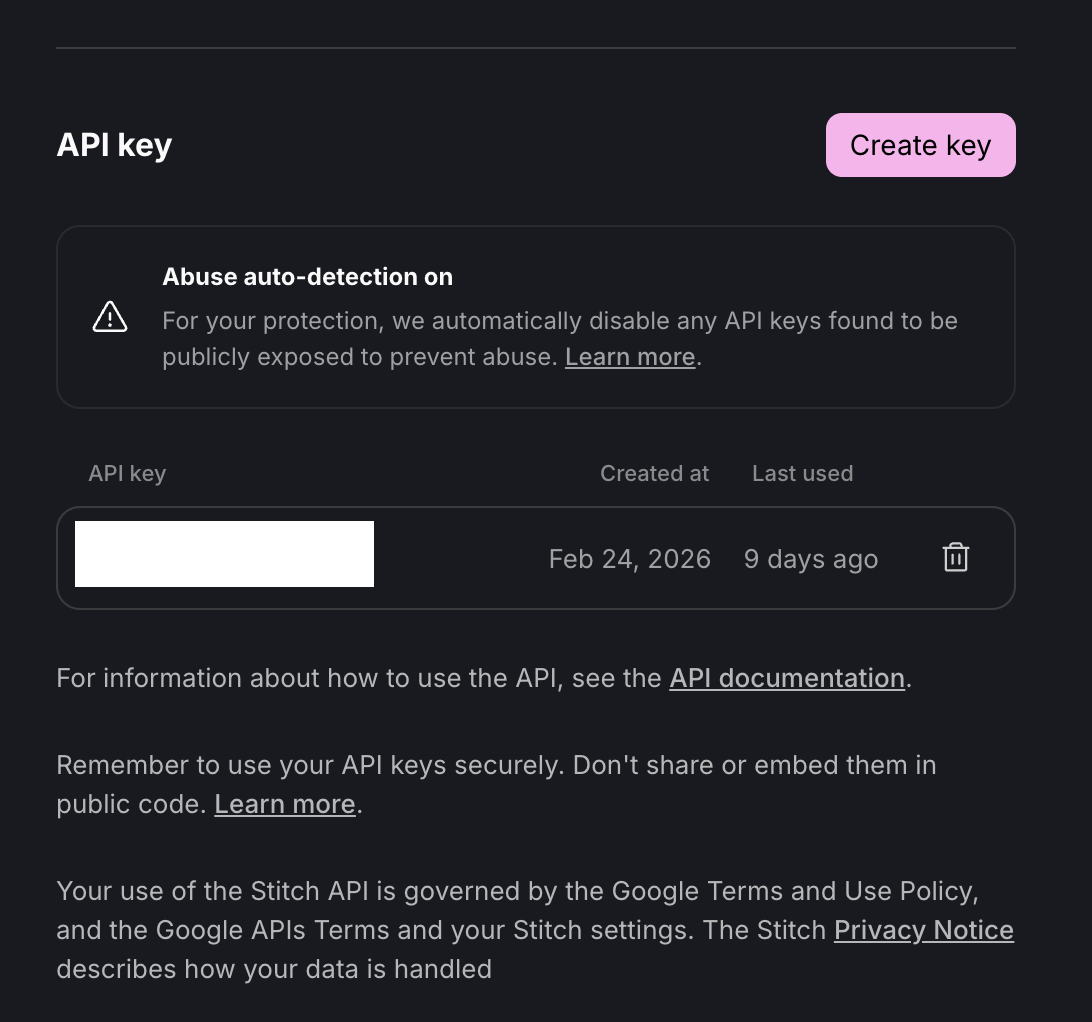
- Navegue até a seção Chave de API.
- Clique no botão Criar chave.
- Copie a chave:copie a chave gerada imediatamente e armazene-a com segurança. Você vai precisar dela para a próxima etapa.
Configurar o MCP do Stitch no Antigravity
- Abra o IDE do Antigravity.
- Abra o Gerenciador de agentes.
A qualquer momento, você pode alternar entre o Gerenciador de agentes e o editor pressionando CMD + E (Mac) ou CTRL + E (Windows) ou usando os botões "Abrir editor" e "Abrir gerenciador de agentes" no canto superior direito da barra de menus. .
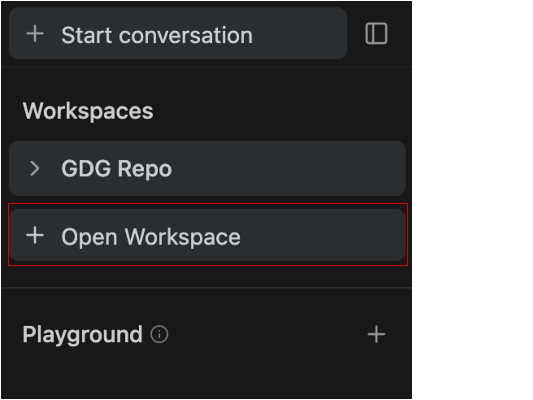
- Clique em + Abrir espaço de trabalho.
Para iniciar uma nova conversa em um espaço de trabalho, selecione o espaço desejado na guia "Iniciar conversa" ou clique no botão de adição ao lado do nome do espaço de trabalho na barra lateral.
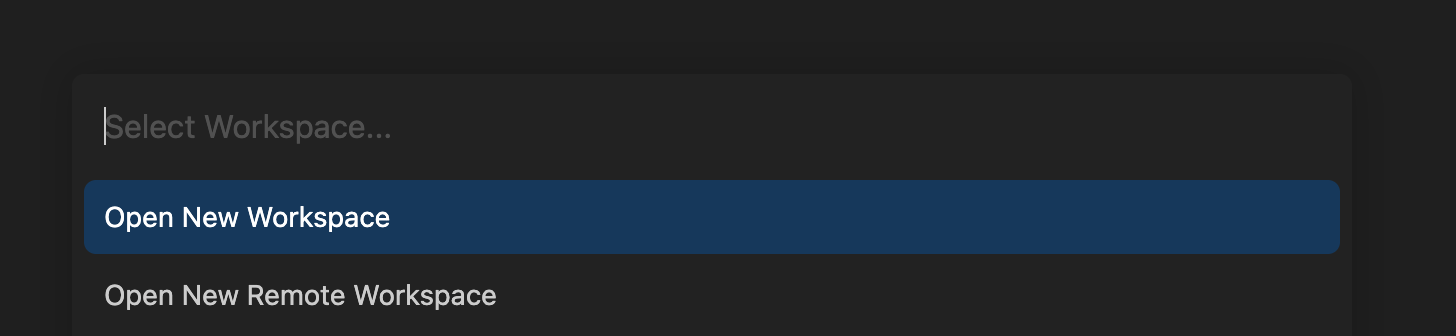
- Clique em "Abrir novo espaço de trabalho", nomeie o espaço de trabalho como
LaunchPad-Projecte selecione um diretório local. Isso garante que o agente tenha uma pasta raiz específica para criar arquivos sem bagunçar outros projetos.
Configurar o MCP do Stitch
- No novo espaço de trabalho, volte ao Gerenciador de agentes (CMD + E para Mac ou CTRL + E para Windows) e selecione Servidores MCP.
Abra a loja do MCP no menu suspenso "..." na parte de cima do painel do agente do editor.
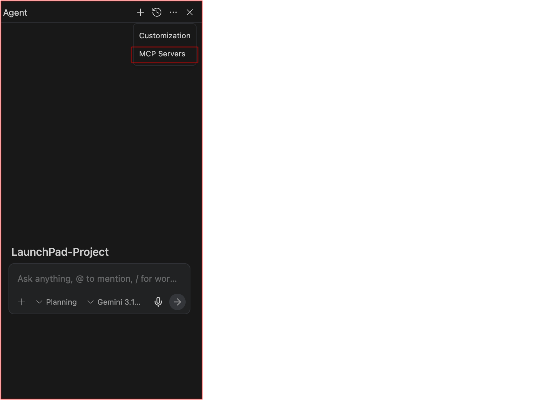
O Antigravity oferece suporte ao Protocolo de Contexto de Modelo (MCP), um padrão que permite que o editor se conecte com segurança às suas ferramentas locais, bancos de dados e serviços externos. Essa integração fornece à IA um contexto em tempo real além dos arquivos abertos no editor.
O MCP atua como uma ponte entre o Antigravity e o Google Stitch. Em vez de exportar manualmente tokens de design ou copiar códigos hexadecimais e metadados de layout para o editor, o MCP permite que o Antigravity busque o DNA do design diretamente do seu projeto do Stitch quando necessário.
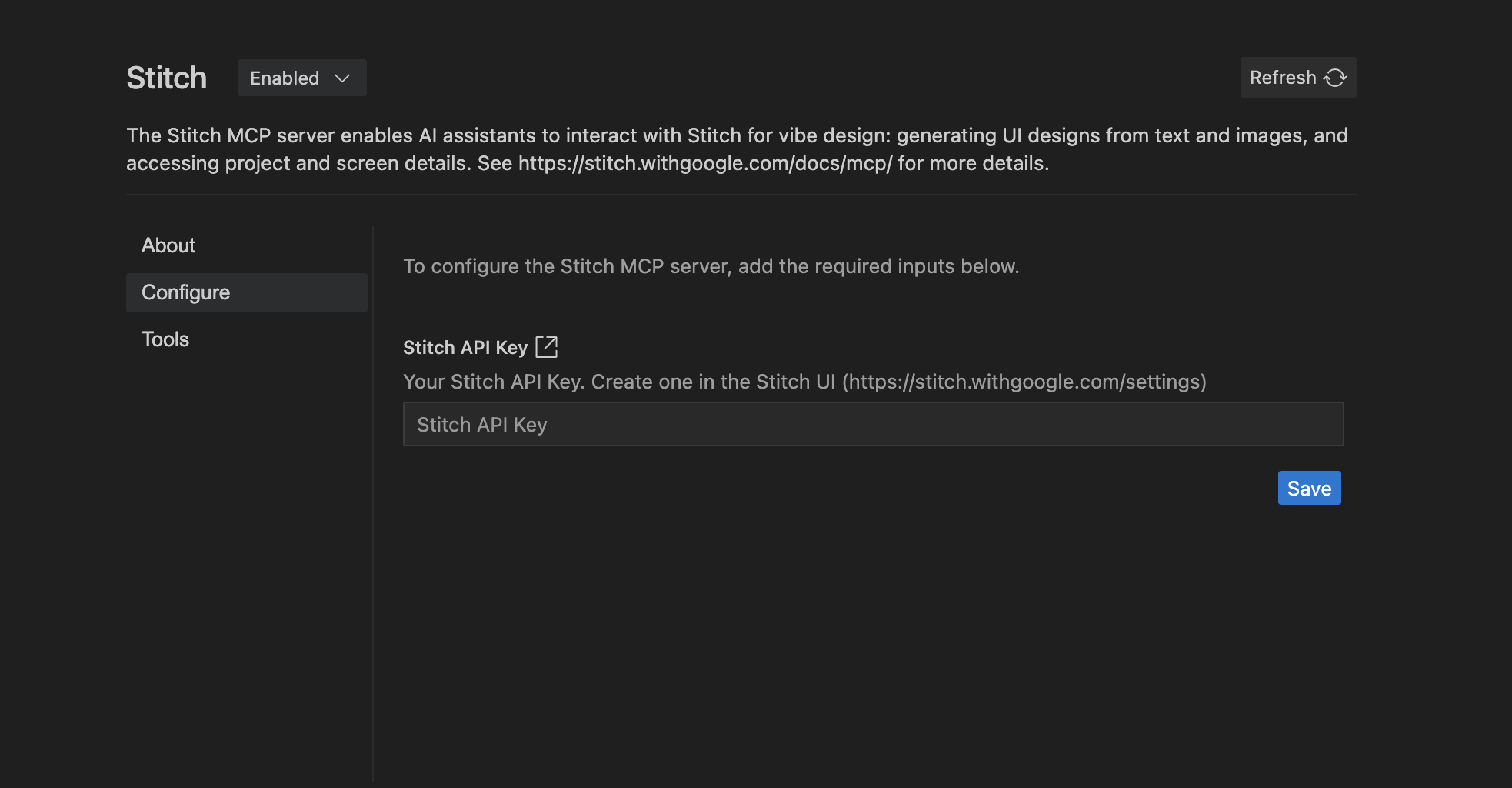
- Pesquise "Stitch" e clique em Instalar.
- Quando solicitado, cole sua chave de API do Stitch no campo de configuração.
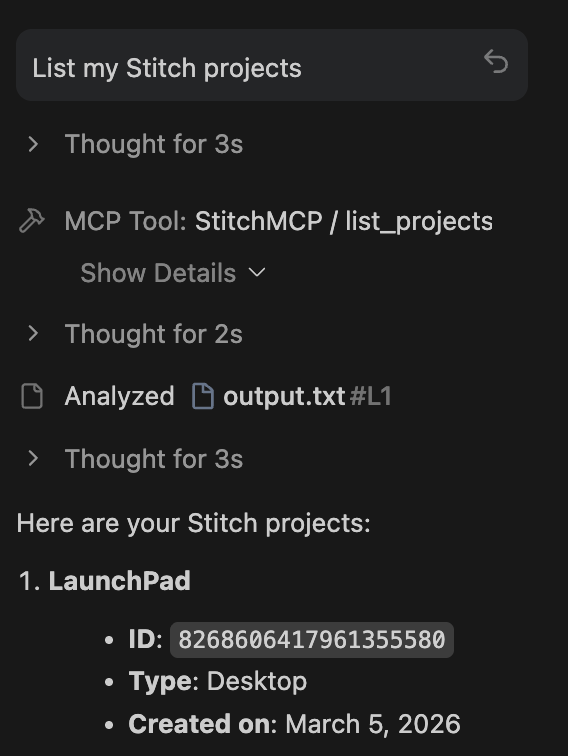
- Verificar:no chat do agente, digite:
List my Stitch projects.Se ele retornarLaunchPad, você estará pronto.
- Verificar:no chat do agente, digite:
List my Stitch projects.Se o agente retornarLaunchPad, a ponte será configurada.
4. Buscar o contexto do design
O agente agora precisa ingerir os metadados de design para garantir a precisão do código.
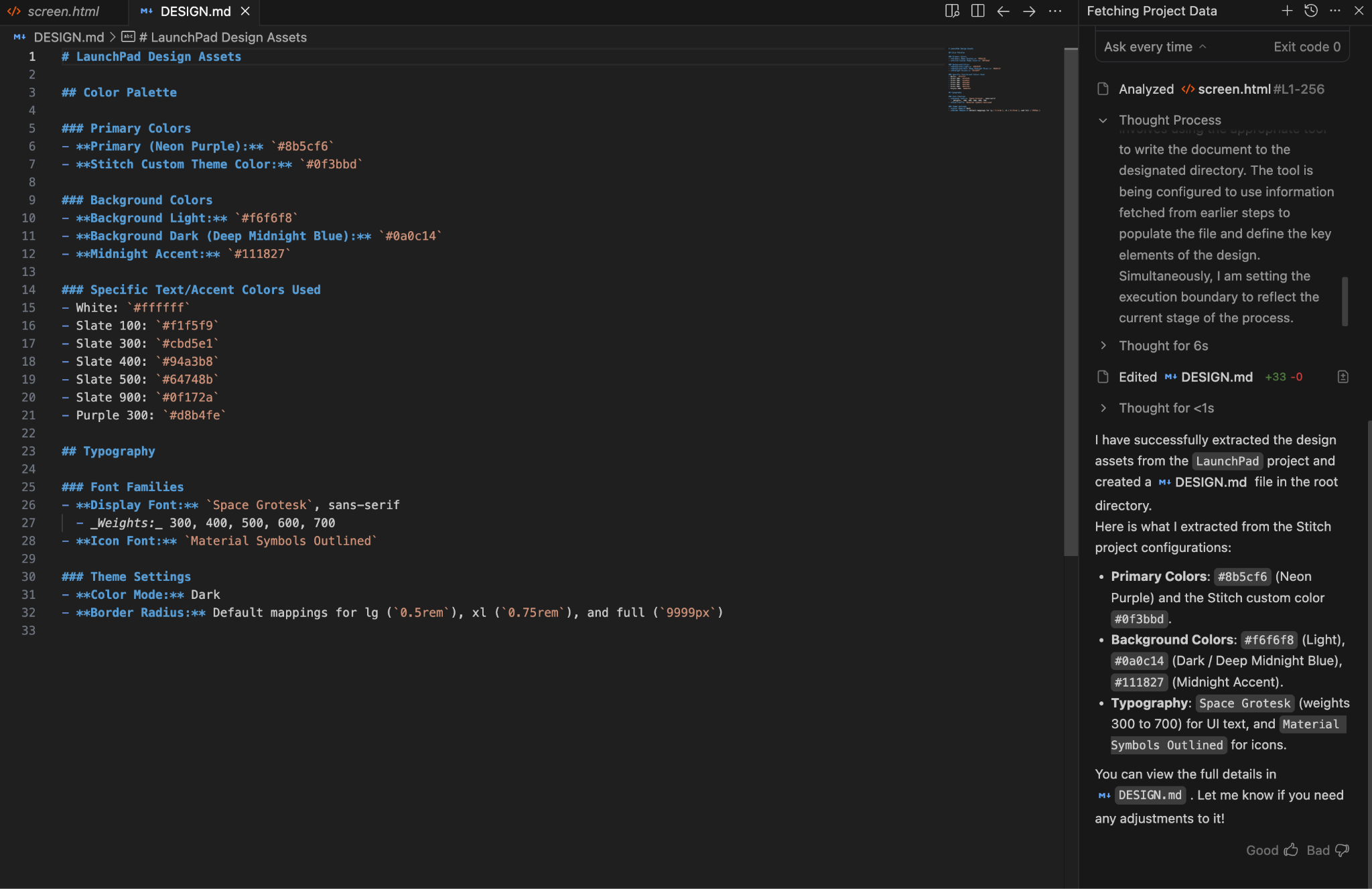
- No chat do Antigravity, digite: "Use o MCP do Stitch para buscar o projeto "LaunchPad". Extraia a paleta de cores e a tipografia e gere um arquivo
DESIGN.mdno meu diretório raiz." - Analisar:abra o arquivo
DESIGN.mdrecém-criado para conferir os códigos hexadecimais e as regras de layout que o agente extraiu.
5. Implementação (o build)
Use o agente para traduzir o design em um aplicativo React funcional.
- Dê o comando "Build":
"Quero criar este site completo agora. Use React e Tailwind CSS. Verifique se os componentes são modulares. Quando terminar, execute o servidor de desenvolvimento e mostre-o no navegador integrado." 2. Observe o agente:ele vai criar o projeto no terminal, escrever os componentes no editor e abrir a visualização no navegador integrado.
6. Revisar e refinar
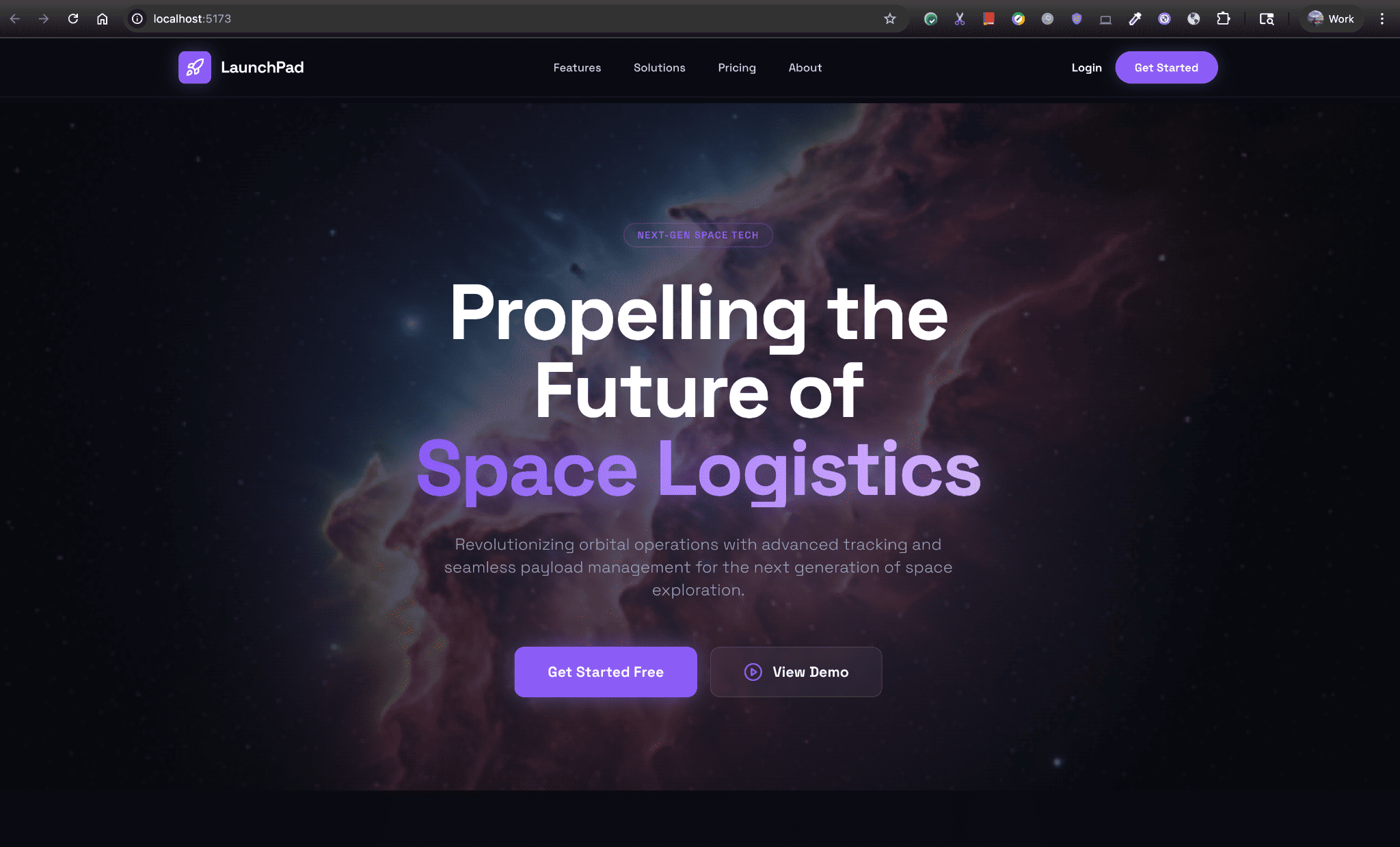
Verifique a saída e use o agente para corrigir discrepâncias visuais.
- Compare a saída do navegador integrado com o design original do Stitch.
- Se algum elemento (como preenchimento de botão ou peso da fonte) não corresponder, peça ao agente: "O preenchimento do botão "Começar" está um pouco fora. Consulte o design do Stitch e atualize as classes do Tailwind."
- O agente vai buscar novamente o contexto do design e aplicar a correção instantaneamente.
7. Resumo e próximas etapas
Parabéns! Você conseguiu unir um design de alta fidelidade e uma base de código funcional usando o Antigravity e o MCP do Stitch.
Resumo do que você fez:
- Criou uma interface no Stitch usando o Gemini 3.
- Gerou uma chave de API segura e configurou o MCP do Antigravity.
- Usou um agente autônomo para criar e verificar um site React + Tailwind.