

1. บทนำ
ใน Codelab นี้ คุณจะได้สร้างเว็บไซต์ที่พร้อมใช้งานจริงโดยเชื่อมการออกแบบที่ขับเคลื่อนด้วย AI กับสภาพแวดล้อมการพัฒนาที่เน้น Agent เป็นหลัก คุณจะใช้ Google Stitch เพื่อสร้าง UI ที่มีความละเอียดสูง แล้วเชื่อมต่อกับ Antigravity IDE ผ่าน Model Context Protocol (MCP) สุดท้าย คุณจะใช้ Agent แบบอัตโนมัติเพื่อดึง "Design DNA" และใช้แอปพลิเคชัน React ที่สมบูรณ์แบบ
สิ่งที่คุณจะได้ทำ
- สร้าง UI ใน Stitch: ใช้ภาษาธรรมชาติเพื่อสร้างการออกแบบเว็บขนาดเต็มใน Google Stitch
- เชื่อมต่อกับ MCP: เชื่อมต่อ Antigravity กับโปรเจ็กต์ Stitch โดยใช้ Model Context Protocol
- การใช้งานแบบอัตโนมัติ: ใช้ "แท็บ Agent" ของ Antigravity เพื่อดึงโทเค็นการออกแบบและสร้างโครงสร้างโปรเจ็กต์ React/Tailwind
- ตรวจสอบและปรับแต่ง: ใช้เบราว์เซอร์ในตัวเพื่อ "Vibe Check" โค้ดกับการออกแบบเดิม
สิ่งที่คุณจะได้เรียนรู้
- วิธีใช้ Google Stitch เพื่อสร้างต้นแบบการออกแบบ UI ที่มีความละเอียดสูงอย่างรวดเร็ว
- วิธีกำหนดค่าเซิร์ฟเวอร์ MCP ภายใน Antigravity IDE
- วิธีใช้ Agent แบบอัตโนมัติเพื่อแปลข้อมูลเมตาของการออกแบบภาพเป็นโค้ดแบบแยกส่วน
สิ่งที่คุณต้องมี
- เว็บเบราว์เซอร์ Chrome
- Antigravity IDE ที่ติดตั้ง
- บัญชี Google Stitch
- คีย์ API ของ Stitch
- Node.js (v18 ขึ้นไป) ที่ติดตั้งในเครื่อง
ก่อนเริ่มต้น
- ใน คอนโซล Google Cloud ในหน้าตัวเลือกโปรเจ็กต์ ให้เลือกหรือสร้าง โปรเจ็กต์ Google Cloud
- ตรวจสอบว่าได้เปิดใช้การเรียกเก็บเงินสำหรับโปรเจ็กต์ที่อยู่ในระบบคลาวด์แล้ว ดูวิธี ตรวจสอบว่าได้เปิดใช้การเรียกเก็บเงินในโปรเจ็กต์แล้ว
- ไปที่ stitch.withgoogle.com และตรวจสอบว่าคุณลงชื่อเข้าใช้ได้
- ตรวจสอบว่าคุณได้ติดตั้ง Antigravity IDE แล้ว (พร้อมใช้งานที่ antigravity.google)
2. สร้างการออกแบบใน Google Stitch
Agent ต้องมี "แหล่งข้อมูลที่เชื่อถือได้" ที่เป็นภาพเพื่อใช้เป็นข้อมูลอ้างอิง เราต้องกำหนดสุนทรียภาพก่อนที่จะเขียนโค้ด
- เข้าถึงแพลตฟอร์ม: ไปที่ stitch.withgoogle.com
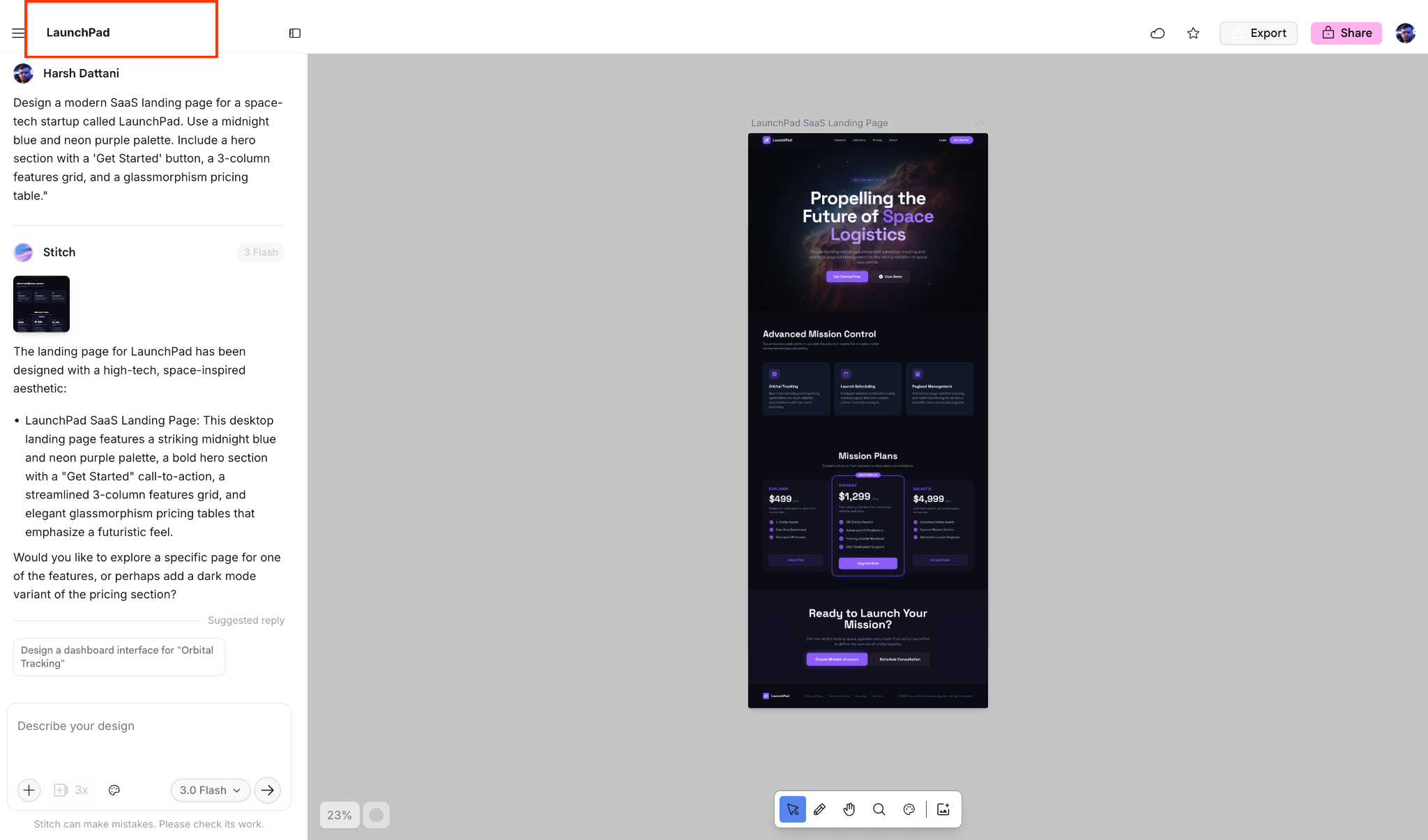
- เลือกประเภทโปรเจ็กต์: ในแดชบอร์ดหลัก ให้ค้นหาปุ่มเปิด/ปิดเริ่มการออกแบบใหม่ คลิกเว็บ เพื่อให้แน่ใจว่าการออกแบบได้รับการเพิ่มประสิทธิภาพสำหรับเลย์เอาต์ที่ใช้เบราว์เซอร์
- เลือกโมเดล: คลิกเมนูแบบเลื่อนลงของโมเดล (ปัจจุบันแสดง 3.0 Flash) ภายในช่องพรอมต์ ตรวจสอบว่าได้เลือก Gemini 3 เพื่อให้ได้การให้เหตุผลขั้นสูงและการสร้างเลย์เอาต์ที่ล้ำสมัยที่สุด
- อธิบายวิสัยทัศน์: ในพื้นที่ข้อความที่มีป้ายกำกับว่า "อธิบายการออกแบบของคุณ" ให้ป้อนข้อความแจ้งต่อไปนี้
"ออกแบบหน้า Landing Page ของ SaaS ที่ทันสมัยสำหรับสตาร์ทอัพด้านเทคโนโลยีอวกาศชื่อ LaunchPad ใช้ชุดสีน้ำเงินเข้มและม่วงนีออน รวมส่วน Hero ที่มีปุ่ม "เริ่มต้นใช้งาน" ตารางฟีเจอร์แบบ 3 คอลัมน์ และตารางราคาแบบ Glassmorphism" 5. สร้าง: คลิกไอคอนลูกศร (ข้างตัวเลือกโมเดล) เพื่อเริ่มกระบวนการสร้าง 6. ปรับแต่งและตั้งชื่อ: เมื่อสร้าง UI แล้ว ให้ตั้งชื่อโปรเจ็กต์ในส่วนหัวด้านบน ตั้งชื่อว่า LaunchPad คุณสามารถใช้แถบด้านข้างของแชทเพื่อปรับแต่งองค์ประกอบที่เฉพาะเจาะจงก่อนที่จะย้ายไปยัง IDE
[!TIP] คุณยังเลือกจากส่วน
"ลองใช้ข้อความแจ้งเหล่านี้"
หากต้องการเริ่มต้นอย่างรวดเร็ว
3. กำหนดค่า Antigravity MCP
หากต้องการให้ Agent ของ Antigravity "อ่าน" การออกแบบของคุณได้ คุณต้องสร้างคีย์ API ที่ปลอดภัยและเพิ่มเซิร์ฟเวอร์ MCP ของ Stitch
สร้างคีย์ API ของ Stitch
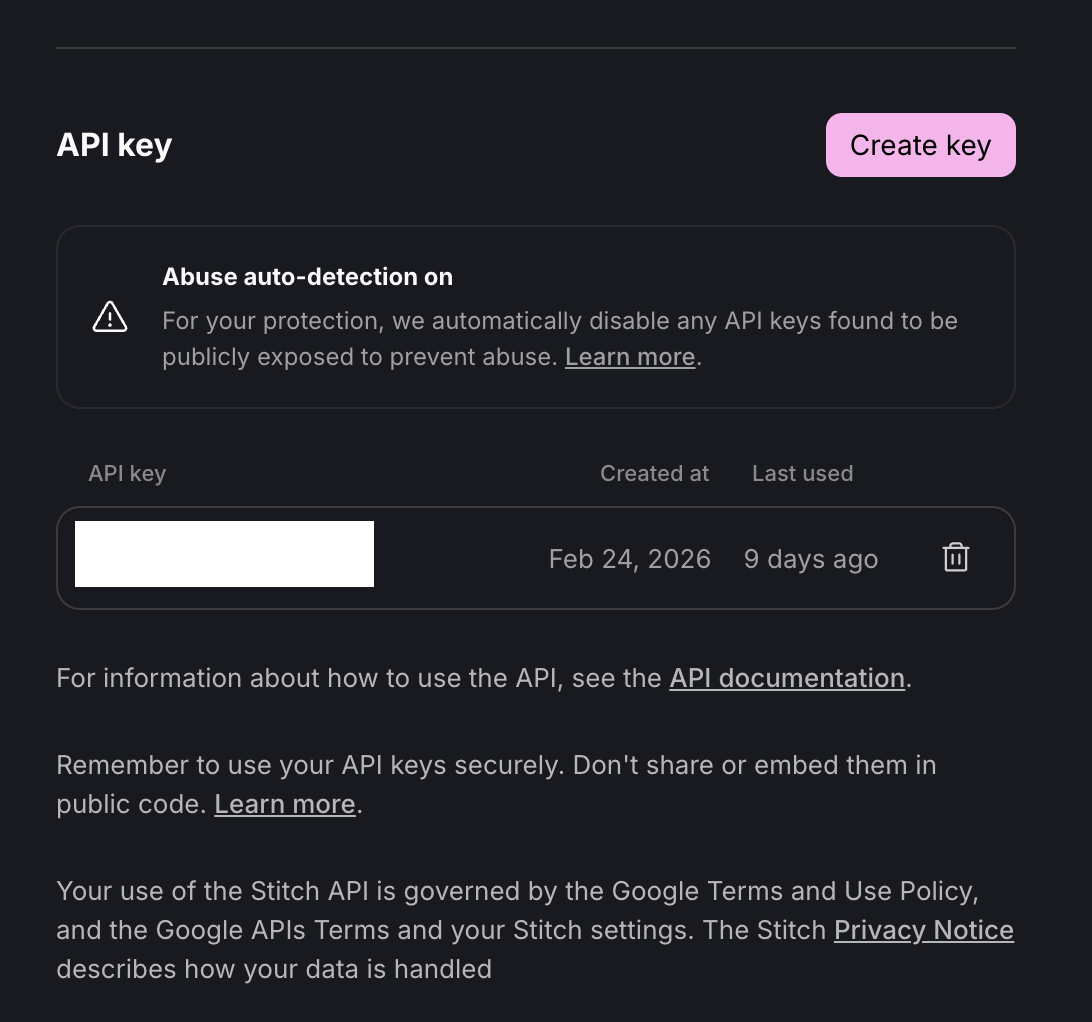
- ใน Google Stitch ให้คลิกรูปโปรไฟล์ ที่มุมขวาบน
- เลือกการตั้งค่า Stitch จากเมนูแบบเลื่อนลง
- ไปที่ส่วนคีย์ API
- คลิกปุ่มสร้างคีย์
- คัดลอกคีย์: คัดลอกคีย์ที่สร้างขึ้นทันทีและจัดเก็บอย่างปลอดภัย คุณจะต้องใช้คีย์นี้ในขั้นตอนถัดไป
กำหนดค่า MCP ของ Stitch ใน Antigravity
- เปิด Antigravity IDE
- เปิดเครื่องมือจัดการ Agent
คุณสามารถสลับไปมาระหว่างเครื่องมือจัดการ Agent กับเครื่องมือแก้ไขได้ทุกเมื่อโดยกด CMD+E (Mac) หรือ CTRL+E (Windows) หรือผ่านปุ่ม Open Editor และ Open Agent Manager ที่ด้านขวาบนของแถบเมนู ของ Google
- คลิก + Open Workspace
หากต้องการเริ่มการสนทนาใหม่ภายในพื้นที่ทำงาน ให้เลือกพื้นที่ทำงานที่ต้องการจากแท็บเริ่มการสนทนา หรือกดปุ่มบวกข้างชื่อพื้นที่ทำงานในแถบด้านข้าง
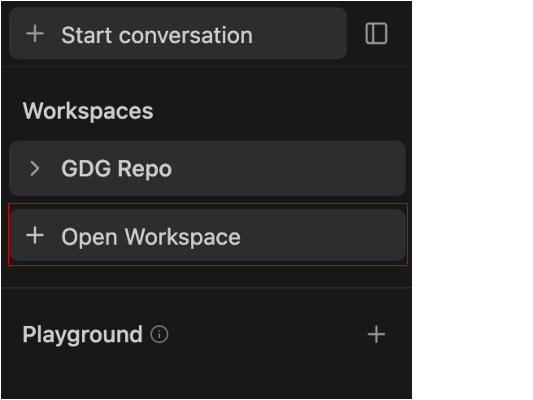
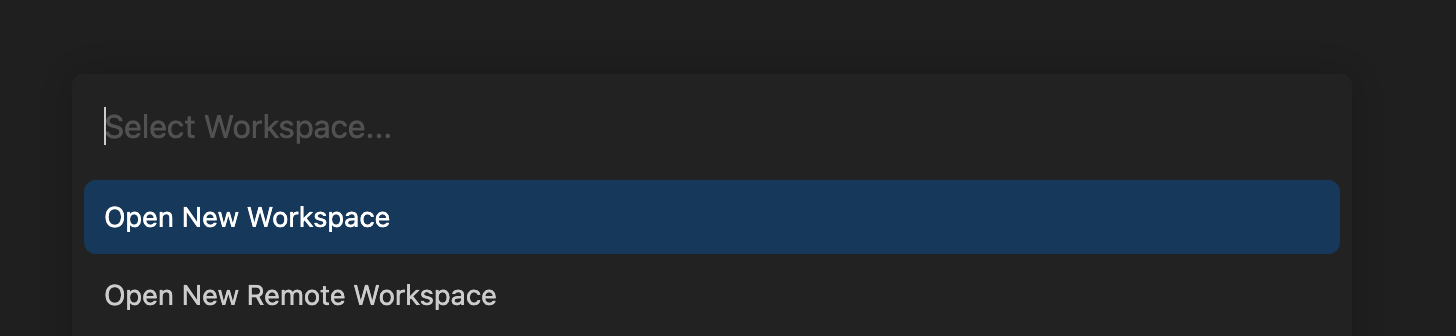
- คลิก Open New Workspace แล้วตั้งชื่อพื้นที่ทำงานว่า
LaunchPad-Projectและเลือกไดเรกทอรีในเครื่อง วิธีนี้จะช่วยให้ Agent มีโฟลเดอร์รูทที่เฉพาะเจาะจงเพื่อสร้างโครงสร้างไฟล์โดยไม่ทำให้โปรเจ็กต์อื่นๆ รก
กำหนดค่า MCP ของ Stitch
- ภายในพื้นที่ทำงานใหม่ ให้กลับไปที่เครื่องมือจัดการ Agent (CMD+E สำหรับ Mac หรือ CTRL+E สำหรับ Windows) แล้วเลือก MCP Servers
เปิด Store MCP ผ่านเมนูแบบเลื่อนลง "..." ที่ด้านบนของบานหน้าต่าง Agent ของเครื่องมือแก้ไข
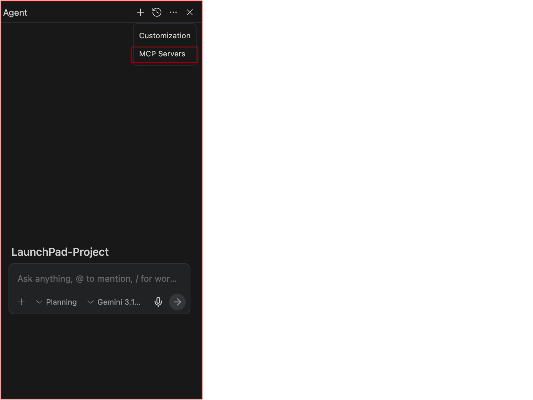
Antigravity รองรับ Model Context Protocol (MCP) ซึ่งเป็นมาตรฐานที่ช่วยให้เครื่องมือแก้ไขเชื่อมต่อกับเครื่องมือ ฐานข้อมูล และบริการภายนอกในเครื่องได้อย่างปลอดภัย การผสานรวมนี้จะให้บริบทแบบเรียลไทม์แก่ AI นอกเหนือจากไฟล์ที่เปิดอยู่ในเครื่องมือแก้ไข
MCP ทำหน้าที่เป็นสะพานเชื่อมระหว่าง Antigravity กับ Google Stitch MCP ช่วยให้ Antigravity ดึง Design DNA จากโปรเจ็กต์ Stitch ได้โดยตรงเมื่อจำเป็น แทนที่จะส่งออกโทเค็นการออกแบบหรือคัดลอกโค้ดสีฐานสิบหกและข้อมูลเมตาของเลย์เอาต์ลงในเครื่องมือแก้ไขด้วยตนเอง
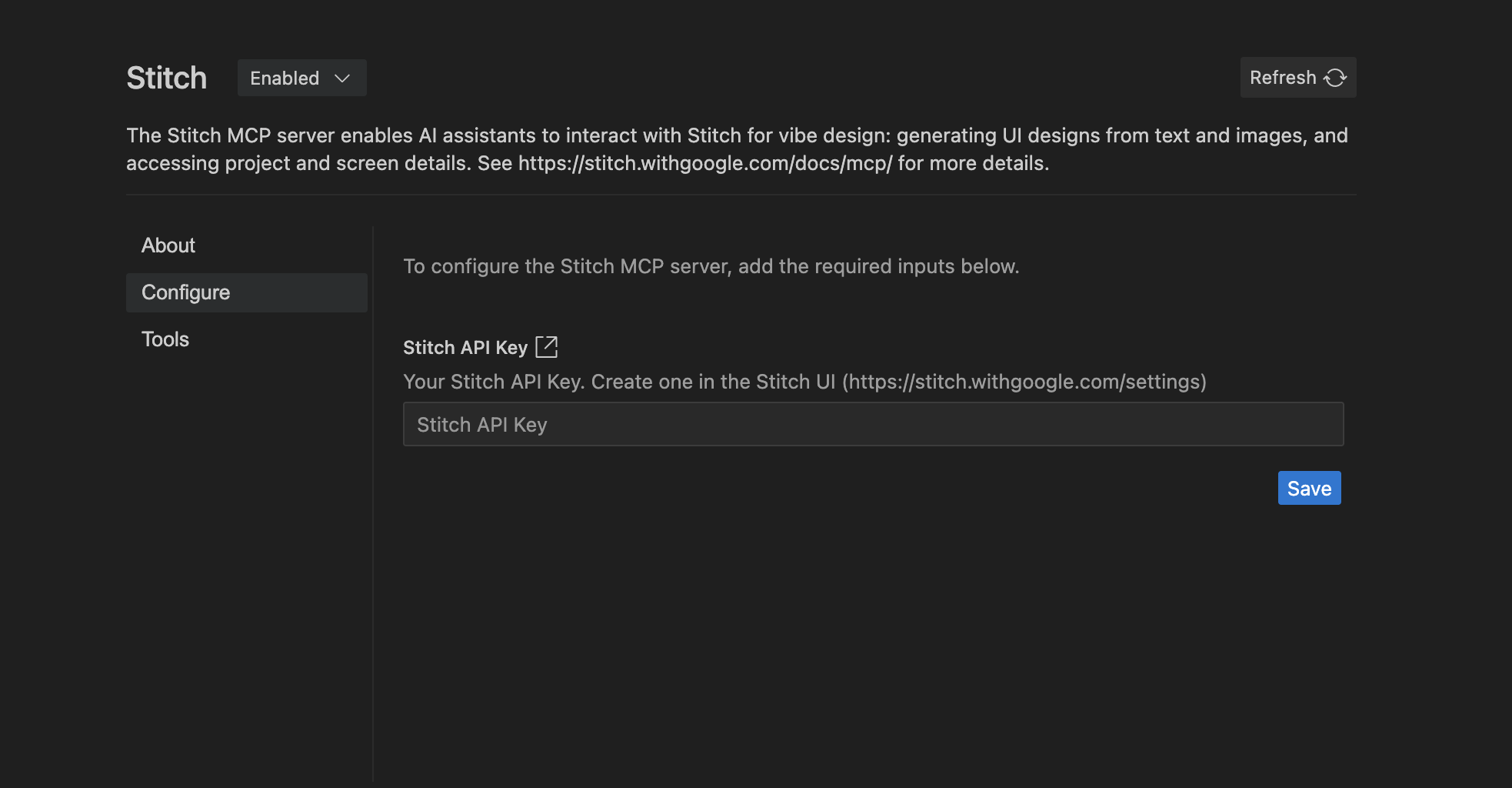
- ค้นหา "Stitch" แล้วคลิก Install
- เมื่อได้รับข้อความแจ้ง ให้วางคีย์ API ของ Stitch ลงในฟิลด์กำหนดค่า
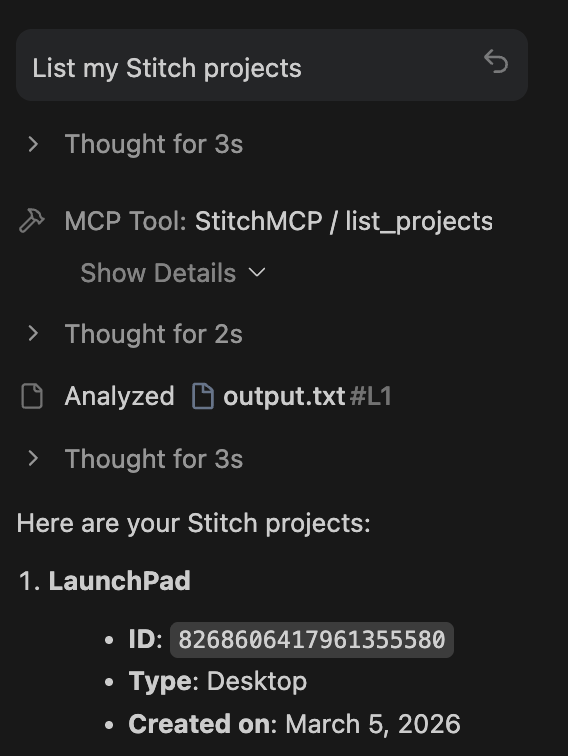
- ยืนยัน: พิมพ์
List my Stitch projects.ในแชทของ Agent หากระบบแสดงLaunchPadแสดงว่าคุณพร้อมแล้ว
- ยืนยัน: พิมพ์
List my Stitch projects.ในแชทของ Agent หาก Agent แสดงLaunchPadแสดงว่ากำหนดค่าสะพานเชื่อมสำเร็จแล้ว
4. ดึงบริบทการออกแบบ
ตอนนี้ Agent ต้องรับข้อมูลเมตาของการออกแบบเพื่อให้โค้ดมีความถูกต้อง
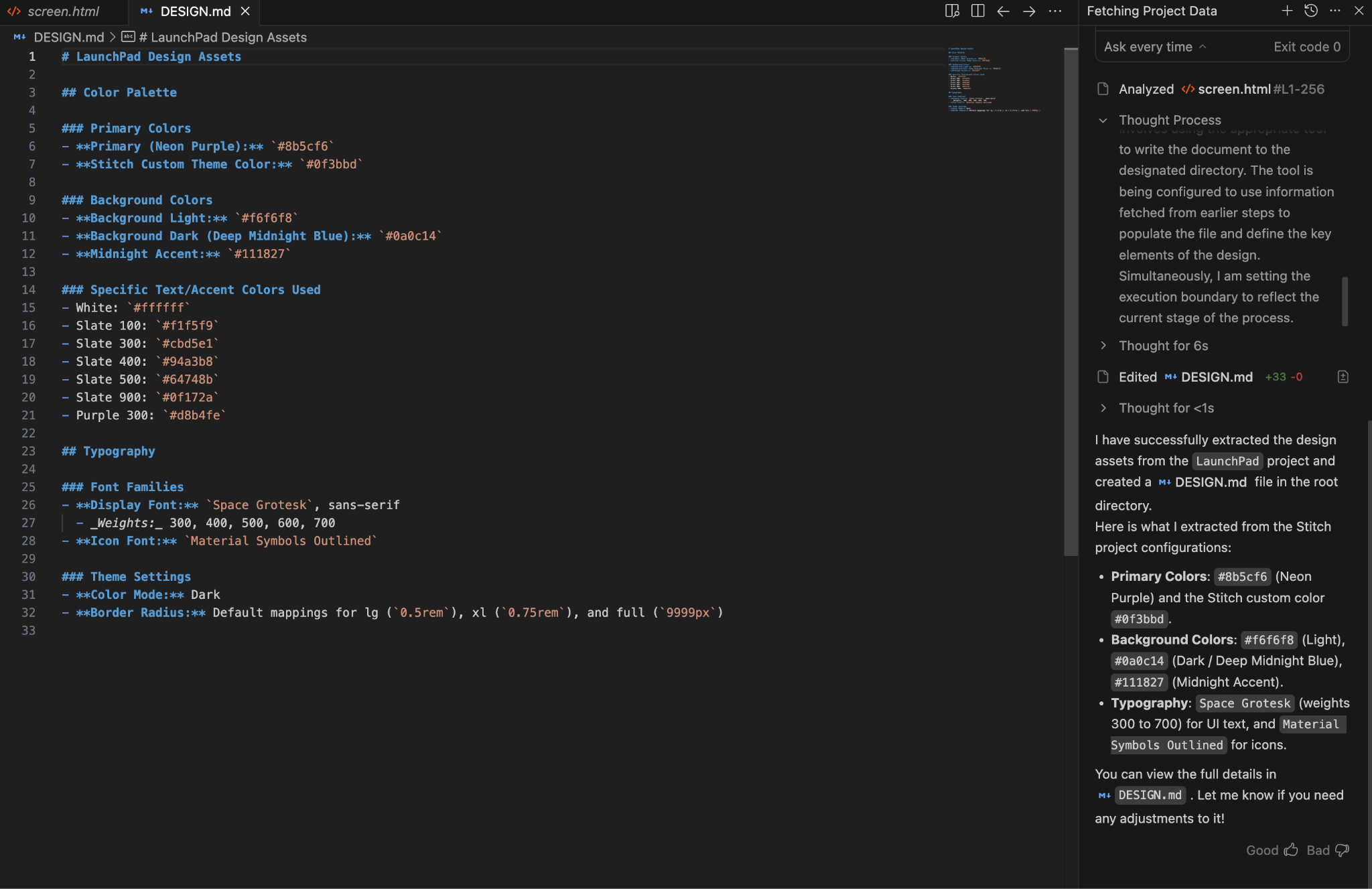
- ในแชทของ Antigravity ให้พิมพ์ "Use the Stitch MCP to fetch the ‘LaunchPad' project. Extract the color palette and typography, then generate a
DESIGN.mdfile in my root directory." - ตรวจสอบ: เปิดไฟล์
DESIGN.mdที่สร้างขึ้นใหม่เพื่อดูโค้ดสีฐานสิบหกและกฎเลย์เอาต์ที่ Agent ดึงออกมา
5. การใช้งาน (บิลด์)
ใช้ Agent เพื่อแปลการออกแบบเป็นแอปพลิเคชัน React ที่ใช้งานได้
- ป้อนข้อความแจ้ง "สร้าง"
"ฉันต้องการสร้างเว็บไซต์นี้แบบเต็มตอนนี้ ใช้ React และ Tailwind CSS ตรวจสอบว่าคอมโพเนนต์เป็นแบบแยกส่วน เมื่อเสร็จแล้ว ให้เรียกใช้เซิร์ฟเวอร์การพัฒนาและแสดงให้ฉันดูในเบราว์เซอร์ในตัว" 2. สังเกต Agent: Agent จะสร้างโครงสร้างโปรเจ็กต์ในเทอร์มินัล เขียนคอมโพเนนต์ในเครื่องมือแก้ไข และเปิดตัวอย่างในเบราว์เซอร์ในตัว
6. ตรวจสอบและปรับแต่ง
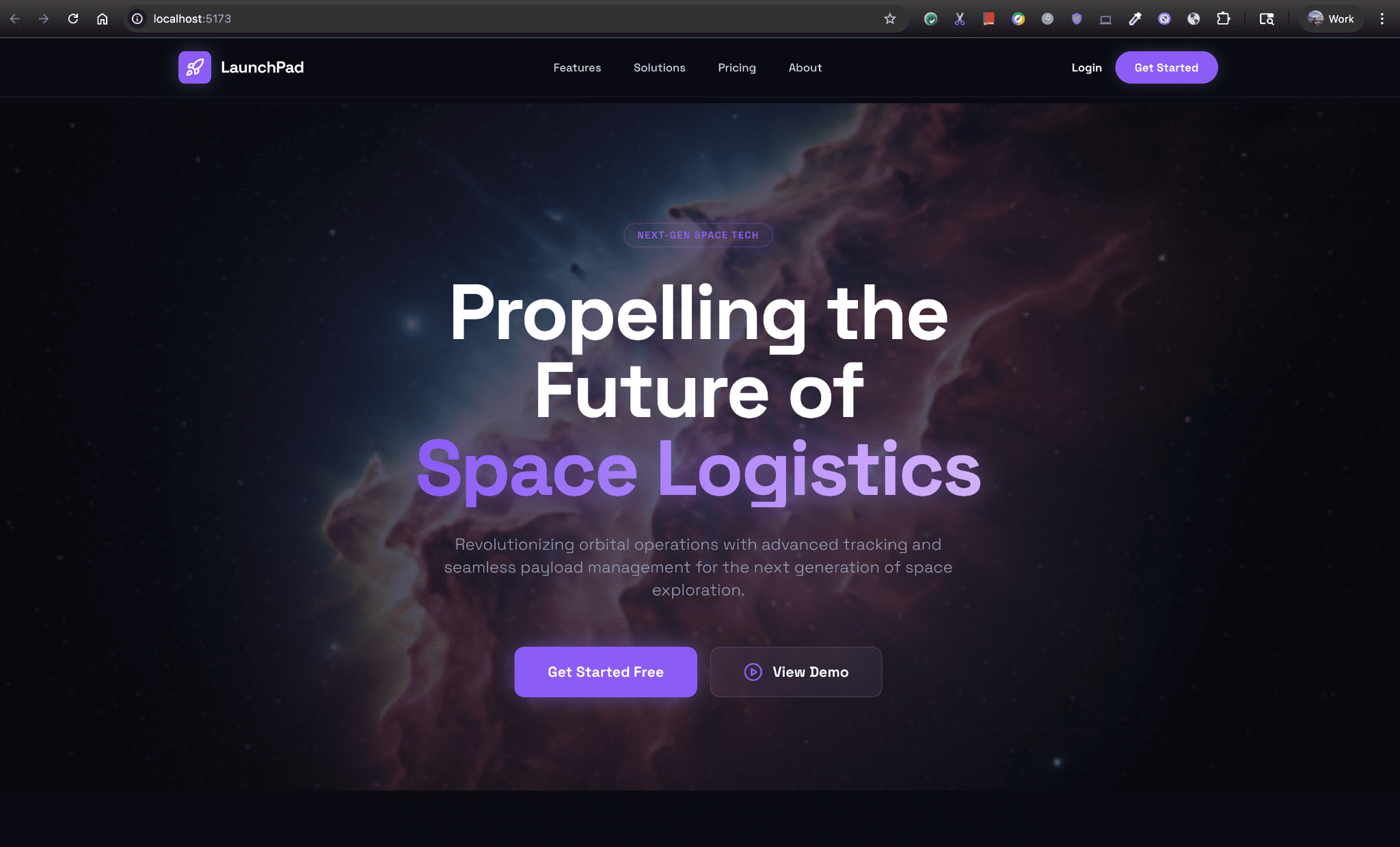
ตรวจสอบเอาต์พุตและใช้ Agent เพื่อแก้ไขความคลาดเคลื่อนของภาพ
- เปรียบเทียบเอาต์พุตของเบราว์เซอร์ในตัวกับการออกแบบ Stitch เดิม
- หากองค์ประกอบใดๆ (เช่น ระยะห่างภายในของปุ่มหรือความหนาของแบบอักษร) ไม่ตรงกัน ให้ป้อนข้อความแจ้งต่อไปนี้กับ Agent "ระยะห่างภายในของปุ่ม "เริ่มต้นใช้งาน" ไม่ถูกต้องเล็กน้อย โปรดอ้างอิงการออกแบบ Stitch และอัปเดตคลาส Tailwind"
- Agent จะดึงบริบทการออกแบบอีกครั้งและใช้การแก้ไขทันที
7. สรุปและขั้นตอนถัดไป
ยินดีด้วย คุณได้เชื่อมช่องว่างระหว่างการออกแบบที่มีความละเอียดสูงกับฐานของโค้ดที่ใช้งานได้สำเร็จแล้วโดยใช้ Antigravity และ MCP ของ Stitch
สรุปสิ่งที่คุณได้ทำ
- ออกแบบ UI ใน Stitch โดยใช้ Gemini 3
- สร้างคีย์ API ที่ปลอดภัยและกำหนดค่า Antigravity MCP
- ใช้ Agent แบบอัตโนมัติเพื่อสร้างและยืนยันเว็บไซต์ React + Tailwind