

1. Giriş
Bu codelab'de, yapay zeka destekli tasarımı ajan tabanlı bir geliştirme ortamıyla birleştirerek üretime hazır bir web sitesi oluşturacaksınız. Yüksek kaliteli bir kullanıcı arayüzü oluşturmak için Google Stitch'i kullanacak, ardından Model Bağlam Protokolü (MCP) aracılığıyla Antigravity IDE'ye bağlayacaksınız. Son olarak, "Tasarım DNA'sını" getirmek ve piksel açısından mükemmel bir React uygulaması oluşturmak için özerk bir aracı kullanacaksınız.
Yapacaklarınız
- Stitch'te kullanıcı arayüzü oluşturma: Google Stitch'te tam ölçekli bir web tasarımı oluşturmak için doğal dil kullanın.
- MCP ile köprü oluşturma: Model Bağlam Protokolü'nü kullanarak Antigravity'yi Stitch projenize bağlayın.
- Bağımsız Uygulama: Antigravity'nin "Agent Tab" özelliğini kullanarak tasarım jetonlarını getirin ve React/Tailwind projesi oluşturun.
- Doğrulama ve İyileştirme: Entegre tarayıcıyı kullanarak kodu orijinal tasarımla karşılaştırın.
Neler öğreneceksiniz?
- Google Stitch'i kullanarak yüksek kaliteli kullanıcı arayüzü tasarımlarını hızlıca prototipleme
- Antigravity IDE'de MCP sunucularını yapılandırma
- Görsel tasarım meta verilerini modüler koda çevirmek için otonom aracıları kullanma
Gerekenler
- Chrome web tarayıcısı
- Antigravity IDE'nin yüklü olması
- Google Stitch hesabı
- Stitch API anahtarı
- Yerel olarak yüklenmiş Node.js (v18+)
Başlamadan önce
- Google Cloud Console'daki proje seçici sayfasında bir Google Cloud projesi seçin veya oluşturun.
- Cloud projeniz için faturalandırmanın etkinleştirildiğinden emin olun. Bir projede faturalandırmanın etkin olup olmadığını kontrol etmeyi öğrenin .
- stitch.withgoogle.com adresine gidin ve oturum açabildiğinizden emin olun.
- Antigravity IDE'nin yüklü olduğundan emin olun (antigravity.google adresinde mevcuttur).
2. Google Stitch'te tasarımı oluşturma
Ajanın takip etmesi için görsel bir "tek doğru kaynak" gerekir. Kod yazmadan önce estetiği tanımlamamız gerekir.
- Platforma erişme: stitch.withgoogle.com adresine gidin.
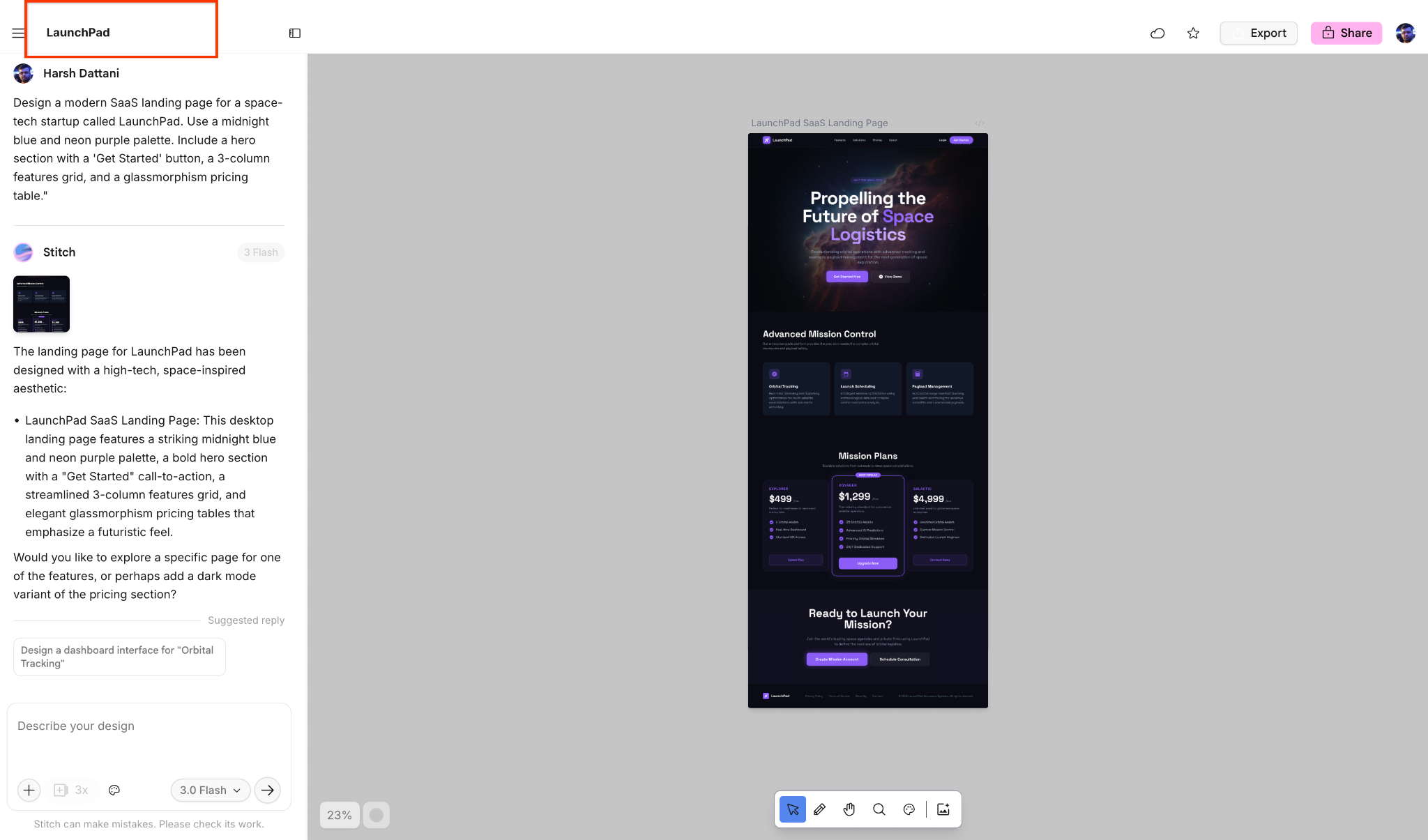
- Proje Türünü Seçin: Ana kontrol panelinde Yeni tasarım başlat açma/kapatma düğmesini bulun. Tasarımınızın tarayıcı tabanlı düzenler için optimize edildiğinden emin olmak üzere Web'i tıklayın.
- Modelinizi Seçin: İstem kutusunun içindeki model açılır menüsünü (şu anda 3.0 Flash gösteriliyor) tıklayın. En gelişmiş akıl yürütme ve düzen oluşturma için Gemini 3'ün seçildiğinden emin olun.
- Vizyonunuzu Açıklayın: "Tasarımınızı açıklayın" etiketli metin alanına isteminizi girin:
"LaunchPad adlı bir uzay teknolojisi girişimi için modern bir SaaS açılış sayfası tasarla. Gece mavisi ve neon mor renk paleti kullan. "Başlayın" düğmesi, 3 sütunlu özellikler tablosu ve cam benzeri fiyatlandırma tablosu içeren bir lokomotif bölümü ekleyin." 5. Oluştur: Oluşturma sürecini başlatmak için ok simgesini (model seçicinin yanında) tıklayın. 6. İyileştirme ve adlandırma: Kullanıcı arayüzü oluşturulduktan sonra üstteki başlıkta projenize bir ad verin. LaunchPad olarak adlandırın. IDE'ye geçmeden önce belirli öğeleri hassaslaştırmak için sohbet kenar çubuğunu kullanabilirsiniz.
[!İPUCU] Ayrıca,
"Bu istemleri deneyin"
bölümüne göz atın.
3. Antigravity MCP'yi yapılandırma
Antigravity Agent'ın tasarımınızı "okumasına" izin vermek için güvenli bir API anahtarı oluşturmanız ve Stitch MCP sunucusunu eklemeniz gerekir.
Stitch API anahtarını oluşturma
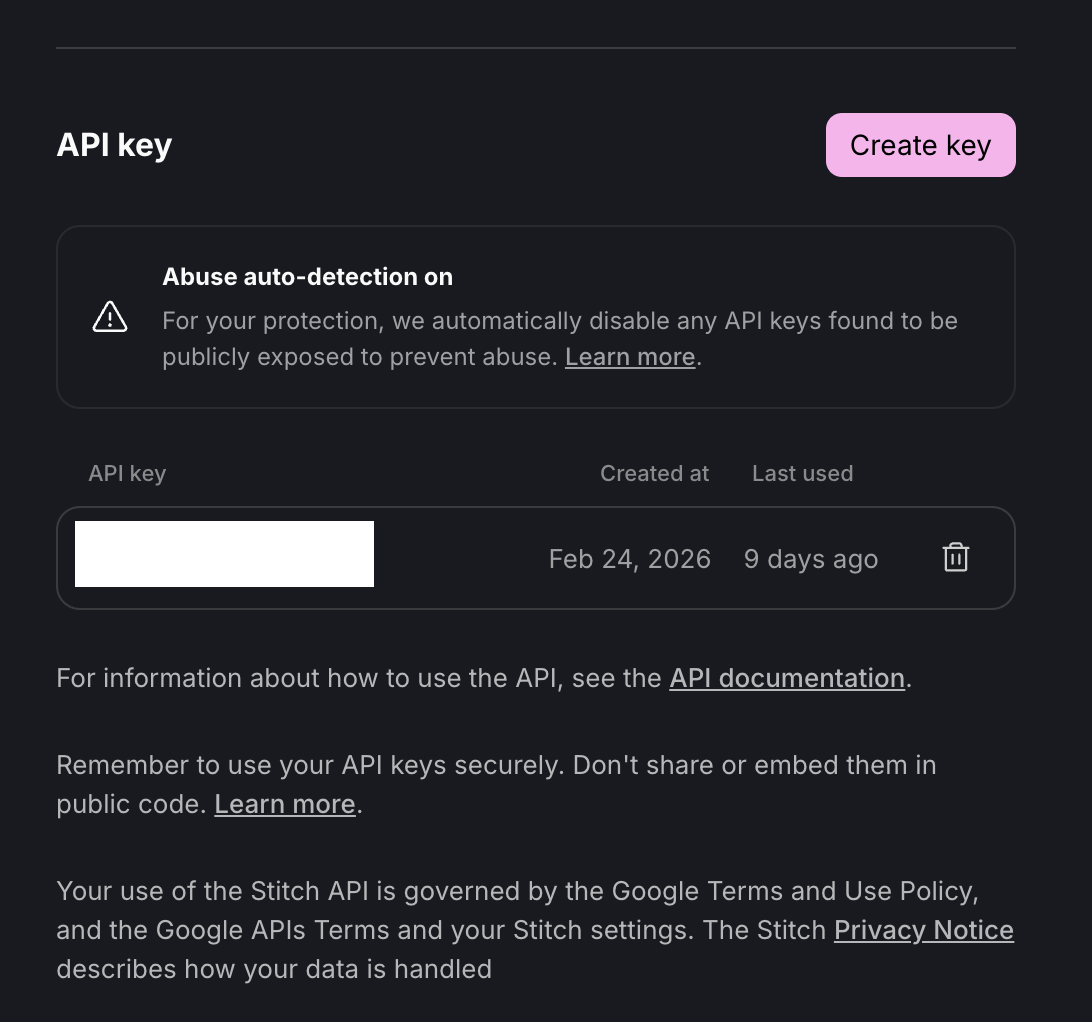
- Google Stitch'te sağ üst köşedeki profil resminizi tıklayın.
- Açılır menüden Stitch ayarları'nı seçin.
- API anahtarı bölümüne gidin.
- Anahtar oluştur düğmesini tıklayın.
- Anahtarı kopyalama: Oluşturulan anahtarı hemen kopyalayın ve güvenli bir şekilde saklayın. Sonraki adımda bu kimliğe ihtiyacınız olacak.
Antigravity'de Stitch MCP'yi yapılandırma
- Antigravity IDE'yi açın.
- Agent Manager'ı açın.
İstediğiniz zaman CMD+E (Mac) veya CTRL+E (Windows) tuşlarına basarak ya da menü çubuğunun sağ üst kısmındaki Open Editor (Düzenleyiciyi Aç) ve Open Agent Manager (Aracı Yöneticisi'ni Aç) düğmelerini kullanarak Aracı Yöneticisi ile düzenleyici arasında geçiş yapabilirsiniz. .
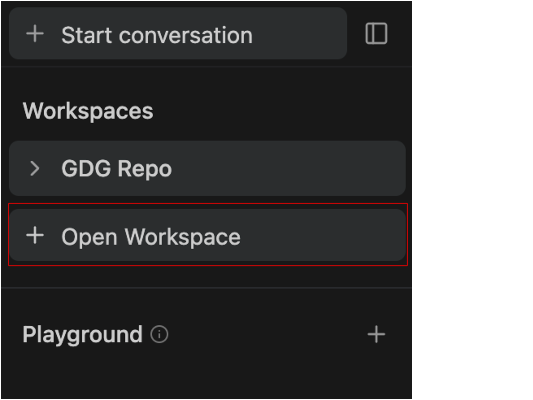
- + Çalışma alanını aç'ı tıklayın.
Çalışma alanında yeni bir görüşme başlatmak için Görüşme başlat sekmesinden istediğiniz çalışma alanını seçin veya kenar çubuğunda çalışma alanı adının yanındaki artı düğmesine basın.
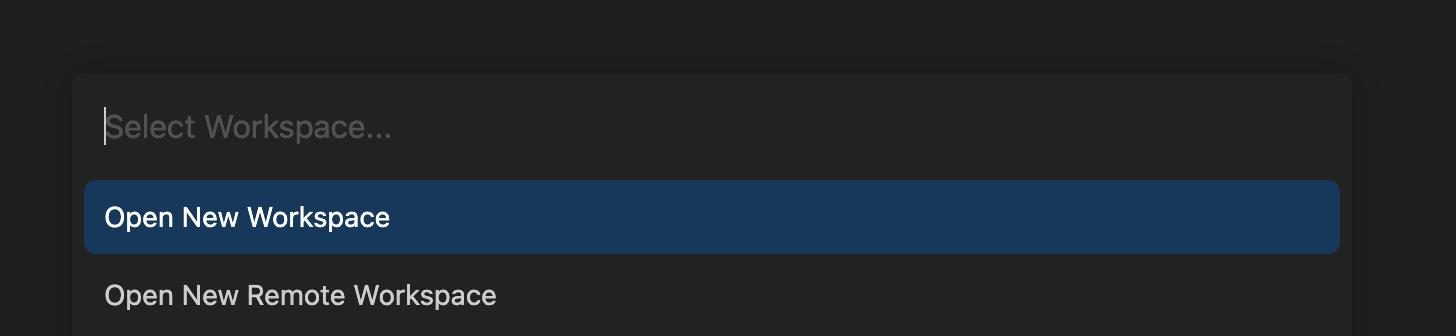
- Yeni Çalışma Alanı Aç'ı tıklayın, çalışma alanını
LaunchPad-Projectolarak adlandırın ve yerel bir dizin seçin. Bu sayede, Agent'ın diğer projeleri karıştırmadan dosyaları oluşturabileceği belirli bir kök klasörü olur.
Stitch MCP'yi yapılandırma
- Yeni çalışma alanınızda Aracı Yöneticisi'ne (Mac için CMD+E veya Windows için CTRL+E) geri dönün ve MCP Sunucuları'nı seçin.
Düzenleyicinin aracı bölmesinin üst kısmındaki "..." açılır listesinden MCP mağazasını açın.
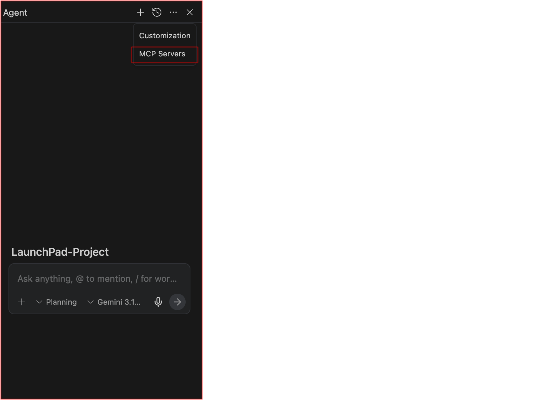
Antigravity, düzenleyicinin yerel araçlarınıza, veritabanlarınıza ve harici hizmetlerinize güvenli bir şekilde bağlanmasına olanak tanıyan bir standart olan Model Bağlam Protokolü'nü (MCP) destekler. Bu entegrasyon, yapay zekaya yalnızca düzenleyicinizde açık olan dosyaların ötesinde gerçek zamanlı bağlam sağlar.
MCP, Antigravity ile Google Stitch arasında köprü görevi görür. MCP, tasarım jetonlarını manuel olarak dışa aktarmak veya onaltılık kodları ve düzen meta verilerini düzenleyiciye kopyalamak yerine, Antigravity'nin gerektiğinde Tasarım DNA'sını doğrudan Stitch projenizden getirmesine olanak tanır.
- "Stitch" ifadesini arayın ve Yükle'yi tıklayın.
- İstendiğinde Stitch API anahtarınızı yapılandırma alanına yapıştırın.
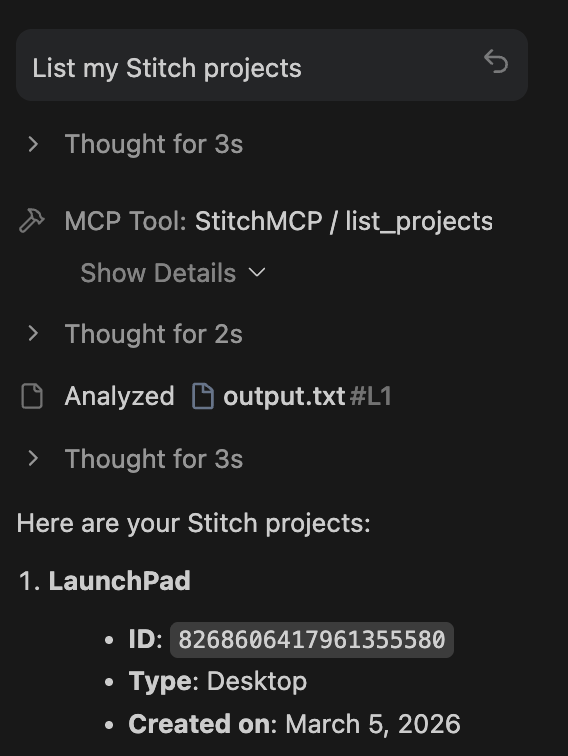
- Doğrulama: Aracı sohbetinde
List my Stitch projects.yazın.LaunchPaddöndürülürse hazırsınız demektir.
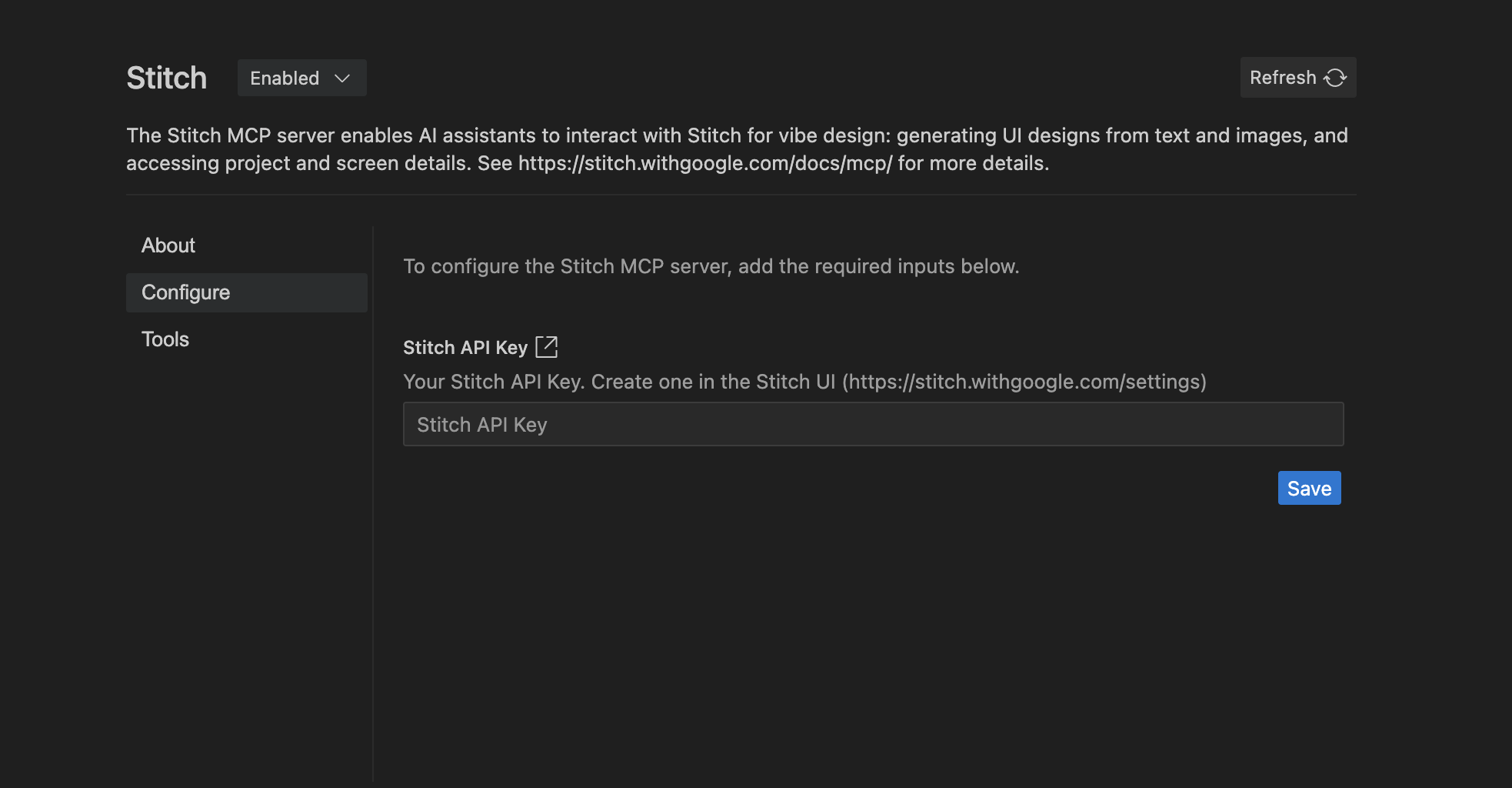
- Doğrulama: Aracı sohbetinde şunu yazın:
List my Stitch projects.AracıLaunchPaddeğerini döndürürse köprü başarıyla yapılandırılmıştır.
4. Tasarım Bağlamını Getirme
Aracının artık kod doğruluğunu sağlamak için tasarım meta verilerini alması gerekiyor.
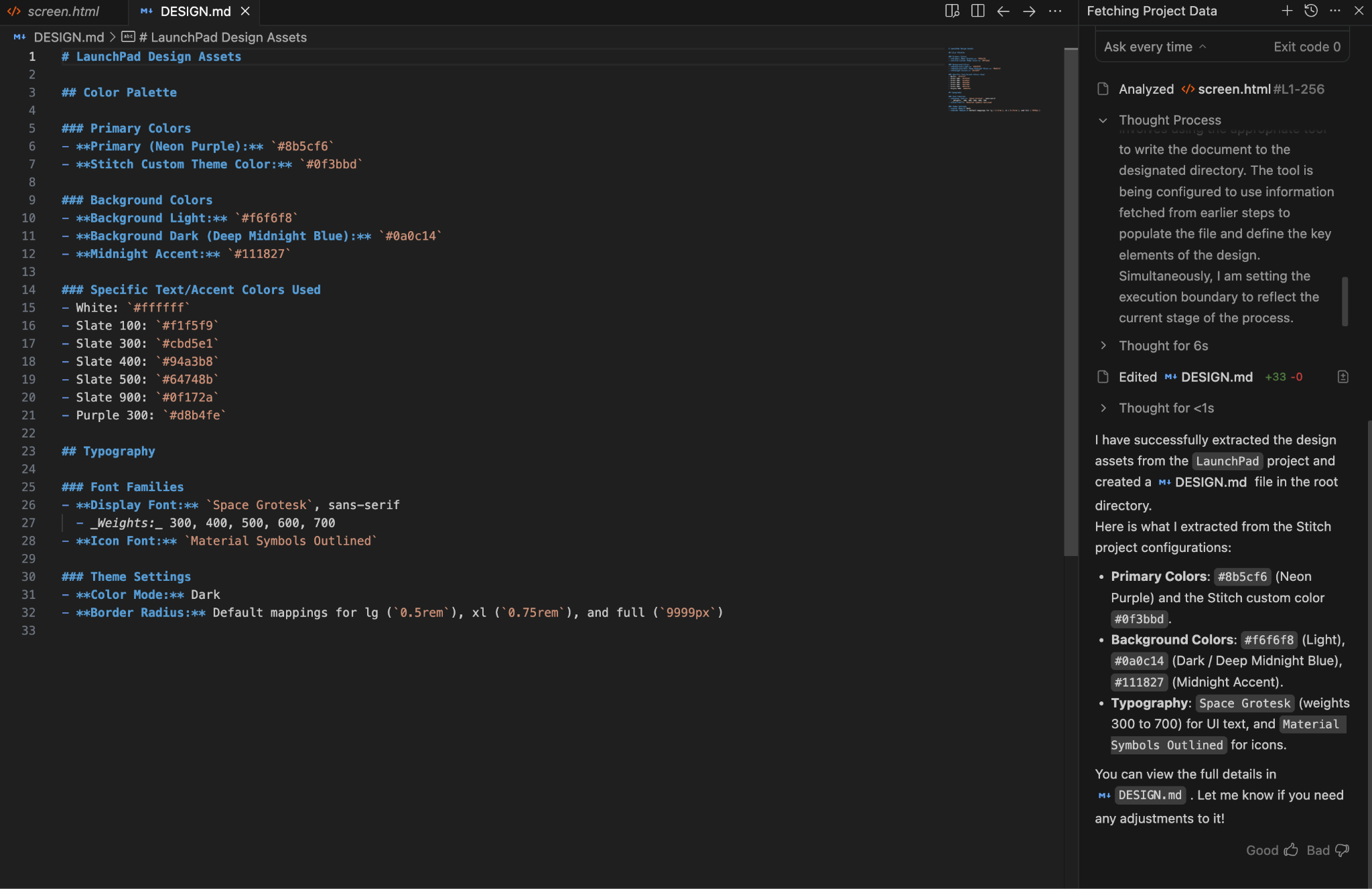
- Antigravity sohbetinde şunu yazın: "Use the Stitch MCP to fetch the ‘LaunchPad' project. Renk paletini ve tipografiyi çıkar, ardından kök dizinimde bir
DESIGN.mddosyası oluştur." - İnceleme: Ajanın çıkardığı onaltılık kodları ve düzen kurallarını görmek için yeni oluşturulan
DESIGN.mddosyasını açın.
5. Uygulama (Derleme)
Tasarımı çalışan bir React uygulamasına çevirmek için aracı kullanın.
- "Oluştur" istemini girin:
"Bu web sitesinin tamamını şimdi oluşturmak istiyorum. React ve Tailwind CSS'yi kullanın. Bileşenlerin modüler olduğundan emin olun. İşlem tamamlandığında geliştirme sunucusunu çalıştır ve entegre tarayıcıda bana göster." 2. Ajanı izleyin: Projeyi terminalde yapılandırır, bileşenleri düzenleyicide yazar ve önizlemeyi entegre tarayıcıda açar.
6. İnceleme ve Geliştirme
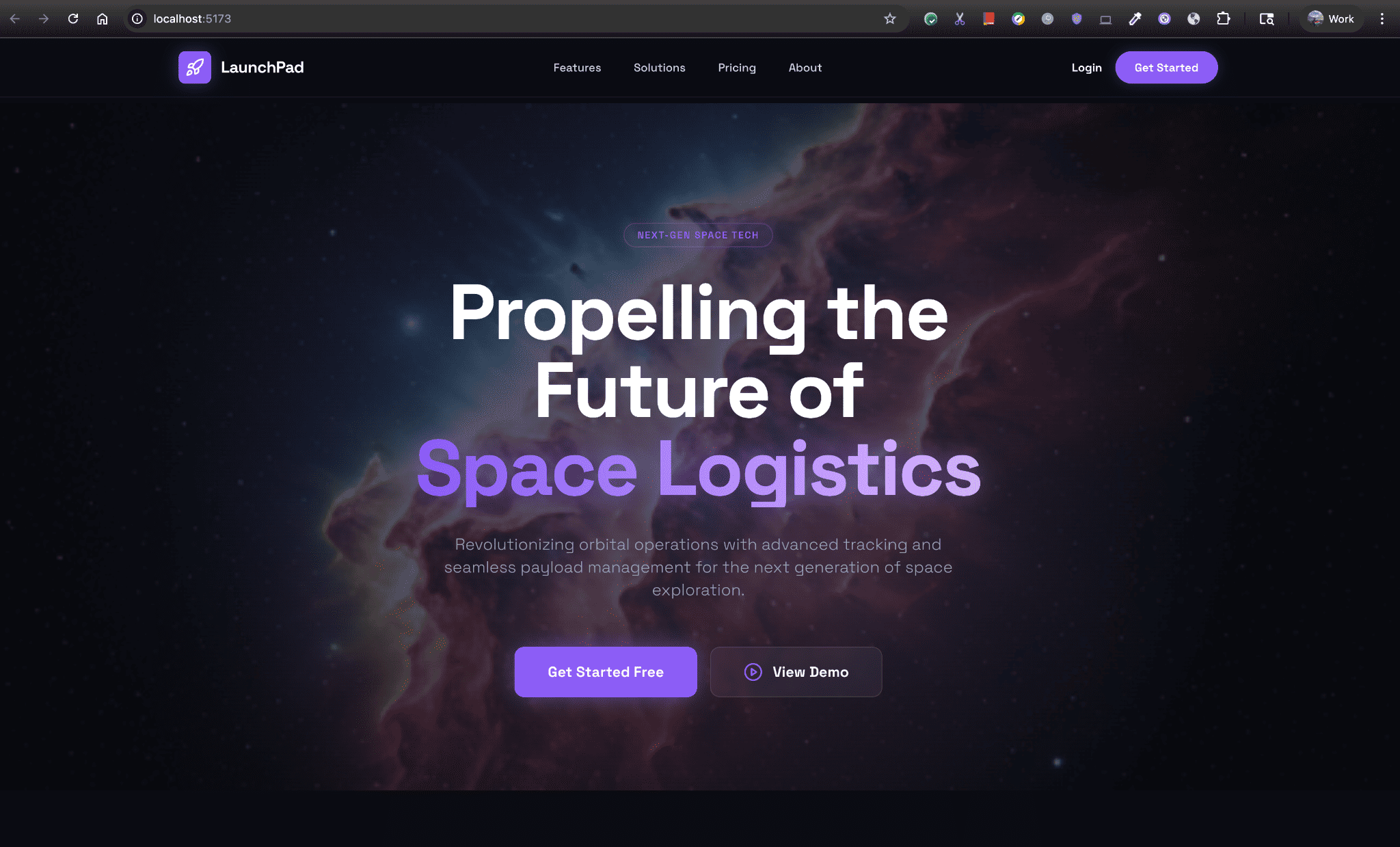
Çıkışı doğrulayın ve görsel farklılıkları düzeltmek için aracı kullanın.
- Entegre Tarayıcı çıkışını orijinal Stitch tasarımınızla karşılaştırın.
- Herhangi bir öğe (ör. düğme dolgusu veya yazı tipi ağırlığı) eşleşmiyorsa istemi şu şekilde yazın: "The ‘Get Started' button padding is slightly off. Refer back to the Stitch design and update the Tailwind classes." ("Başlayın" düğmesinin dolgusu biraz yanlış. Stitch tasarımına geri dönün ve Tailwind sınıflarını güncelleyin.)
- Ajan, tasarım bağlamını yeniden getirir ve düzeltmeyi anında uygular.
7. Özet ve Sonraki Adımlar
Tebrikler! Antigravity ve Stitch MCP'yi kullanarak yüksek kaliteli bir tasarım ile işlevsel bir kod tabanı arasındaki boşluğu başarıyla doldurdunuz.
Yaptıklarınızın özeti:
- Gemini 3'ü kullanarak Stitch'te bir kullanıcı arayüzü tasarladı.
- Güvenli bir API anahtarı oluşturduysanız ve Antigravity MCP'yi yapılandırdıysanız.
- React + Tailwind sitesi oluşturmak ve doğrulamak için otonom bir aracı kullanma