

1. 簡介
在本程式碼研究室中,您將結合 AI 輔助設計和代理優先開發環境,建構可部署於正式環境的網站。您將使用 Google Stitch 生成細緻的 UI,然後透過 Model Context Protocol (MCP) 將 UI 連線至 Antigravity IDE。最後,您將使用自主代理擷取「設計 DNA」,並實作像素完美的 React 應用程式。
執行步驟
- 在 Stitch 中生成 UI:在 Google Stitch 中使用自然語言建立完整網頁設計。
- 透過 MCP 橋接:使用 Model Context Protocol 將 Antigravity 連線至 Stitch 專案。
- 自主實作:使用 Antigravity 的「代理程式分頁」,擷取設計權杖並搭建 React/Tailwind 專案。
- 驗證及修正:使用整合式瀏覽器,根據原始設計「檢查」程式碼。
課程內容
- 如何使用 Google Stitch 快速設計高保真 UI 原型。
- 如何在 Antigravity IDE 中設定 MCP 伺服器。
- 如何使用自主代理程式,將視覺設計中繼資料轉換為模組化程式碼。
軟硬體需求
- Chrome 網路瀏覽器
- 已安裝 Antigravity IDE
- Google Stitch 帳戶
- Stitch API 金鑰
- 在本機安裝 Node.js (v18 以上版本)
事前準備
- 在 Google Cloud 控制台的專案選取器頁面中,選取或建立 Google Cloud 專案。
- 確認 Cloud 專案已啟用計費功能。瞭解如何檢查專案是否已啟用計費功能。
- 前往 stitch.withgoogle.com,確認可以登入。
- 確認已安裝 Antigravity IDE (可前往 antigravity.google 安裝)。
2. 在 Google Stitch 中建立設計
代理程式需要遵循視覺「事實來源」。編寫程式碼前,我們必須先定義美學。
- 存取平台:前往 stitch.withgoogle.com。
- 選取專案類型:在主要資訊主頁上,找到「開始新設計」切換按鈕。按一下「網頁」,確保設計已針對瀏覽器版面配置進行最佳化。
- 選擇模型:按一下提示詞輸入框中的模型下拉式選單 (目前顯示 3.0 Flash)。請務必選取「Gemini 3」,以取得最先進的進階推論和版面配置生成功能。
- 描述你的構想:在標示為「描述你的設計」的文字區域中,輸入提示:
「為名為 LaunchPad 的太空科技新創公司設計現代化 SaaS 到達網頁。使用午夜藍和霓虹紫調色盤。加入主要內容區塊,內含「開始使用」按鈕、3 欄功能格線和玻璃擬物化定價表。5. 生成:按一下箭頭圖示 (模型選取器旁),開始生成程序。6. 調整及命名:使用者介面生成後,請在頂端標題中為專案命名。呼叫 LaunchPad。您可以在 IDE 之前使用對話側欄,微調任何特定元素。
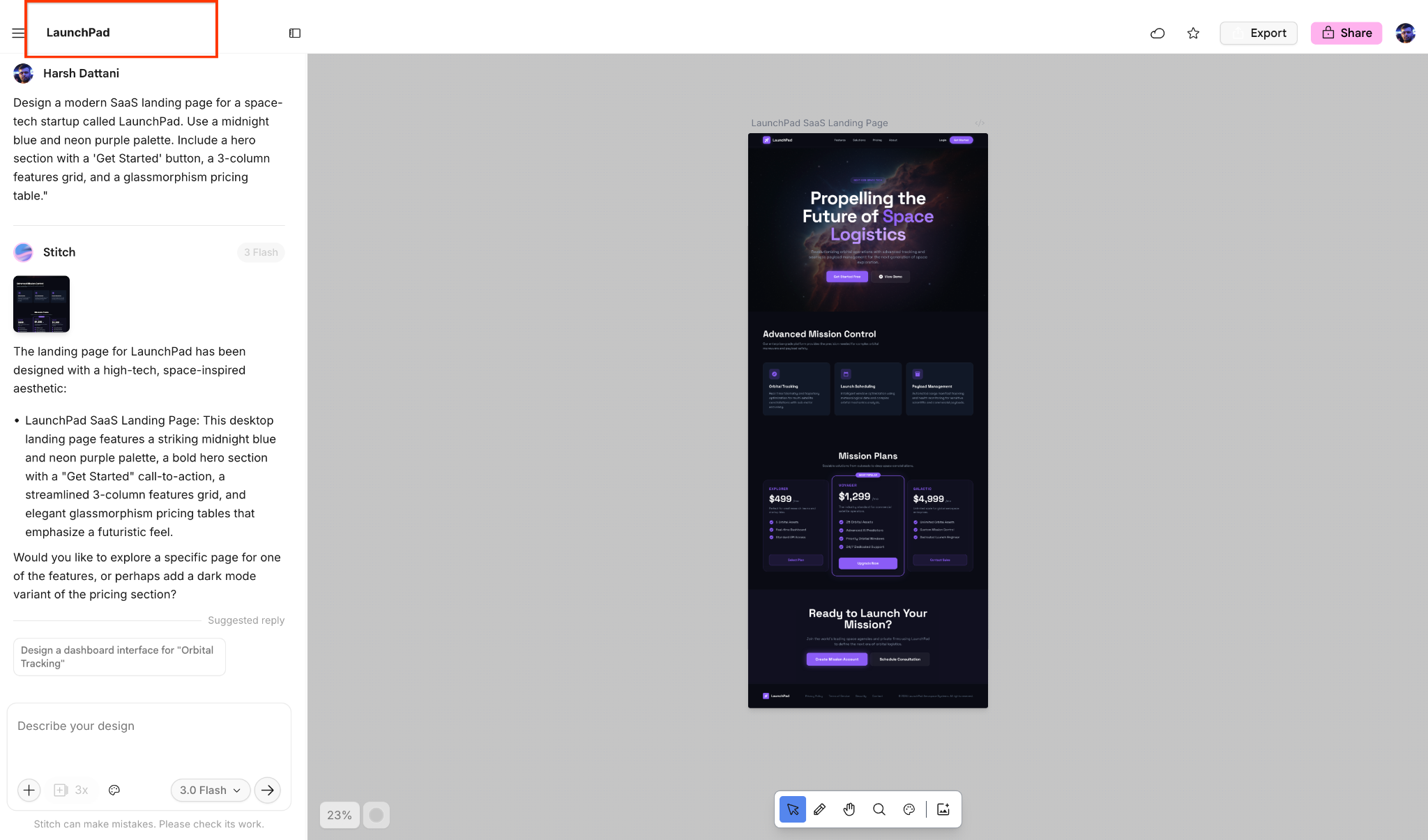
[!TIP] 你也可以從
「試試這些提示」
章節,快速瞭解如何開始使用。
3. 設定 Antigravity MCP
如要讓 Antigravity Agent「讀取」設計,您必須產生安全的 API 金鑰,並新增 Stitch MCP 伺服器。
產生 Stitch API 金鑰
- 在 Google Stitch 中,按一下右上角的個人資料相片。
- 在下拉式選單中選取「Stitch 設定」。
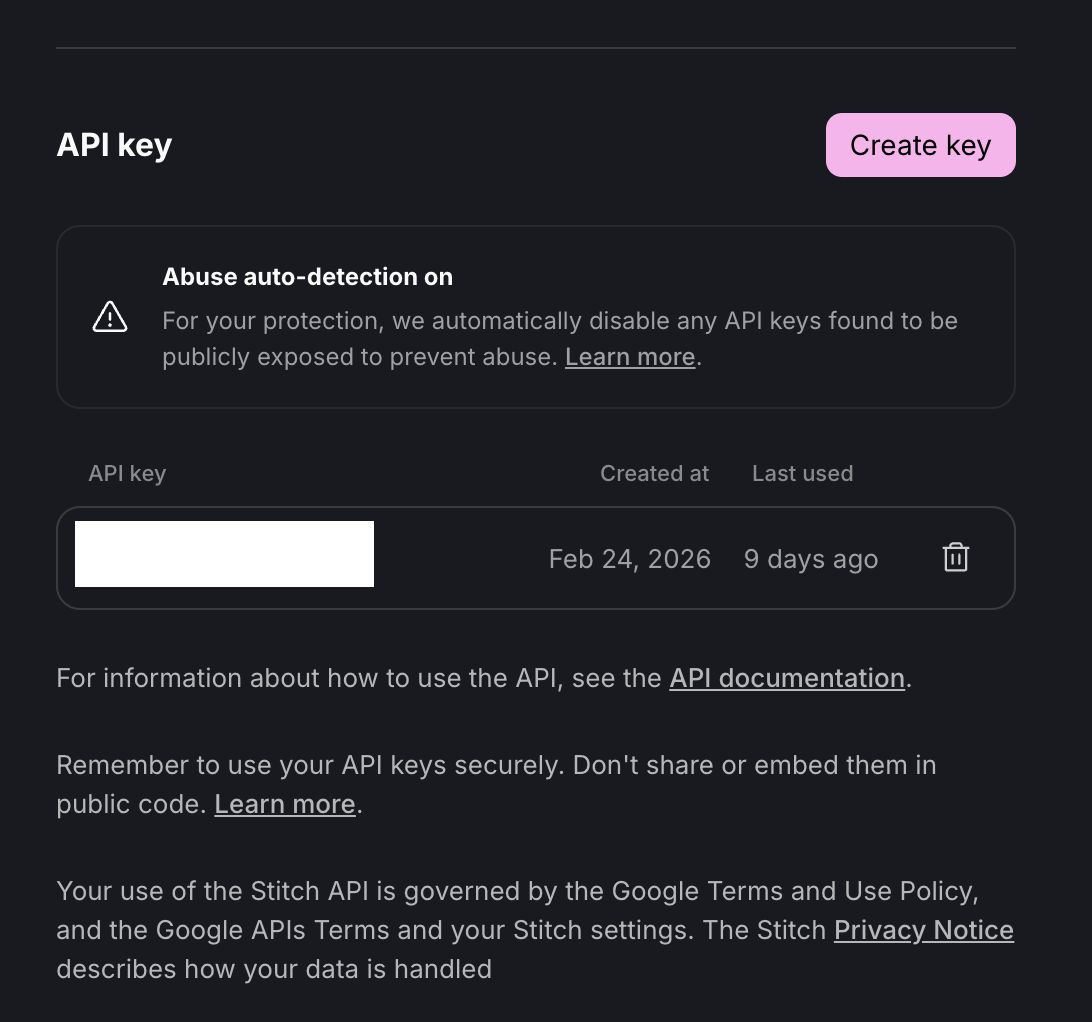
- 前往「API 金鑰」部分。
- 按一下「建立金鑰」按鈕。
- 複製金鑰:立即複製產生的金鑰並妥善保存。下一個步驟會用到這項資訊。
在 Antigravity 中設定 Stitch MCP
- 開啟 Antigravity IDE。
- 開啟「代理程式管理員」
隨時按下 CMD+E 鍵 (Mac) 或 CTRL+E 鍵 (Windows),即可在「Agent Manager」和編輯器之間切換,或透過選單列右上方的「Open Editor」和「Open Agent Manager」按鈕切換。。
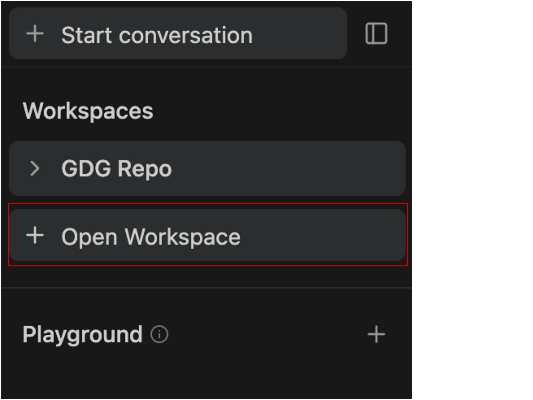
- 按一下「+ 開啟工作區」。
如要在工作區內發起新對話,請選取「發起對話」分頁中的所需工作區,或按一下側欄中工作區名稱旁的加號按鈕。
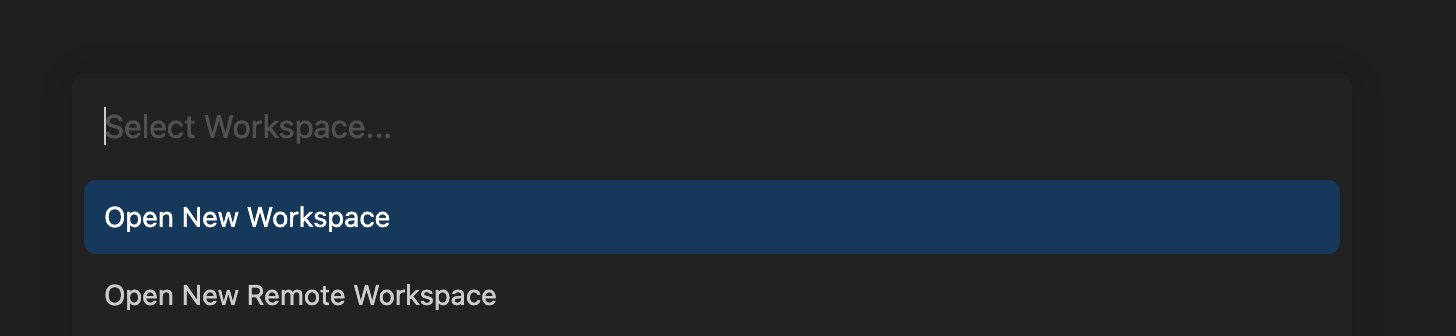
- 按一下「Open New Workspace」(開啟新工作區),然後命名工作區
LaunchPad-Project並選取本機目錄。這樣可確保 Agent 有特定的根資料夾可架構檔案,不會讓其他專案雜亂無章。
設定 Stitch MCP
- 在新的工作區中,返回 Agent Manager (Mac 為 CMD+E 鍵,Windows 為 CTRL+E 鍵),然後選取「MCP Servers」。
透過編輯器代理程式窗格頂端的「...」下拉式選單,開啟 MCP 商店。
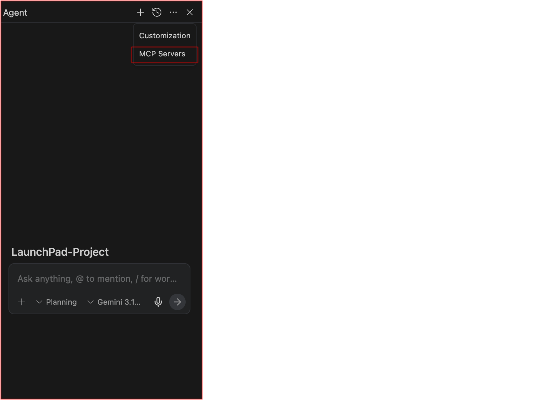
Antigravity 支援 Model Context Protocol (MCP),這項標準可讓編輯器安全地連結至本機工具、資料庫和外部服務。這項整合功能可為 AI 提供即時脈絡,而不僅限於編輯器中開啟的檔案。
MCP 可做為 Antigravity 和 Google Stitch 之間的橋梁。Antigravity 不必手動匯出設計符記,也不必將十六進位代碼和版面配置中繼資料複製到編輯器,而是能透過 MCP 在需要時直接從 Stitch 專案擷取設計 DNA。
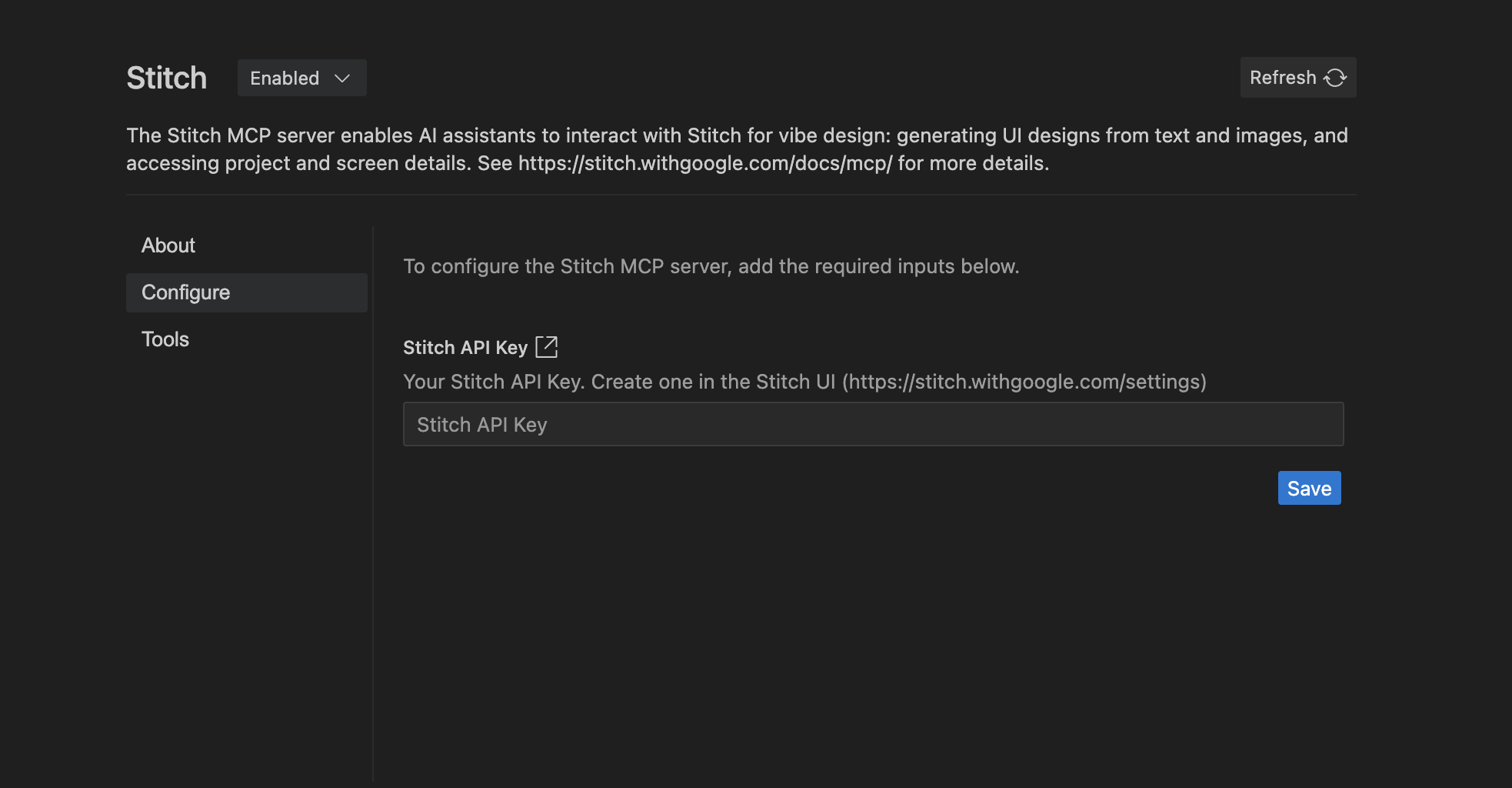
- 搜尋「Stitch」,然後按一下「安裝」。
- 系統提示時,請將 Stitch API 金鑰貼到設定欄位。
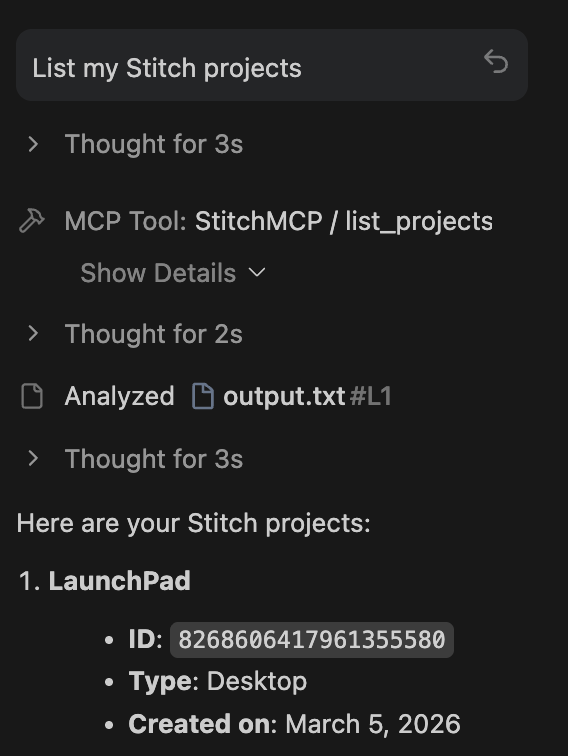
- 驗證:在代理程式即時通訊中輸入:
List my Stitch projects.。如果傳回LaunchPad,表示您已準備就緒。
- 驗證:在 Agent 對話中輸入:
List my Stitch projects.。如果 Agent 傳回LaunchPad,表示橋接器已設定成功。
4. 擷取設計背景資訊
現在,代理程式需要擷取設計中繼資料,確保程式碼準確無誤。
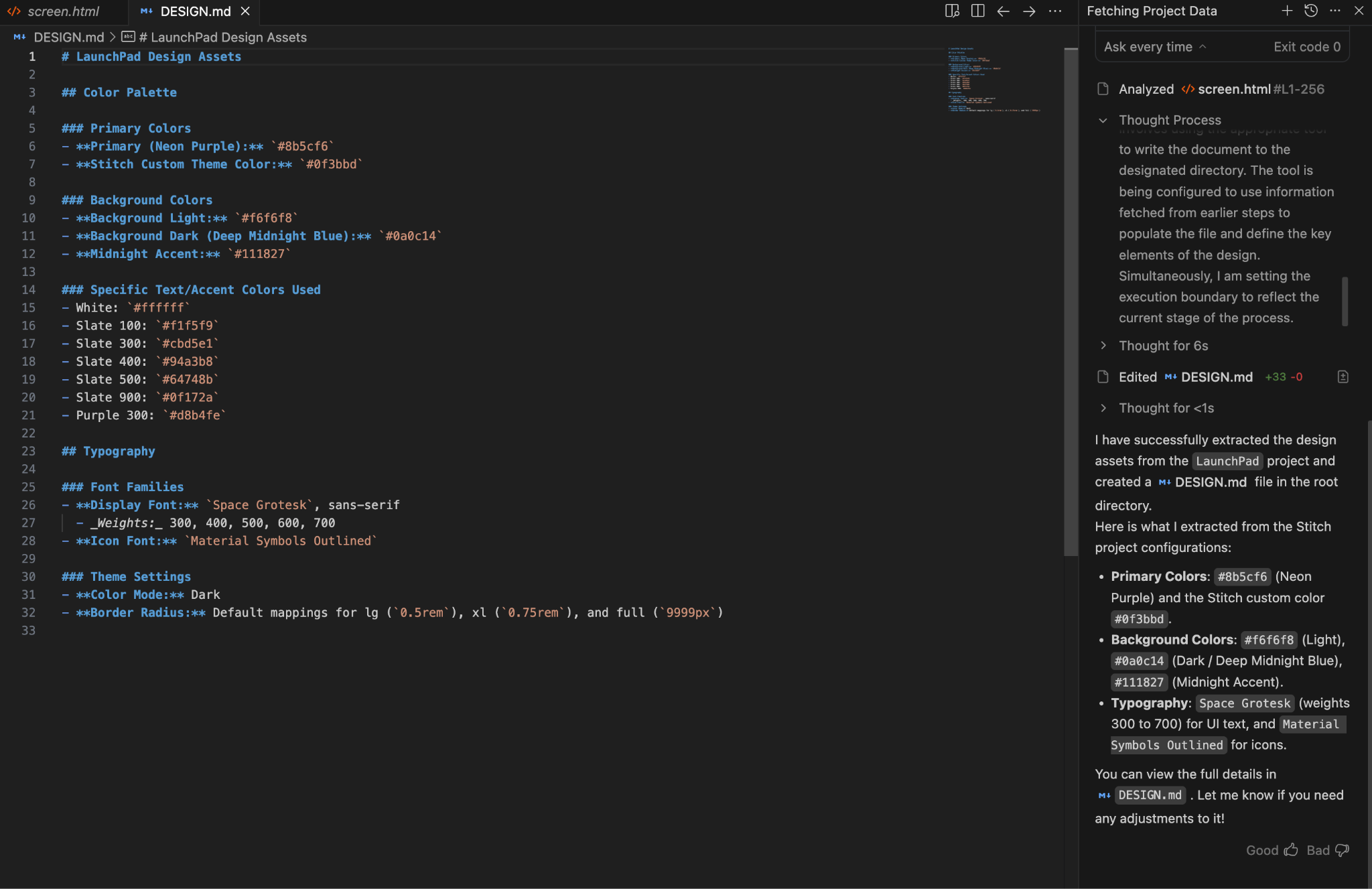
- 在 Antigravity 對話中輸入:「Use the Stitch MCP to fetch the ‘LaunchPad’ project. Extract the color palette and typography, then generate a
DESIGN.mdfile in my root directory. - 檢查:開啟新建立的
DESIGN.md,查看代理程式擷取的十六進位代碼和版面配置規則。
5. 實作 (建構)
使用代理程式將設計稿翻譯成可運作的 React 應用程式。
- 提供「建立」提示:
「I want to build this full website now. 使用 React 和 Tailwind CSS。確保元件是模組化。完成後,請執行開發伺服器,並在整合式瀏覽器中向我展示。」2. 觀察代理:代理會在終端機中搭建專案架構、在編輯器中編寫元件,並在整合式瀏覽器中開啟預覽畫面。
6. 檢閱及修正
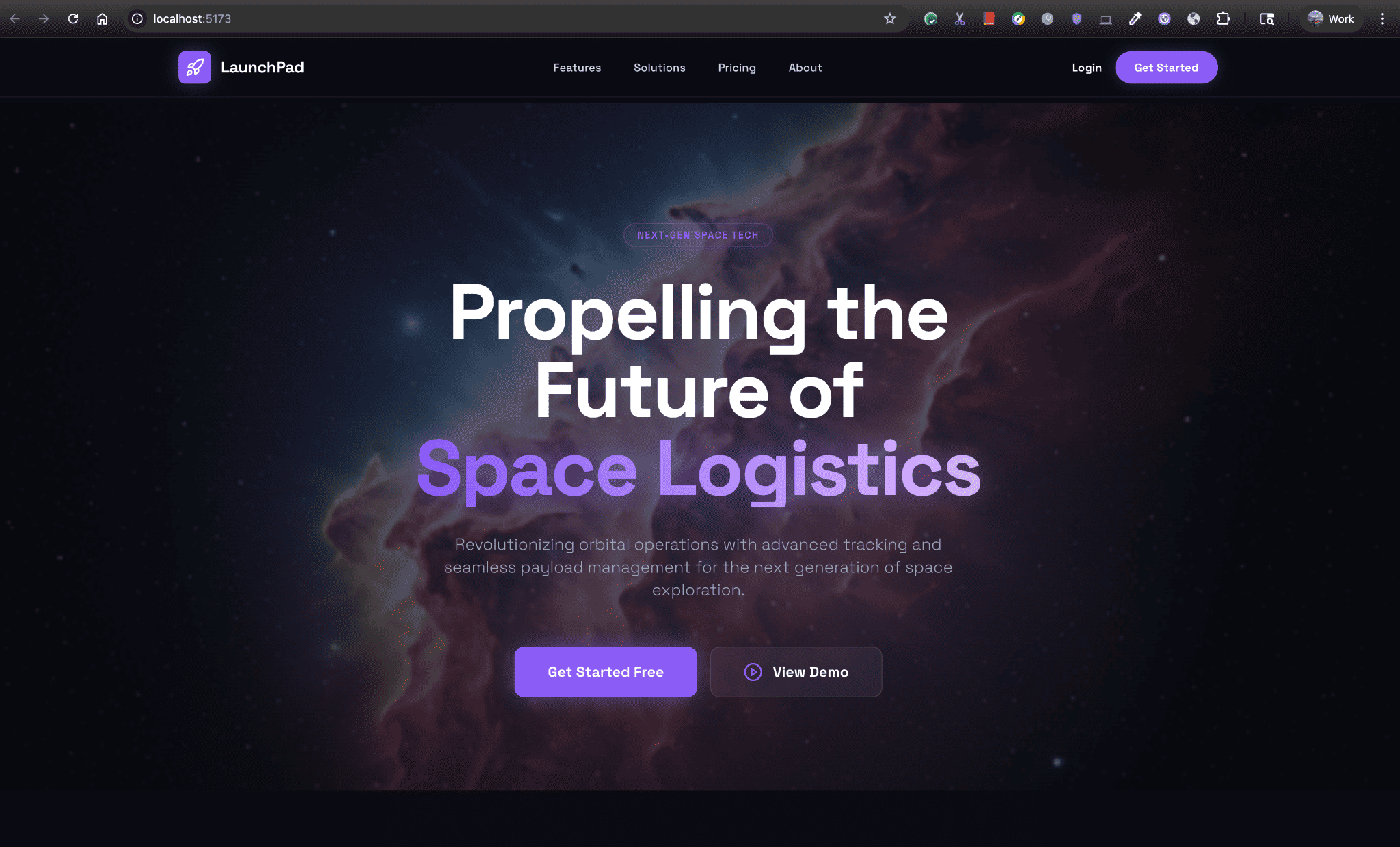
驗證輸出內容,並使用代理程式修正任何視覺差異。
- 比較整合式瀏覽器輸出內容與原始 Stitch 設計。
- 如有任何元素 (例如按鈕邊框間距或字體粗細) 不符,請提示代理程式:「『開始使用』按鈕的邊框間距略有差異。請參閱 Stitch 設計並更新 Tailwind 類別。」
- 代理程式會重新擷取設計內容,並立即套用修正。
7. 摘要與後續步驟
恭喜!您已成功使用 Antigravity 和 Stitch MCP,縮小高保真設計與實用程式碼集之間的落差。
您所執行的操作摘要:
- 使用 Gemini 3 在 Stitch 中設計 UI。
- 產生安全的 API 金鑰,並設定 Antigravity MCP。
- 使用自主代理程式建構及驗證 React + Tailwind 網站。