

1. Zanim zaczniesz
Oprogramowanie sprzęgające biurka to funkcja ChromeOS, która umożliwia stronom internetowym programowy dostęp do wirtualnych biurek w ChromeOS. Z tego przewodnika dowiesz się, jak używać Desk Connector z Narzędziami deweloperskimi w Chrome.
Wymagania wstępne
- Znajomość wirtualnych biurek w ChromeOS
Czego się nauczysz
- Jak ustawić właściwości okna.
- Jak uruchomić biurko
- Usuwanie biurka
- Jak uzyskać aktywne biurko.
- Jak przełączyć się na inne biurko.
Czego potrzebujesz
- Chromebook
- ChromeOS w wersji 113.* lub nowszej. Jeśli ta wersja nie jest jeszcze dostępna, przełącz się na kanał beta.
- Google Chrome
- Rozszerzenie Desk Connector Demo
2. Konfiguracja
Aby przeprowadzić konfigurację, wykonaj te czynności:
- Kliknij prawym przyciskiem myszy tę stronę i kliknij Zbadaj.
- W panelu Narzędzi deweloperskich w Chrome kliknij Konsola. Cały kod w tym laboratorium kodowania uruchamiasz w panelu Konsola.
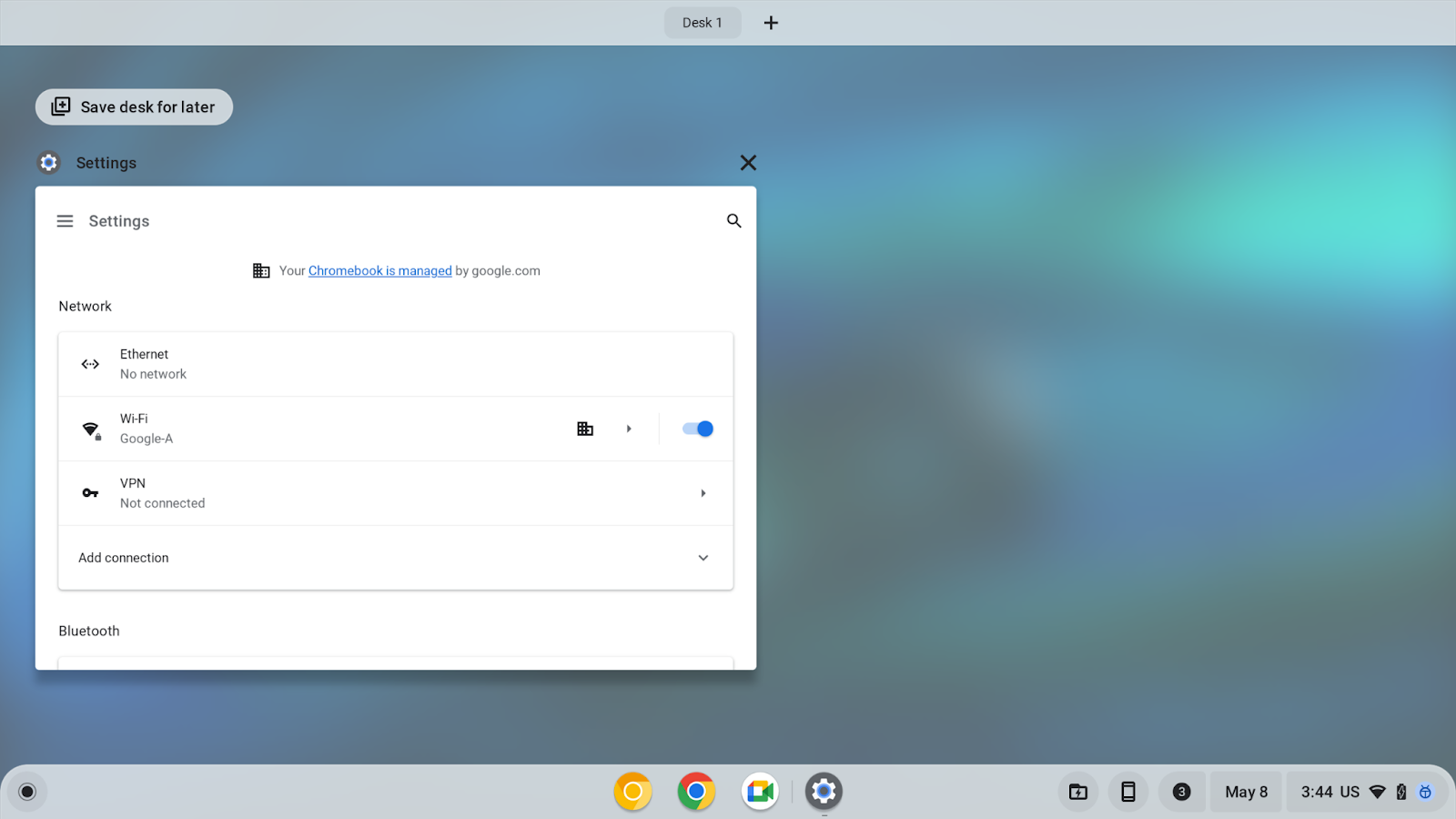
- (Opcjonalnie) Możesz ręcznie korzystać z wirtualnych biurek w trakcie szkolenia, naciskając
F5lub[]||, aby przejść do trybu przeglądu.
3. Ustawianie właściwości okna
Interfejs SetWindowProperties API umożliwia stronie internetowej programowe ustawianie właściwości okna. Gdy ustawisz właściwość allDesks na wartość true, okno bieżącej karty zostanie przypięte do wszystkich biurek.
Aby ustawić właściwości okna, wykonaj te czynności:
- W panelu Konsola ustaw, aby okno było widoczne na wszystkich biurkach:
chrome.runtime.sendMessage("oagemgapjncacjdaockjfaidedggjond", {
    "messageType": "SetWindowProperties",
    "operands": {
        "allDesks": true
    }
   },
  function(response) {
      console.log(response);
  }
);
- Ponowne ustawienie okna tak, aby wyświetlało się na jednym biurku:
chrome.runtime.sendMessage("oagemgapjncacjdaockjfaidedggjond",{
    "messageType": "SetWindowProperties",
    "operands": {
        "allDesks": false
    }
   },
  function(response) {
     console.log(response);
  }
);
- Aby ułatwić prezentację, przypnij ponownie okno do wszystkich biurek:
chrome.runtime.sendMessage("oagemgapjncacjdaockjfaidedggjond", {
    "messageType": "SetWindowProperties",
    "operands": {
        "allDesks": true
    }
   },
  function(response) {
     console.log(response);
  }
);
Jeśli masz więcej niż jedno wirtualne biurko na Chromebooku, możesz teraz zobaczyć bieżące okno na wszystkich biurkach.
4. Pobieranie bieżącego aktywnego biurka
Interfejs GetActiveDesk API umożliwia stronie internetowej programowe wysyłanie zapytań o aktualnie aktywne biurko.
- Aby uzyskać bieżące aktywne biurko, pobierz identyfikator bieżącego biurka i zapisz właściwość
deskUuidw zmiennejbaseDesk:
let baseDesk;
chrome.runtime.sendMessage("oagemgapjncacjdaockjfaidedggjond", {
    "messageType": "GetActiveDesk",
    },
   function(response) {
    console.log(response);
    if(response && response.operands) {
    baseDesk = response.operands.deskUuid;
   }
  }
);
5. Uruchamianie biurka
Interfejs API LaunchDesk umożliwia stronie internetowej programowe uruchomienie pustego biurka i przełączenie się na nie.
Aby uruchomić stanowisko, wykonaj te czynności:
- Uruchom biurko o nazwie
test. - Utwórz zmienną
newDesk1, która będzie przechowywać właściwośćdeskUuidbiurka.
let newDesk1;
chrome.runtime.sendMessage(
    "oagemgapjncacjdaockjfaidedggjond", {
        "messageType": "LaunchDesk",
        "operands": {
            "deskName": "test"
        }
    },
    function(response) {
     console.log(response);
     if(response&&response.operands) {
     newDesk1 = response.operands.deskUuid;
    }
   }
);
Przeniesiesz się na nowo utworzone biurko. Jeśli okno konsoli jest w osobnym oknie, będzie ono na pierwotnym biurku. Aby wrócić do oryginalnego biurka, naciśnij klawisz F5 lub []||.
Możesz mieć jednocześnie maksymalnie 8 biurek. Jeśli interfejs API zwróci błąd DesksCountCheckFailedError, musisz usunąć niektóre biurka, zanim uruchomisz kolejne.
6. Usuwanie biurka
Interfejs API RemoveDesk umożliwia stronie internetowej programowe usuwanie biurka na podstawie jego identyfikatora. Może zamknąć wszystkie okna na biurku.
Dla uproszczenia usuwasz nowo uruchomione biurko. W praktyce jednak strona internetowa może usunąć dowolne wyznaczone biurko na podstawie jego identyfikatora.
Aby usunąć biurko, wykonaj te czynności:
- Usuń nowo utworzone biurko:
chrome.runtime.sendMessage("oagemgapjncacjdaockjfaidedggjond", {
    "messageType": "RemoveDesk",
    "operands": {
        "deskId": newDesk1
    }
  },
  function(response) {
     console.log(response);
  }
);
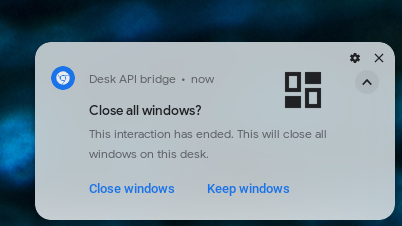
- W oknie dialogowym z prośbą o potwierdzenie lub anulowanie usunięcia potwierdź usunięcie biurka. Wszystkie okna na biurku zostaną zamknięte.
- Jeśli chcesz wywołać interfejs API, aby usunąć biurko bez okna potwierdzenia, użyj parametru
skipConfirmation:
chrome.runtime.sendMessage("oagemgapjncacjdaockjfaidedggjond", {
    "messageType": "RemoveDesk",
    "operands": {
        "deskId": newDesk1,
        "skipConfirmation":true
   }
  },
  function(response) {
     console.log(response);
  }
);
7. Przełączanie się na inne biurko
SwitchDesk Interfejs API umożliwia stronie internetowej automatyczne przełączanie się na wyznaczone biurko.
Dla uproszczenia uruchamiasz biurko i przełączasz się na poprzednie biurko. W praktyce jednak strona internetowa może przełączyć się na dowolne wyznaczone biurko na podstawie jego identyfikatora.
Aby przełączyć się na inne biurko, wykonaj te czynności:
- Uruchom biurko:
let newDesk1;
chrome.runtime.sendMessage(
    "oagemgapjncacjdaockjfaidedggjond", {
        "messageType": "LaunchDesk",
        "operands": {
            "deskName": "test"
        }
    },
    function(response) {
     console.log(response);
     if(response && response.operands) {
     newDesk1 = response.operands.deskUuid;
    }
   }
);
- Przełączanie na poprzednie biurko:
chrome.runtime.sendMessage("oagemgapjncacjdaockjfaidedggjond", {
    "messageType": "SwitchDesk",
    "operands": {
        "deskId": baseDesk
   }
  },
   function(response) {
       console.log(response);
  }
);
8. Gratulacje
Gratulacje! Z tego artykułu dowiesz się, jak przyznawać stronom internetowym programowy dostęp do biurka ChromeOS za pomocą rozszerzenia Desk Connector Demo i Narzędzi deweloperskich w Chrome.