

1. 簡介
Google 開發人員知識是 Google 公開開發人員說明文件的標準機器可讀取來源。開發人員可透過應用程式設計介面 (API) 和 Model Context Protocol (MCP) 以程式輔助方式存取,並整合至應用程式和工作流程。
AI 代理開發人員應使用這項工具即時存取最準確的文件,並降低產生幻覺的風險,而非依賴過時的 LLM 訓練資料或手動網頁擷取。
在本程式碼研究室中,您將瞭解如何從 Antigravity 2.0、IDE 和/或 CLI 安裝及使用 Developer Knowledge MCP。MCP 是一項開放標準,可讓 AI 模型安全地使用遠端伺服器提供的工具。您將設定 Antigravity,與知識庫互動,完全不必編寫任何程式碼!

學習內容
- 在 Google Cloud 雲端專案中啟用 Developer Knowledge API。
- 設定 Antigravity,存取 Developer Knowledge MCP。
- 使用幾個提示測試整合項目。
軟硬體需求
- 網路瀏覽器,例如 Chrome
- Google Cloud 專案 (不需要啟用計費功能)。
- 本機電腦已安裝 Antigravity 2.0、IDE 和/或 CLI。如需更多詳細資料和安裝指南,請前往官方網站。
探索更多 MCP 和工具
在本程式碼研究室中,我們只會介紹幾個基本範例,說明如何使用 Google 開發人員知識 MCP 伺服器。如要查看可用的 Google MCP 伺服器和工具完整清單,請參閱「支援的產品」。
輕鬆存取這個程式碼實驗室
2. 設定雲端專案
建立或選取 Google Cloud 專案
在 Google Cloud 控制台中,選取或建立 Google Cloud 專案。
啟用 API
如要使用 Developer Knowledge MCP 伺服器,必須啟用標準 Developer Knowledge API。
建立 API 金鑰
如要使用 Developer Knowledge MCP 伺服器,您必須使用 API 金鑰。在 Google Cloud 控制台中,執行下列操作:
- 依序前往「APIs & Services」(API 和服務) >「Credentials」(憑證)。
- 按一下「+ 建立憑證」,然後從選單中選取「API 金鑰」。
- 將「Name」設為任意名稱,例如
Antigravity。 - 按一下「選取 API 限制」下拉式選單,輸入
Developer Knowledge API,勾選結果,然後按一下「確定」。
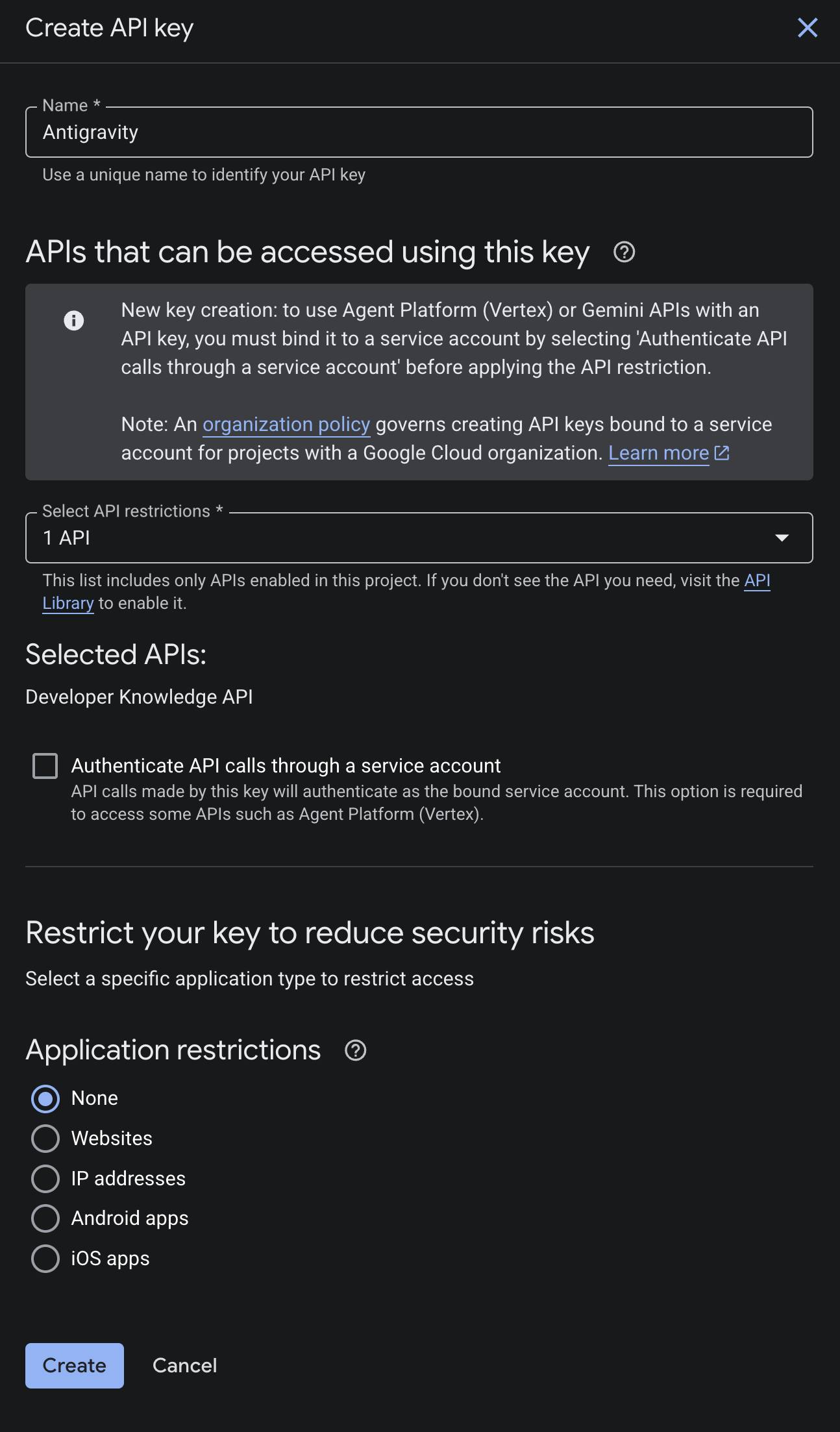
- 點選「建立」。
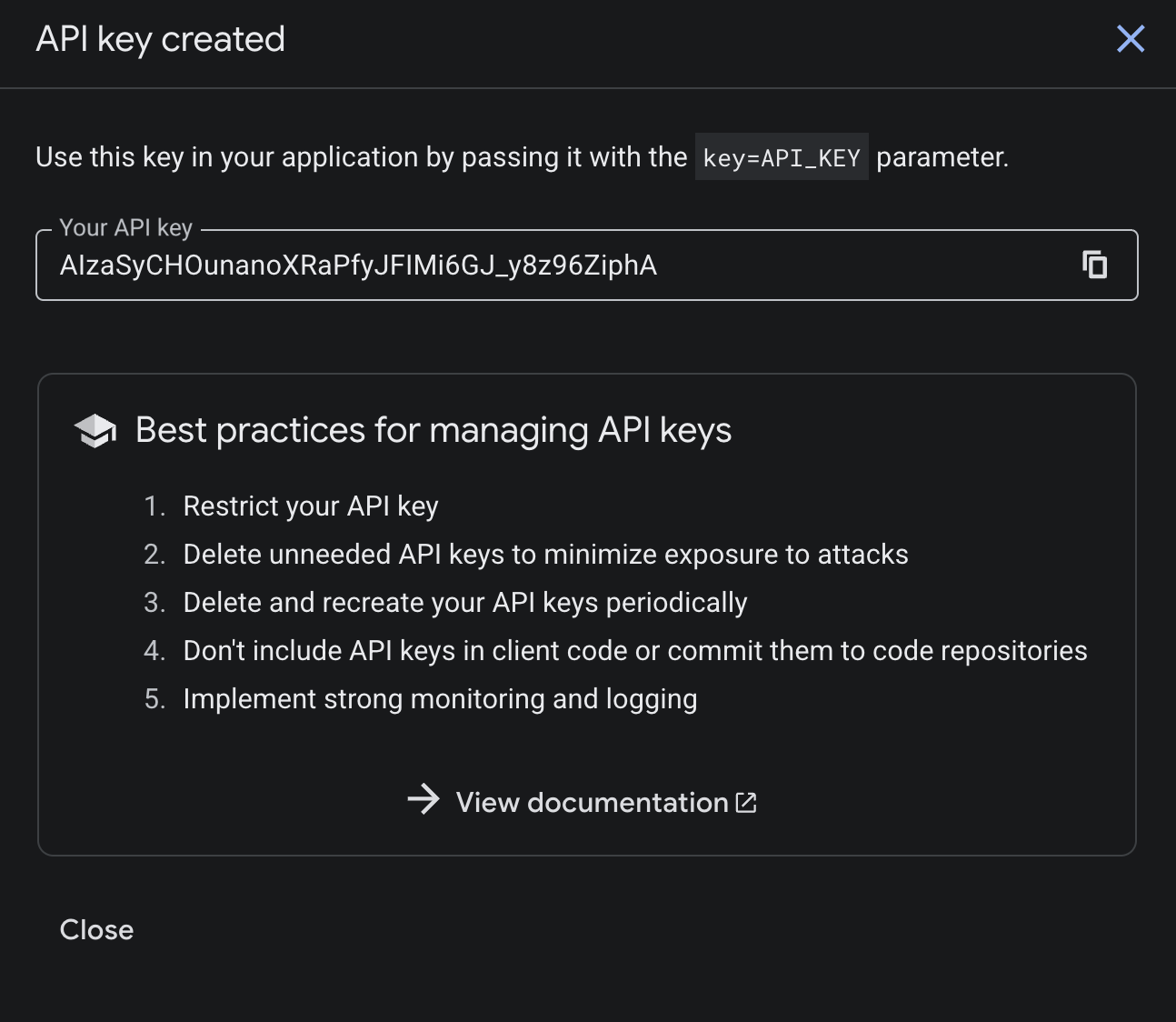
- 確認畫面隨即會顯示 API 金鑰。複製到剪貼簿,您會在後續步驟中設定 Antigravity 時用到。
3. 設定 Antigravity
現在,請設定 Antigravity,以便使用 MCP 端點。如果尚未安裝 Antigravity 2.0、IDE 和/或 CLI,請按照 Antigravity 網站上的操作說明進行。
新增自訂 MCP 伺服器
Antigravity 2.0、IDE 和 CLI 會共用 ~/.gemini/config/mcp_config.json 檔案中的中央 MCP 設定。
- 使用偏好的文字編輯器開啟該檔案。
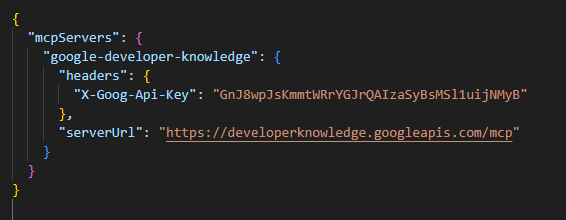
- 使用下列自訂 MCP 伺服器設定進行修改。修改前,請將 <YOUR_API_KEY> 預留位置換成您在上一個步驟中建立的 API 金鑰:
{
  "mcpServers": {
    "google-developer-knowledge": {
      "headers": {
        "X-Goog-Api-Key": "<YOUR_API_KEY>"
      },
      "serverUrl": "https://developerknowledge.googleapis.com/mcp"
    }
    ...
  }
  ...
}
- 儲存。
驗證
您應該會看到已設定的 MCP 伺服器安裝在 Antigravity 中:google-developer-knowledge。
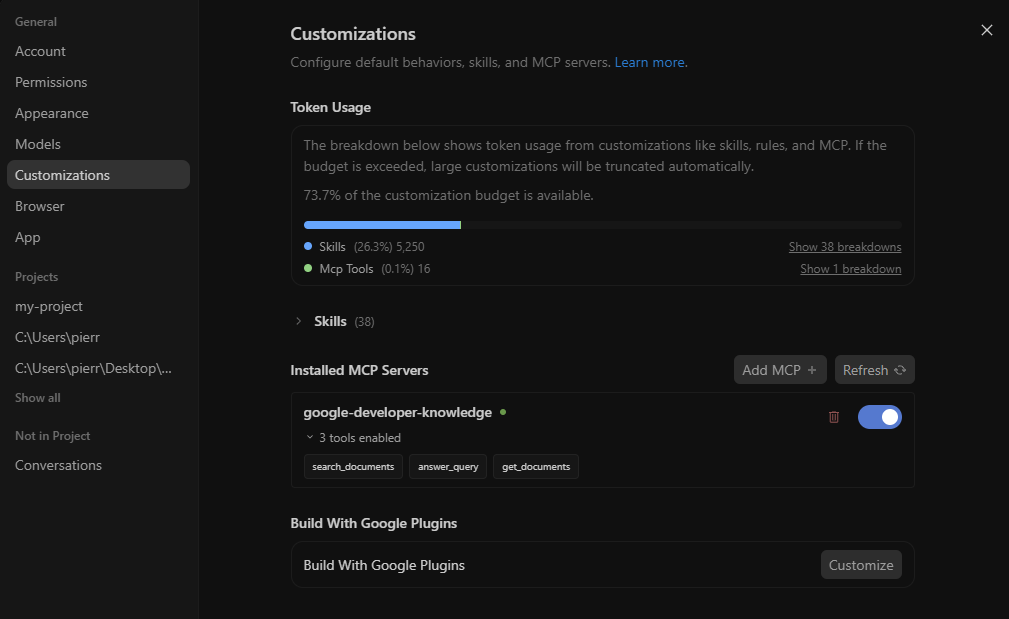
Antigravity 2.0
- 按一下左下方的「設定」。
- 前往「自訂」。
- 在「已安裝的 MCP 伺服器」下方,按一下「重新整理」。
Antigravity IDE
- 透過視窗頂端的「Editor-Specific settings」(編輯器專屬設定) 選單下拉式選單,開啟「Antigravity User Settings」(Antigravity 使用者設定)。
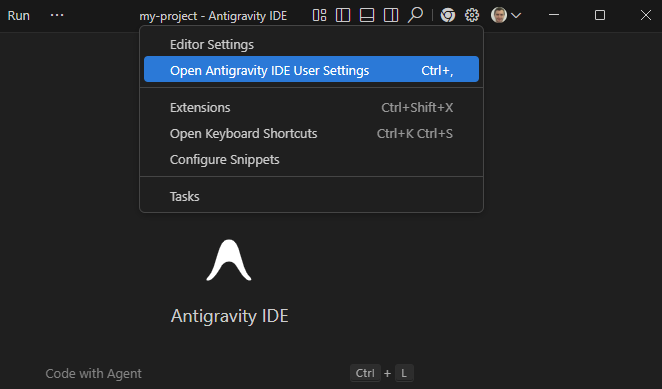
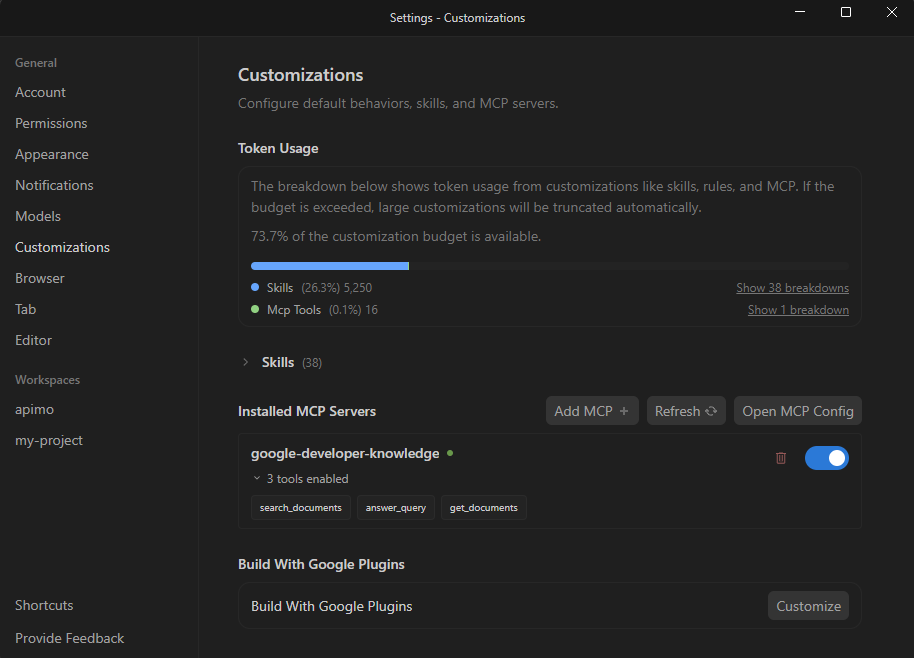
- 前往「自訂」。
- 在「已安裝的 MCP 伺服器」下方,按一下「重新整理」。
Antigravity CLI
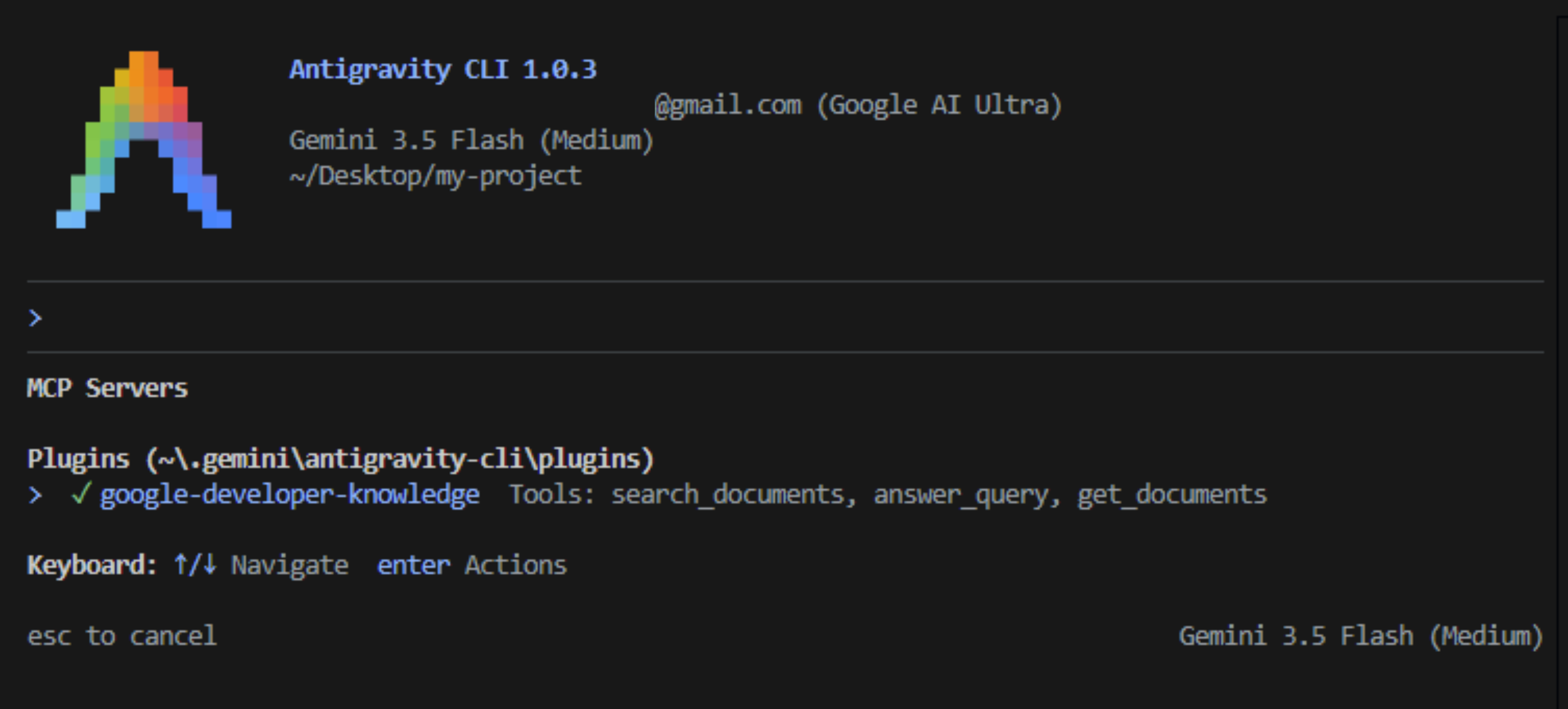
- 在終端機執行
agy指令,啟動 CLI。 - 輸入
/mcp,然後按下 Enter 鍵。
4. 存取開發人員知識
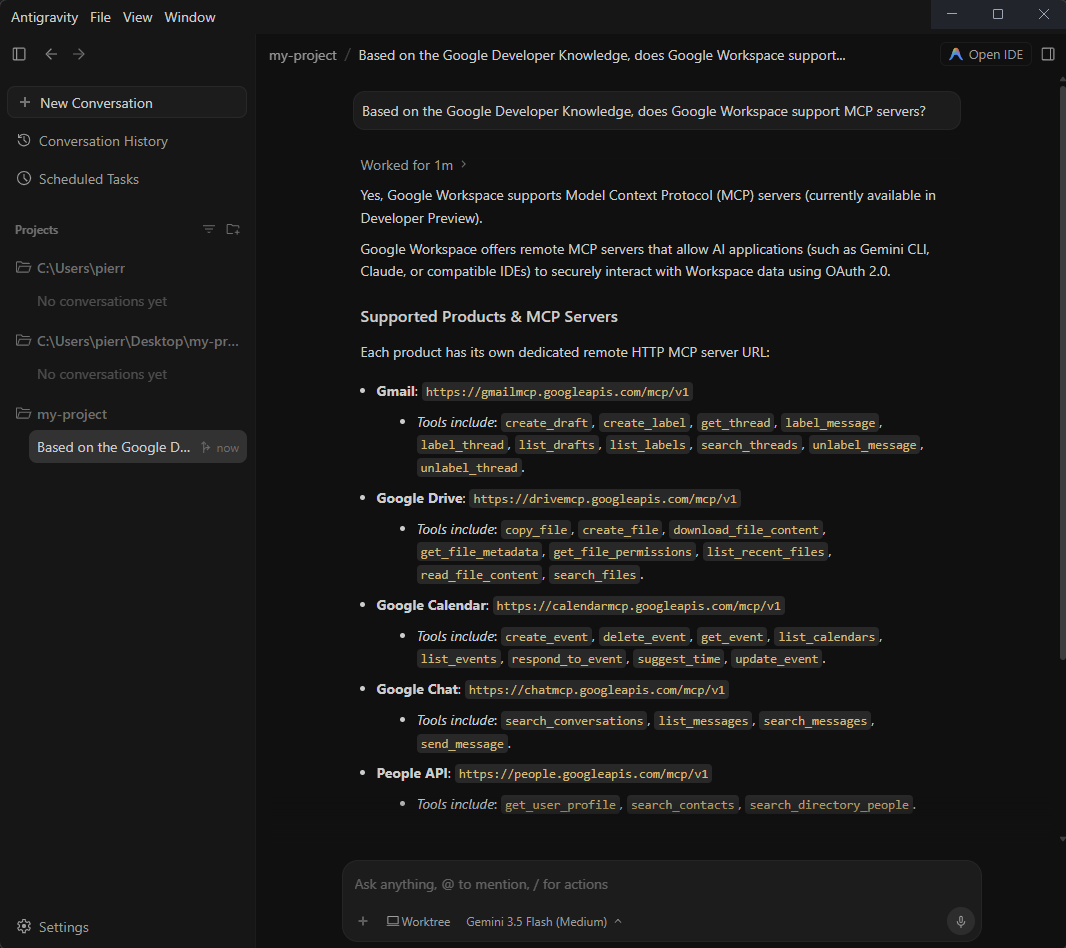
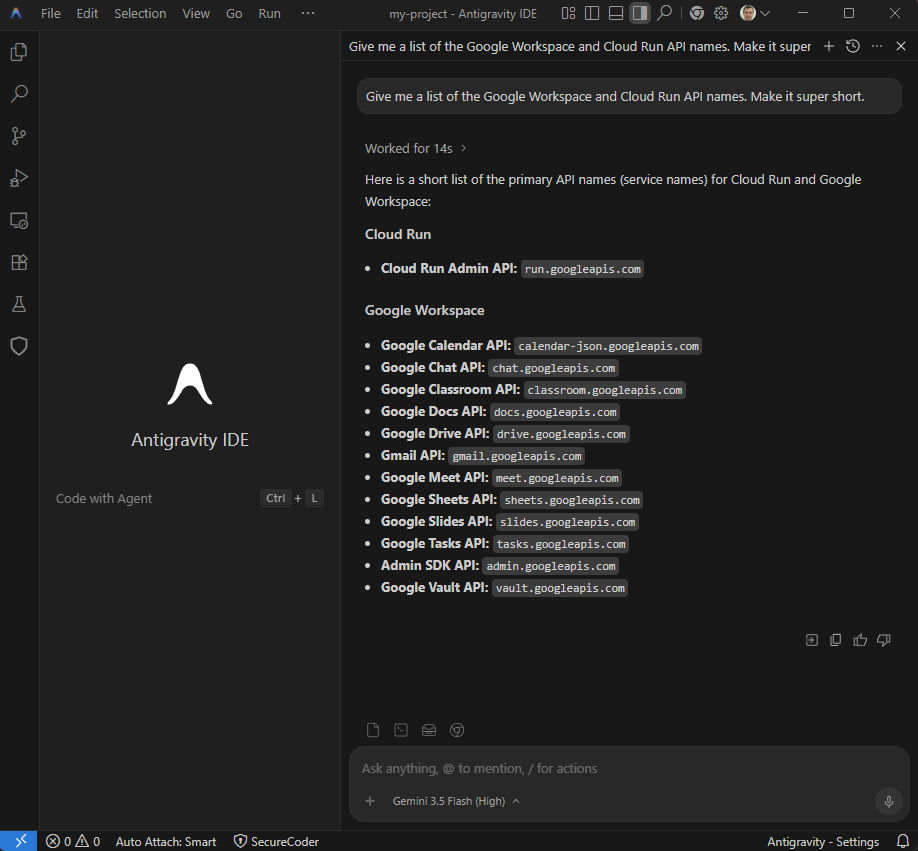
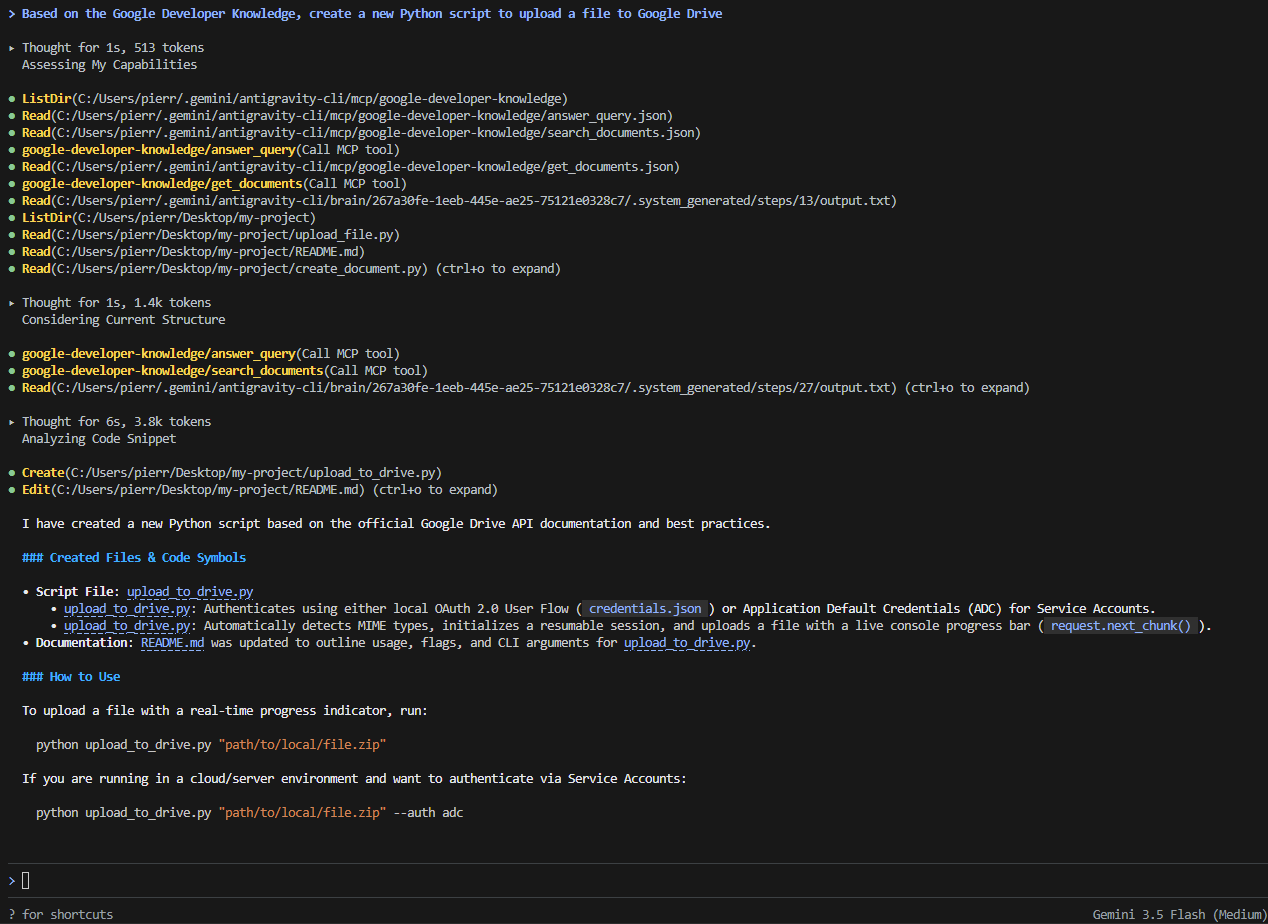
現在你可以使用自然語言與 Google 開發人員知識互動。範例提示如下:
Based on the Google Developer Knowledge, does Google Workspace support MCP servers?Give me a list of the Google Workspace and Cloud Run API names. Make it super short.Based on the Google Developer Knowledge, create a new Python script to upload a file to Google Drive
Antigravity 2.0
Antigravity IDE
Antigravity CLI
5. 清理
如要清理 Google Cloud 雲端專案,但不要刪除專案,可以停用已啟用的 Developer Knowledge API,並刪除您建立的 API 金鑰:
- 在 Google Cloud 控制台中,前往「API 和服務資訊主頁」。
- 依序點選「Developer Knowledge API」和「停用 API」。
- 在 Google Cloud 控制台中,依序前往「API 和服務」>「憑證」。
- 選取 API 金鑰,依序點選「Delete」(刪除) 和「Delete」(刪除) 確認操作。
6. 恭喜
恭喜!您已使用 Antigravity 成功設定並測試 Google 開發人員知識 MCP 伺服器。