

1- مقدمة
Google Developer Knowledge هو المصدر الأساسي المقروء آليًا لوثائق المطوّرين العامة من Google. يمكن الوصول إليه آليًا من خلال واجهة برمجة التطبيقات (API) وبروتوكول Model Context Protocol (MCP) ليتمكّن المطوّرون من دمجه في التطبيقات وسير العمل.
بدلاً من الاعتماد على بيانات تدريب النماذج اللغوية الكبيرة (LLM) القديمة أو عملية جمع البيانات من الويب يدويًا، على مطوّري وكلاء الذكاء الاصطناعي استخدام هذا المصدر للوصول في الوقت الفعلي إلى أدق الوثائق وتقليل خطر الهلوسة.
في هذا الدرس التطبيقي حول الترميز، ستتعرّفون على كيفية تثبيت بروتوكول Model Context Protocol (MCP) الخاص بـ Developer Knowledge واستخدامه من Antigravity 2.0 وIDE و/أو CLI. بروتوكول Model Context Protocol (MCP) هو معيار مفتوح المصدر يتيح لنماذج الذكاء الاصطناعي استخدام الأدوات التي توفّرها الخوادم البعيدة بأمان. ستضبطون Antigravity للتفاعل مع قاعدة المعارف بدون كتابة أي رمز.
الإجراءات التي ستنفذّها
- تفعيل واجهة برمجة التطبيقات Developer Knowledge API في مشروعكم على Google Cloud
- ضبط Antigravity للوصول إلى بروتوكول Model Context Protocol (MCP) الخاص بـ Developer Knowledge
- اختبار عملية الدمج باستخدام بعض الطلبات
المتطلبات
- متصفح ويب، مثل Chrome
- مشروع على Google Cloud (لا يلزم توفّر الفوترة)
- تثبيت Antigravity 2.0 وIDE و/أو CLI على جهازكم المحلي يمكنكم العثور على مزيد من التفاصيل وإرشادات التثبيت من الموقع الإلكتروني الرسمي.
استكشاف المزيد من بروتوكولات Model Context Protocol (MCP) والأدوات
في هذا الدرس التطبيقي حول الترميز، لن نتناول سوى بعض الأمثلة الأساسية لما يمكن تنفيذه باستخدام خادم بروتوكول Model Context Protocol (MCP) الخاص بـ Google Developer Knowledge. للاطّلاع على القائمة الكاملة بخوادم وأدوات بروتوكول Model Context Protocol (MCP) من Google المتاحة، يُرجى الرجوع إلى المنتجات المتوافقة.
الوصول بسهولة إلى هذا الدرس التطبيقي حول الترميز
2. ضبط مشروع على السحابة الإلكترونية
إنشاء مشروع على Google Cloud أو اختياره
في Google Cloud Console، اختَر مشروعًا على Google Cloud أو أنشِئ مشروعًا.
تفعيل واجهة برمجة التطبيقات
لاستخدام خادم بروتوكول Model Context Protocol (MCP) الخاص بـ Developer Knowledge، يجب تفعيل واجهة برمجة التطبيقات Developer Knowledge API العادية.
إنشاء مفتاح واجهة برمجة التطبيقات
لاستخدام خادم بروتوكول Model Context Protocol (MCP) الخاص بـ Developer Knowledge، يجب استخدام مفتاح واجهة برمجة تطبيقات. في Google Cloud Console، اتّبِعوا الخطوات التالية:
- انتقِلوا إلى واجهات برمجة التطبيقات والخدمات > بيانات الاعتماد.
- انقروا على + إنشاء بيانات اعتماد، ثم اختاروا مفتاح واجهة برمجة التطبيقات من القائمة.
- اضبطوا الاسم على اسم عشوائي، مثل
Antigravity. - انقروا على القائمة المنسدلة اختيار قيود واجهة برمجة التطبيقات ، واكتبوا
Developer Knowledge API، وضعوا علامة في المربّع بجانب النتيجة، ثم انقروا على حسنًا.
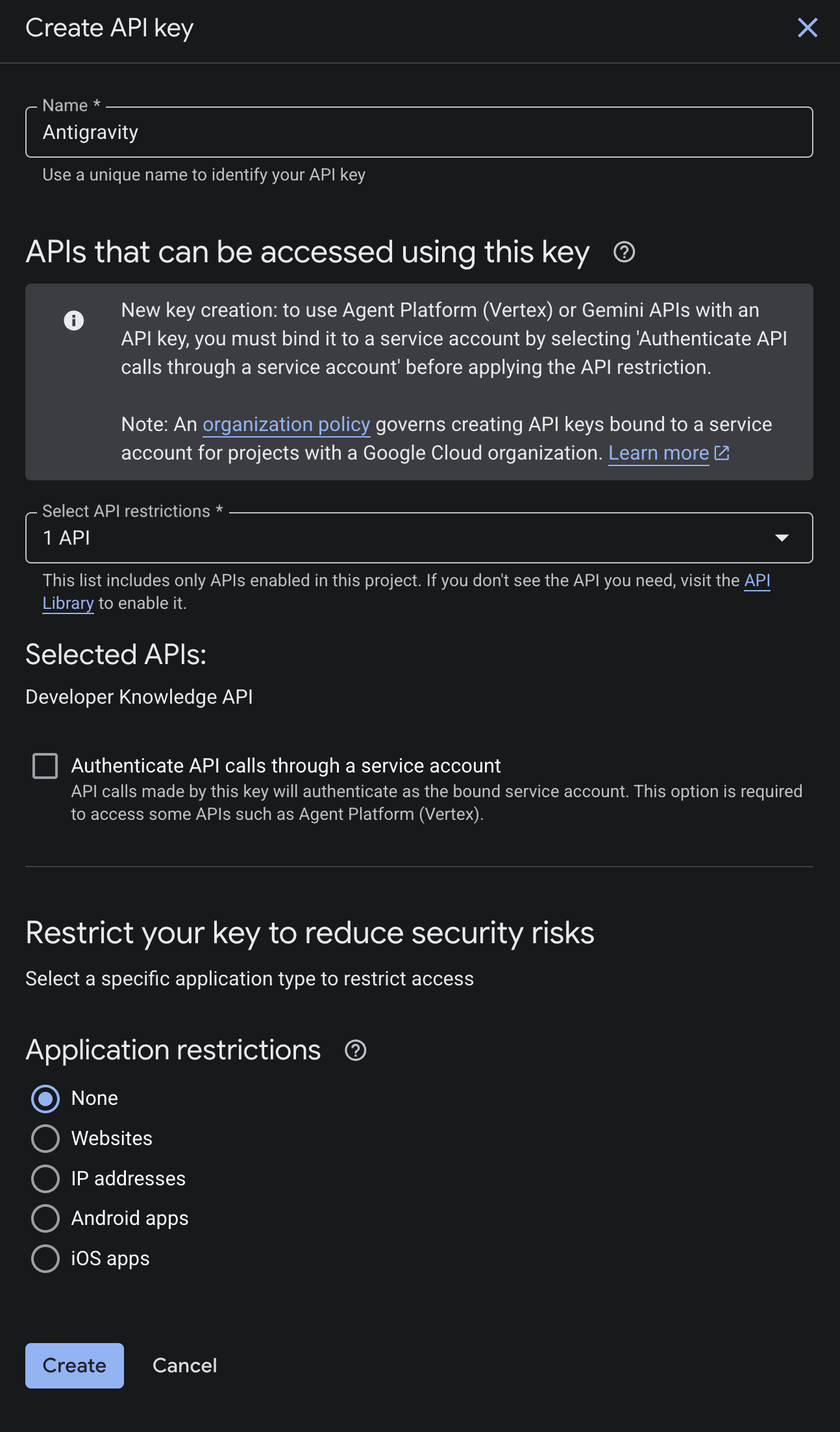
- انقروا على إنشاء.
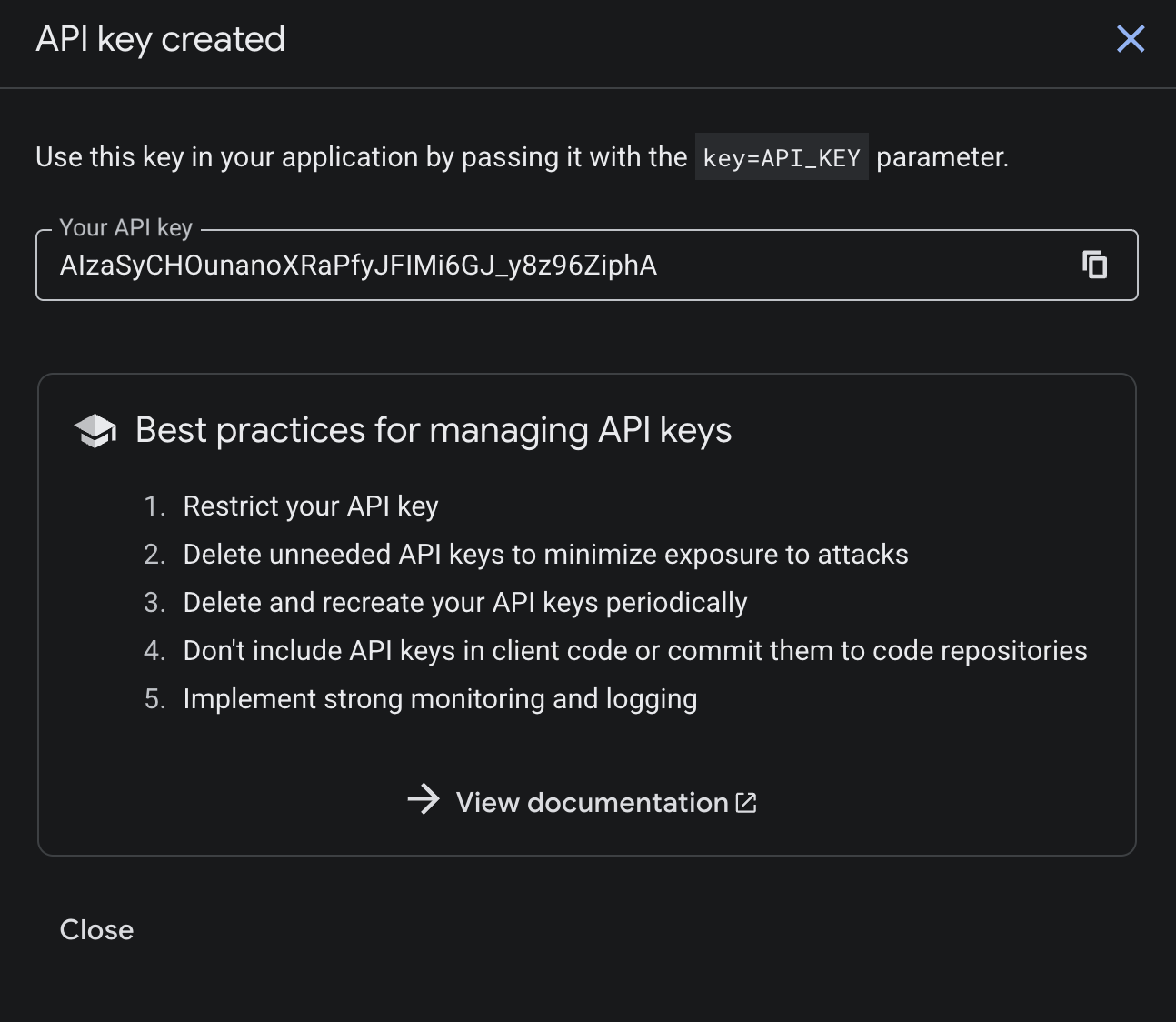
- يظهر الآن مفتاح واجهة برمجة التطبيقات على شاشة التأكيد. انسخوه إلى الحافظة، وستحتاجون إليه لضبط Antigravity في الخطوات التالية.
3. ضبط Antigravity
لنضبط الآن Antigravity لاستخدام نقطة نهاية بروتوكول Model Context Protocol (MCP). إذا لم يكن لديكم Antigravity 2.0 وIDE و/أو CLI مثبّتة، اتّبِعوا التعليمات على الموقع الإلكتروني الخاص بـ Antigravity.
إضافة خوادم بروتوكول Model Context Protocol (MCP) مخصّصة
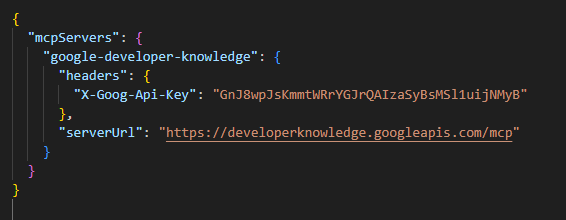
تتشارك Antigravity 2.0 وIDE وCLI إعدادًا مركزيًا لبروتوكول Model Context Protocol (MCP) في الملف ~/.gemini/config/mcp_config.json.
- افتحوا الملف في محرِّر النصوص الذي تفضّلونه.
- عدِّلوا الملف باستخدام إعدادات خادم بروتوكول Model Context Protocol (MCP) المخصّصة التالية. قبل إجراء ذلك، استبدِلوا العن0}<YOUR_API_KEY> العنصر النائب بمفتاح واجهة برمجة التطبيقات الذي أنشأتموه في الخطوات السابقة:
{
  "mcpServers": {
    "google-developer-knowledge": {
      "headers": {
        "X-Goog-Api-Key": "<YOUR_API_KEY>"
      },
      "serverUrl": "https://developerknowledge.googleapis.com/mcp"
    }
    ...
  }
  ...
}
- احفظوا الملف.
التحقق من الصحة
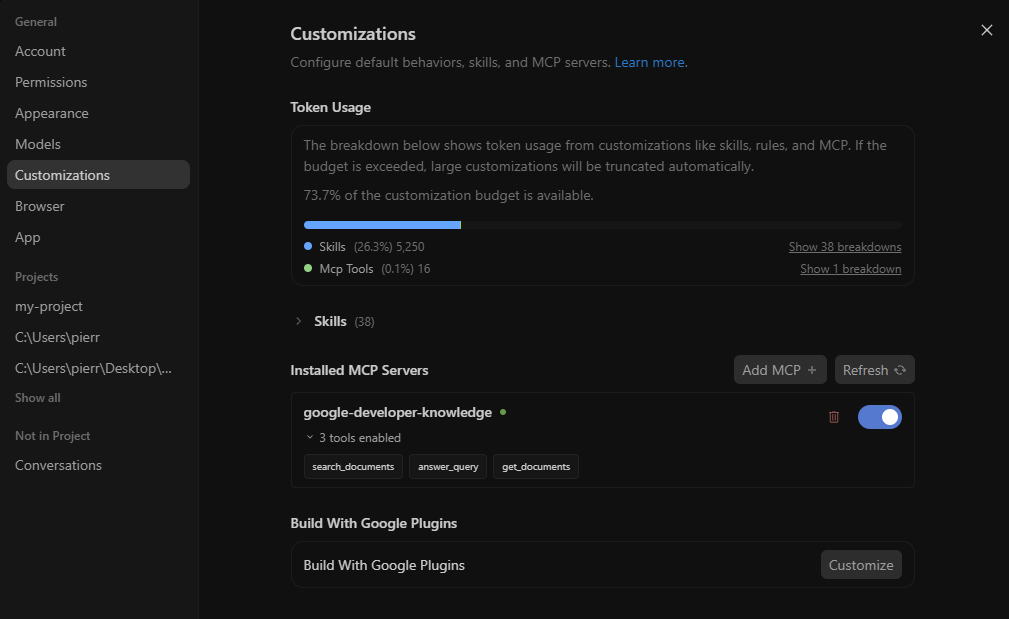
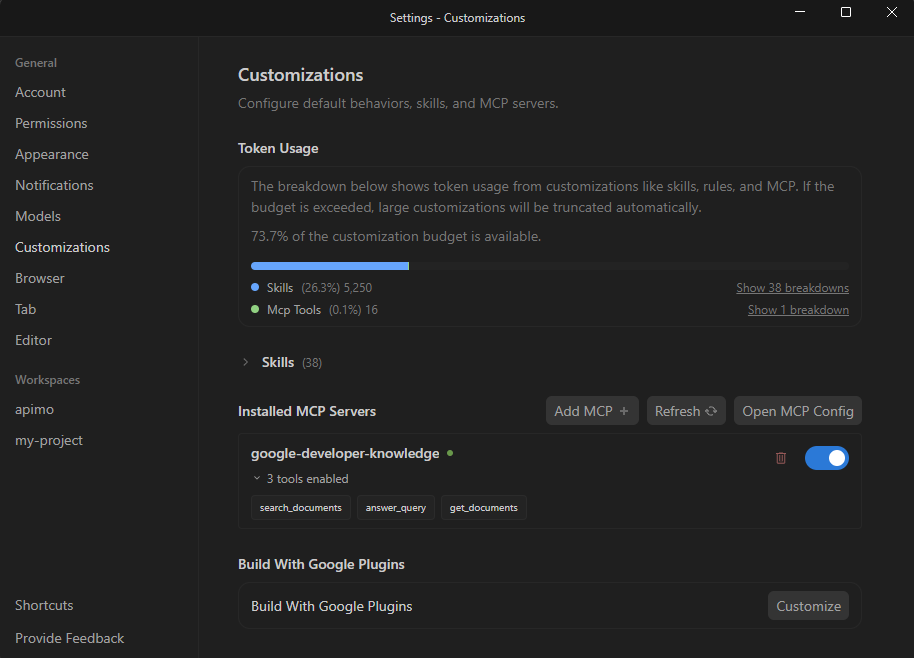
يجب أن يظهر خادم بروتوكول Model Context Protocol (MCP) الذي ضبطتموه على أنّه مثبّت في Antigravity: google-developer-knowledge.
Antigravity 2.0
- انقروا على الإعدادات في أسفل يمين الصفحة.
- انتقِلوا إلى التخصيصات.
- ضمن خوادم بروتوكول Model Context Protocol (MCP) المثبّتة ، انقروا على إعادة التحميل.
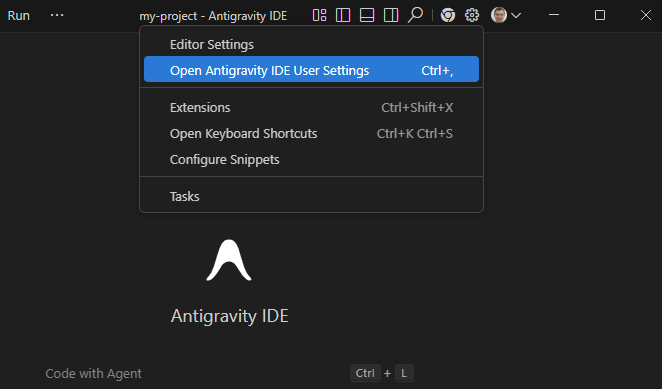
Antigravity IDE
- افتحوا إعدادات مستخدم Antigravity من خلال القائمة المنسدلة الإعدادات الخاصة بالمحرِّر في أعلى النافذة.
- انتقِلوا إلى التخصيصات.
- ضمن خوادم بروتوكول Model Context Protocol (MCP) المثبّتة ، انقروا على إعادة التحميل.
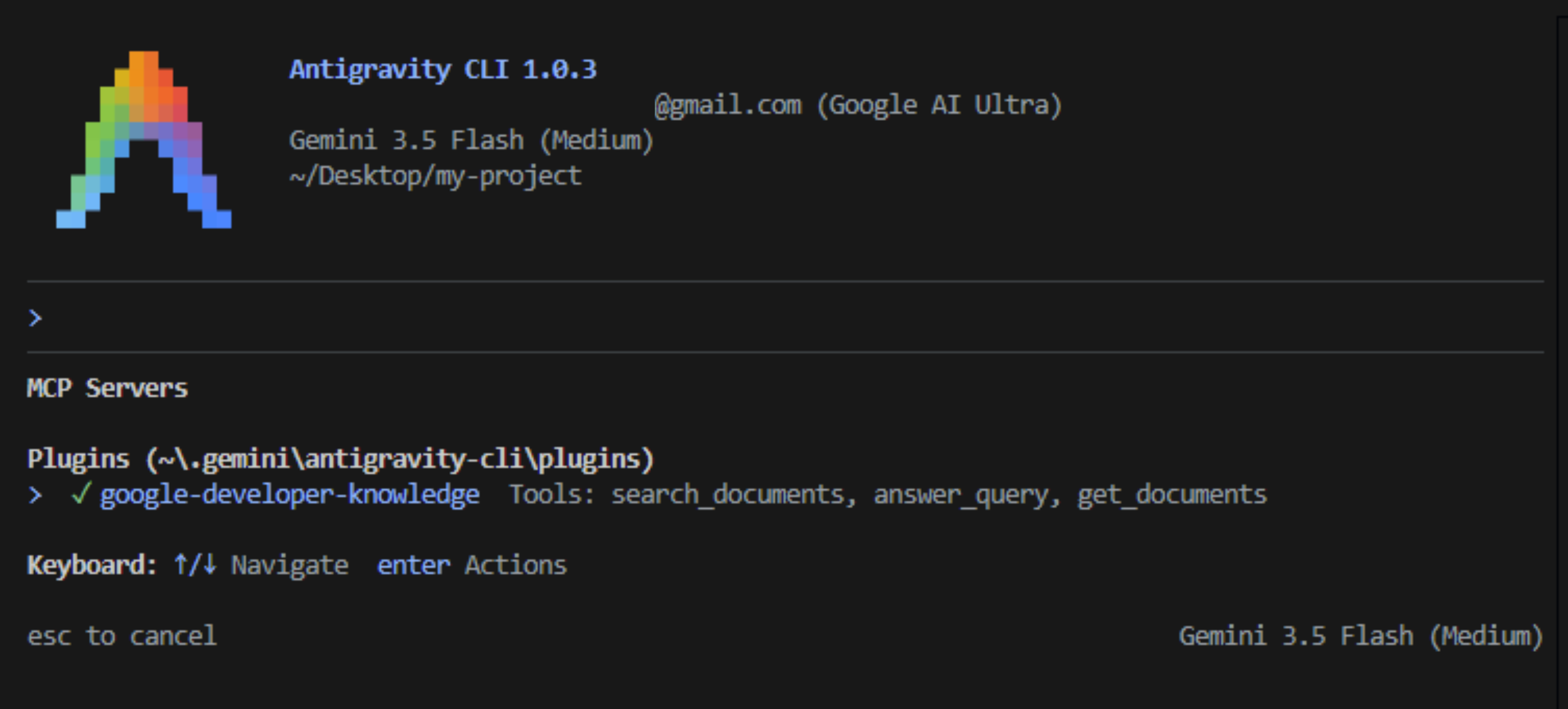
Antigravity CLI
- ابدأوا واجهة سطر الأوامر بتنفيذ الأمر
agyمن إحدى الوحدات الطرفية. - اكتبوا
/mcpواضغطوا على مفتاح الإدخال.
4. الوصول إلى Google Developer Knowledge
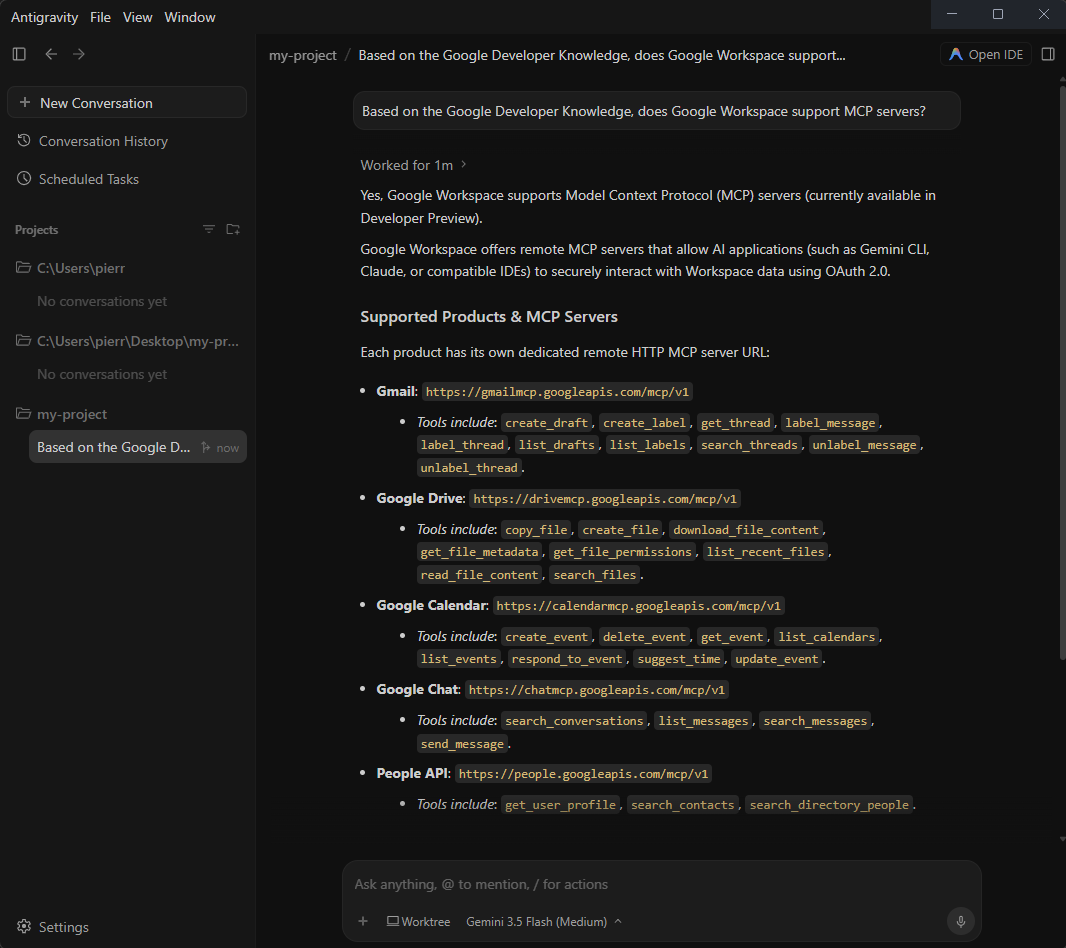
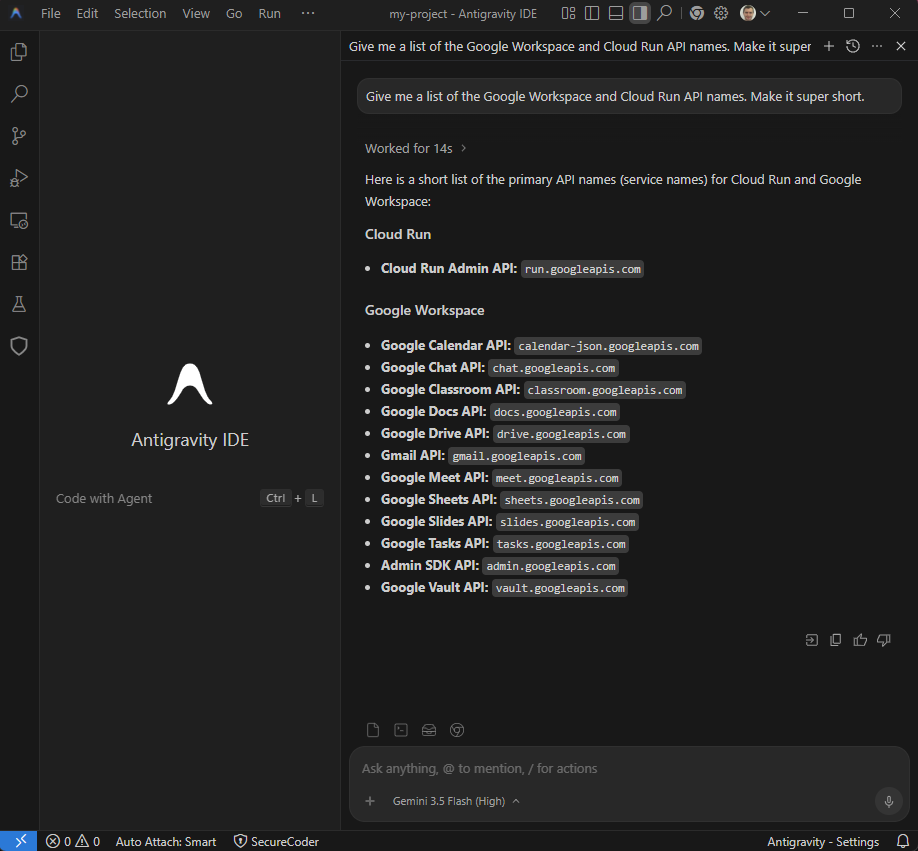
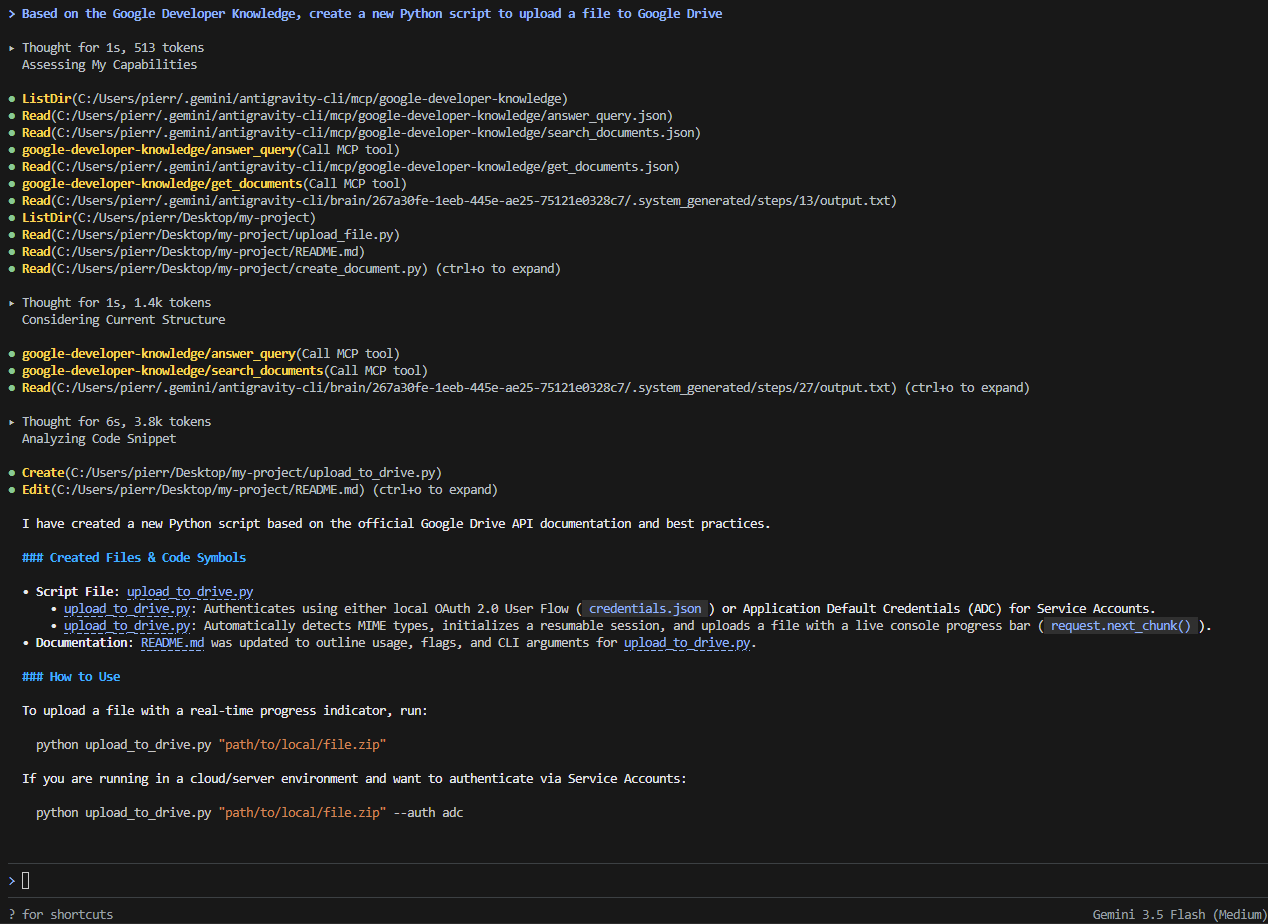
يمكنكم الآن التفاعل مع Google Developer Knowledge باستخدام اللغة الطبيعية. في ما يلي بعض الأمثلة على الطلبات:
Based on the Google Developer Knowledge, does Google Workspace support MCP servers?Give me a list of the Google Workspace and Cloud Run API names. Make it super short.Based on the Google Developer Knowledge, create a new Python script to upload a file to Google Drive
Antigravity 2.0
Antigravity IDE
Antigravity CLI
5- تَنظيم
لتنظيف مشروعكم على Google Cloud بدون حذفه، يمكنكم إيقاف واجهة برمجة التطبيقات Developer Knowledge API التي فعّلتموها وحذف مفتاح واجهة برمجة التطبيقات الذي أنشأتموه:
- في Google Cloud Console، انتقِلوا إلى لوحة بيانات واجهات برمجة التطبيقات والخدمات.
- انقروا على Developer Knowledge API ثم على إيقاف واجهة برمجة التطبيقات.
- في Google Cloud Console، انتقِلوا إلى واجهات برمجة التطبيقات والخدمات > بيانات الاعتماد.
- اختاروا مفتاح واجهة برمجة التطبيقات، وانقروا على حذف ثم على حذف للتأكيد.
6. تهانينا
تهانينا! لقد نجحتم في ضبط خادم بروتوكول Model Context Protocol (MCP) الخاص بـ Google Developer Knowledge واختباره باستخدام Antigravity.