

১. ভূমিকা
গুগল ডেভেলপার নলেজ হলো গুগলের পাবলিক ডেভেলপার ডকুমেন্টেশনের প্রামাণ্য ও মেশিন-পাঠযোগ্য উৎস। এটি অ্যাপ্লিকেশন প্রোগ্রামিং ইন্টারফেস (API) এবং মডেল কনটেক্সট প্রোটোকল (MCP)-এর মাধ্যমে প্রোগ্রামগতভাবে অ্যাক্সেসযোগ্য, যাতে ডেভেলপাররা এটিকে অ্যাপ্লিকেশন এবং ওয়ার্কফ্লোতে একীভূত করতে পারেন।
পুরানো এলএলএম প্রশিক্ষণ ডেটা বা ম্যানুয়াল ওয়েব স্ক্র্যাপিংয়ের উপর নির্ভর করার পরিবর্তে, এআই এজেন্ট ডেভেলপারদের সবচেয়ে নির্ভুল ডকুমেন্টেশনে রিয়েল-টাইম অ্যাক্সেসের জন্য এটি ব্যবহার করা উচিত এবং হ্যালুসিনেশনের ঝুঁকি কমানো উচিত।
এই কোডল্যাবে, আপনি শিখবেন কীভাবে Antigravity 2.0-এর IDE এবং/অথবা CLI থেকে Developer Knowledge MCP ইনস্টল ও ব্যবহার করতে হয়। MCP একটি ওপেন স্ট্যান্ডার্ড যা AI মডেলগুলোকে রিমোট সার্ভার দ্বারা সরবরাহকৃত টুলগুলো নিরাপদে ব্যবহার করতে সক্ষম করে। আপনি কোনো কোড না লিখেই নলেজ বেসের সাথে ইন্টারঅ্যাক্ট করার জন্য Antigravity সেট আপ করবেন!
আপনি যা করবেন
- আপনার গুগল ক্লাউড প্রজেক্টে ডেভেলপার নলেজ এপিআই (Developer Knowledge API) সক্রিয় করুন।
- ডেভেলপার নলেজ এমসিপি অ্যাক্সেস করার জন্য অ্যান্টিগ্র্যাভিটি কনফিগার করুন।
- কয়েকটি প্রম্পটের মাধ্যমে ইন্টিগ্রেশনটি পরীক্ষা করুন।
আপনার যা যা লাগবে
- ক্রোমের মতো একটি ওয়েব ব্রাউজার
- একটি গুগল ক্লাউড প্রজেক্ট (বিলিং প্রয়োজন নেই )।
- আপনার লোকাল মেশিনে Antigravity 2.0, IDE, এবং/অথবা CLI ইনস্টল করা থাকতে হবে। আপনি অফিসিয়াল ওয়েবসাইট থেকে আরও বিস্তারিত তথ্য এবং ইনস্টলেশন নির্দেশিকা পেতে পারেন।
আরও এমসিপি এবং টুলস অন্বেষণ করুন
এই কোডল্যাবে আমরা গুগল ডেভেলপার নলেজ এমসিপি সার্ভার ব্যবহার করে কী কী করা যেতে পারে, তার কয়েকটি সাধারণ উদাহরণই কেবল আলোচনা করেছি। উপলব্ধ গুগল এমসিপি সার্ভার এবং টুলগুলির সম্পূর্ণ তালিকা দেখতে, সমর্থিত পণ্যসমূহ (Supported Products ) দেখুন।
এই কোডল্যাবে সহজে প্রবেশ করা যায়
২. ক্লাউড প্রজেক্ট কনফিগার করুন
একটি গুগল ক্লাউড প্রজেক্ট তৈরি করুন বা নির্বাচন করুন
গুগল ক্লাউড কনসোলে , একটি গুগল ক্লাউড প্রজেক্ট নির্বাচন করুন বা তৈরি করুন ।
এপিআই সক্রিয় করুন
ডেভেলপার নলেজ এমসিপি সার্ভার ব্যবহার করতে হলে, আপনাকে অবশ্যই স্ট্যান্ডার্ড ডেভেলপার নলেজ এপিআই সক্রিয় করতে হবে।
এপিআই কী তৈরি করুন
ডেভেলপার নলেজ এমসিপি সার্ভার ব্যবহার করার জন্য, আপনাকে একটি এপিআই কী ব্যবহার করতে হবে। গুগল ক্লাউড কনসোলে , নিম্নলিখিতগুলি করুন:
- এপিআই ও পরিষেবা > পরিচয়পত্র- এ যান।
- + Create credentials- এ ক্লিক করুন, তারপর মেনু থেকে API key নির্বাচন করুন।
-
Antigravityমতো যেকোনো একটি নাম দিয়ে নামটি সেট করুন। - 'Select API restrictions' ড্রপ-ডাউনে ক্লিক করুন,
Developer Knowledge APIটাইপ করুন, ফলাফলটি যাচাই করুন, তারপর 'OK' ক্লিক করুন।
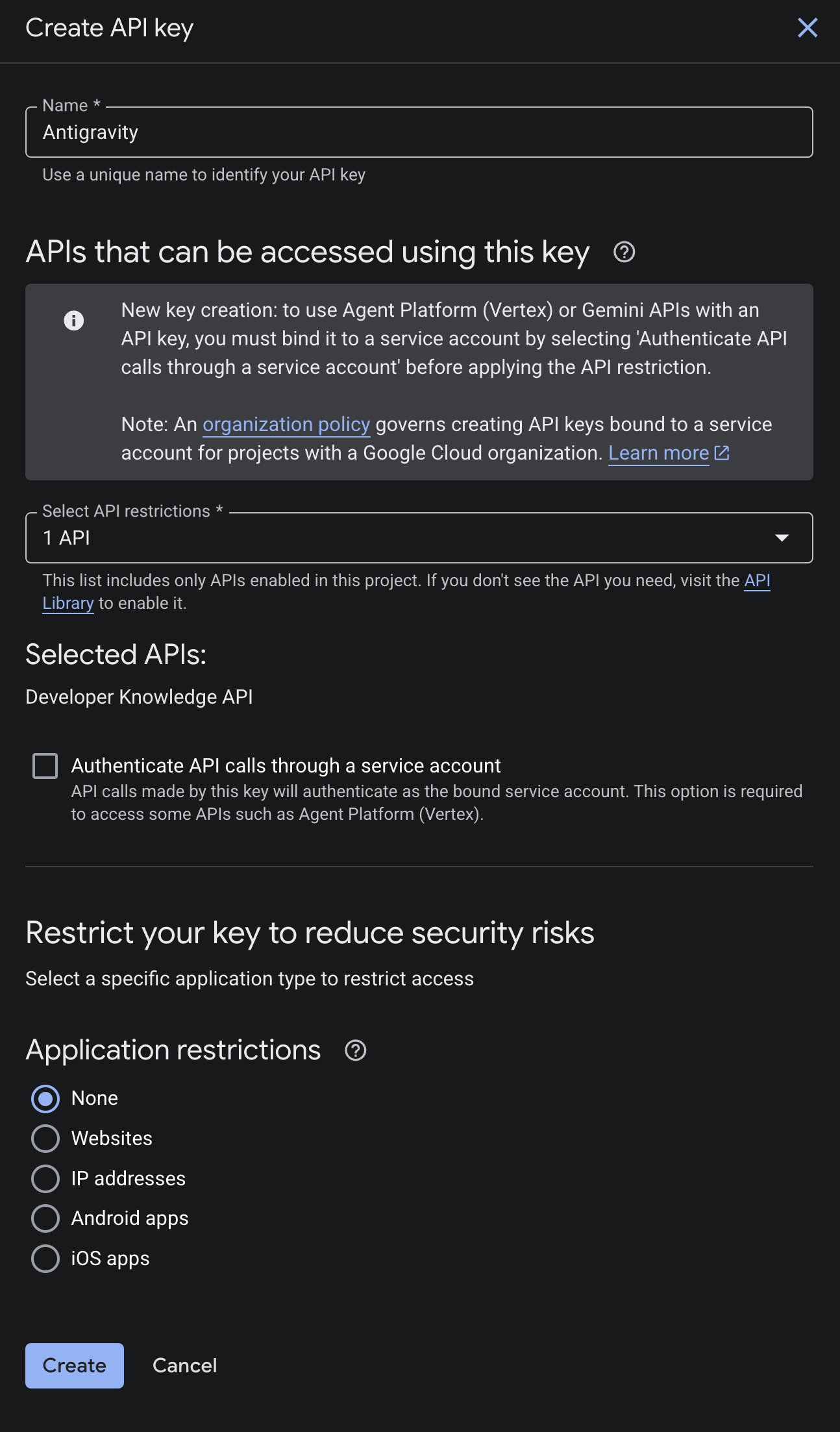
- তৈরি করুন- এ ক্লিক করুন।
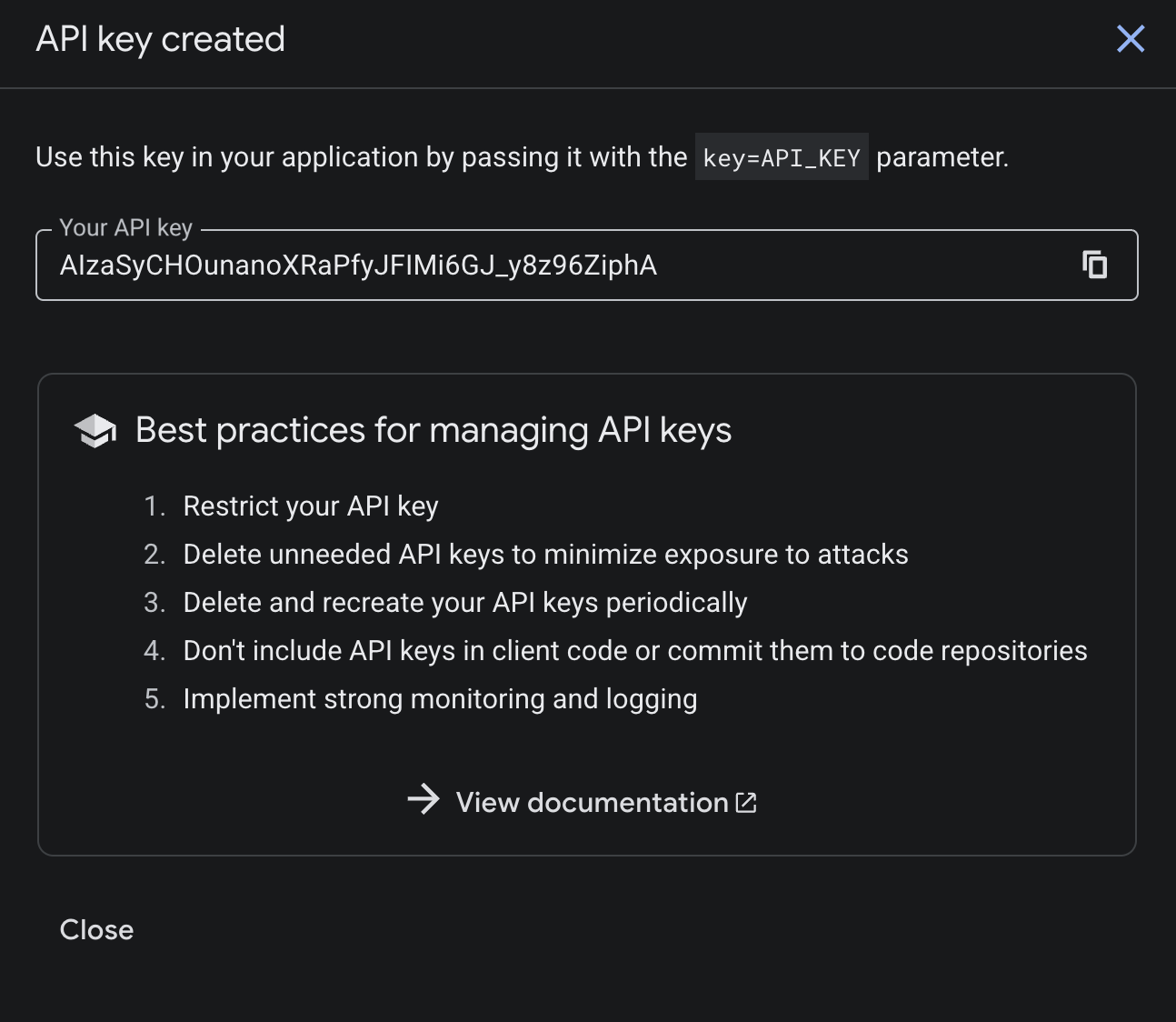
- আপনার এপিআই কী এখন কনফার্মেশন স্ক্রিনে দেখানো হচ্ছে। এটি আপনার ক্লিপবোর্ডে কপি করে নিন, পরবর্তী ধাপগুলোতে অ্যান্টিগ্র্যাভিটি কনফিগার করতে আপনার এটি প্রয়োজন হবে।
৩. অ্যান্টিগ্র্যাভিটি কনফিগার করুন
এখন MCP এন্ডপয়েন্ট ব্যবহার করার জন্য Antigravity কনফিগার করা যাক। যদি আপনার Antigravity 2.0, IDE, এবং/অথবা CLI ইনস্টল করা না থাকে, তাহলে Antigravity ওয়েবসাইটের নির্দেশাবলী অনুসরণ করুন।
কাস্টম এমসিপি সার্ভার যোগ করুন
Antigravity 2.0, IDE, এবং CLI ~/.gemini/config/mcp_config.json ফাইলে একটি কেন্দ্রীয় MCP কনফিগারেশন শেয়ার করে।
- আপনার পছন্দের টেক্সট এডিটরে এটি খুলুন।
- নিম্নলিখিত কাস্টম এমসিপি সার্ভার কনফিগারেশন দিয়ে এটি পরিবর্তন করুন। এটি করার আগে, <YOUR_API_KEY> প্লেসহোল্ডারটি পূর্ববর্তী ধাপগুলিতে আপনার তৈরি করা এপিআই কী দিয়ে প্রতিস্থাপন করুন:
{
  "mcpServers": {
    "google-developer-knowledge": {
      "headers": {
        "X-Goog-Api-Key": "<YOUR_API_KEY>"
      },
      "serverUrl": "https://developerknowledge.googleapis.com/mcp"
    }
    ...
  }
  ...
}
- এটা সংরক্ষণ করুন।
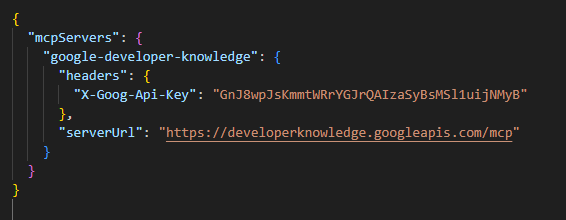
যাচাই করুন
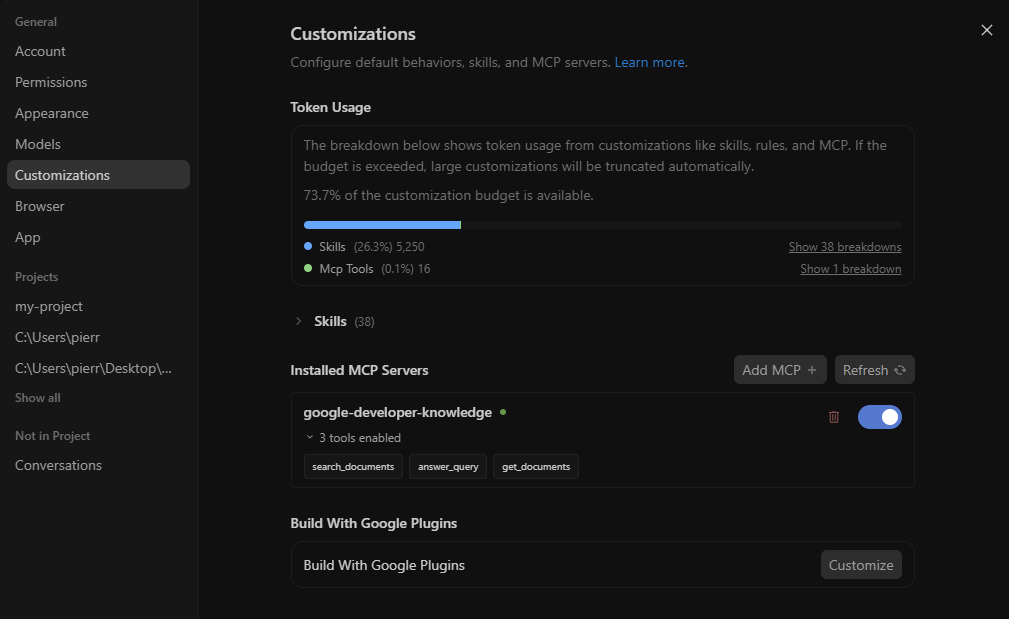
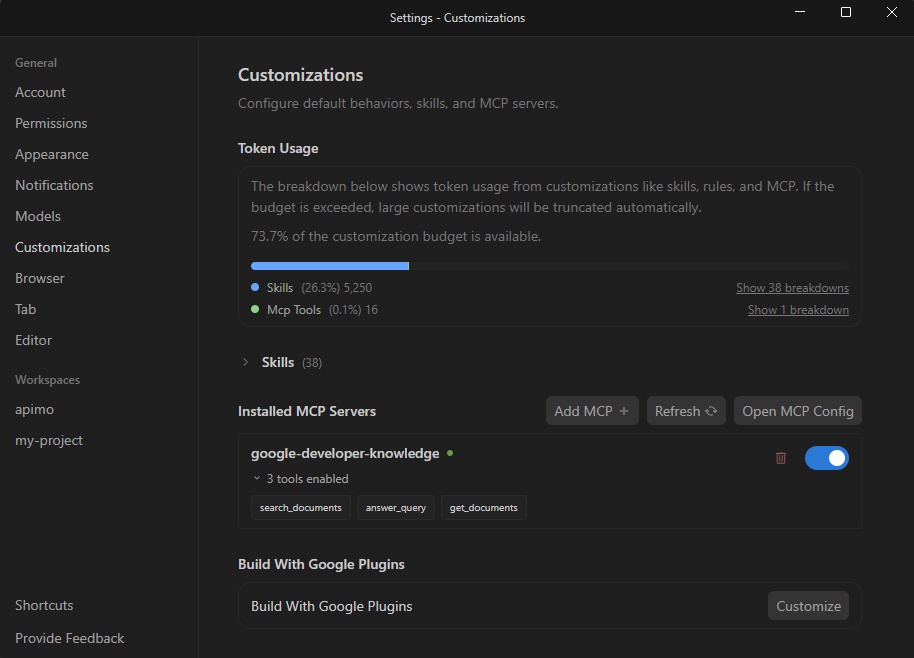
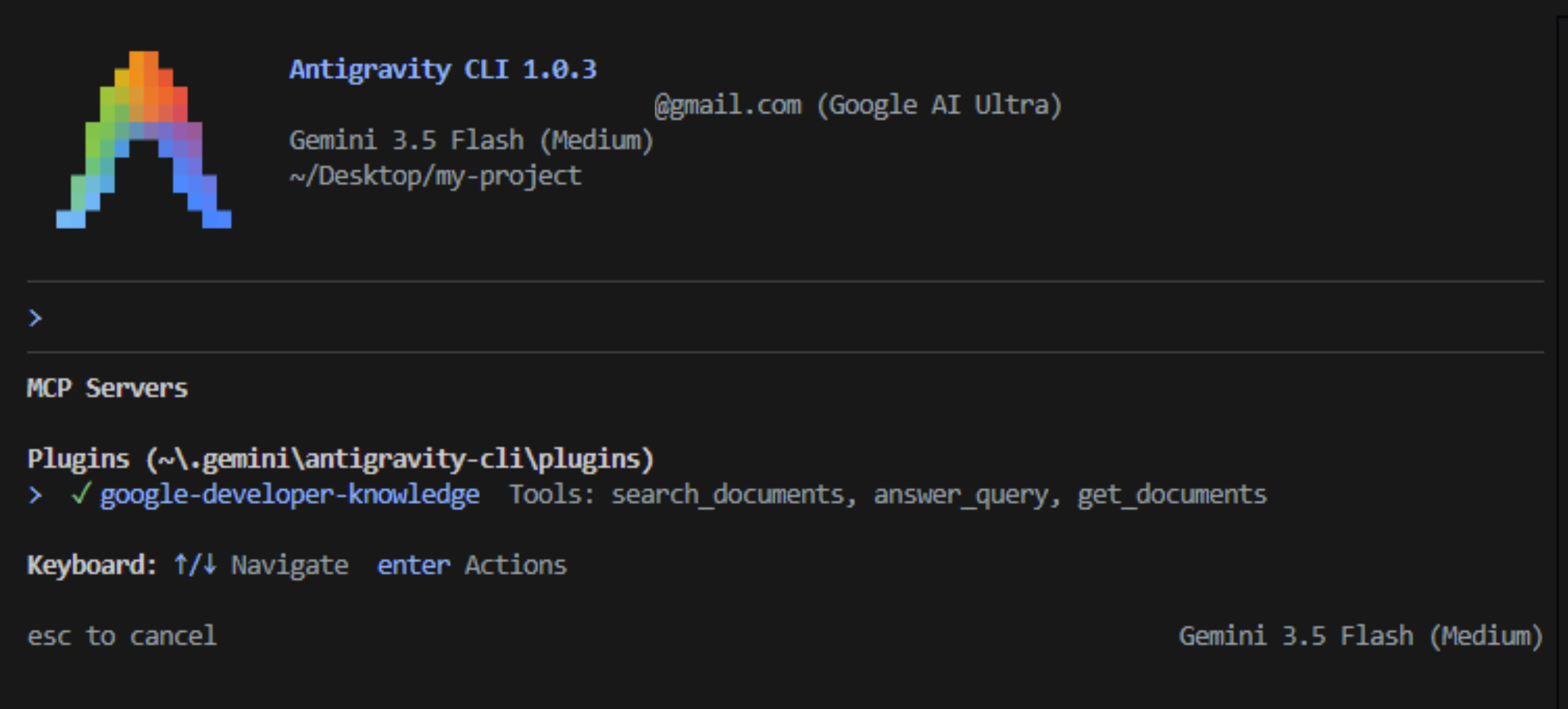
আপনার কনফিগার করা MCP সার্ভারটি Antigravity-তে ইনস্টল করা হিসেবে দেখা উচিত: google-developer-knowledge ।
অ্যান্টিগ্র্যাভিটি ২.০
- নিচের বাম দিকে সেটিংস- এ ক্লিক করুন।
- কাস্টমাইজেশন -এ যান।
- Installed MCP Servers-এর অধীনে, Refresh-এ ক্লিক করুন।
অ্যান্টিগ্র্যাভিটি আইডিই
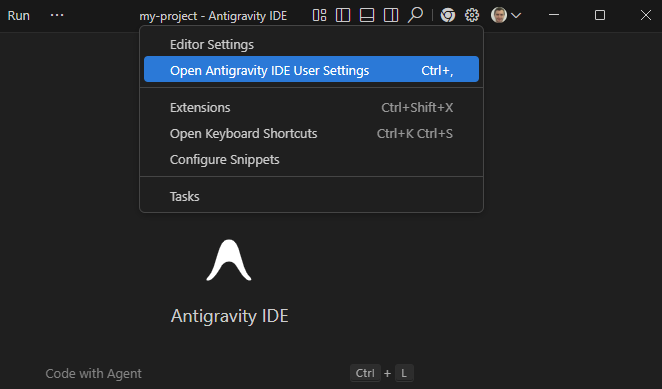
- উইন্ডোর উপরের দিকে থাকা এডিটর-নির্দিষ্ট সেটিংস মেনু ড্রপডাউনের মাধ্যমে অ্যান্টিগ্র্যাভিটি ব্যবহারকারী সেটিংস খুলুন।
- কাস্টমাইজেশন -এ যান।
- Installed MCP Servers-এর অধীনে, Refresh-এ ক্লিক করুন।
অ্যান্টিগ্র্যাভিটি সিএলআই
- টার্মিনাল থেকে
agyকমান্ডটি চালিয়ে CLI চালু করুন। -
/mcpটাইপ করুন এবং এন্টার চাপুন।
৪. ডেভেলপারদের জ্ঞান অ্যাক্সেস করুন
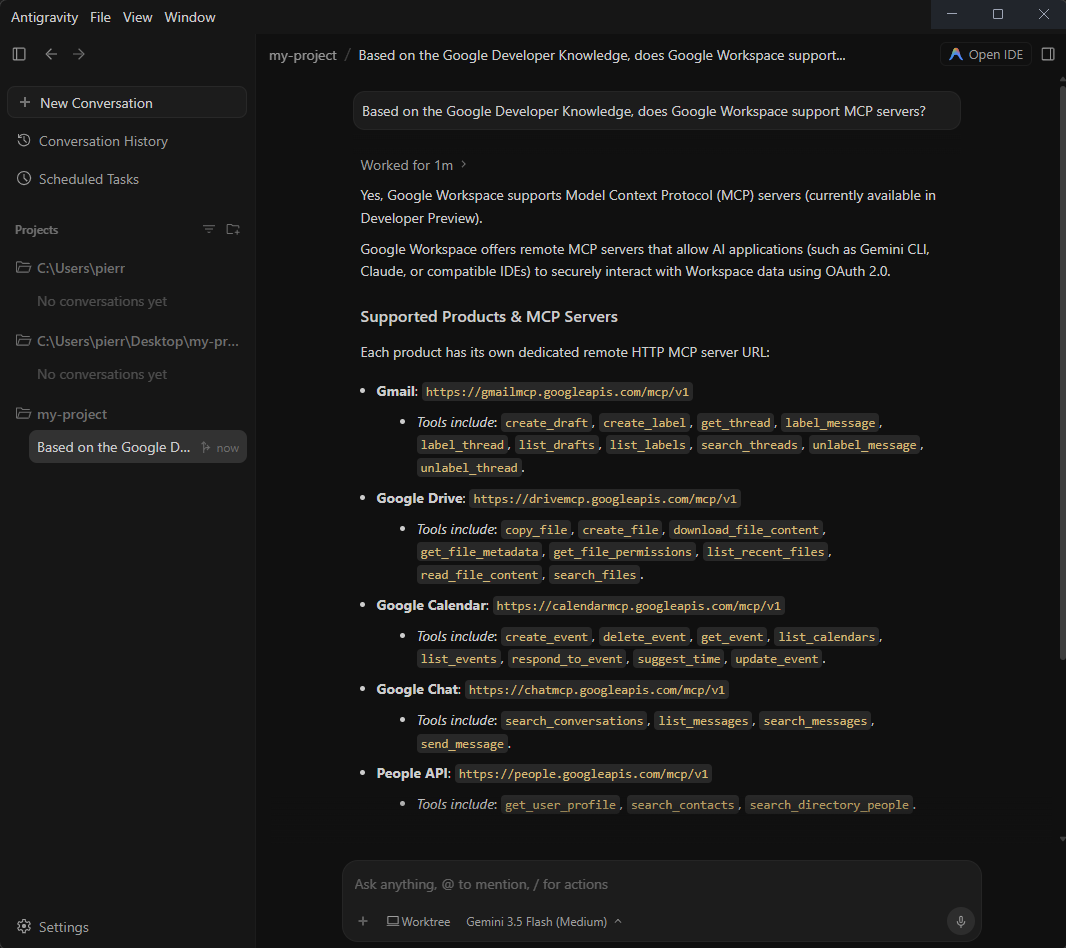
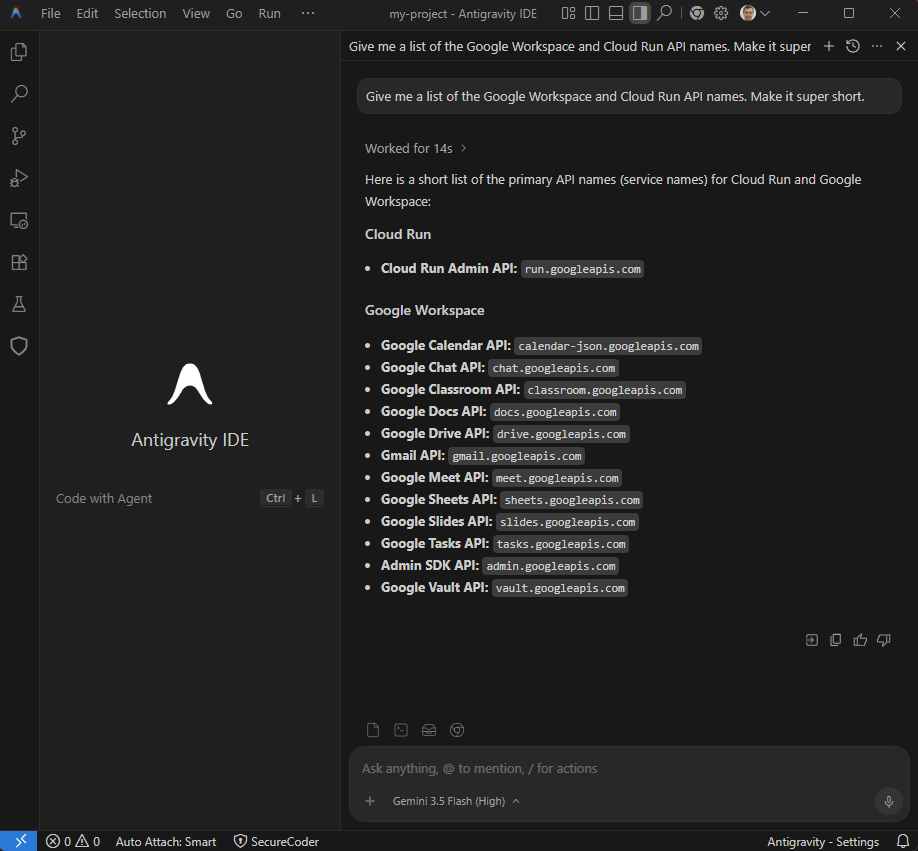
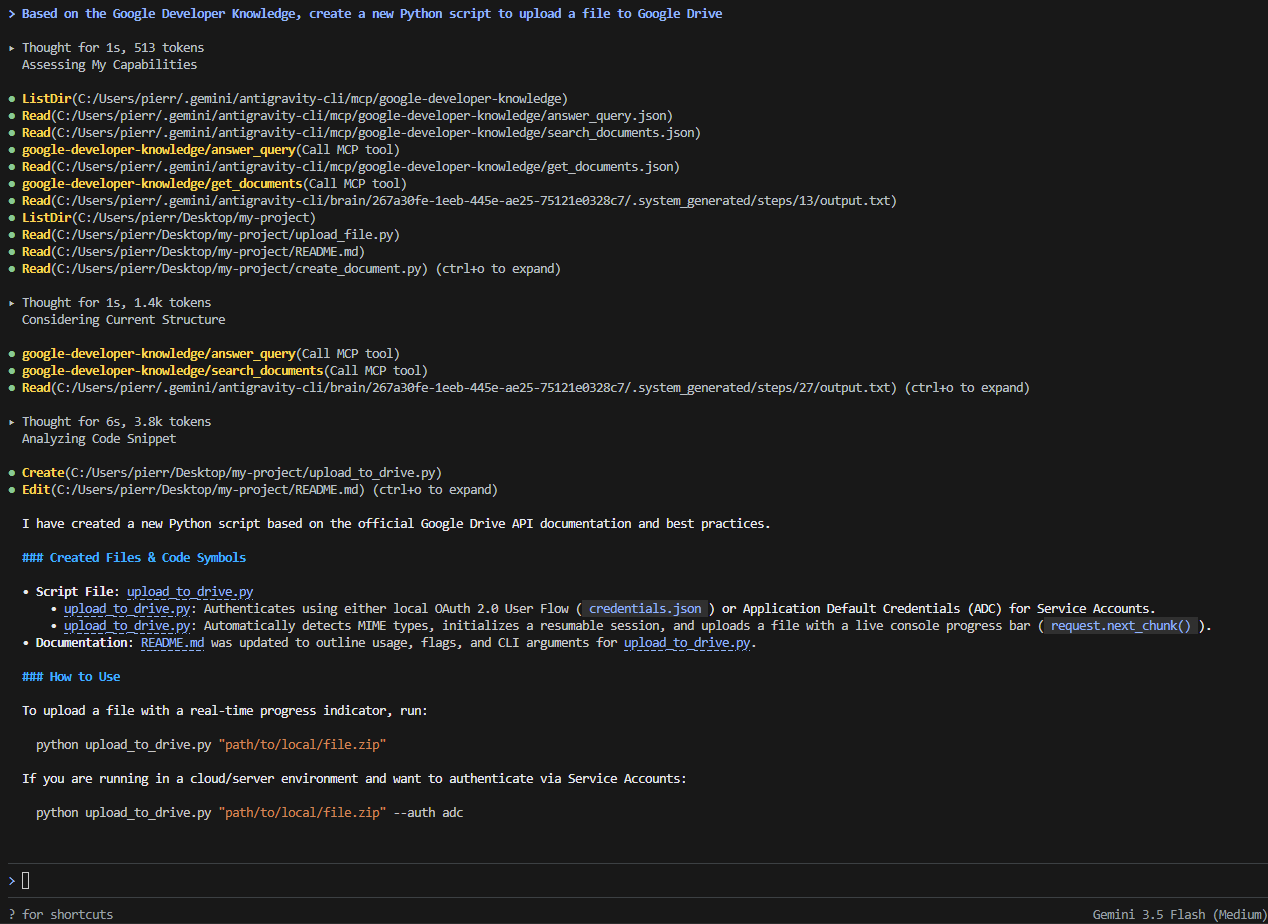
এখন আপনি স্বাভাবিক ভাষা ব্যবহার করে গুগল ডেভেলপার নলেজ-এর সাথে যোগাযোগ করতে পারবেন। এখানে কিছু উদাহরণমূলক নির্দেশনা দেওয়া হলো:
-
Based on the Google Developer Knowledge, does Google Workspace support MCP servers? -
Give me a list of the Google Workspace and Cloud Run API names. Make it super short. -
Based on the Google Developer Knowledge, create a new Python script to upload a file to Google Drive
অ্যান্টিগ্র্যাভিটি ২.০
অ্যান্টিগ্র্যাভিটি আইডিই
অ্যান্টিগ্র্যাভিটি সিএলআই
৫. পরিষ্কার করুন
আপনার গুগল ক্লাউড প্রজেক্টটি ডিলিট না করে পরিষ্কার করতে, আপনি সক্রিয় করা ডেভেলপার নলেজ এপিআই (Developer Knowledge API) নিষ্ক্রিয় করতে এবং আপনার তৈরি করা এপিআই কী (API key) ডিলিট করতে পারেন:
- Google Cloud Console-এ, API ও সার্ভিসেস ড্যাশবোর্ডে যান।
- ডেভেলপার নলেজ এপিআই-তে ক্লিক করুন, তারপর এপিআই নিষ্ক্রিয় করুন ।
- Google Cloud Console-এ, API & Services > Credentials- এ যান।
- এপিআই কী-টি নির্বাচন করুন, ডিলিট-এ ক্লিক করুন এবং নিশ্চিত করতে আবার ডিলিট চাপুন ।
৬. অভিনন্দন
অভিনন্দন! আপনি অ্যান্টিগ্র্যাভিটি ব্যবহার করে গুগল ডেভেলপার নলেজ এমসিপি সার্ভারটি সফলভাবে কনফিগার ও পরীক্ষা করেছেন।