

1. Einführung
Google Developer Knowledge ist die kanonische, maschinenlesbare Quelle der öffentlichen Entwicklerdokumentation von Google. Es ist programmatisch über die Application Programming Interface (API) und das Model Context Protocol (MCP) zugänglich, sodass Entwickler es in Anwendungen und Workflows einbinden können.
Anstatt sich auf veraltete LLM-Trainingsdaten oder manuelles Web-Scraping zu verlassen, sollten Entwickler von KI-Agenten die API für den Echtzeitzugriff auf die genaueste Dokumentation verwenden und das Risiko von Halluzinationen verringern.
In diesem Codelab erfahren Sie, wie Sie den Developer Knowledge MCP über Antigravity 2.0, IDE und/oder CLI installieren und verwenden. MCP ist ein offener Standard, der es KI-Modellen ermöglicht, Tools, die von Remoteservern bereitgestellt werden, sicher zu verwenden. Sie richten Antigravity so ein, dass es mit der Wissensdatenbank interagiert, ohne dass Sie Code schreiben müssen.

Aufgaben
- Aktivieren Sie die Developer Knowledge API in Ihrem Google Cloud-Projekt.
- Konfigurieren Sie Antigravity für den Zugriff auf den MCP für Entwicklerwissen.
- Testen Sie die Integration mit einigen Prompts.
Voraussetzungen
- Ein Webbrowser wie Chrome
- Ein Google Cloud-Projekt (die Abrechnung ist nicht erforderlich).
- Antigravity 2.0, IDE und/oder CLI auf Ihrem lokalen Computer installiert. Weitere Informationen und eine Installationsanleitung finden Sie auf der offiziellen Website.
Weitere MCPs und Tools
In diesem Codelab werden nur einige grundlegende Beispiele für die Verwendung des Google Developer Knowledge MCP-Servers behandelt. Eine vollständige Liste der verfügbaren Google MCP-Server und -Tools finden Sie unter Unterstützte Produkte.
Einfacher Zugriff auf dieses Codelab
2. Cloud-Projekt konfigurieren
Google Cloud-Projekt erstellen oder auswählen
Wählen Sie in der Google Cloud Console ein Google Cloud-Projekt aus oder erstellen Sie eines.
API aktivieren
Wenn Sie den MCP-Server für Entwicklerwissen verwenden möchten, müssen Sie die Standard-API für Entwicklerwissen aktivieren.
API-Schlüssel erstellen
Wenn Sie den Developer Knowledge MCP-Server verwenden möchten, benötigen Sie einen API-Schlüssel. Gehen Sie in der Google Cloud Console so vor:
- Rufen Sie APIs & Dienste > Anmeldedaten auf.
- Klicken Sie auf + Anmeldedaten erstellen und wählen Sie im Menü API-Schlüssel aus.
- Legen Sie für Name einen beliebigen Namen wie
Antigravityfest. - Klicken Sie auf das Drop-down-Menü API-Einschränkungen auswählen, geben Sie
Developer Knowledge APIein, setzen Sie ein Häkchen bei dem Ergebnis und klicken Sie dann auf OK.
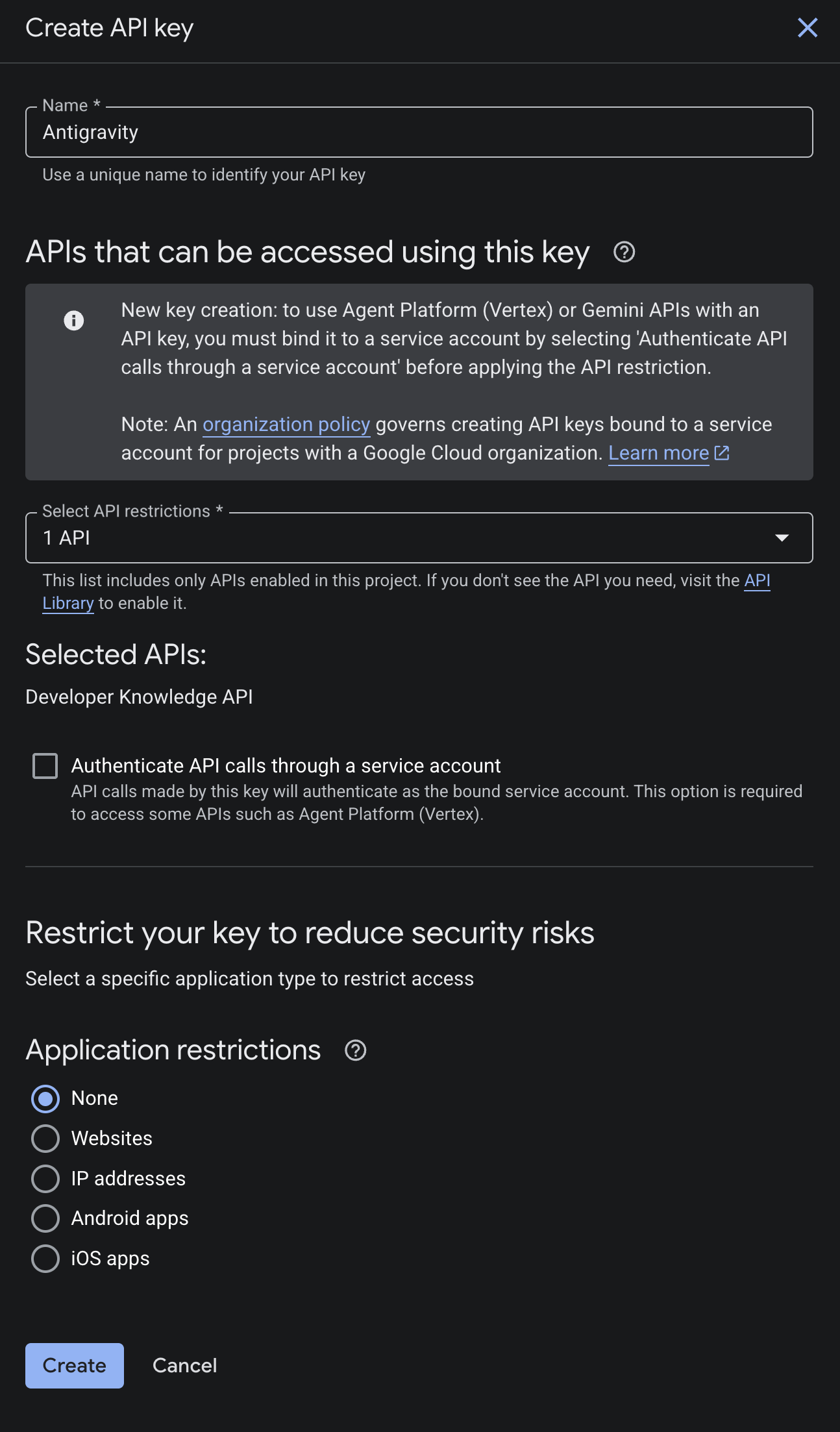
- Klicken Sie auf Erstellen.
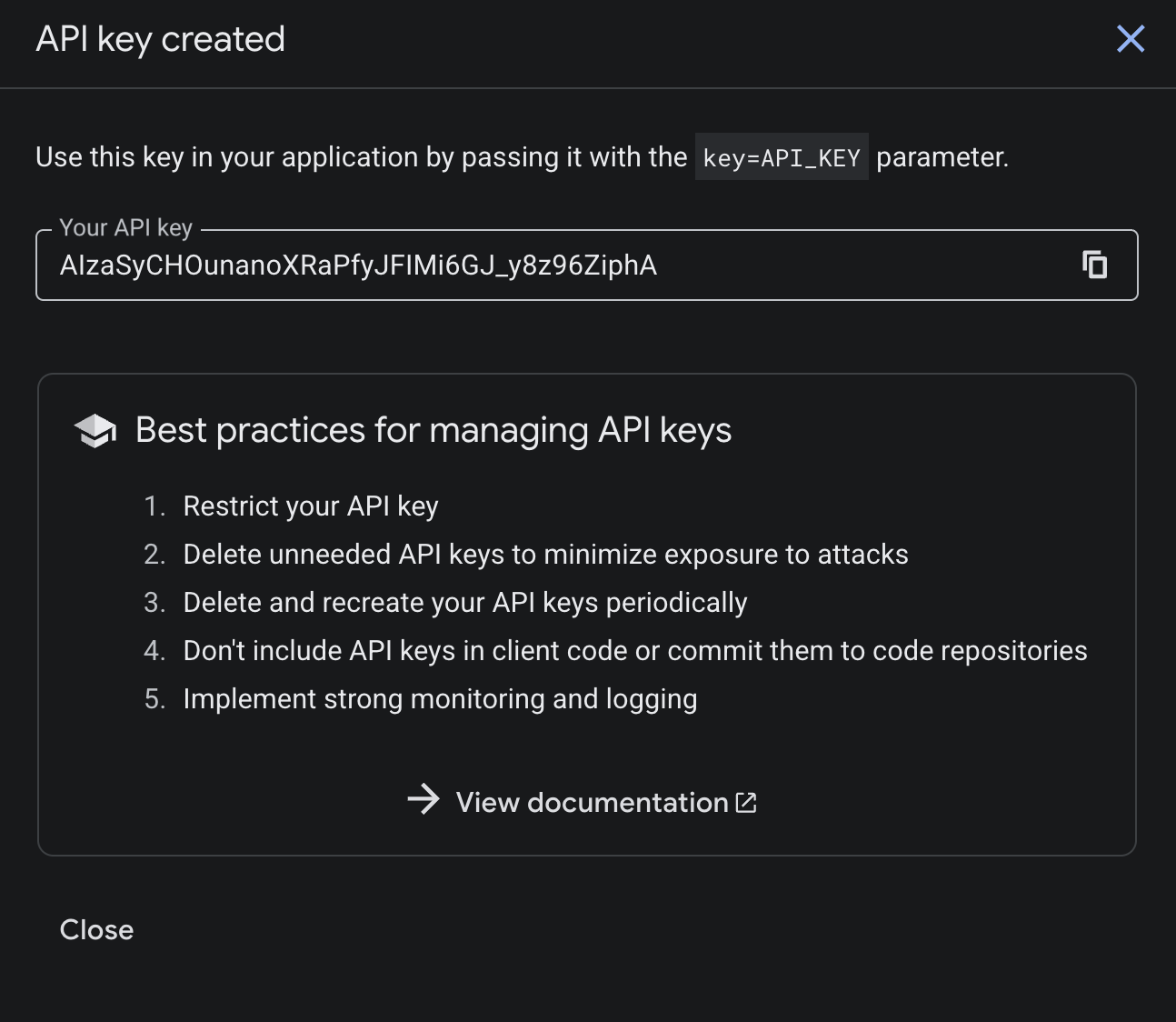
- Ihr API-Schlüssel wird jetzt auf dem Bestätigungsbildschirm angezeigt. Kopieren Sie sie in die Zwischenablage. Sie benötigen sie, um Antigravity in den nächsten Schritten zu konfigurieren.
3. Antigravity konfigurieren
Konfigurieren wir nun Antigravity für die Verwendung des MCP-Endpunkts. Wenn Sie Antigravity 2.0, IDE und/oder CLI nicht installiert haben, folgen Sie der Anleitung auf der Antigravity-Website.
Benutzerdefinierte MCP-Server hinzufügen
Antigravity 2.0, IDE und CLI verwenden eine zentrale MCP-Konfiguration in der Datei ~/.gemini/config/mcp_config.json.
- Öffnen Sie die Datei in Ihrem bevorzugten Texteditor.
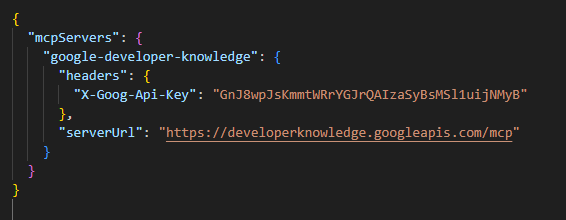
- Ändern Sie die Datei mit der folgenden benutzerdefinierten MCP-Serverkonfiguration. Ersetzen Sie dazu den Platzhalter <YOUR_API_KEY> durch den API-Schlüssel, den Sie in den vorherigen Schritten erstellt haben:
{
  "mcpServers": {
    "google-developer-knowledge": {
      "headers": {
        "X-Goog-Api-Key": "<YOUR_API_KEY>"
      },
      "serverUrl": "https://developerknowledge.googleapis.com/mcp"
    }
    ...
  }
  ...
}
- Speichern Sie die Datei.
Validieren
Der von Ihnen konfigurierte MCP-Server sollte in Antigravity als installiert angezeigt werden: google-developer-knowledge.
Antigravity 2.0
- Klicken Sie links unten auf Einstellungen.
- Gehe zu Anpassungen.
- Klicken Sie unter Installierte MCP-Server auf Aktualisieren.
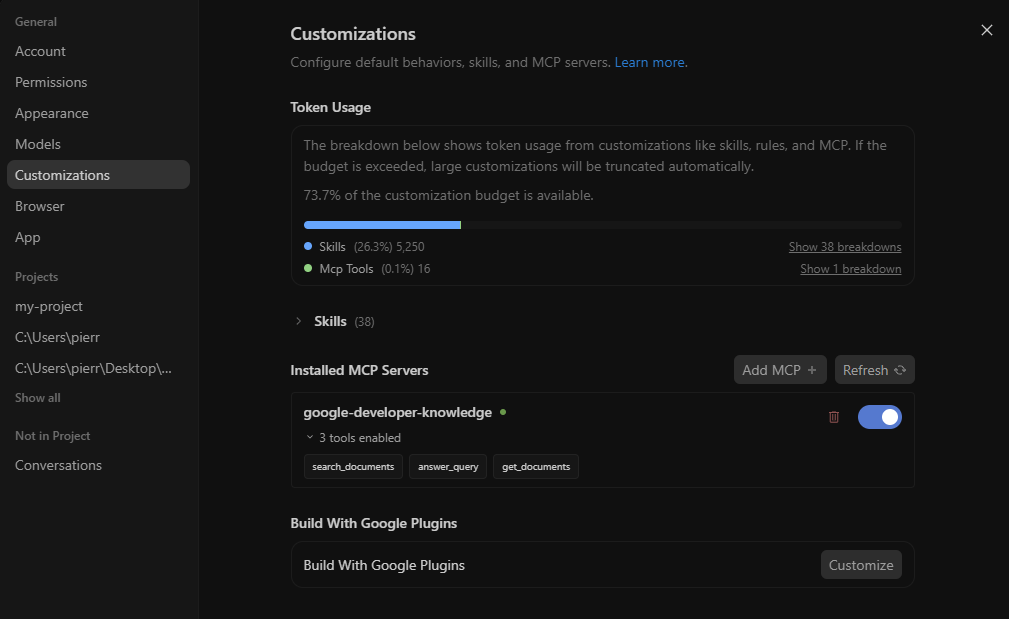
Antigravity IDE
- Öffnen Sie die Antigravity-Nutzereinstellungen über das Drop-down-Menü Editorspezifische Einstellungen oben im Fenster.
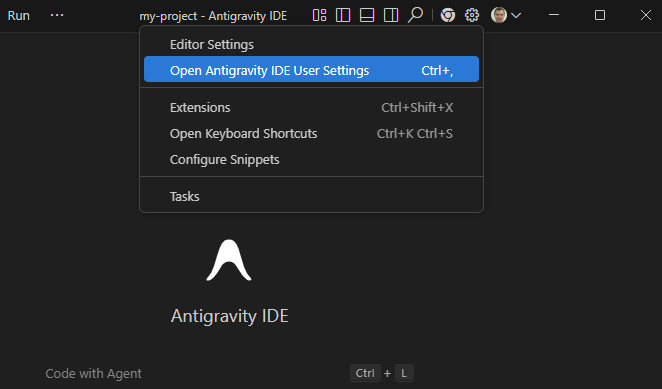
- Gehe zu Anpassungen.
- Klicken Sie unter Installierte MCP-Server auf Aktualisieren.
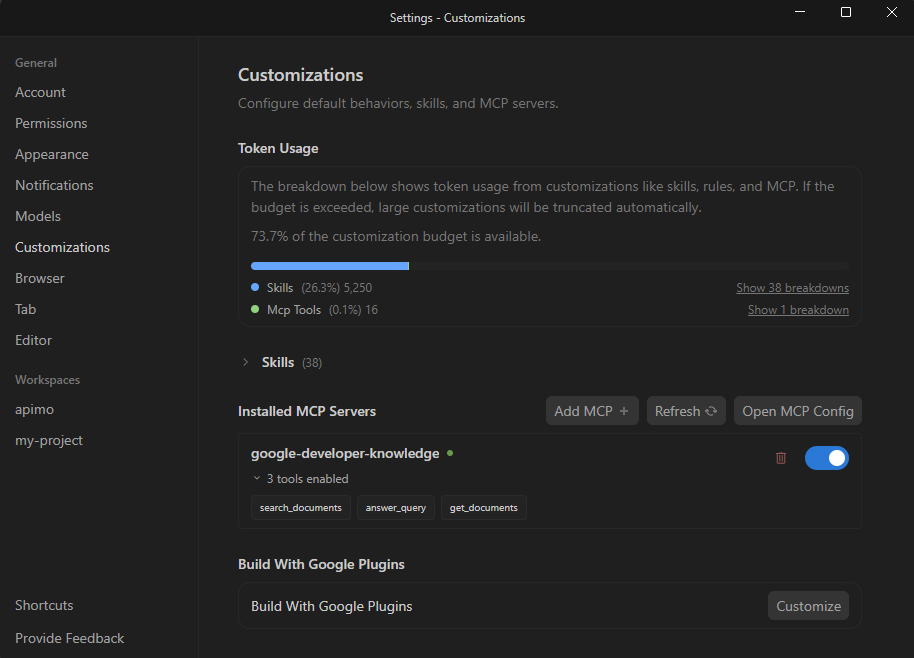
Antigravity CLI
- Starten Sie die CLI, indem Sie den Befehl
agyin einem Terminal ausführen. - Geben Sie
/mcpein und drücken Sie die Eingabetaste.
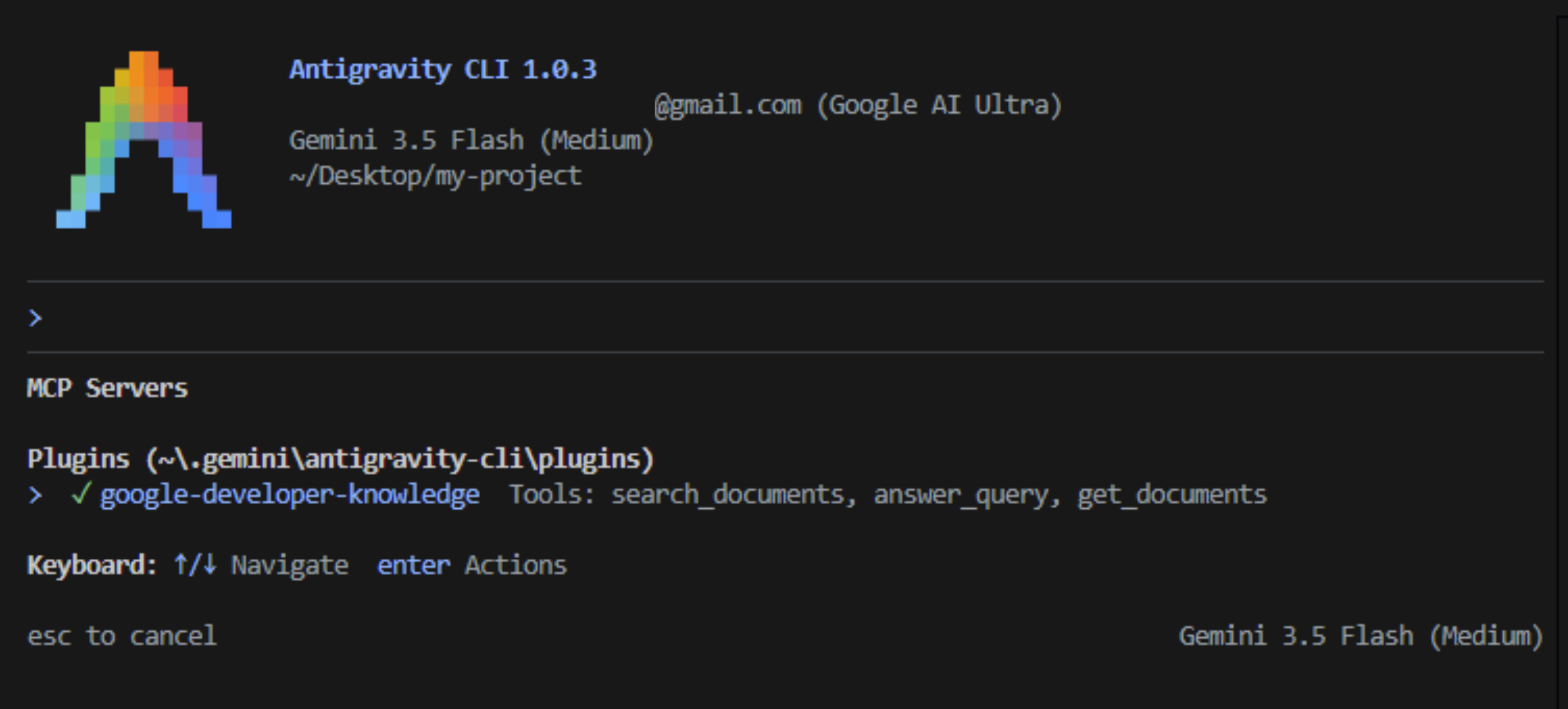
4. Auf Entwicklerwissen zugreifen
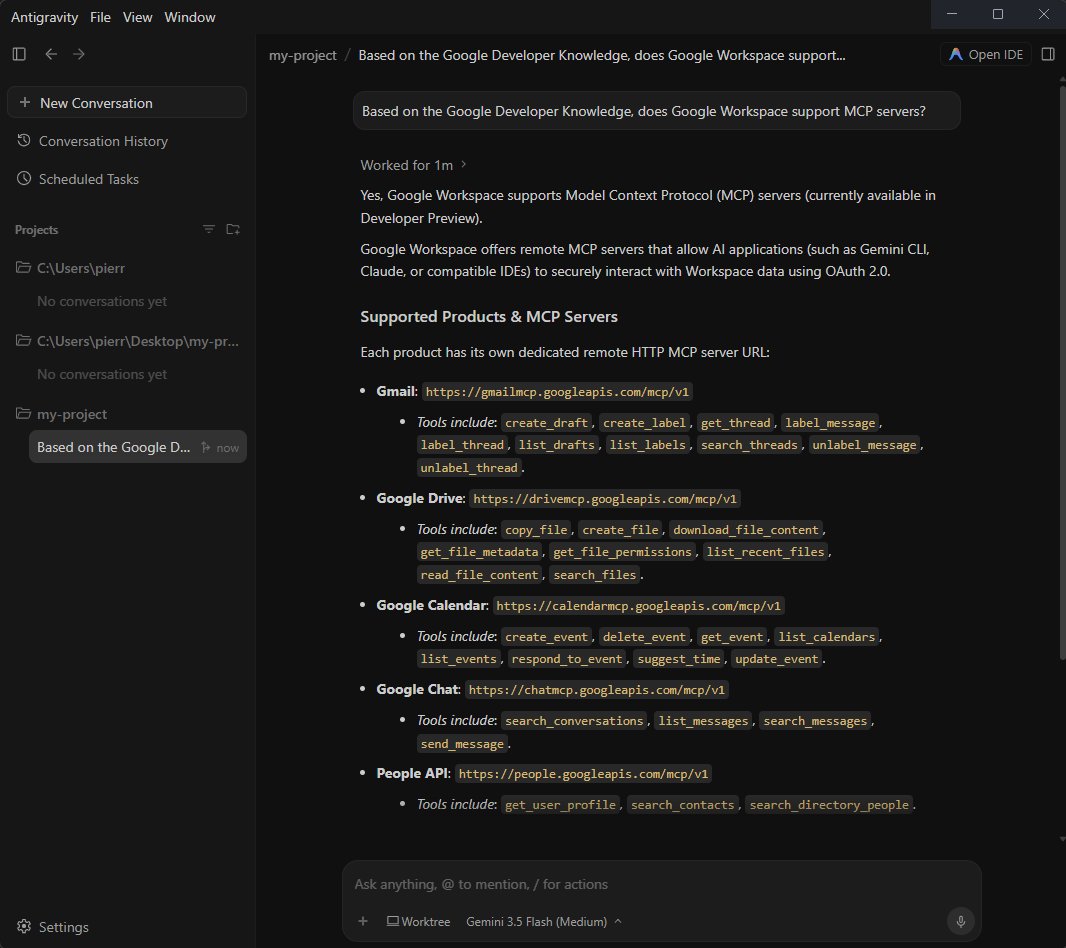
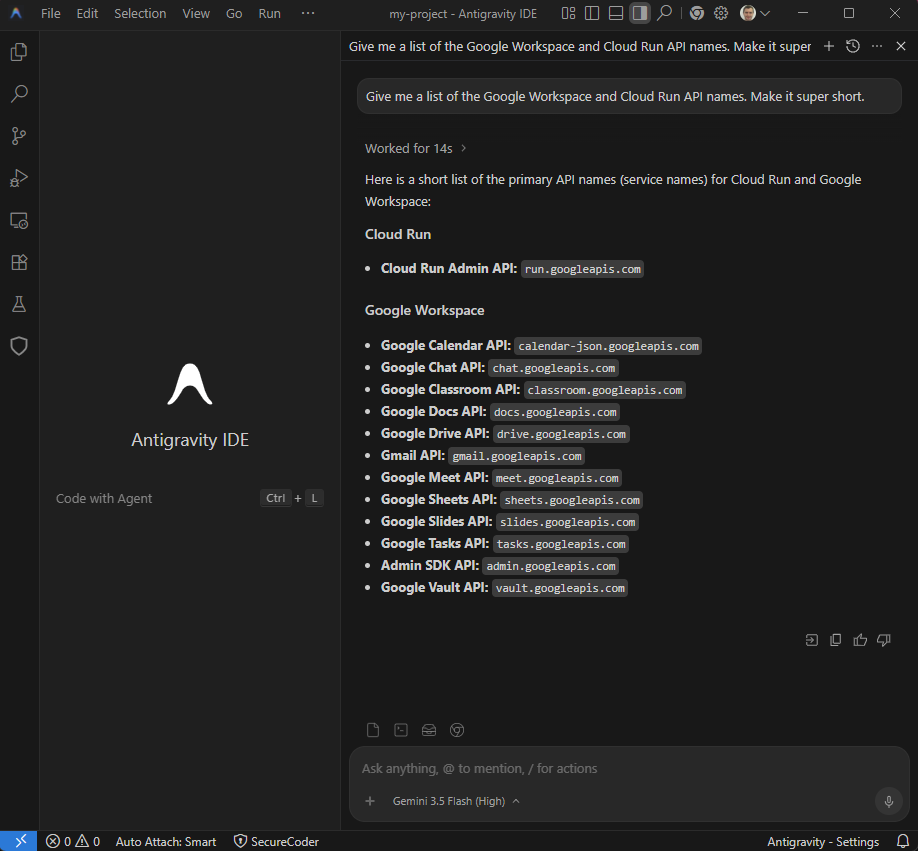
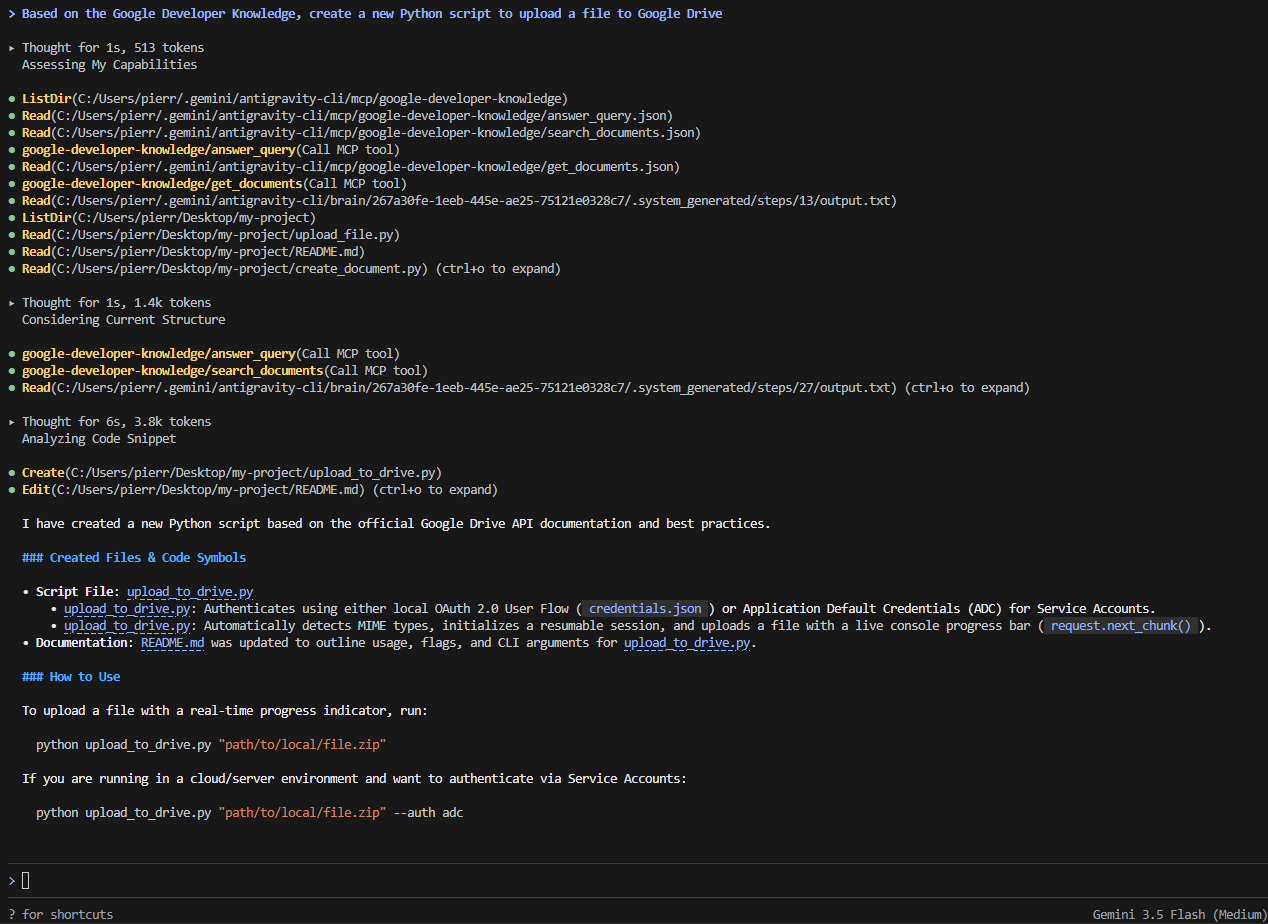
Sie können jetzt in natürlicher Sprache mit Google Developer Knowledge interagieren. Beispiele für Prompts:
Based on the Google Developer Knowledge, does Google Workspace support MCP servers?Give me a list of the Google Workspace and Cloud Run API names. Make it super short.Based on the Google Developer Knowledge, create a new Python script to upload a file to Google Drive
Antigravity 2.0
Antigravity IDE
Antigravity CLI
5. Bereinigen
Wenn Sie Ihr Google Cloud-Projekt bereinigen möchten, ohne es zu löschen, können Sie die aktivierte Developer Knowledge API deaktivieren und den erstellten API-Schlüssel löschen:
- Rufen Sie in der Google Cloud Console das Dashboard „APIs & Dienste“ auf.
- Klicken Sie auf Developer Knowledge API und dann auf API deaktivieren.
- Rufen Sie in der Google Cloud Console die Seite APIs & Dienste > Anmeldedaten auf.
- Wählen Sie den API-Schlüssel aus, klicken Sie auf Löschen und dann zur Bestätigung noch einmal auf Löschen.
6. Glückwunsch
Glückwunsch! Sie haben den MCP-Server für Google Developer Knowledge mit Antigravity konfiguriert und getestet.