

1. Introducción
Google Developer Knowledge es la fuente canónica y legible por máquina de la documentación pública para desarrolladores de Google. Se puede acceder a ella de forma programática a través de la interfaz de programación de aplicaciones (API) y el Protocolo de contexto del modelo (MCP), de modo que los desarrolladores puedan integrarla en aplicaciones y flujos de trabajo.
En lugar de depender de datos de entrenamiento de LLM desactualizados o de la extracción manual de datos web, los desarrolladores de agentes de IA deben usarlo para acceder en tiempo real a la documentación más precisa y reducir el riesgo de alucinaciones.
En este codelab, aprenderás a instalar y usar el MCP de conocimiento del desarrollador desde Antigravity 2.0, IDE o CLI. El MCP es un estándar abierto que permite que los modelos de IA usen de forma segura las herramientas que proporcionan los servidores remotos. Configurarás Antigravity para que interactúe con la base de conocimiento sin escribir código.

Actividades
- Habilita la API de Developer Knowledge en tu proyecto de Google Cloud.
- Configura Antigravity para acceder al MCP de Developer Knowledge.
- Prueba la integración con algunas instrucciones.
Requisitos
- Un navegador web, como Chrome
- Un proyecto de Google Cloud (no se requiere facturación)
- Antigravity 2.0, IDE o CLI instalados en tu máquina local Puedes encontrar más detalles y orientación para la instalación en el sitio web oficial.
Explora más MCP y herramientas
En este codelab, solo abordamos algunos ejemplos básicos de lo que se puede hacer con el servidor MCP de Google Developer Knowledge. Para ver la lista completa de servidores y herramientas de MCP de Google disponibles, consulta los Productos compatibles.
Acceso fácil a este codelab
2. Configura el proyecto de Cloud
Crea o selecciona un proyecto de Google Cloud
En la consola de Google Cloud, selecciona o crea un proyecto de Google Cloud.
Habilita la API
Para usar el servidor de MCP de Developer Knowledge, debes habilitar la API estándar de Developer Knowledge.
Crea la clave de API
Para usar el servidor de MCP de Developer Knowledge, debes usar una clave de API. En la consola de Google Cloud, haz lo siguiente:
- Ve a APIs y servicios > Credenciales.
- Haz clic en + Crear credenciales y, luego, selecciona Clave de API en el menú.
- Establece Nombre con un nombre arbitrario, como
Antigravity. - Haz clic en el menú desplegable Select API restrictions, escribe
Developer Knowledge API, marca el resultado y, luego, haz clic en OK.
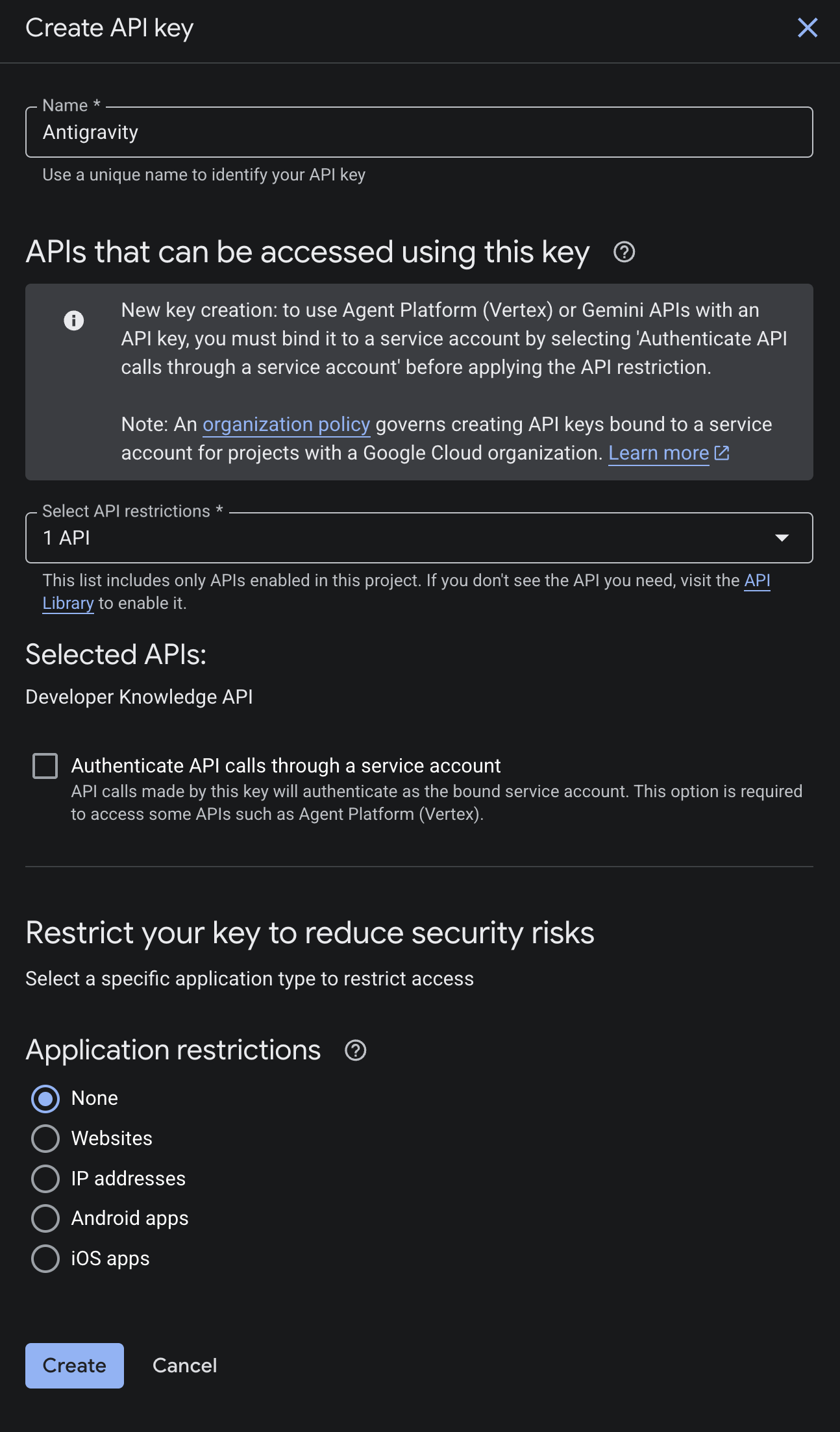
- Haz clic en Crear.
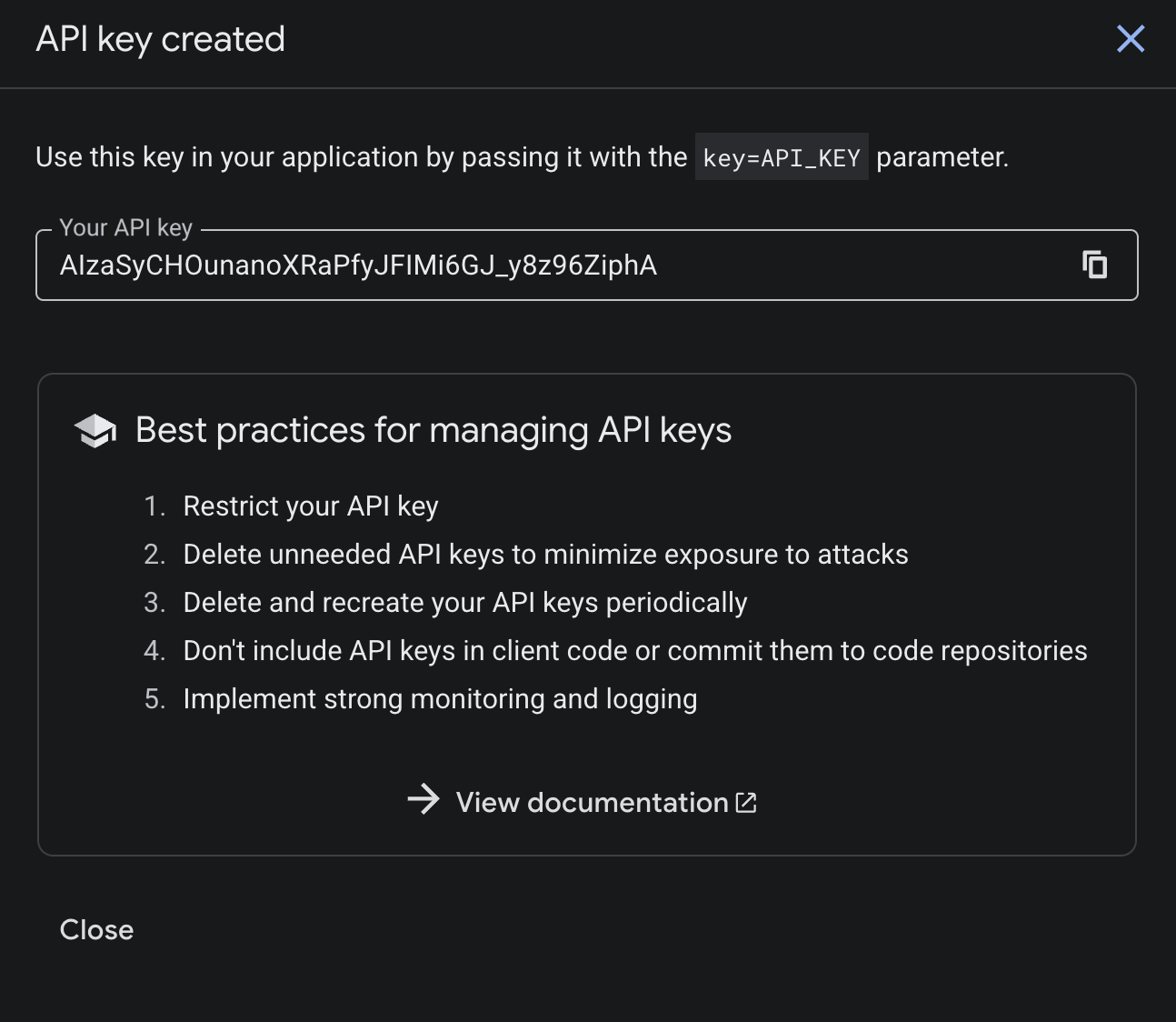
- Ahora, tu clave de API se muestra en la pantalla de confirmación. Cópiala en el portapapeles, ya que la necesitarás para configurar Antigravity en los próximos pasos.
3. Cómo configurar Antigravity
Ahora, configuremos Antigravity para que use el extremo de MCP. Si no tienes instalados Antigravity 2.0, el IDE o la CLI, sigue las instrucciones del sitio web de Antigravity.
Cómo agregar servidores MCP personalizados
Antigravity 2.0, el IDE y la CLI comparten una configuración central de MCP en el archivo ~/.gemini/config/mcp_config.json.
- Ábrelo en tu editor de texto preferido.
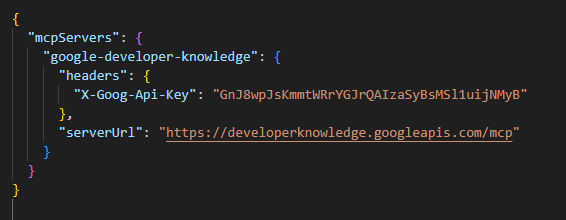
- Modifícalo con la siguiente configuración personalizada del servidor de MCP. Antes de hacerlo, reemplaza el marcador de posición <YOUR_API_KEY> por la clave de API que creaste en los pasos anteriores:
{
  "mcpServers": {
    "google-developer-knowledge": {
      "headers": {
        "X-Goog-Api-Key": "<YOUR_API_KEY>"
      },
      "serverUrl": "https://developerknowledge.googleapis.com/mcp"
    }
    ...
  }
  ...
}
- Guárdalo.
Validar
Deberías ver el servidor de MCP que configuraste como instalado en Antigravity: google-developer-knowledge.
Antigravity 2.0
- Haz clic en Configuración en la parte inferior izquierda.
- Navega a Personalizaciones.
- En Installed MCP Servers, haz clic en Refresh.
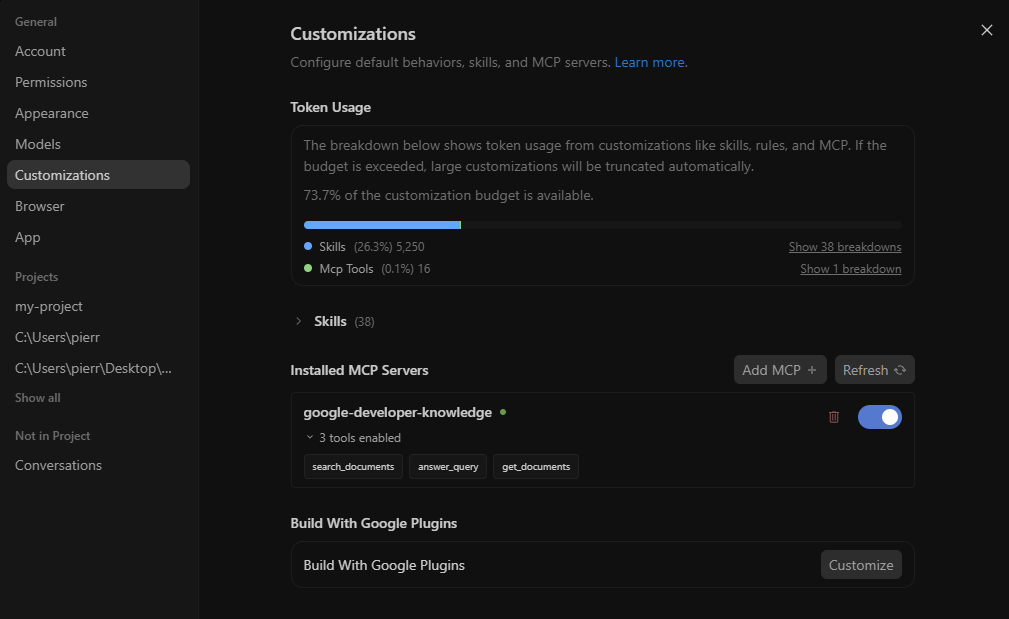
IDE de Antigravity
- Abre Antigravity User Settings a través del menú desplegable Editor-Specific settings en la parte superior de la ventana.
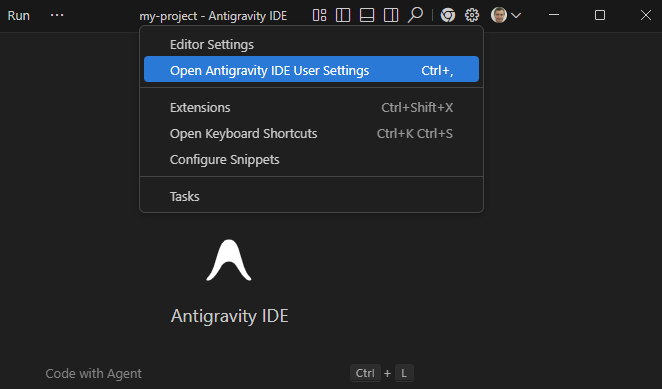
- Navega a Personalizaciones.
- En Installed MCP Servers, haz clic en Refresh.
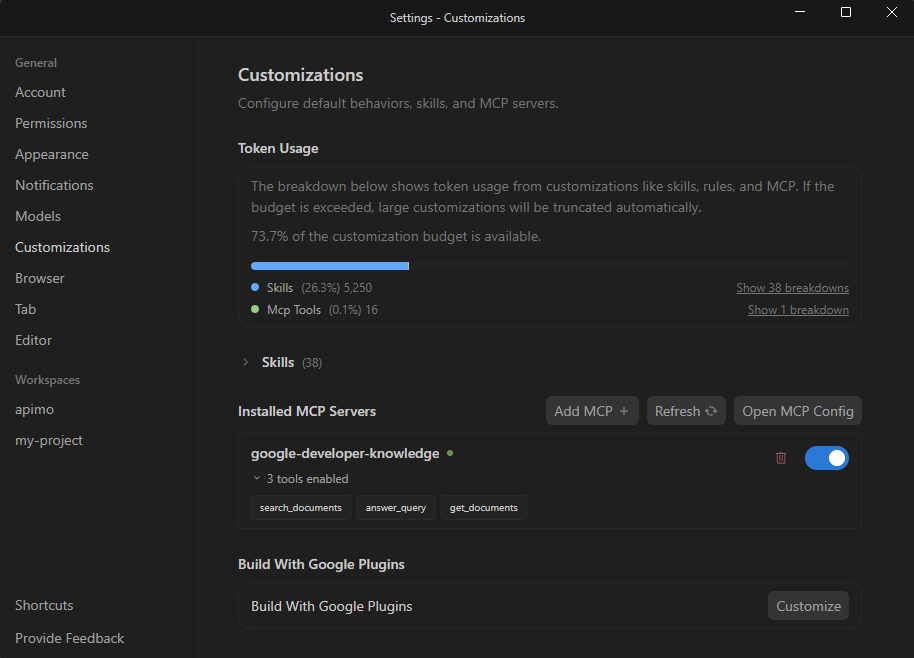
CLI de Antigravity
- Inicia la CLI ejecutando el comando
agydesde una terminal. - Escribe
/mcpy presiona Intro.
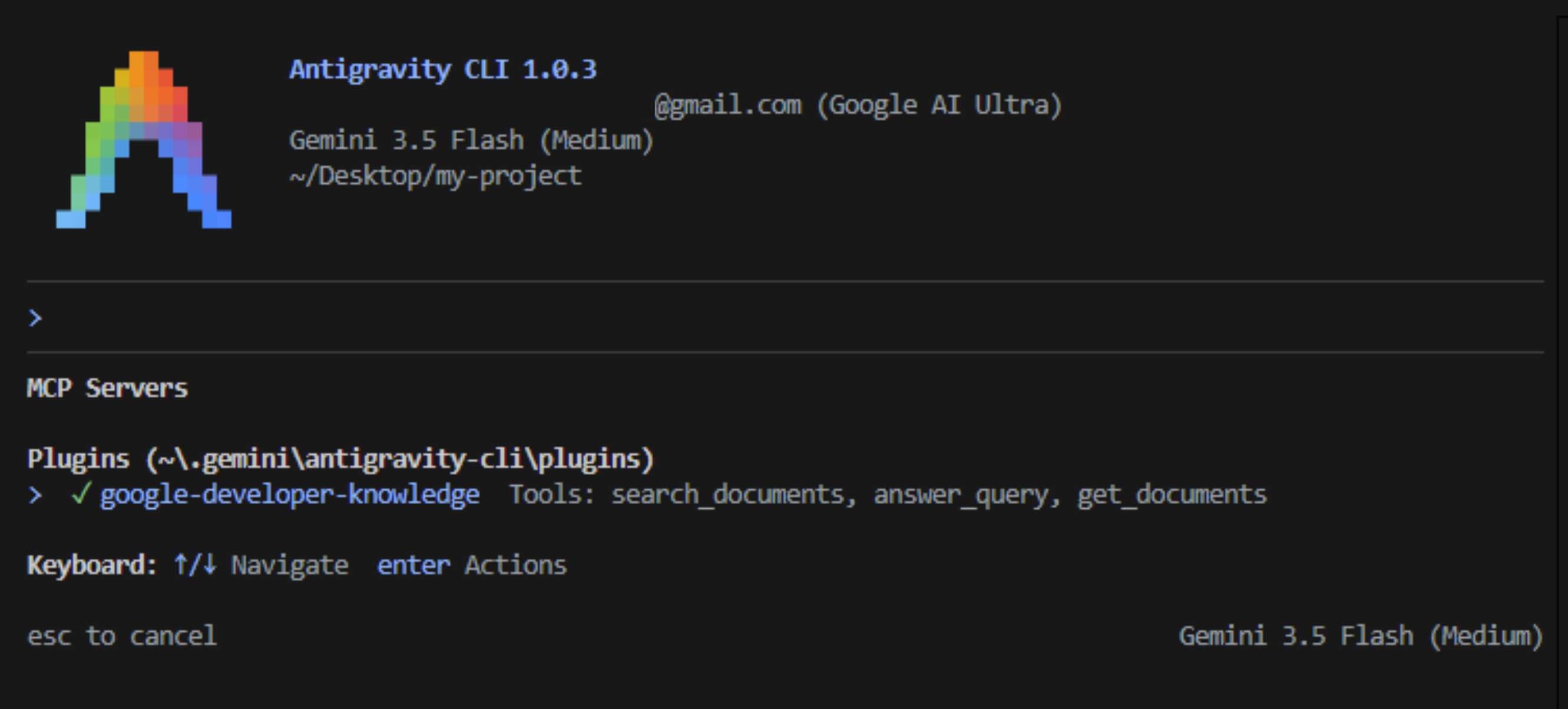
4. Accede al conocimiento de los desarrolladores
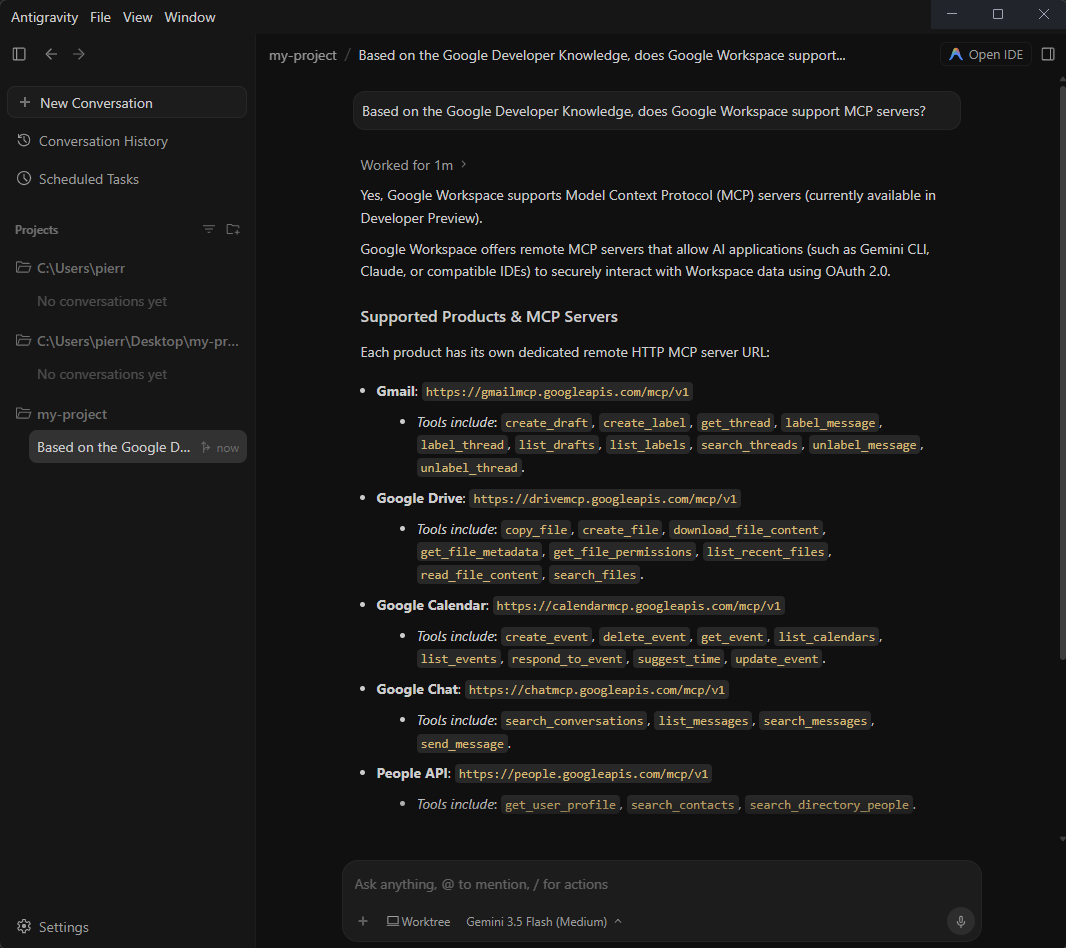
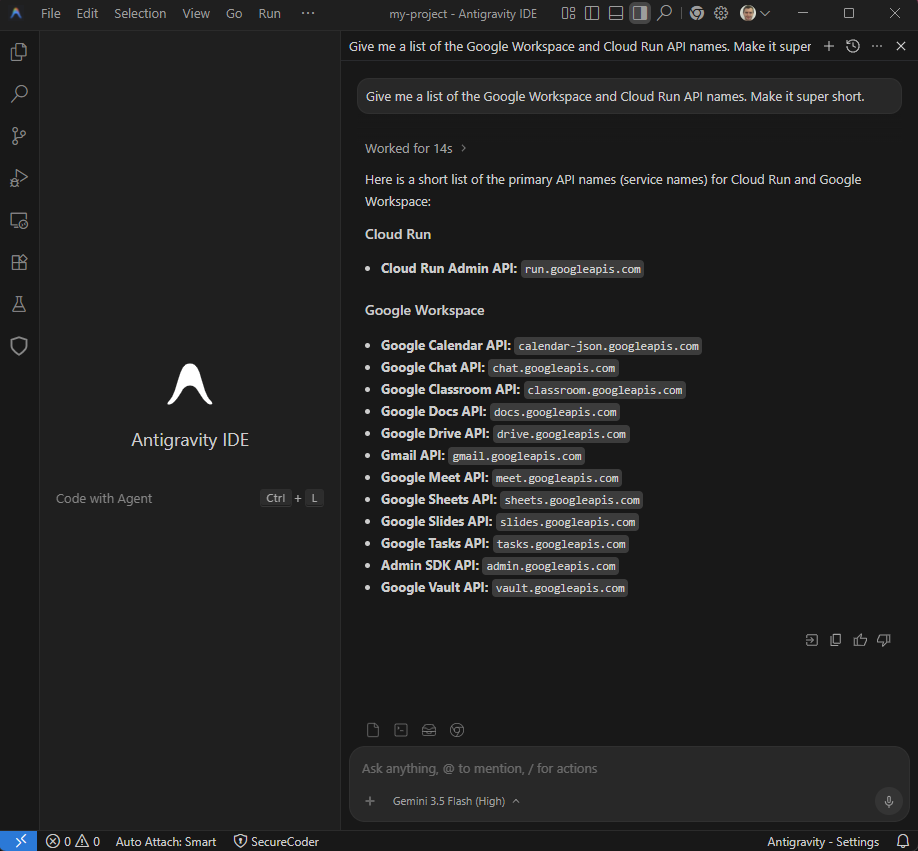
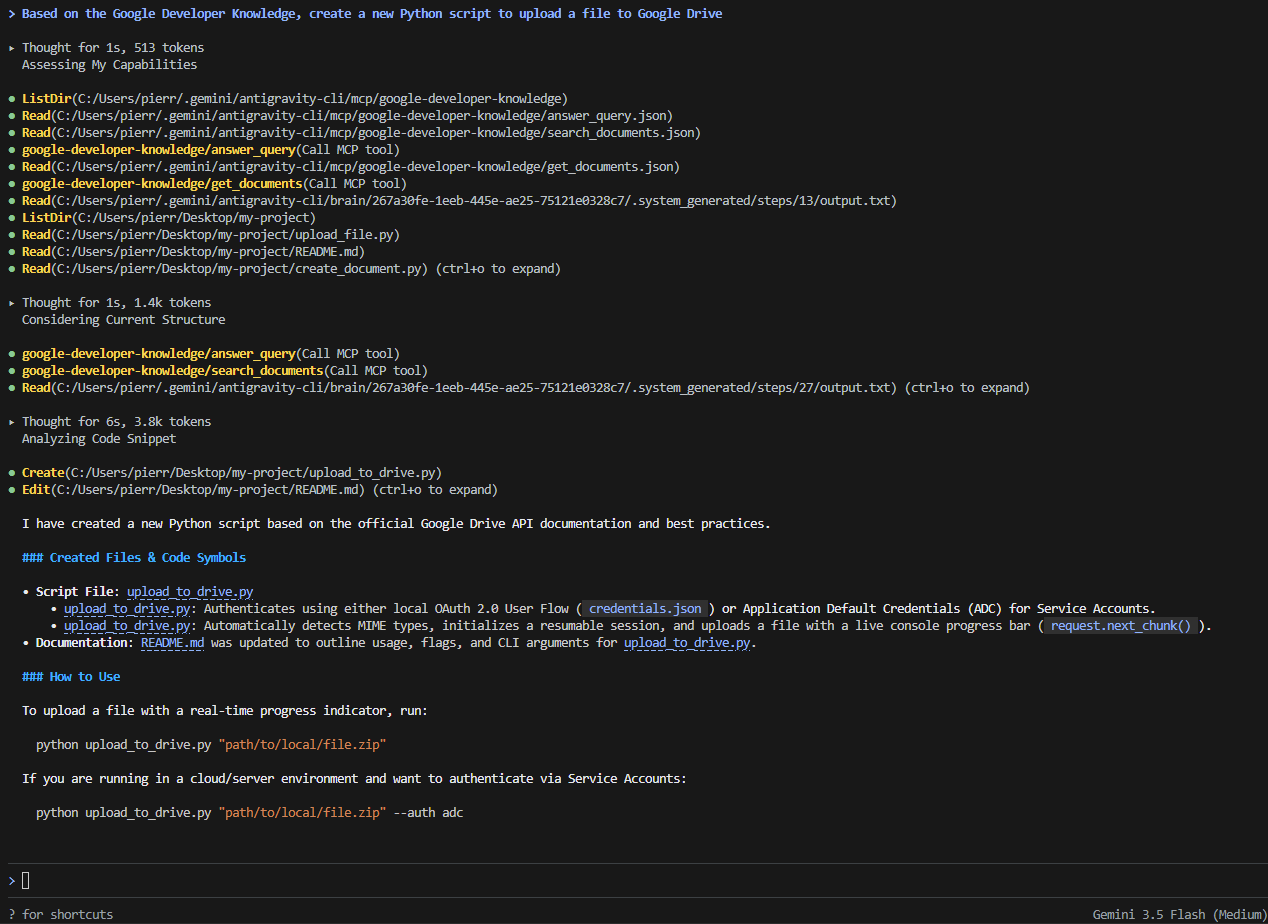
Ahora puedes interactuar con Google Developer Knowledge usando lenguaje natural. Estos son algunos ejemplos de instrucciones:
Based on the Google Developer Knowledge, does Google Workspace support MCP servers?Give me a list of the Google Workspace and Cloud Run API names. Make it super short.Based on the Google Developer Knowledge, create a new Python script to upload a file to Google Drive
Antigravity 2.0
IDE de Antigravity
CLI de Antigravity
5. Limpia
Para limpiar tu proyecto de Google Cloud sin borrarlo, puedes inhabilitar la API de Developer Knowledge que habilitaste y borrar la clave de API que creaste:
- En la consola de Google Cloud, ve al Panel de API y servicios.
- Haz clic en Developer Knowledge API y, luego, en Inhabilitar API.
- En la consola de Google Cloud, ve a API y servicios > Credenciales.
- Selecciona la clave de API, haz clic en Borrar y, luego, en Borrar para confirmar.
6. Felicitaciones
¡Felicitaciones! Configuraste y probaste correctamente el servidor de MCP de Google Developer Knowledge con Antigravity.