

1. परिचय
Google डेवलपर नॉलेज, Google के सार्वजनिक डेवलपर दस्तावेज़ों का कैननिकल और मशीन-रीडेबल सोर्स है. इसे प्रोग्राम के हिसाब से, ऐप्लिकेशन प्रोग्रामिंग इंटरफ़ेस (एपीआई) और मॉडल कॉन्टेक्स्ट प्रोटोकॉल (एमसीपी) के ज़रिए ऐक्सेस किया जा सकता है. इससे डेवलपर, इसे ऐप्लिकेशन और वर्कफ़्लो में इंटिग्रेट कर सकते हैं.
एआई एजेंट डेवलपर को, एलएलएम को ट्रेनिंग देने के लिए पुराने ट्रेनिंग डेटा या मैन्युअल वेब स्क्रैपिंग पर भरोसा करने के बजाय, इसका इस्तेमाल करना चाहिए. इससे उन्हें सबसे सटीक दस्तावेज़ों का रीयल-टाइम ऐक्सेस मिलेगा और गलत जानकारी मिलने का जोखिम कम होगा.
इस कोडलैब में, Antigravity 2.0, IDE, और/या सीएलआई से Developer Knowledge MCP को इंस्टॉल और इस्तेमाल करने का तरीका बताया गया है. एमसीपी एक ओपन स्टैंडर्ड है. इसकी मदद से एआई मॉडल, रिमोट सर्वर से मिले टूल को सुरक्षित तरीके से इस्तेमाल कर सकते हैं. आपको Antigravity को सेट अप करना होगा, ताकि बिना कोई कोड लिखे नॉलेज बेस के साथ इंटरैक्ट किया जा सके!

आपको क्या करना होगा
- अपने Google क्लाउड प्रोजेक्ट में, Developer Knowledge API चालू करें.
- Antigravity को कॉन्फ़िगर करके, Developer Knowledge MCP को ऐक्सेस करें.
- कुछ प्रॉम्प्ट का इस्तेमाल करके, इंटिग्रेशन को टेस्ट करें.
आपको किन चीज़ों की ज़रूरत होगी
- कोई वेब ब्राउज़र, जैसे कि Chrome
- Google Cloud प्रोजेक्ट (बिलिंग की ज़रूरत नहीं है).
- आपके कंप्यूटर पर Antigravity 2.0, IDE, और/या CLI इंस्टॉल होना चाहिए. ज़्यादा जानकारी और इसे इंस्टॉल करने के बारे में दिशा-निर्देश आधिकारिक वेबसाइट पर दिए गए हैं.
ज़्यादा एमसीपी और टूल एक्सप्लोर करें
इस कोडलैब में, हमने Google Developer Knowledge MCP सर्वर का इस्तेमाल करके किए जा सकने वाले कुछ बुनियादी कामों के उदाहरण दिए हैं. Google के एमसीपी सर्वर और उपलब्ध टूल की पूरी सूची देखने के लिए, साथ काम करने वाले प्रॉडक्ट देखें.
इस कोडलैब को आसानी से ऐक्सेस किया जा सकता है
2. Cloud प्रोजेक्ट कॉन्फ़िगर करना
Google Cloud प्रोजेक्ट बनाना या चुनना
Google Cloud Console में जाकर, Google Cloud प्रोजेक्ट चुनें या बनाएं.
एपीआई चालू करना
Developer Knowledge MCP सर्वर का इस्तेमाल करने के लिए, आपको Developer Knowledge API का स्टैंडर्ड वर्शन चालू करना होगा.
एपीआई पासकोड बनाना
Developer Knowledge MCP सर्वर का इस्तेमाल करने के लिए, आपको एपीआई पासकोड का इस्तेमाल करना होगा. Google Cloud Console में जाकर, यह तरीका अपनाएं:
- एपीआई और सेवाएं > क्रेडेंशियल पर जाएं.
- + क्रेडेंशियल बनाएं पर क्लिक करें. इसके बाद, मेन्यू से एपीआई पासकोड चुनें.
- नाम को
Antigravityजैसे किसी भी नाम पर सेट करें. - एपीआई से जुड़ी पाबंदियां चुनें ड्रॉप-डाउन पर क्लिक करें. इसके बाद,
Developer Knowledge APIटाइप करें, नतीजे की जांच करें, और फिर ठीक है पर क्लिक करें.
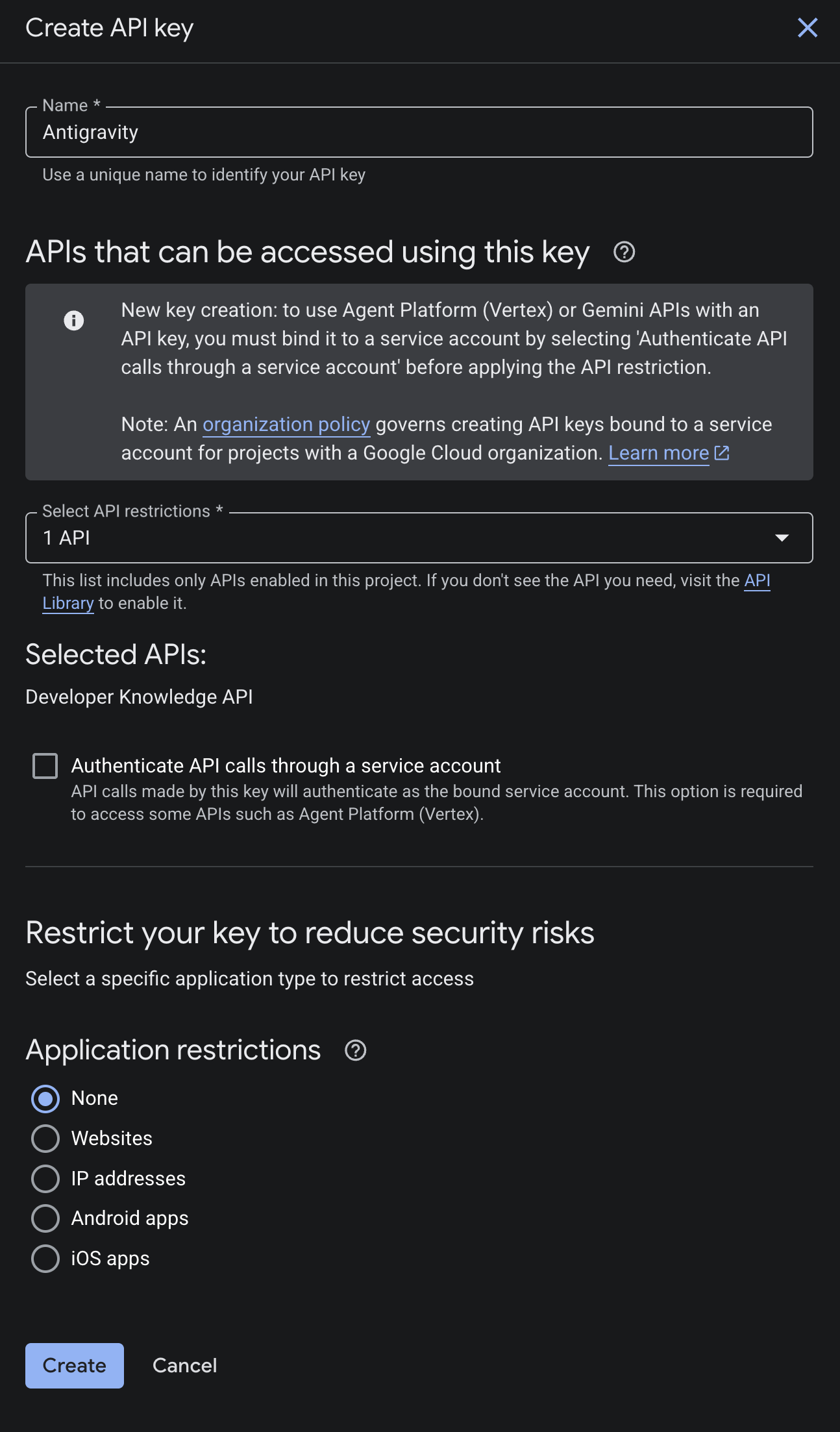
- बनाएं पर क्लिक करें.
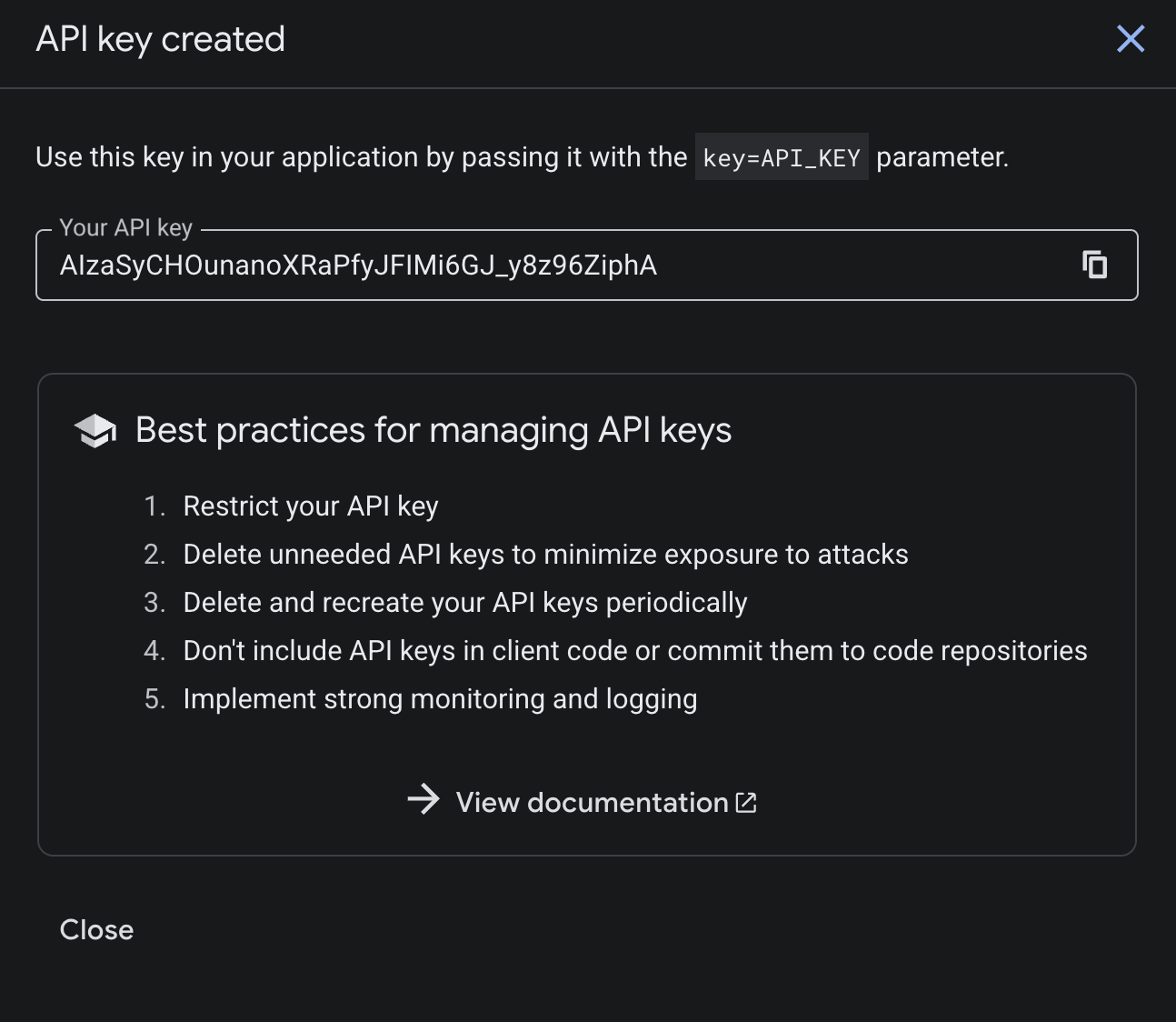
- अब आपको पुष्टि करने वाली स्क्रीन पर अपनी एपीआई कुंजी दिखेगी. इसे अपने क्लिपबोर्ड पर कॉपी करें. आपको अगले चरणों में Antigravity को कॉन्फ़िगर करने के लिए इसकी ज़रूरत पड़ेगी.
3. Antigravity कॉन्फ़िगर करना
अब एमसीपी एंडपॉइंट का इस्तेमाल करने के लिए, Antigravity को कॉन्फ़िगर करते हैं. अगर आपने Antigravity 2.0, IDE, और/या CLI इंस्टॉल नहीं किया है, तो Antigravity की वेबसाइट पर दिए गए निर्देशों का पालन करें.
पसंद के मुताबिक एमसीपी सर्वर जोड़ना
Antigravity 2.0, आईडीई, और सीएलआई, ~/.gemini/config/mcp_config.json फ़ाइल में मौजूद एक ही एमसीपी कॉन्फ़िगरेशन को शेयर करते हैं.
- इसे अपने पसंदीदा टेक्स्ट एडिटर में खोलें.
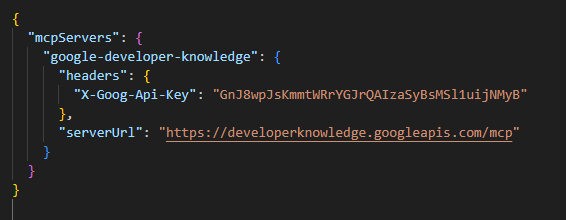
- इसे कस्टम एमसीपी सर्वर के इस कॉन्फ़िगरेशन के साथ बदलें. ऐसा करने से पहले, <YOUR_API_KEY> प्लेसहोल्डर को उस एपीआई पासकोड से बदलें जिसे आपने पिछले चरणों में बनाया था:
{
  "mcpServers": {
    "google-developer-knowledge": {
      "headers": {
        "X-Goog-Api-Key": "<YOUR_API_KEY>"
      },
      "serverUrl": "https://developerknowledge.googleapis.com/mcp"
    }
    ...
  }
  ...
}
- इसे सेव करें.
पुष्टि करें
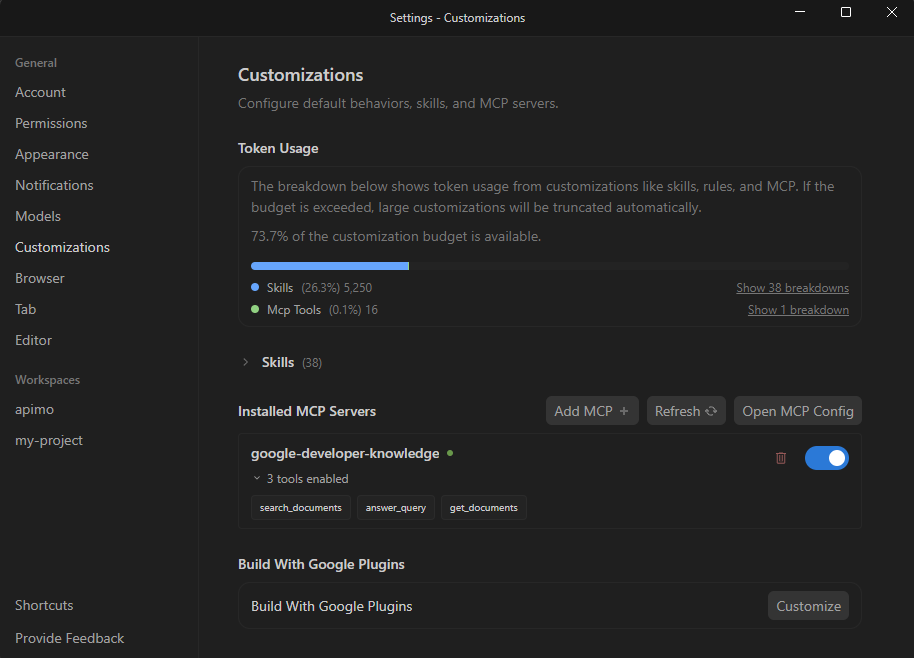
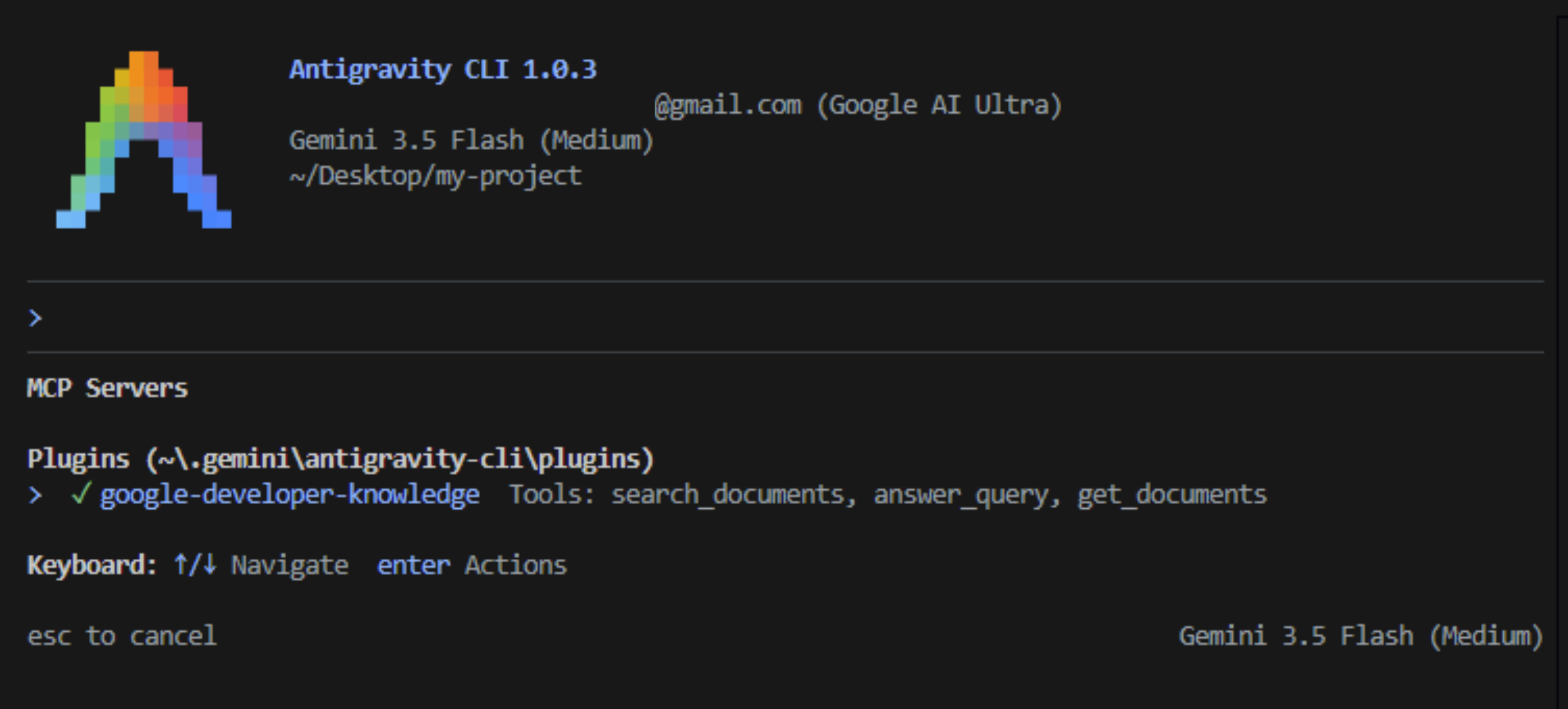
आपको Antigravity में, कॉन्फ़िगर किया गया एमसीपी सर्वर इंस्टॉल किया हुआ दिखेगा: google-developer-knowledge.
Antigravity 2.0
- सबसे नीचे बाईं ओर मौजूद, सेटिंग पर क्लिक करें.
- कस्टमाइज़ेशन पर जाएं.
- इंस्टॉल किए गए एमसीपी सर्वर में जाकर, रीफ़्रेश करें पर क्लिक करें.
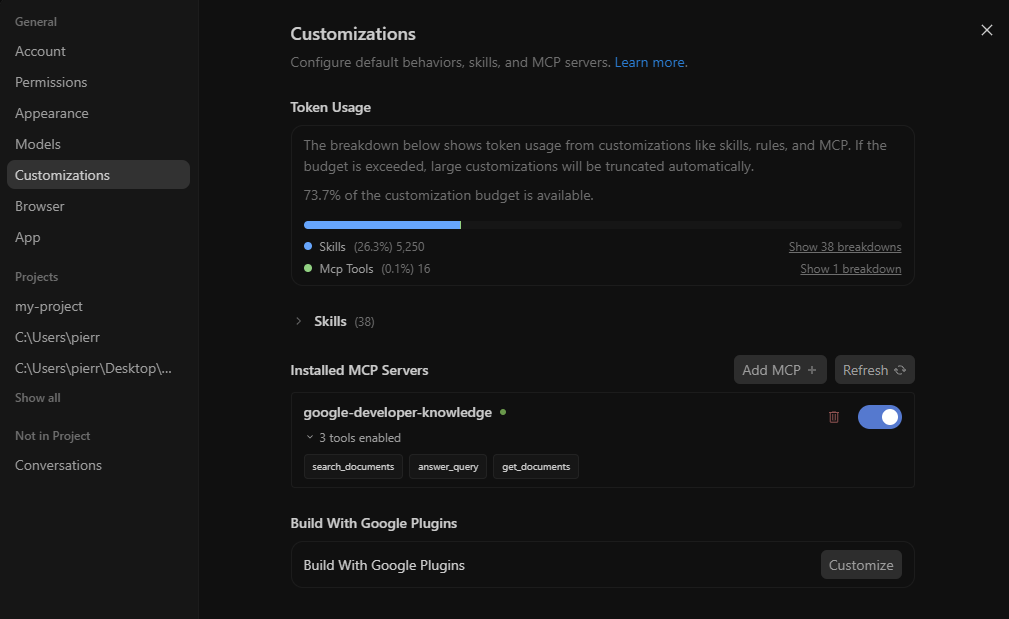
Antigravity IDE
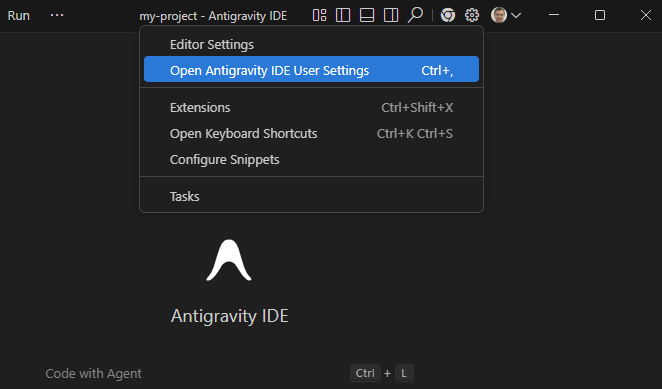
- विंडो में सबसे ऊपर मौजूद, एडिटर के हिसाब से सेटिंग मेन्यू ड्रॉपडाउन के ज़रिए Antigravity की उपयोगकर्ता सेटिंग खोलें.
- कस्टमाइज़ेशन पर जाएं.
- इंस्टॉल किए गए एमसीपी सर्वर में जाकर, रीफ़्रेश करें पर क्लिक करें.
Antigravity CLI
- टर्मिनल से
agyनिर्देश को लागू करने वाले सीएलआई को शुरू करें. /mcpलिखें और enter दबाएं.
4. डेवलपर के लिए उपलब्ध जानकारी ऐक्सेस करना
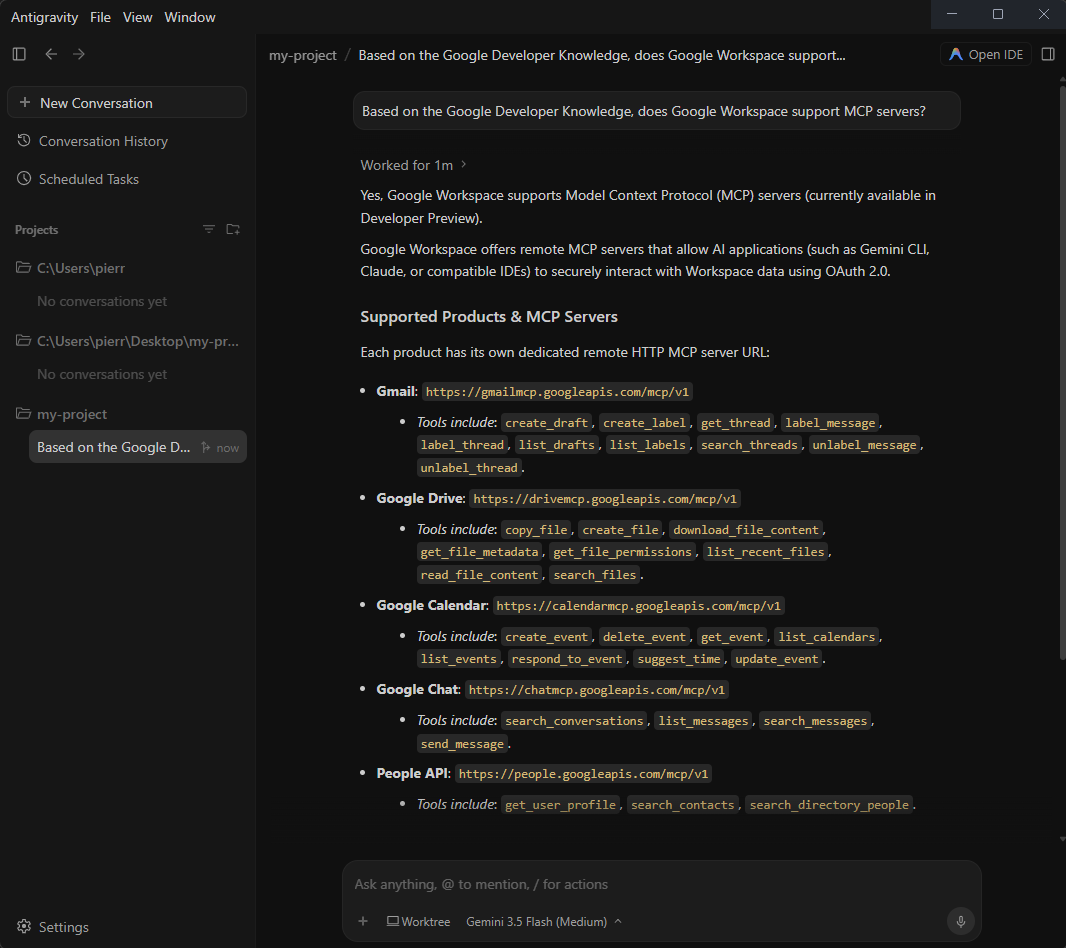
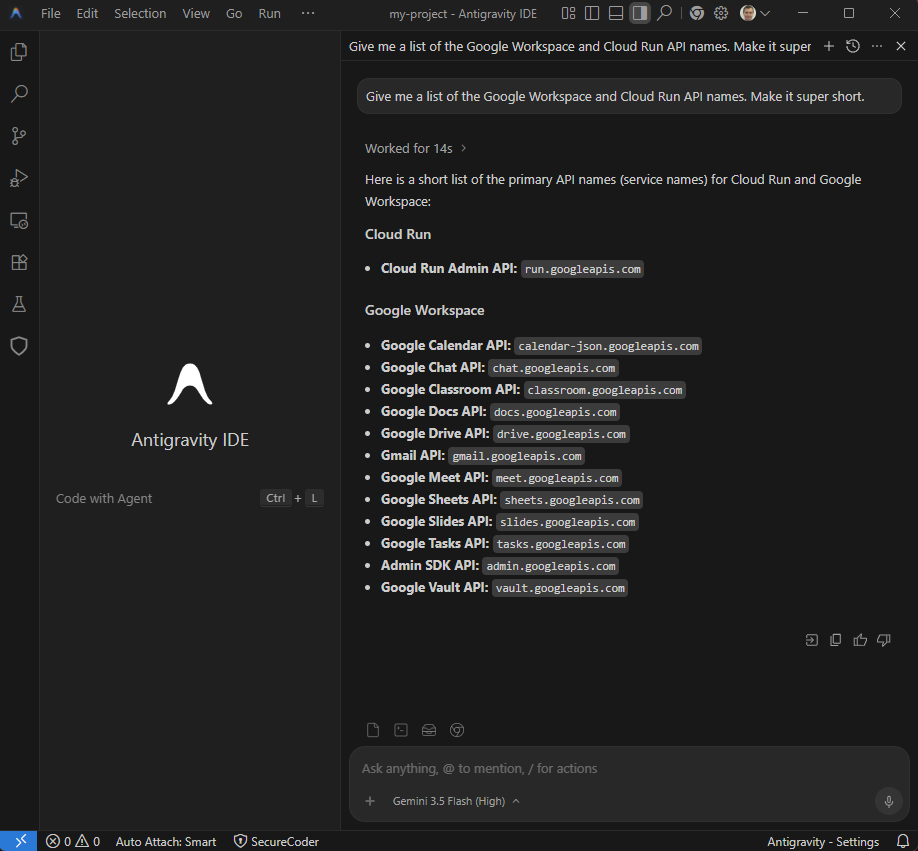
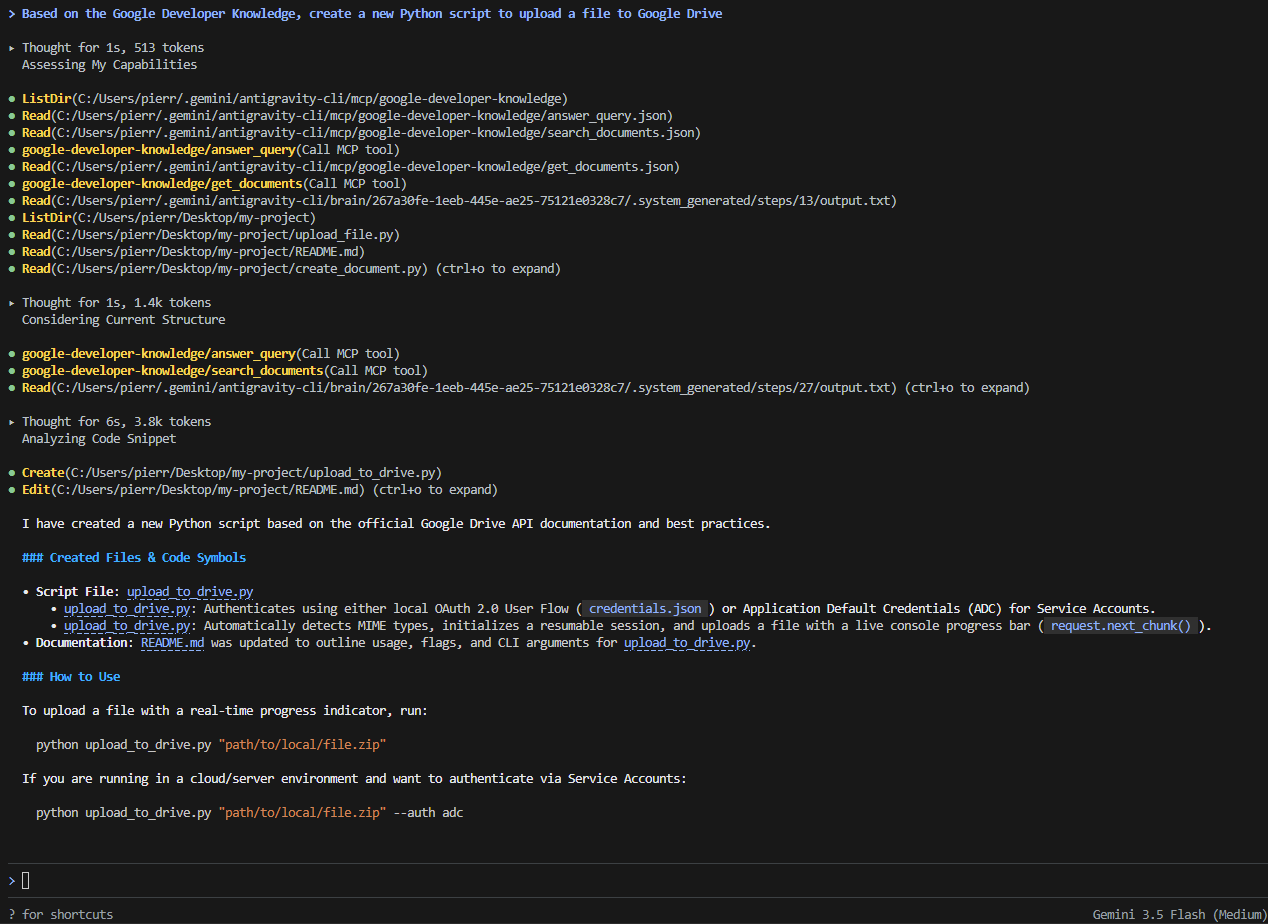
अब नैचुरल लैंग्वेज का इस्तेमाल करके, Google Developer Knowledge से इंटरैक्ट किया जा सकता है. इसके लिए, ऐसे प्रॉम्प्ट आज़माएँ:
Based on the Google Developer Knowledge, does Google Workspace support MCP servers?Give me a list of the Google Workspace and Cloud Run API names. Make it super short.Based on the Google Developer Knowledge, create a new Python script to upload a file to Google Drive
Antigravity 2.0
Antigravity IDE
Antigravity CLI
5. व्यवस्थित करें
अपने Google Cloud प्रोजेक्ट को मिटाए बिना उसे क्लीन अप करने के लिए, Developer Knowledge API को बंद करें. साथ ही, बनाए गए एपीआई पासकोड को मिटाएं:
- Google Cloud Console में, एपीआई और सेवाएं डैशबोर्ड पर जाएं.
- Developer Knowledge API पर क्लिक करें. इसके बाद, Disable API पर क्लिक करें.
- Google Cloud Console में, एपीआई और सेवाएं > क्रेडेंशियल पर जाएं.
- एपीआई कुंजी चुनें. इसके बाद, मिटाएं पर क्लिक करें. पुष्टि करने के लिए, मिटाएं पर क्लिक करें.
6. बधाई हो
बधाई हो! आपने Antigravity का इस्तेमाल करके, Google Developer Knowledge एमसीपी सर्वर को कॉन्फ़िगर और टेस्ट कर लिया है.