

1. はじめに
Google Developer Knowledge は、Google の公開デベロッパー ドキュメントの正規の機械可読ソースです。Application Programming Interface(API)と Model Context Protocol(MCP)を介してプログラムでアクセスできるため、デベロッパーはアプリケーションやワークフローに統合できます。
AI エージェント デベロッパーは、古い LLM トレーニング データや手動のウェブ スクレイピングに依存するのではなく、これを使用して最も正確なドキュメントにリアルタイムでアクセスし、ハルシネーションのリスクを軽減する必要があります。
この Codelab では、Antigravity 2.0、IDE、CLI から Developer Knowledge MCP をインストールして使用する方法を学びます。MCP は、AI モデルがリモート サーバーから提供されるツールを安全に使用できるようにするオープン スタンダードです。コードを記述せずにナレッジベースとやり取りするように Antigravity を設定します。
演習内容
- Google Cloud プロジェクトで Developer Knowledge API を有効にする。
- Developer Knowledge MCP にアクセスするように Antigravity を構成する。
- いくつかのプロンプト を使用して統合をテストする。
必要なもの
- ウェブブラウザ(Chrome など)
- Google Cloud プロジェクト(課金は不要 です)。
- ローカルマシンにインストールされた Antigravity 2.0、IDE、CLI。詳細とインストール ガイドについては、公式ウェブサイトをご覧ください。
その他の MCP とツールを確認する
この Codelab では、Google Developer Knowledge MCP サーバーを使用してできることの基本的な例をいくつか紹介します。利用可能な Google MCP サーバーとツールの完全なリストについては、サポートされているプロダクトをご覧ください。
この Codelab に簡単にアクセスする
2. クラウド プロジェクトを構成する
Google Cloud プロジェクトを作成または選択する
Google Cloud Console で、Google Cloud プロジェクトを作成または選択 します。
API を有効にする
Developer Knowledge MCP サーバーを使用するには、標準の Developer Knowledge API を有効にする必要があります。
API キーを作成する
Developer Knowledge MCP サーバーを使用するには、API キーを使用する必要があります。Google Cloud コンソール で次の操作を行います。
- [API とサービス] > [認証情報] に移動します。
- [+ 認証情報を作成] をクリックし、メニューから [API キー] を選択します。
- [名前] に
Antigravityなどの任意の名前を設定します。 - [API の制限を選択] プルダウンをクリックし、「
Developer Knowledge API」と入力して結果を確認し、[OK] をクリックします。
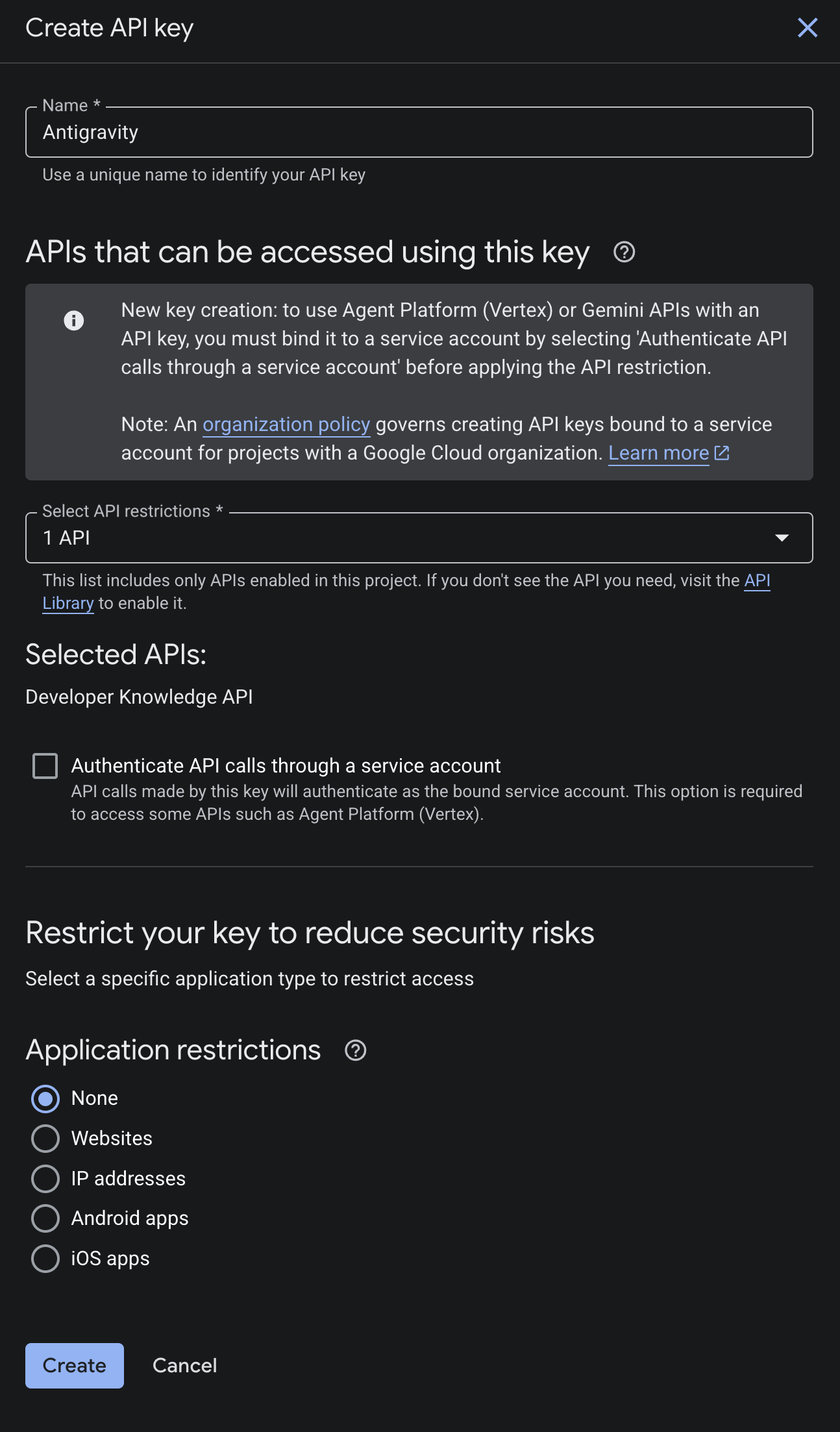
- [作成] をクリックします。
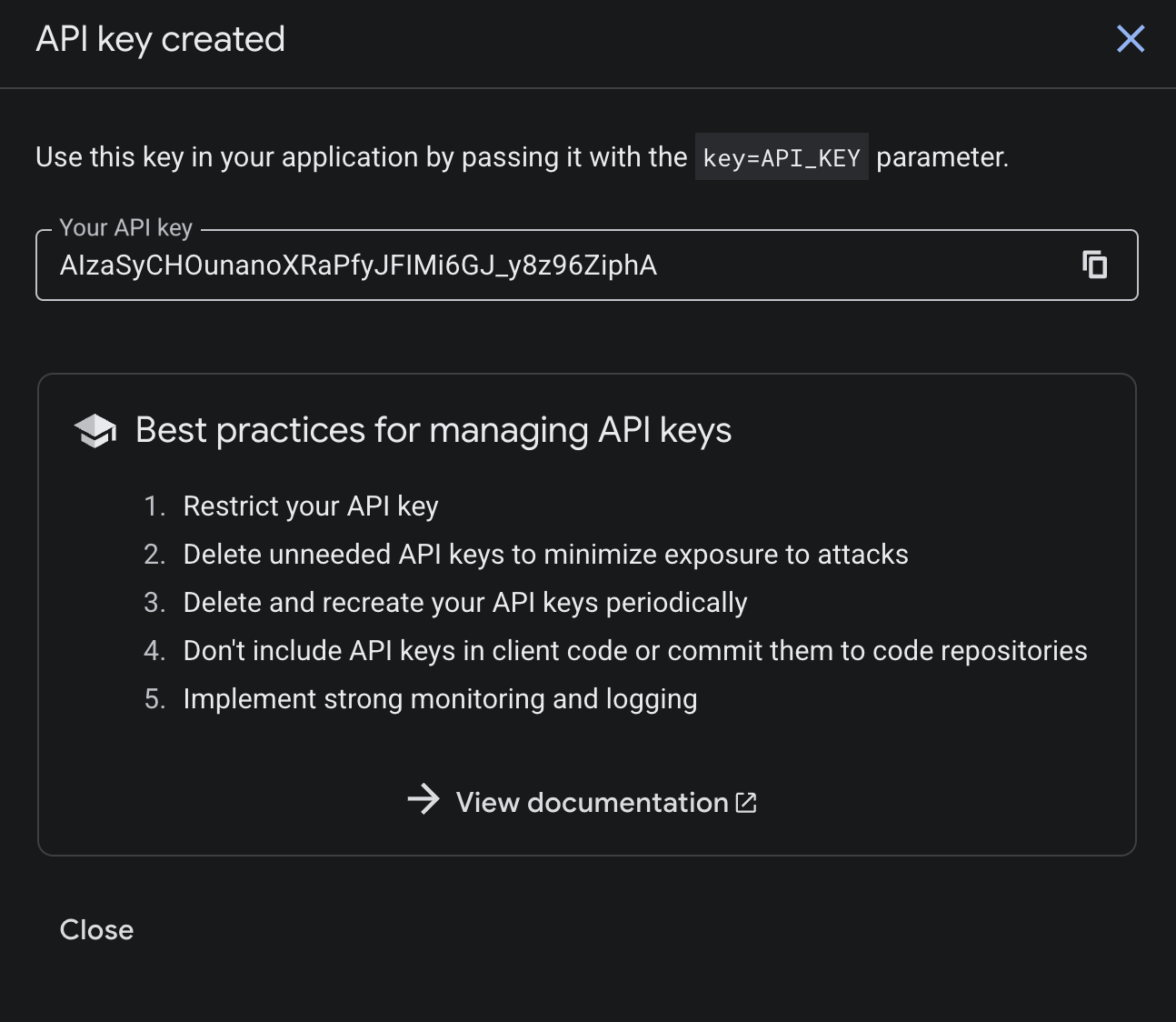
- 確認画面に API キーが表示されます。クリップボードにコピーします。次のステップで Antigravity を構成する際に必要になります。
3. Antigravity を構成する
次に、MCP エンドポイントを使用するように Antigravity を構成します。Antigravity 2.0、IDE、CLI がインストールされていない場合は、Antigravity ウェブサイトの手順に沿ってインストールしてください。
カスタム MCP サーバーを追加する
Antigravity 2.0、IDE、CLI は、ファイル ~/.gemini/config/mcp_config.json で中央の MCP 構成を共有します。
- 任意のテキスト エディタで開きます。
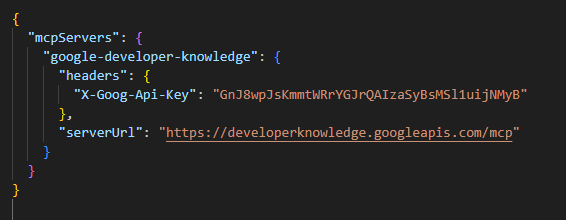
- 次のカスタム MCP サーバー構成で変更します。その前に、<YOUR_API_KEY> プレースホルダを前のステップで作成した API キーに置き換えます。
{
  "mcpServers": {
    "google-developer-knowledge": {
      "headers": {
        "X-Goog-Api-Key": "<YOUR_API_KEY>"
      },
      "serverUrl": "https://developerknowledge.googleapis.com/mcp"
    }
    ...
  }
  ...
}
- 保存します。
検証
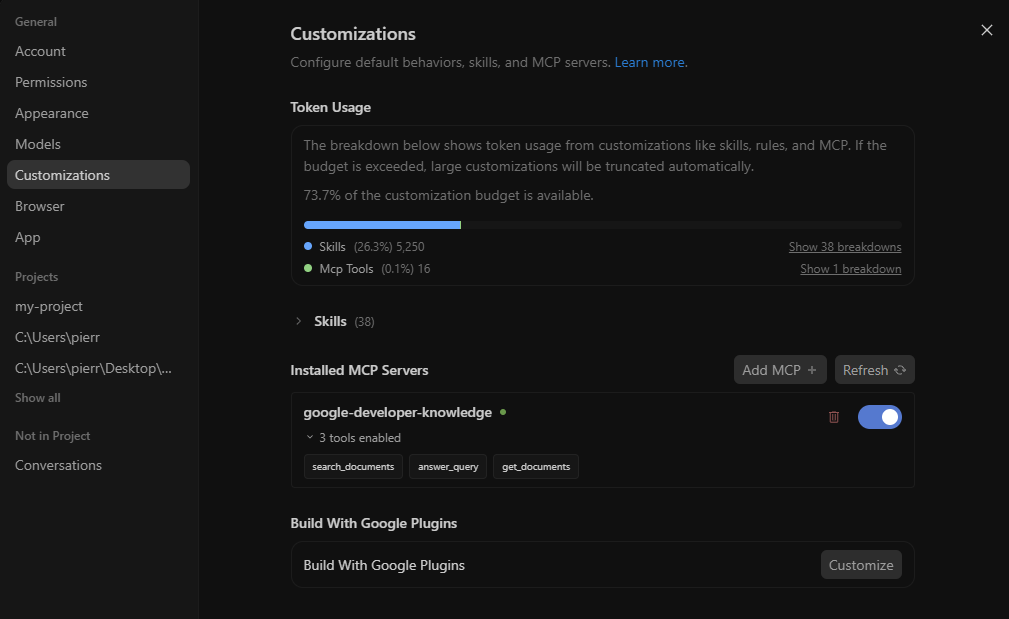
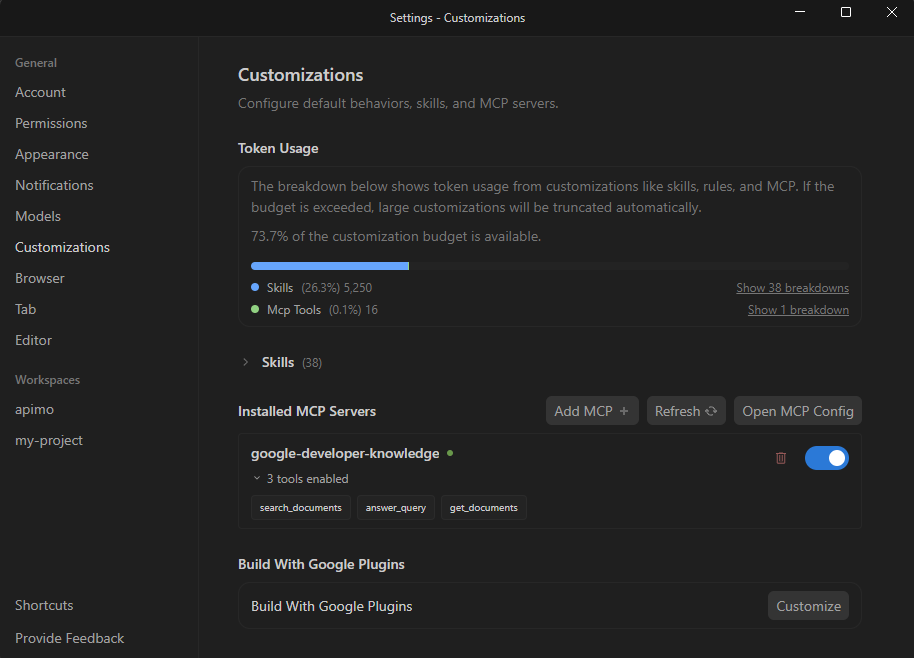
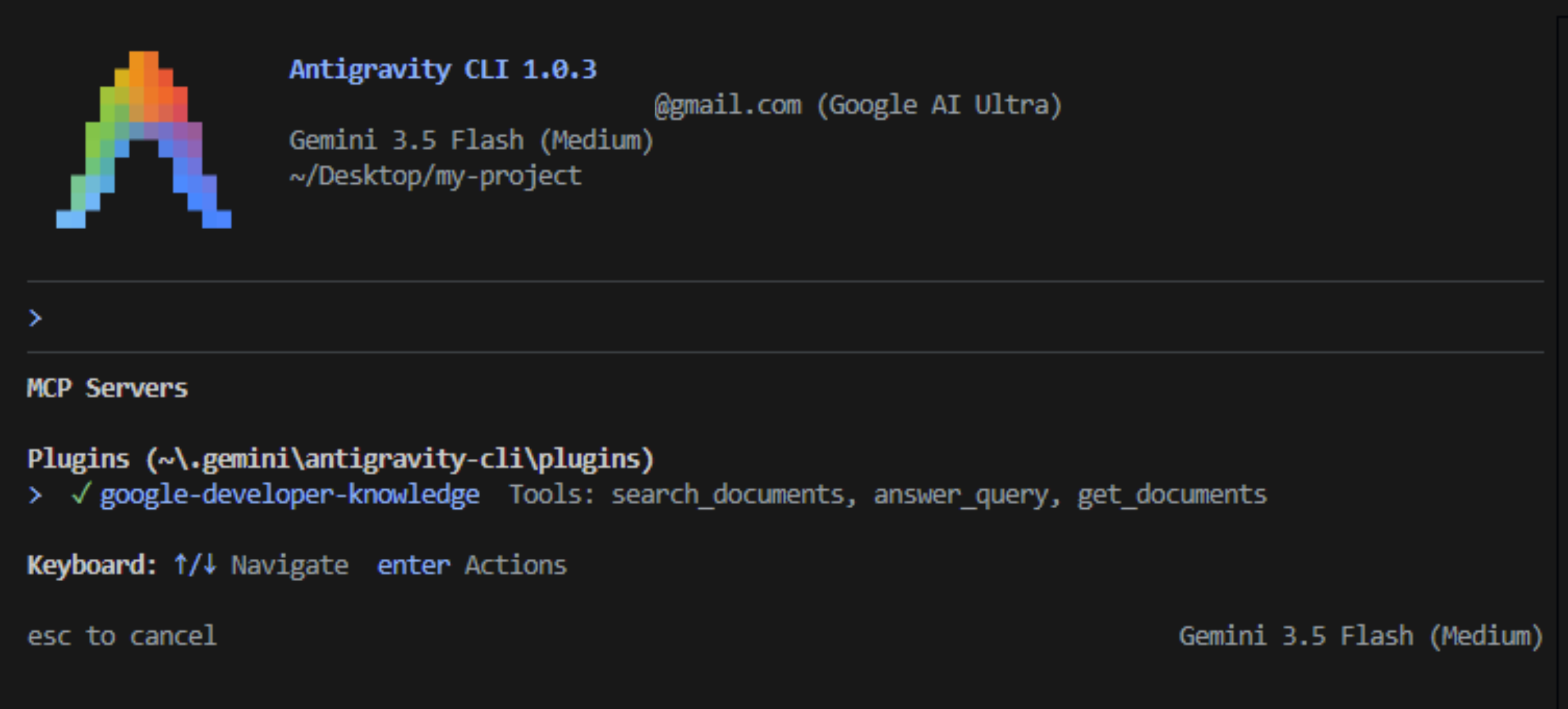
構成した MCP サーバーが Antigravity にインストールされていることを確認します(google-developer-knowledge)。
Antigravity 2.0
- 左下の [設定] をクリックします。
- [カスタマイズ] に移動します。
- [インストール済み MCP サーバー] で [更新] をクリックします。
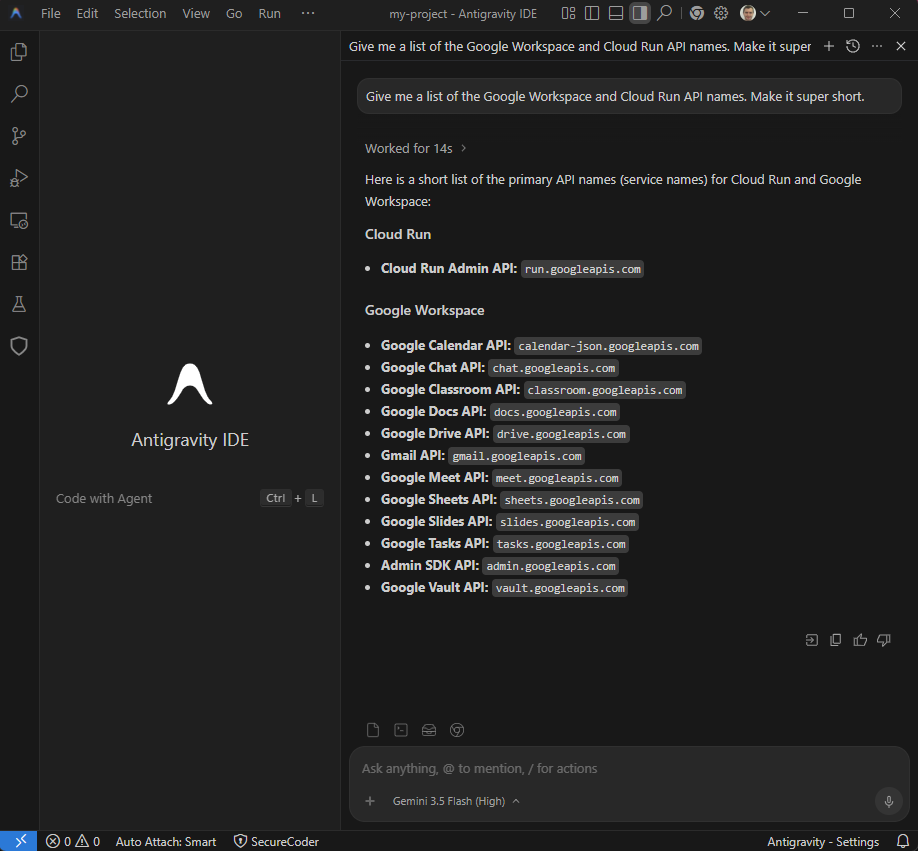
Antigravity IDE
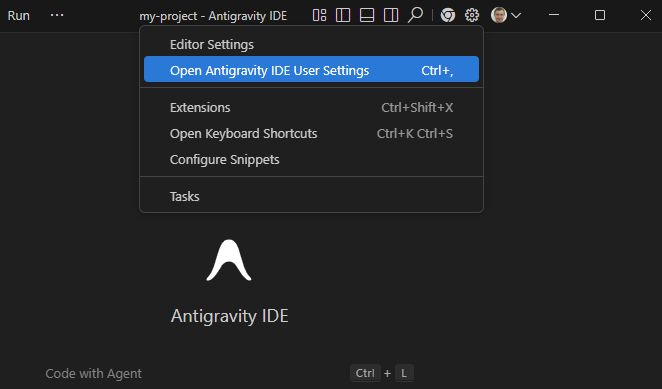
- ウィンドウの上部にある [エディタ固有の設定] メニュー プルダウンから [Antigravity ユーザー設定] を開きます。
- [カスタマイズ] に移動します。
- [インストール済み MCP サーバー] で [更新] をクリックします。
Antigravity CLI
- ターミナルからコマンド
agyを実行して CLI を起動します。 /mcpと入力してEnter キーを押します。
4. Developer Knowledge にアクセスする
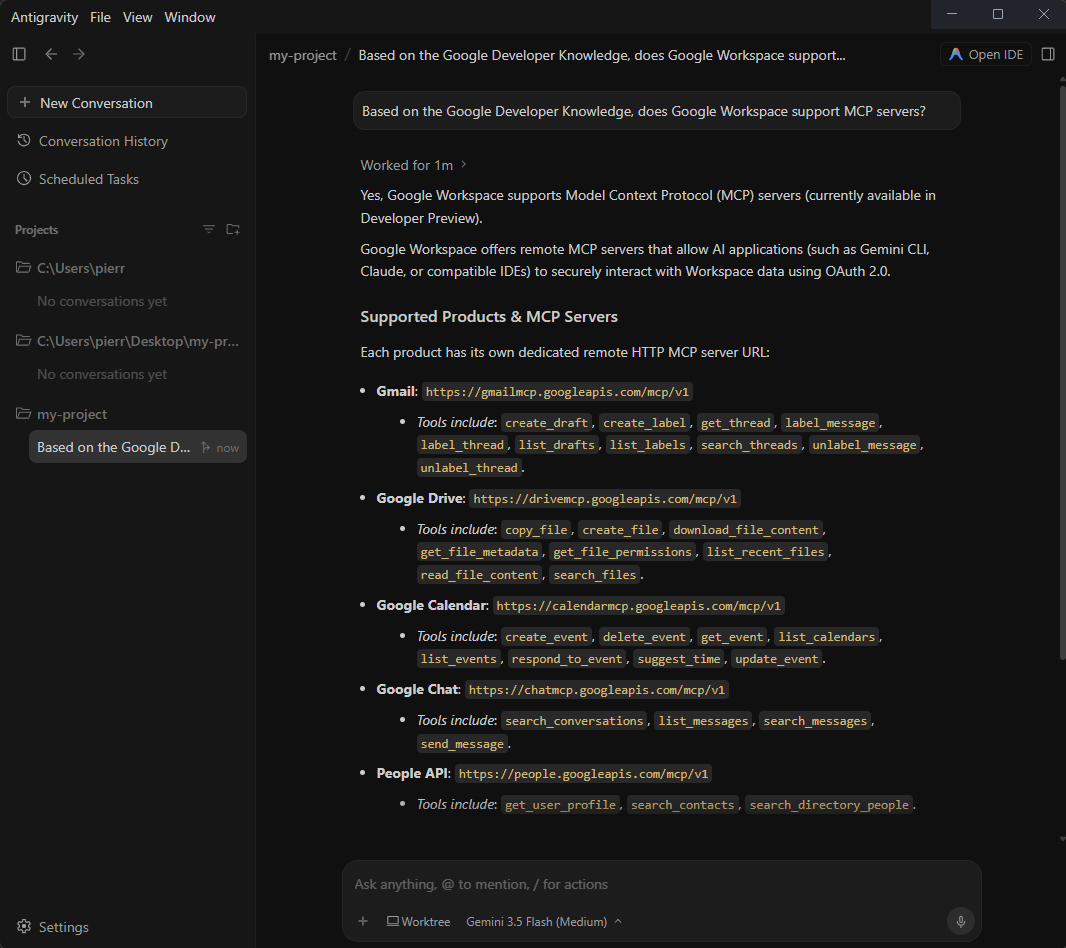
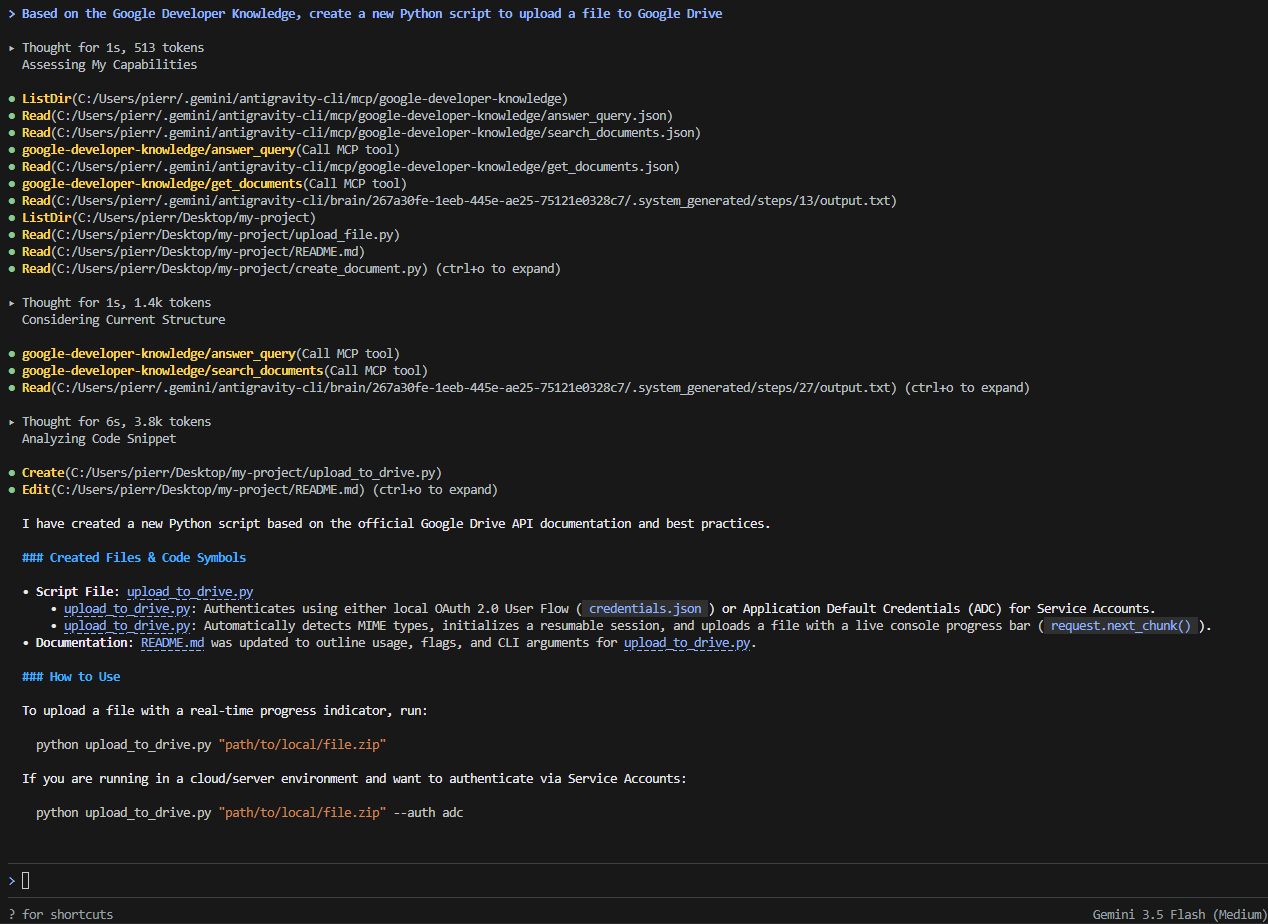
これで、自然言語を使用して Google Developer Knowledge とやり取りできるようになりました。以下はプロンプトの例です。
Based on the Google Developer Knowledge, does Google Workspace support MCP servers?Give me a list of the Google Workspace and Cloud Run API names. Make it super short.Based on the Google Developer Knowledge, create a new Python script to upload a file to Google Drive
Antigravity 2.0
Antigravity IDE
Antigravity CLI
5. クリーンアップ
Google Cloud プロジェクトを削除せずにクリーンアップするには、有効にした Developer Knowledge API を無効にして、作成した API キーを削除します。
- Google Cloud コンソールで、[API とサービス] ダッシュボード に移動します。
- [Developer Knowledge API]、[API を無効にする] の順にクリックします。
- Google Cloud コンソールで、[API とサービス] > [認証情報] に移動します。
- API キーを選択し、[削除]、[削除] の順にクリックして確定します。
6. 完了
おめでとうございます!Antigravity を使用して Google Developer Knowledge MCP サーバーを構成し、テストできました。