

1. Introdução
O Google Developer Knowledge é a fonte canônica e legível por máquina da documentação pública para desenvolvedores do Google. Ele pode ser acessado programaticamente pela API (interface de programação de aplicativos) e pelo Protocolo de Contexto de Modelo (MCP, na sigla em inglês) para que os desenvolvedores possam integrá-lo a aplicativos e fluxos de trabalho.
Em vez de depender de dados de treinamento desatualizados do LLM ou de raspagem manual da Web, os desenvolvedores de agentes de IA devem usar o Google Developer Knowledge para acesso em tempo real à documentação mais precisa e reduzir o risco de alucinações.
Neste codelab, você vai aprender a instalar e usar o MCP do Developer Knowledge no Antigravity 2.0, no ambiente de desenvolvimento integrado e/ou na CLI. O MCP é um padrão aberto que permite que modelos de IA usem com segurança ferramentas fornecidas por servidores remotos. Você vai configurar o Antigravity para interagir com a base de conhecimento sem escrever código.
Atividades deste laboratório
- Ativar a API Developer Knowledge no seu projeto na nuvem do Google Cloud.
- Configurar o Antigravity para acessar o MCP do Developer Knowledge.
- Testar a integração com alguns comandos.
O que é necessário
- Um navegador da web, como o Chrome
- Um projeto do Google Cloud (o faturamento não é obrigatório).
- O Antigravity 2.0, o ambiente de desenvolvimento integrado e/ou a CLI instalados na sua máquina local. Confira mais detalhes e orientações de instalação no site oficial.
Conheça mais MCPs e ferramentas
Neste codelab, abordamos apenas alguns exemplos básicos do que pode ser feito usando o servidor MCP do Google Developer Knowledge. Para conferir a lista completa de servidores e ferramentas do MCP do Google disponíveis, consulte Produtos com suporte.
Acesso fácil a este codelab
2. Configurar o projeto na nuvem
Criar ou selecionar um projeto do Google Cloud
No Console do Google Cloud, selecione ou crie um projeto na nuvem do Google Cloud.
Ativar a API
Para usar o servidor MCP do Developer Knowledge, é necessário ativar a API Developer Knowledge padrão.
Criar a chave de API
Para usar o servidor MCP do Developer Knowledge, é necessário usar uma chave de API. No Console do Google Cloud, faça o seguinte:
- Acesse APIs e serviços > Credenciais.
- Clique em + Criar credenciais e selecione Chave de API no menu.
- Defina o Nome com um nome arbitrário, como
Antigravity. - Clique no menu suspenso Selecionar restrições de API , digite
Developer Knowledge API, marque o resultado e clique em OK.
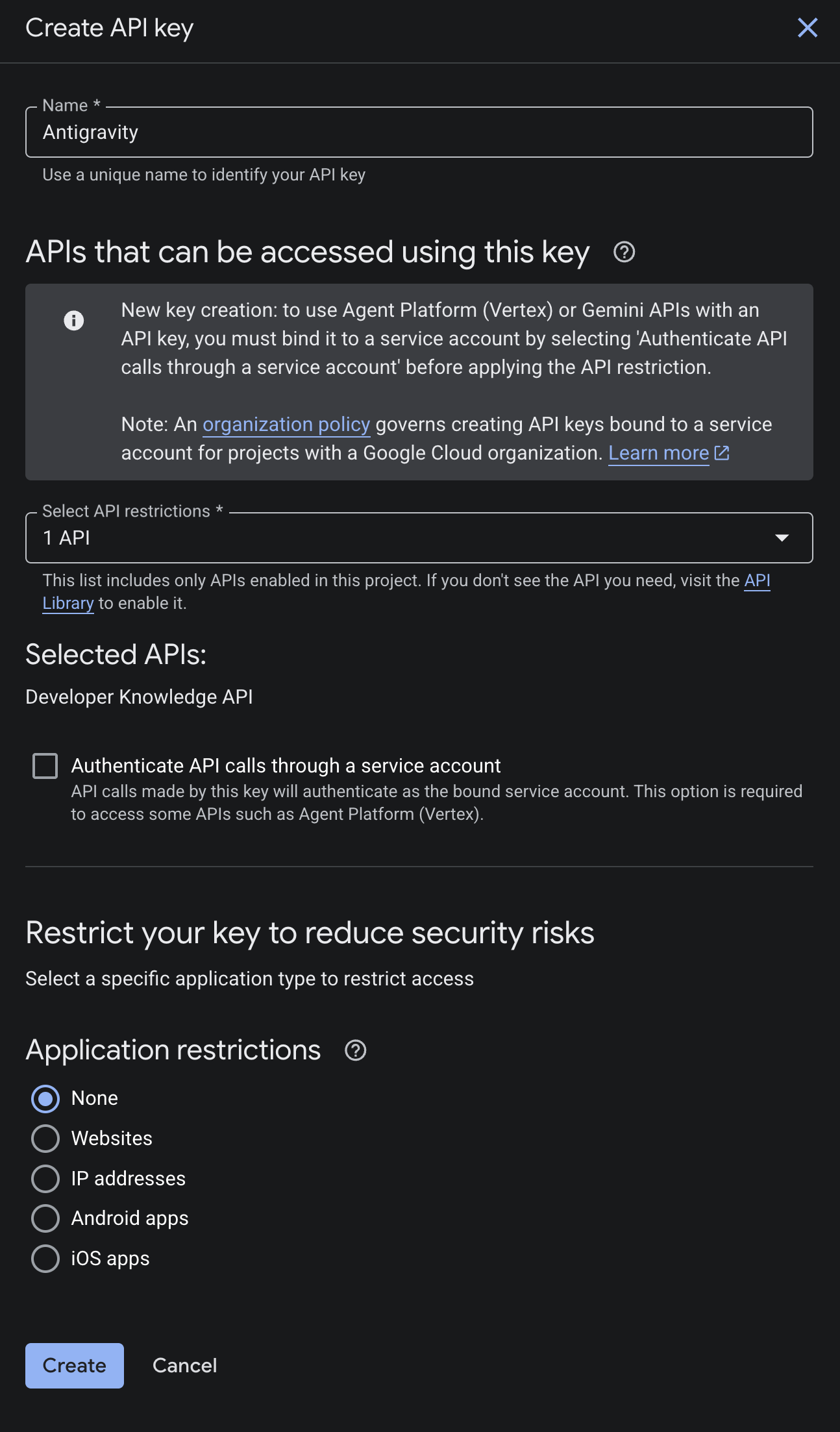
- Clique em Criar.
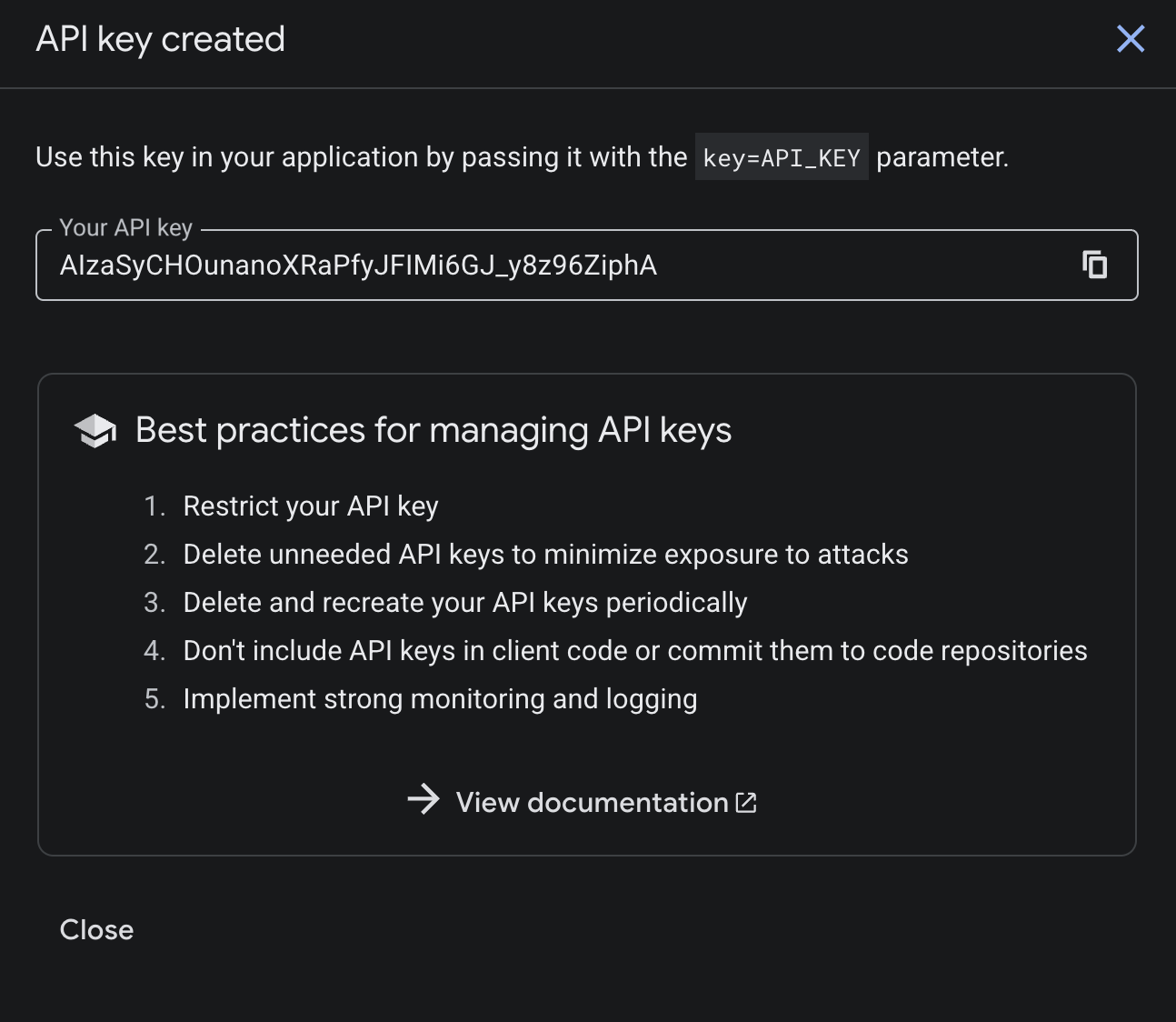
- A chave de API vai aparecer na tela de confirmação. Copie-a para a área de transferência. Você vai precisar dela para configurar o Antigravity nas próximas etapas.
3. Configurar o Antigravity
Agora vamos configurar o Antigravity para usar o endpoint do MCP. Se você não tiver o Antigravity 2.0, o ambiente de desenvolvimento integrado e/ou a CLI instalados, siga as instruções no site do Antigravity.
Adicionar servidores MCP personalizados
O Antigravity 2.0, o ambiente de desenvolvimento integrado e a CLI compartilham uma configuração central do MCP no arquivo ~/.gemini/config/mcp_config.json.
- Abra o arquivo no seu editor de texto preferido.
- Modifique o arquivo com a seguinte configuração personalizada do servidor MCP. Antes de fazer isso, substitua o marcador <YOUR_API_KEY> pela chave de API criada nas etapas anteriores:
{
  "mcpServers": {
    "google-developer-knowledge": {
      "headers": {
        "X-Goog-Api-Key": "<YOUR_API_KEY>"
      },
      "serverUrl": "https://developerknowledge.googleapis.com/mcp"
    }
    ...
  }
  ...
}
- Salve o arquivo.
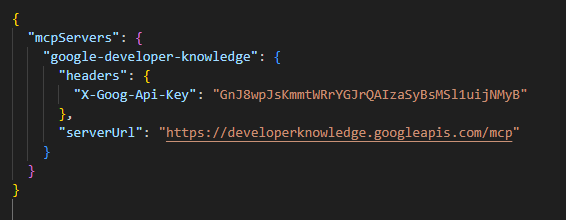
Validar
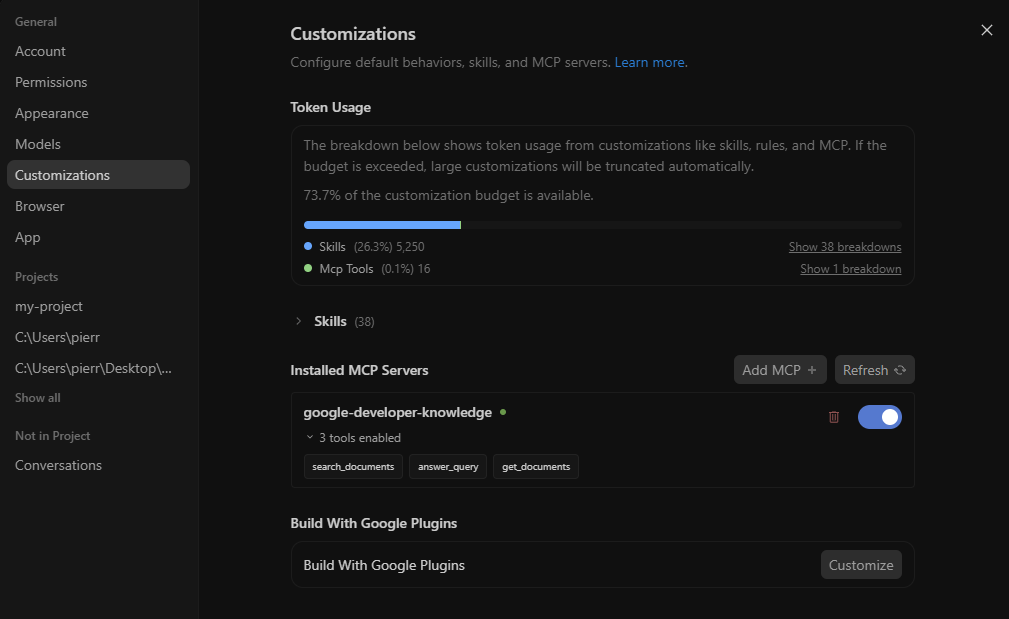
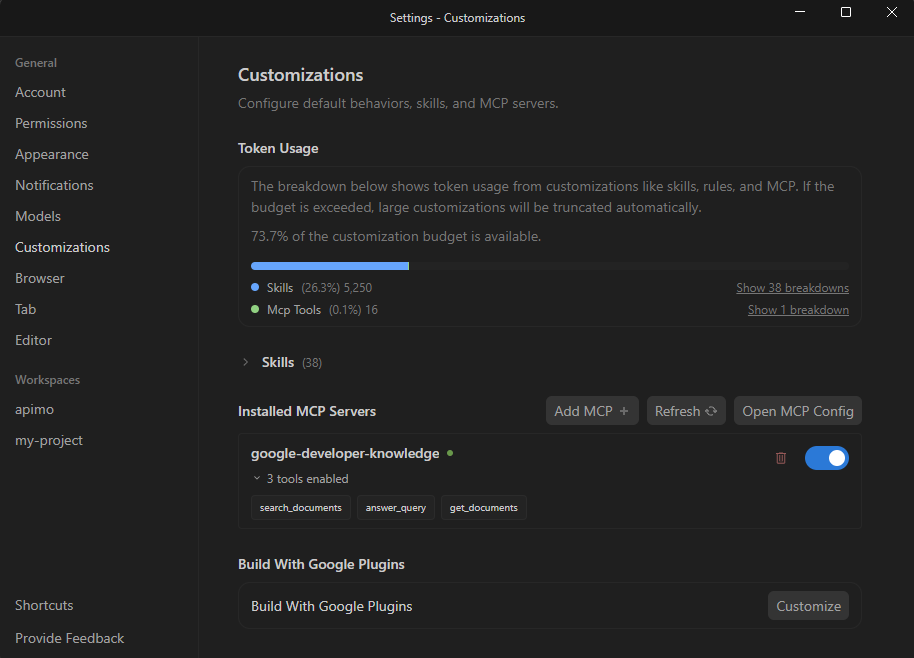
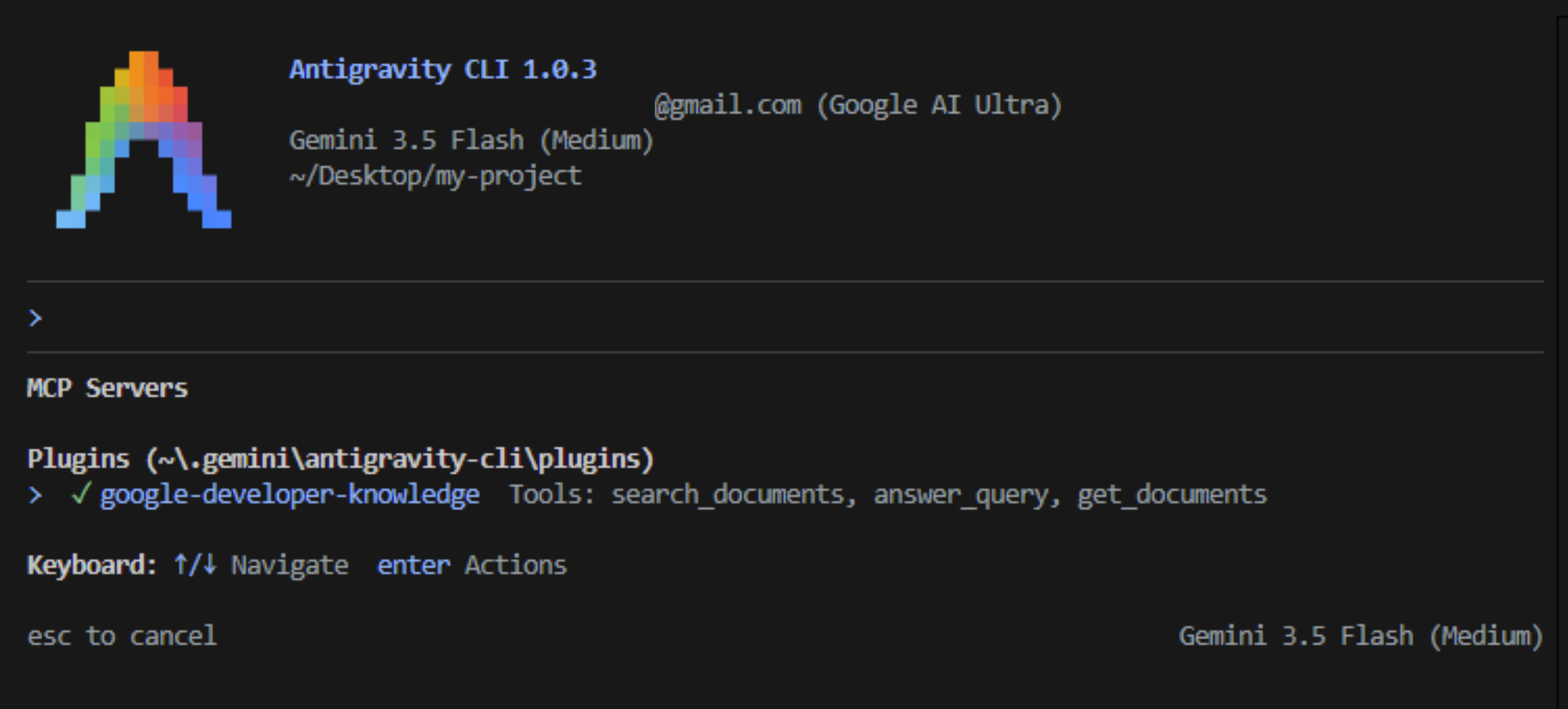
O servidor MCP configurado vai aparecer como instalado no Antigravity: google-developer-knowledge.
Antigravity 2.0
- Clique em Configurações na parte de baixo à esquerda.
- Acesse Personalizações.
- Em Servidores MCP instalados, clique em Atualizar.
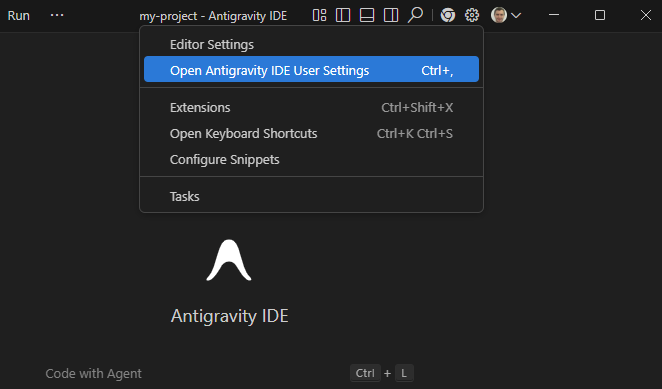
IDE do Antigravity
- Abra as Configurações do usuário do Antigravity no menu suspenso Configurações específicas do editor na parte de cima da janela.
- Acesse Personalizações.
- Em Servidores MCP instalados, clique em Atualizar.
CLI do Antigravity
- Inicie a CLI executando o comando
agyem um terminal. - Digite
/mcpe pressione Enter.
4. Acessar o Developer Knowledge
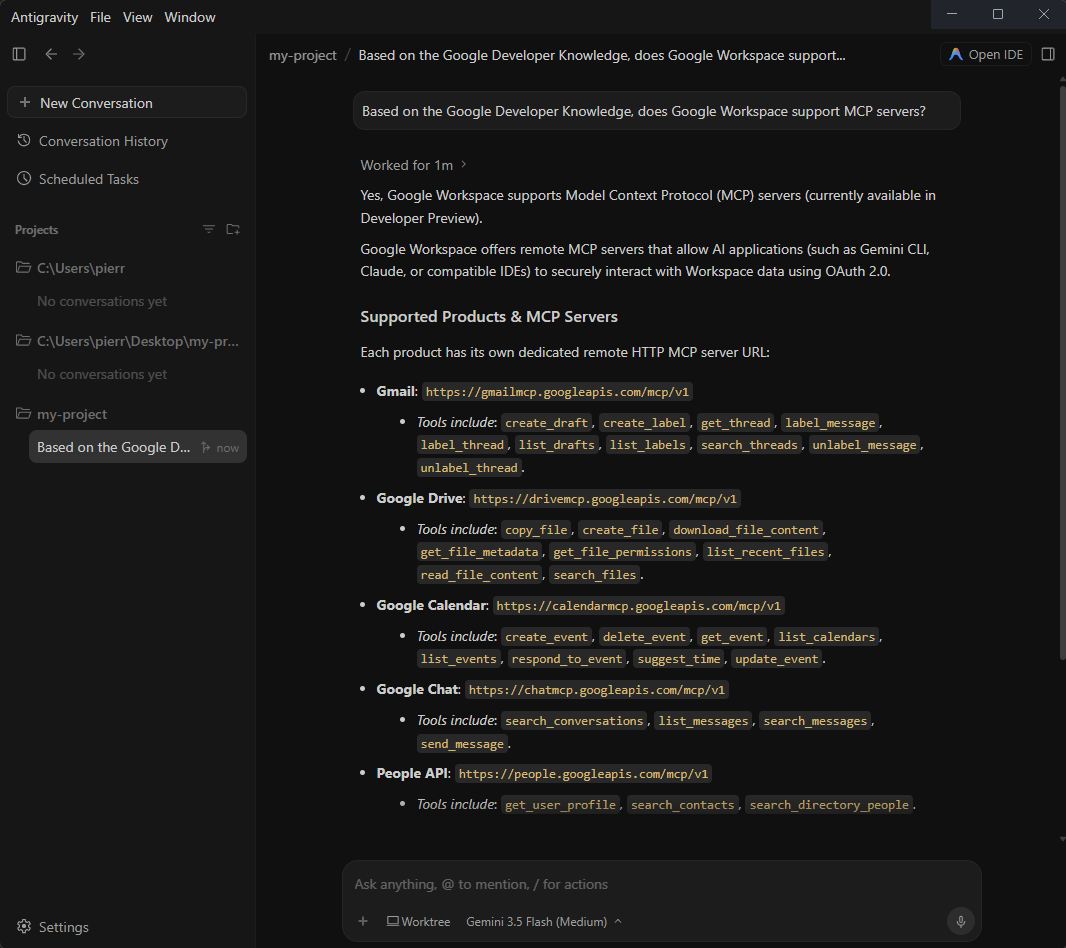
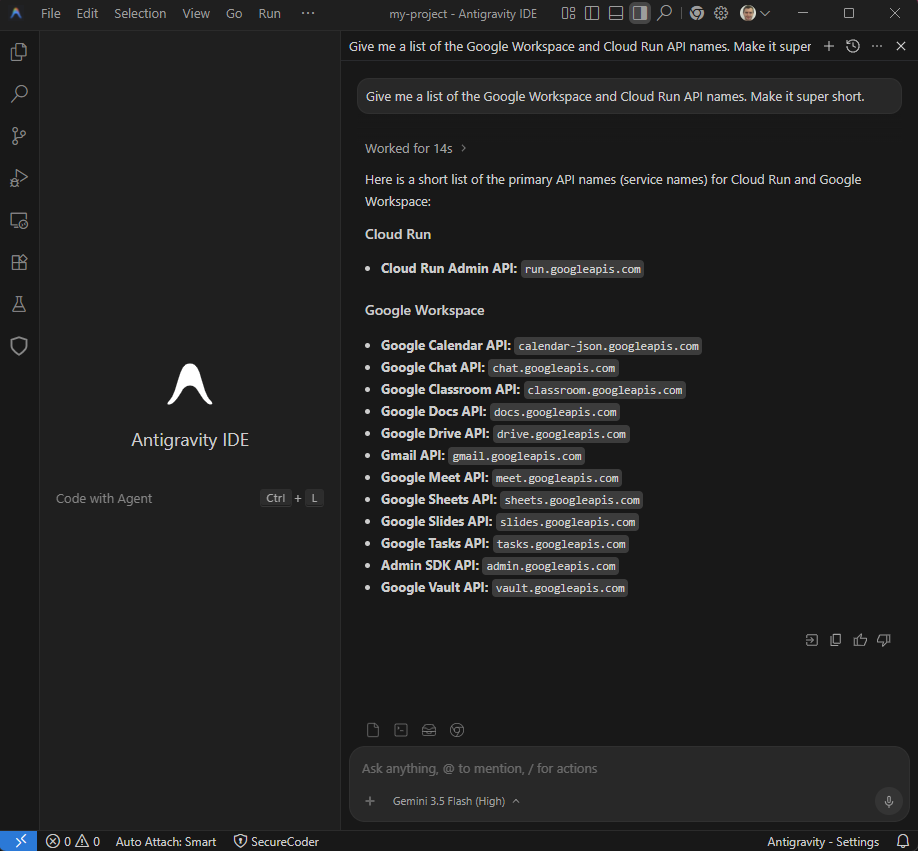
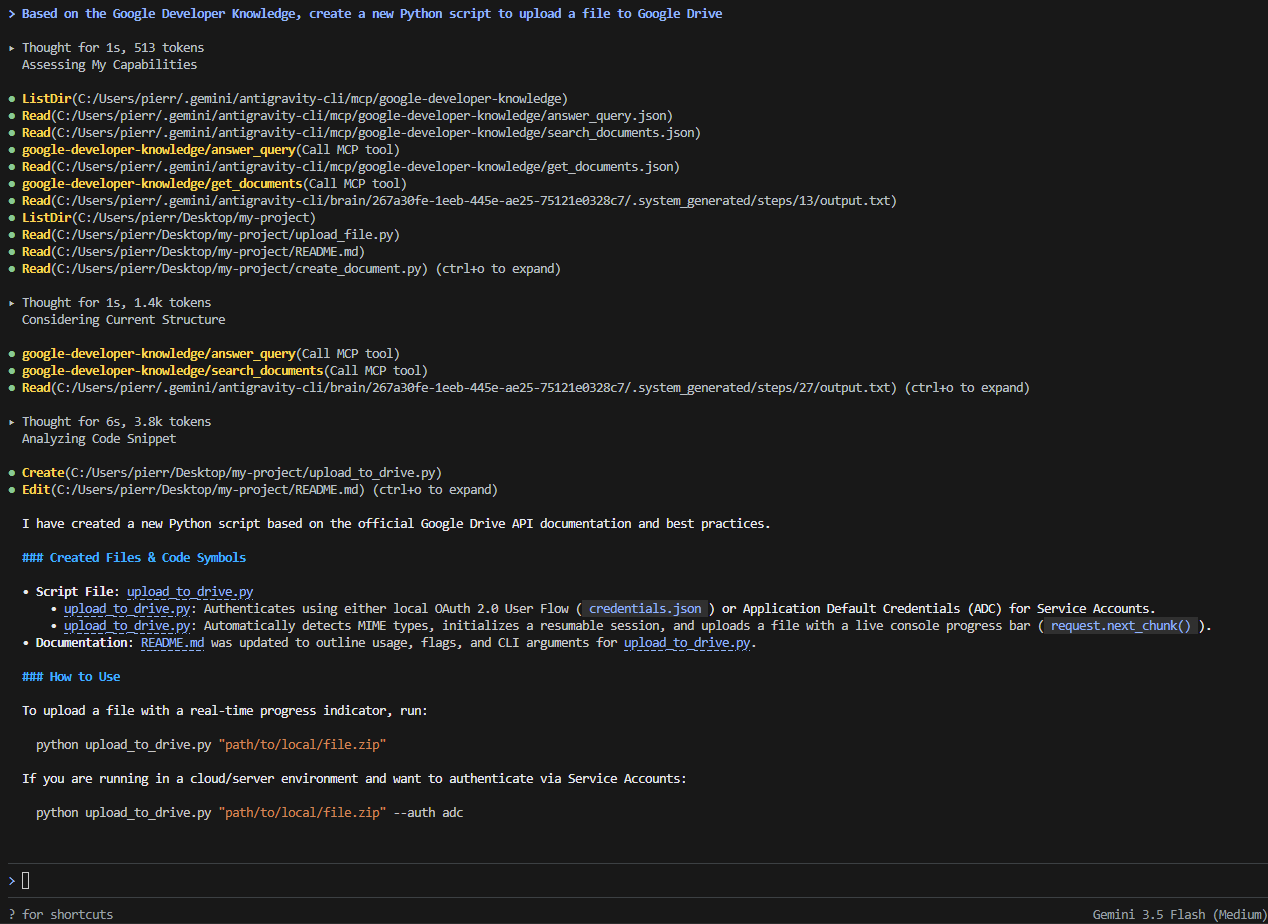
Agora você pode interagir com o Google Developer Knowledge usando linguagem natural. Veja alguns comandos de exemplo:
Based on the Google Developer Knowledge, does Google Workspace support MCP servers?Give me a list of the Google Workspace and Cloud Run API names. Make it super short.Based on the Google Developer Knowledge, create a new Python script to upload a file to Google Drive
Antigravity 2.0
IDE do Antigravity
CLI do Antigravity
5. Limpar
Para limpar seu projeto na nuvem do Google Cloud sem excluí-lo, desative a API Developer Knowledge ativada e exclua a chave de API criada:
- No Console do Google Cloud, acesse o Painel de APIs e serviços.
- Clique em API Developer Knowledge e em Desativar API.
- No Console do Google Cloud, acesse APIs e serviços > Credenciais.
- Selecione a chave de API, clique em Excluir e em Excluir para confirmar.
6. Parabéns
Parabéns! Você configurou e testou o servidor MCP do Google Developer Knowledge usando o Antigravity.