

1. Giới thiệu
Google Developer Knowledge là nguồn chính tắc, có thể đọc bằng máy về tài liệu công khai của Google dành cho nhà phát triển. Bạn có thể truy cập vào nguồn này theo phương thức lập trình thông qua Giao diện lập trình ứng dụng (API) và Giao thức ngữ cảnh mô hình (MCP) để nhà phát triển có thể tích hợp nguồn này vào các ứng dụng và quy trình làm việc.
Thay vì dựa vào dữ liệu huấn luyện LLM đã lỗi thời hoặc thao tác thu thập dữ liệu web theo cách thủ công, nhà phát triển tác nhân AI nên sử dụng nguồn này để truy cập vào tài liệu chính xác nhất theo thời gian thực và giảm nguy cơ tạo ra thông tin không có thật.
Trong lớp học lập trình này, bạn sẽ tìm hiểu cách cài đặt và sử dụng Developer Knowledge MCP từ Antigravity 2.0, IDE và/hoặc CLI. MCP là một tiêu chuẩn mở cho phép các mô hình AI sử dụng các công cụ do máy chủ từ xa cung cấp một cách an toàn. Bạn sẽ thiết lập Antigravity để tương tác với cơ sở kiến thức mà không cần viết mã!

Bạn sẽ thực hiện
- Bật Developer Knowledge API trong dự án trên đám mây của Google Cloud.
- Định cấu hình Antigravity để truy cập vào Developer Knowledge MCP.
- Kiểm thử quy trình tích hợp bằng một vài câu lệnh.
Bạn cần có
- Một trình duyệt web như Chrome
- Một dự án Google Cloud (bạn không bắt buộc phải có tài khoản thanh toán).
- Antigravity 2.0, IDE và/hoặc CLI được cài đặt trên máy cục bộ. Bạn có thể xem thêm thông tin chi tiết và hướng dẫn cài đặt trên trang web chính thức.
Khám phá thêm các MCP và công cụ
Trong lớp học lập trình này, chúng ta chỉ đề cập đến một vài ví dụ cơ bản về những việc có thể thực hiện bằng máy chủ Google Developer Knowledge MCP. Để xem danh sách đầy đủ các máy chủ và công cụ MCP của Google hiện có, hãy tham khảo trang Sản phẩm được hỗ trợ.
Dễ dàng truy cập vào lớp học lập trình này
2. Định cấu hình dự án trên đám mây
Tạo hoặc chọn một dự án Google Cloud
Trong Google Cloud Console, hãy chọn hoặc tạo một dự án Google Cloud.
Bật API
Để sử dụng máy chủ Developer Knowledge MCP, bạn phải bật Developer Knowledge API tiêu chuẩn.
Tạo khoá API
Để sử dụng máy chủ Developer Knowledge MCP, bạn phải sử dụng một khoá API. Trong Google Cloud Console, hãy làm như sau:
- Chuyển đến API và dịch vụ > Thông tin xác thực.
- Nhấp vào + Tạo thông tin xác thực, sau đó chọn Khoá API trong trình đơn.
- Đặt Tên bằng một tên tuỳ ý, chẳng hạn như
Antigravity. - Nhấp vào trình đơn thả xuống Chọn các hạn chế cho API, nhập
Developer Knowledge API, đánh dấu vào kết quả, sau đó nhấp vào OK.
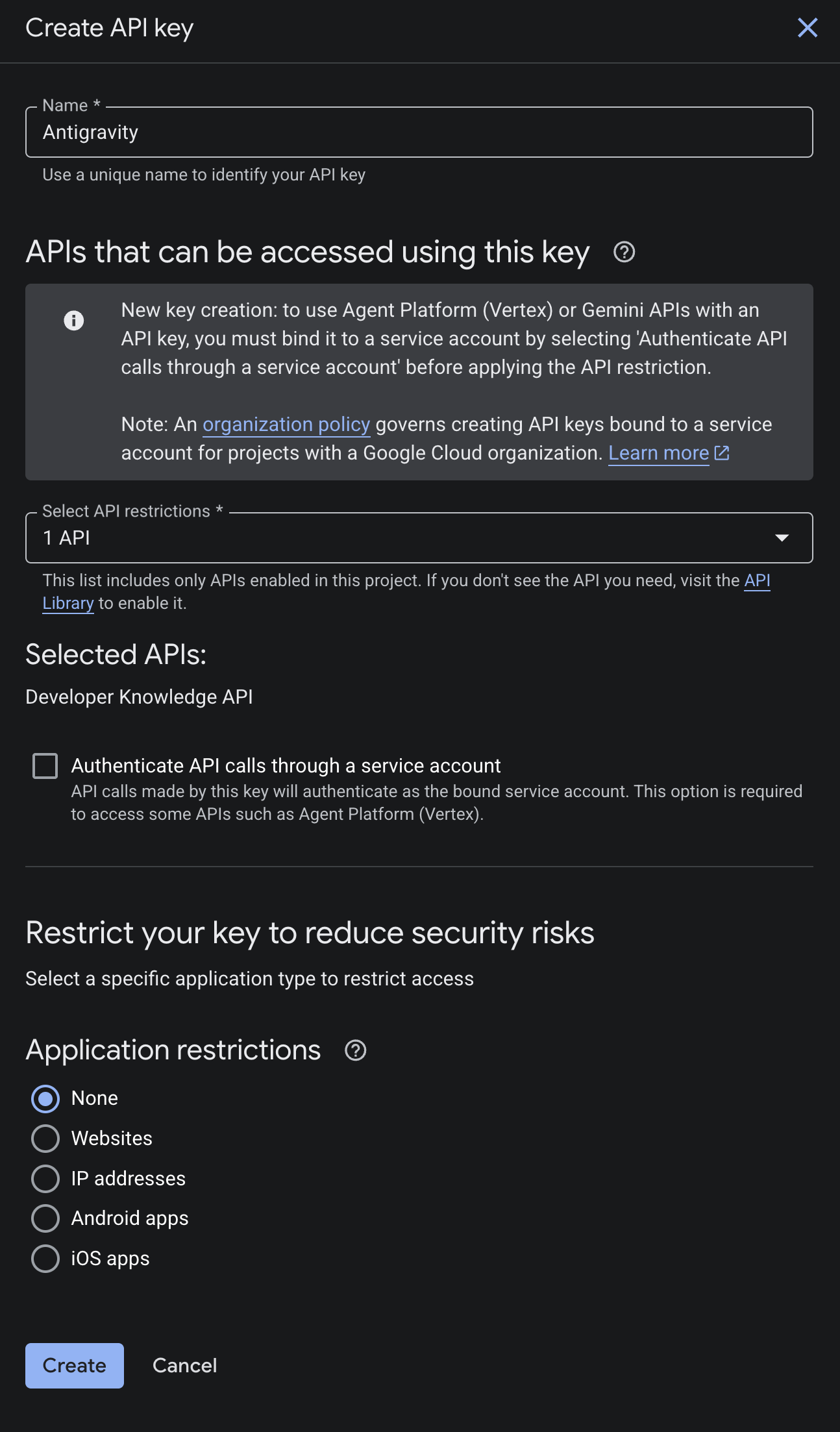
- Nhấp vào Tạo.
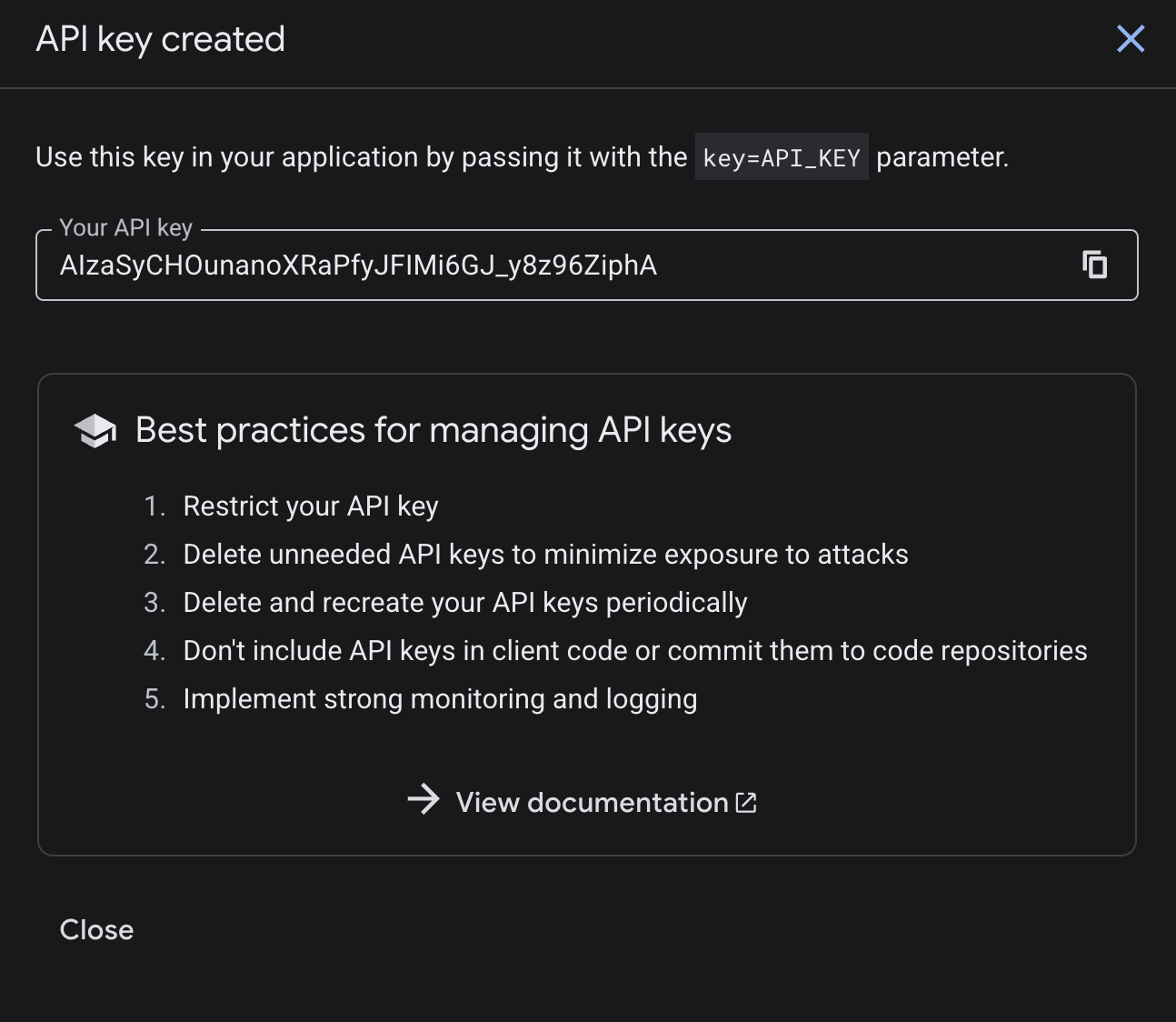
- Khoá API của bạn hiện được hiển thị trên màn hình xác nhận. Sao chép khoá này vào bảng nhớ tạm. Bạn sẽ cần khoá này để định cấu hình Antigravity trong các bước tiếp theo.
3. Định cấu hình Antigravity
Bây giờ, hãy định cấu hình Antigravity để sử dụng điểm cuối MCP. Nếu bạn chưa cài đặt Antigravity 2.0, IDE và/hoặc CLI, hãy làm theo hướng dẫn trên trang web Antigravity.
Thêm máy chủ MCP tuỳ chỉnh
Antigravity 2.0, IDE và CLI dùng chung một cấu hình MCP trung tâm trong tệp ~/.gemini/config/mcp_config.json.
- Mở tệp này trong trình chỉnh sửa văn bản mà bạn muốn.
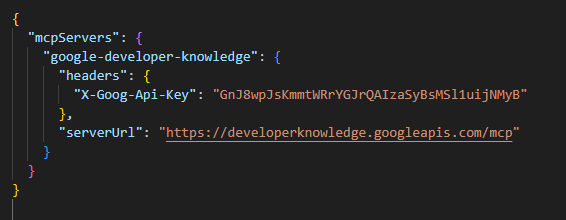
- Sửa đổi tệp này bằng cấu hình máy chủ MCP tuỳ chỉnh sau đây. Trước khi làm như vậy, hãy thay thế trình giữ chỗ <YOUR_API_KEY> bằng khoá API mà bạn đã tạo trong các bước trước:
{
  "mcpServers": {
    "google-developer-knowledge": {
      "headers": {
        "X-Goog-Api-Key": "<YOUR_API_KEY>"
      },
      "serverUrl": "https://developerknowledge.googleapis.com/mcp"
    }
    ...
  }
  ...
}
- Lưu tệp này.
Xác thực
Bạn sẽ thấy máy chủ MCP mà bạn đã định cấu hình được cài đặt trong Antigravity: google-developer-knowledge.
Antigravity 2.0
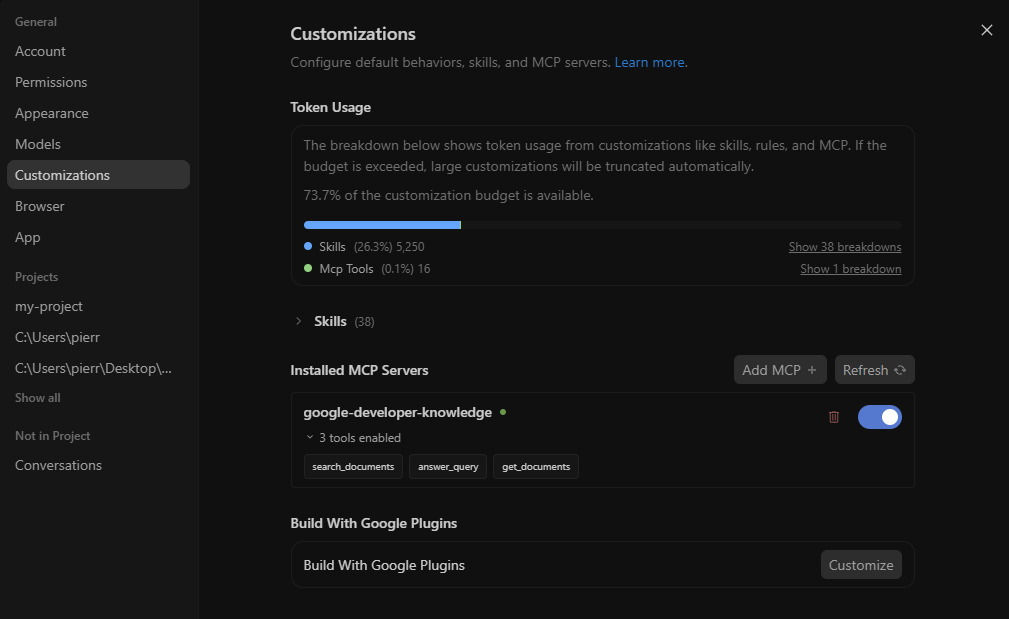
- Nhấp vào Cài đặt ở dưới cùng bên trái.
- Chuyển đến phần Tuỳ chỉnh.
- Trong phần Installed MCP Servers (Máy chủ MCP đã cài đặt), hãy nhấp vào Refresh (Làm mới).
Antigravity IDE
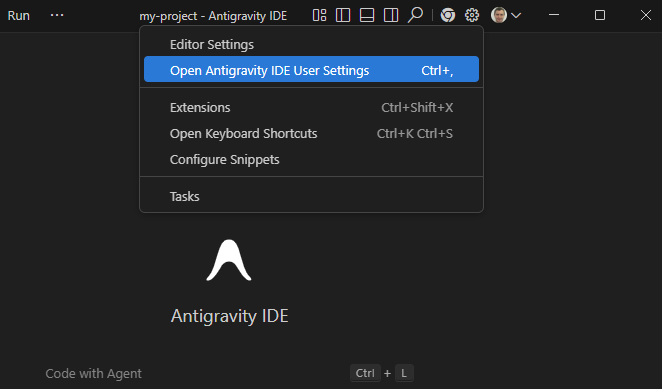
- Mở Antigravity User Settings (Chế độ cài đặt người dùng Antigravity) thông qua trình đơn thả xuống Editor-Specific settings (Chế độ cài đặt dành riêng cho trình chỉnh sửa) ở đầu cửa sổ.
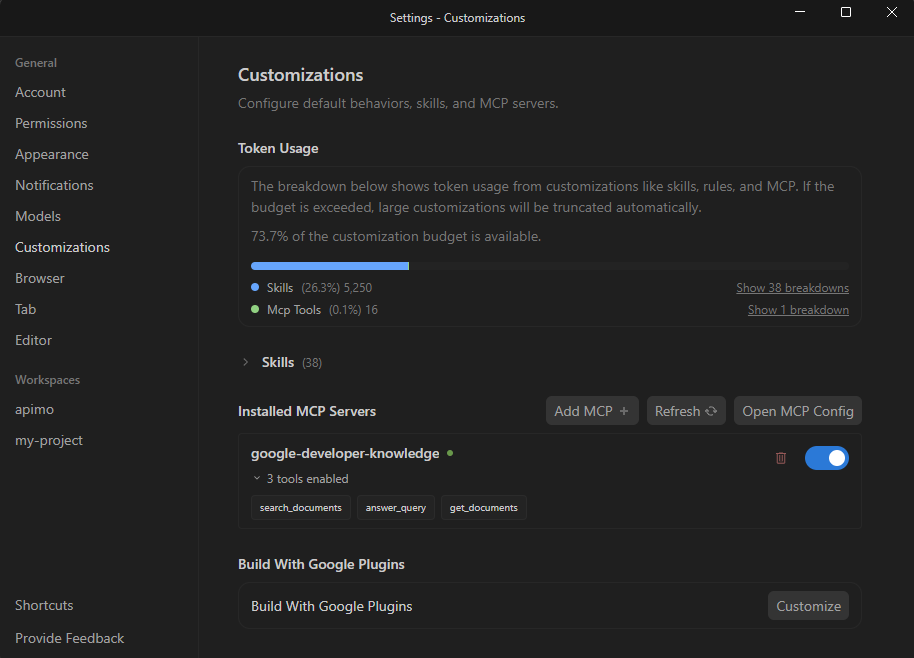
- Chuyển đến phần Tuỳ chỉnh.
- Trong phần Installed MCP Servers (Máy chủ MCP đã cài đặt), hãy nhấp vào Refresh (Làm mới).
Antigravity CLI
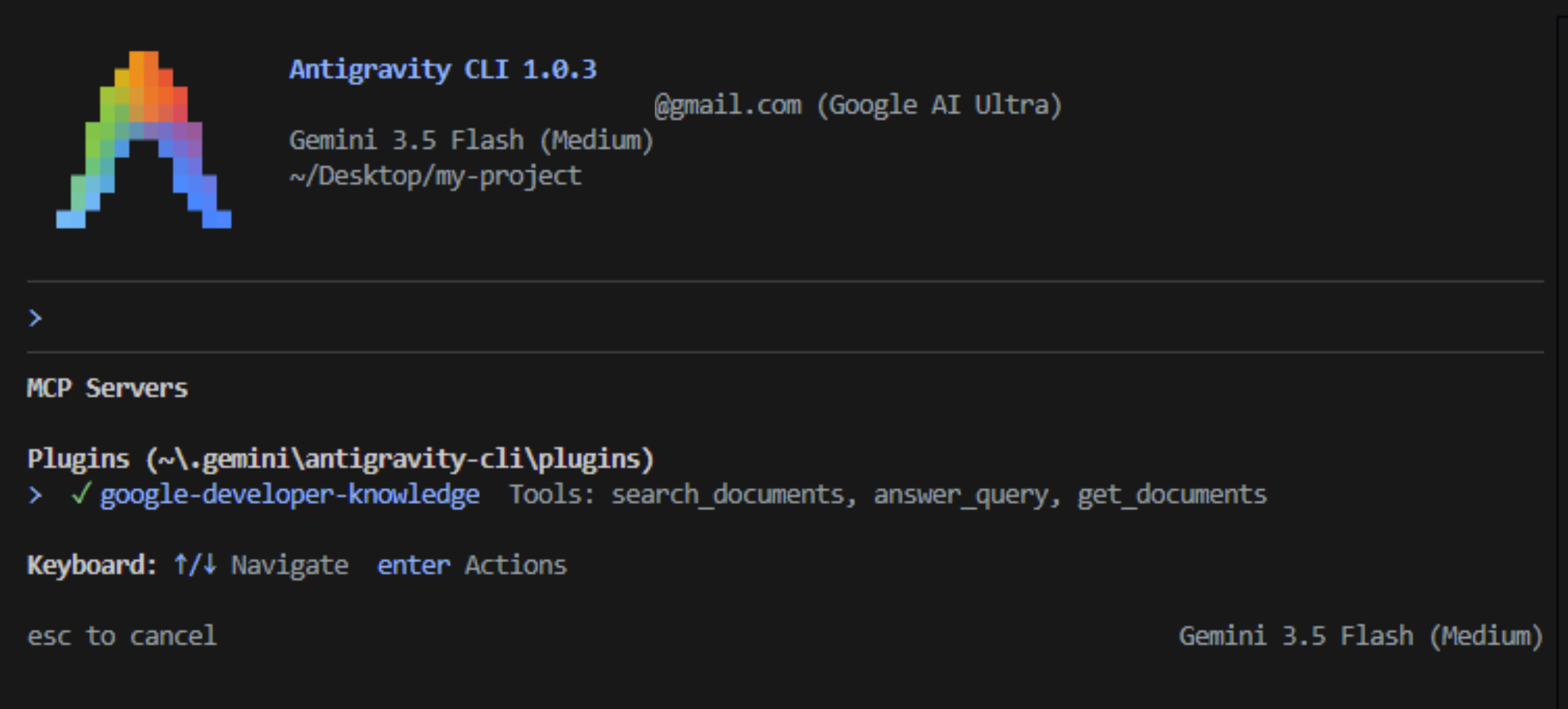
- Khởi động CLI bằng cách thực thi lệnh
agytừ một thiết bị đầu cuối. - Nhập
/mcprồi nhấn enter.
4. Truy cập vào Developer Knowledge
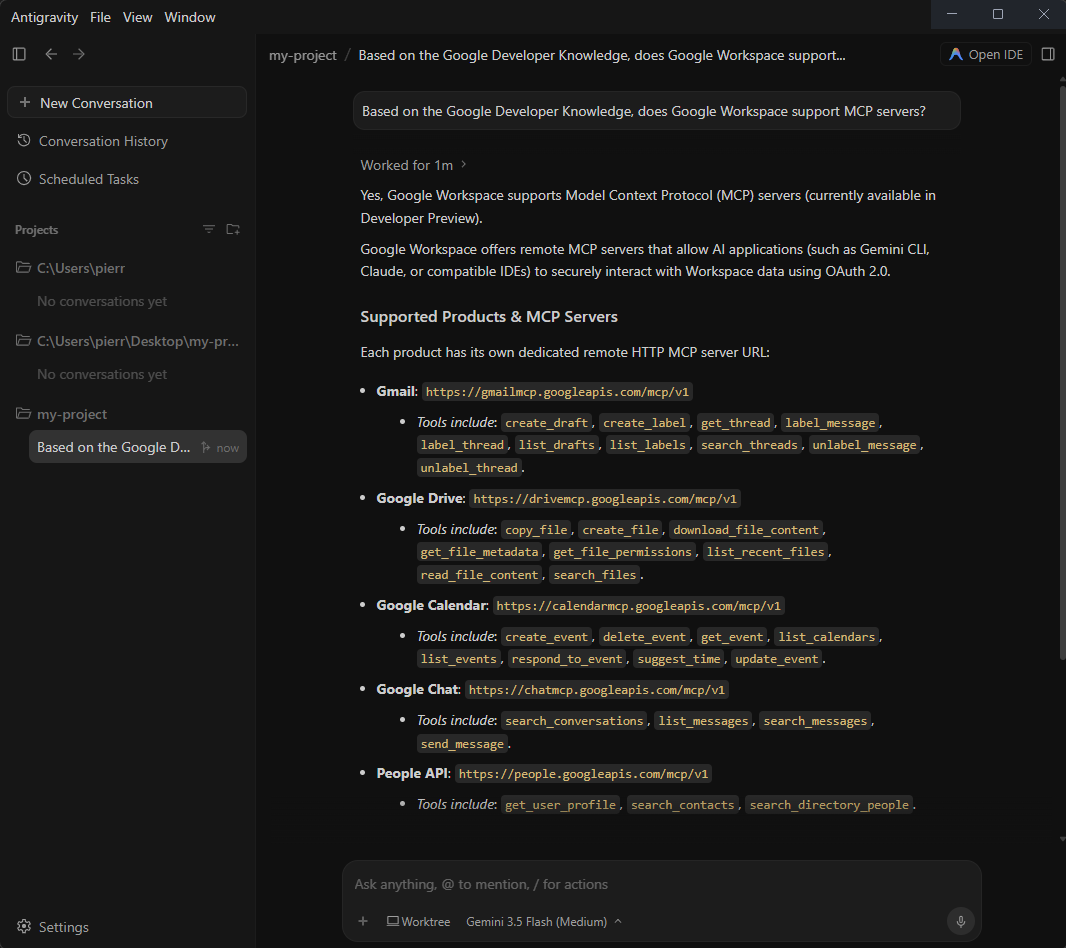
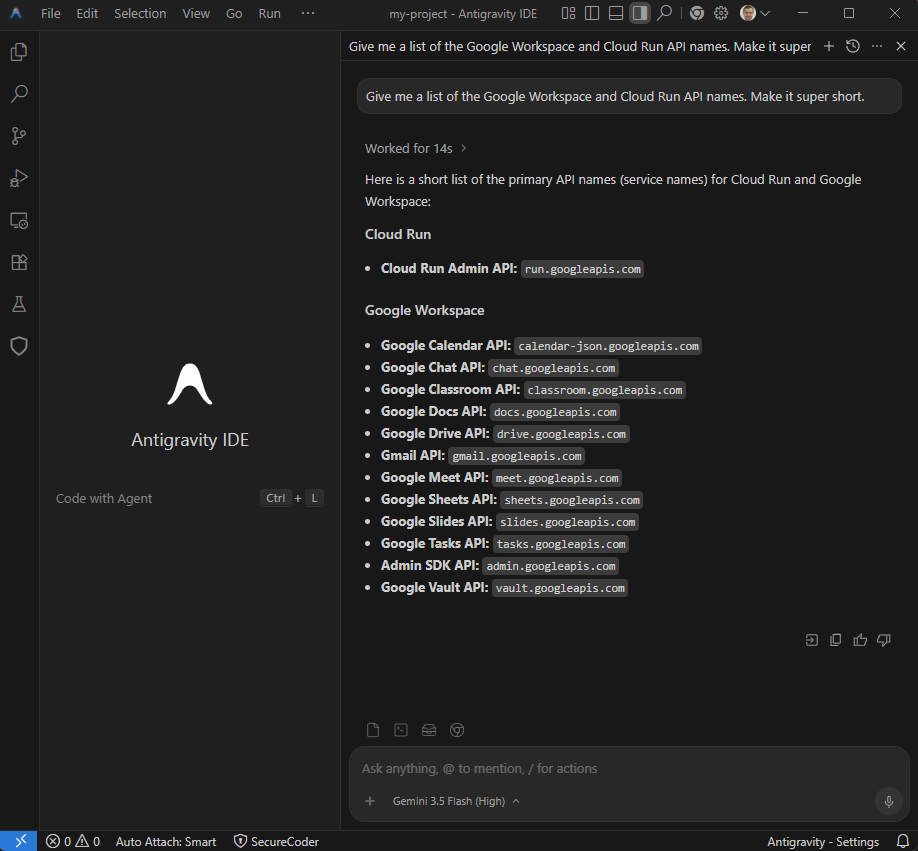
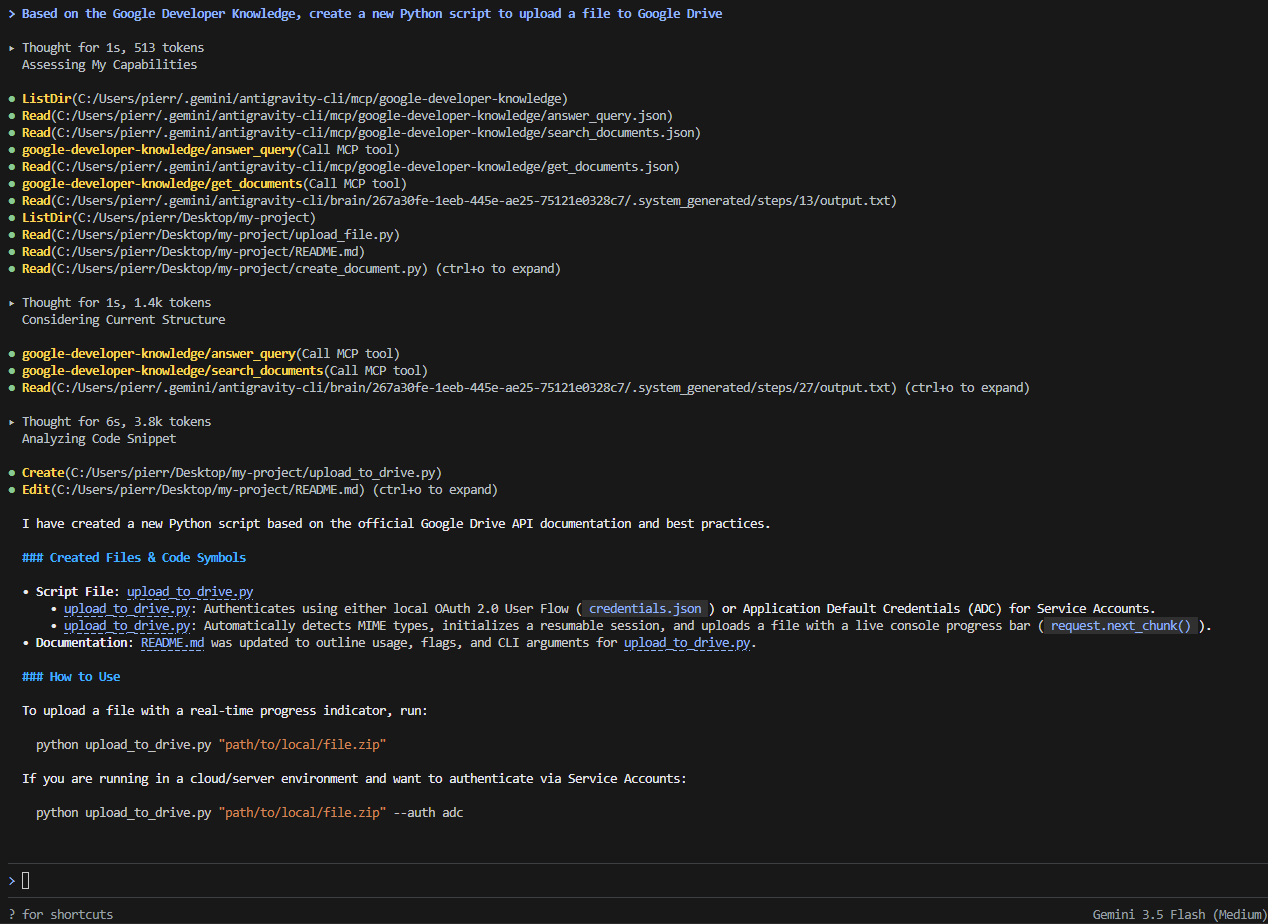
Giờ đây, bạn có thể tương tác với Google Developer Knowledge bằng ngôn ngữ tự nhiên. Sau đây là một số câu lệnh ví dụ:
Based on the Google Developer Knowledge, does Google Workspace support MCP servers?Give me a list of the Google Workspace and Cloud Run API names. Make it super short.Based on the Google Developer Knowledge, create a new Python script to upload a file to Google Drive
Antigravity 2.0
Antigravity IDE
Antigravity CLI
5. Dọn dẹp
Để dọn dẹp dự án Google Cloud mà không cần xoá dự án đó, bạn có thể tắt Developer Knowledge API mà bạn đã bật và xoá khoá API mà bạn đã tạo:
- Trong Google Cloud Console, hãy chuyển đến Bảng điều khiển API và dịch vụ.
- Nhấp vào Developer Knowledge API , sau đó nhấp vào Disable API (Tắt API).
- Trong Google Cloud Console, hãy chuyển đến API và dịch vụ > Thông tin xác thực.
- Chọn khoá API, nhấp vào Xoá rồi nhấp vào Xoá để xác nhận.
6. Xin chúc mừng
Xin chúc mừng! Bạn đã định cấu hình và kiểm thử thành công máy chủ Google Developer Knowledge MCP bằng Antigravity.