

১. সংক্ষিপ্ত বিবরণ
এই ল্যাবটি আপনাকে একটি আধুনিক, এআই-চালিত ওয়ার্কফ্লোর মাধ্যমে একেবারে শুরু থেকে একটি ডাইনামিক জিমেইল অ্যাড-অন তৈরি করতে নির্দেশনা দেবে। আপনি একটি শক্তিশালী লোকাল ডেভেলপমেন্ট এনভায়রনমেন্ট পরিচালনা করতে জেমিনি সিএলআই (Gemini CLI) ব্যবহার করবেন এবং এমসিপি (মডেল কনটেক্সট প্রোটোকল) সার্ভার ও জেমিনি সিএলআই এক্সটেনশনের সাহায্যে জিক্লাউড (gcloud ) এবং ক্ল্যাসপ (clasp) -এর মতো টুলগুলোকে ইন্টিগ্রেট করবেন।
আপনার তৈরি করা অ্যাড-অনটি গুগল ক্লাউডের ভার্টেক্স এআই প্ল্যাটফর্মের একটি ইমেজ মডেলকে কল করে চাহিদা অনুযায়ী একটি অনন্য বিড়ালের ছবি তৈরি ও প্রদর্শন করবে।
সবশেষে, আপনি একটি সম্পূর্ণ কার্যকরী জিমেইল অ্যাড-অন পাবেন যা সরাসরি জিমেইল ইন্টারফেসের মধ্যেই ভার্টেক্স এআই এপিআই (Vertex AI API)-কে কল করে স্বতন্ত্র ছবি তৈরি করবে, এবং এর সবকিছুই আপনার লোকাল কমান্ড লাইন থেকে পরিচালিত হবে।
২. আপনি যা শিখবেন
এই ল্যাবটি সম্পন্ন করার মাধ্যমে আপনি শিখবেন কীভাবে:
- এক্সটেনশন সহ জেমিনি সিএলআই সেট আপ করুন এবং ব্যবহার করুন
- এমন একটি জিমেইল অ্যাড-অন তৈরি করুন যা একটি বাহ্যিক এপিআই কল করে।
- ছবি তৈরি করার জন্য ভার্টেক্স এআই এপিআই (Vertex AI API) কল করতে অ্যাড-অনটি পরিবর্তন করুন।
- অ্যাপস স্ক্রিপ্ট ইউজার ইন্টারফেস থেকে গুগল ওয়ার্কস্পেস অ্যাড-অনের একটি পরীক্ষামূলক সংস্করণ স্থাপন করুন।
৩. সেটআপ এবং প্রয়োজনীয়তা
ল্যাব শুরু করার আগে
- আপনার যদি আগে থেকে কোনো গুগল অ্যাকাউন্ট না থাকে, তবে আপনাকে অবশ্যই একটি গুগল অ্যাকাউন্ট তৈরি করতে হবে। কর্মক্ষেত্র বা শিক্ষা প্রতিষ্ঠানের অ্যাকাউন্টের পরিবর্তে একটি ব্যক্তিগত অ্যাকাউন্ট ব্যবহার করুন। কর্মক্ষেত্র এবং শিক্ষা প্রতিষ্ঠানের অ্যাকাউন্টে এমন কিছু সীমাবদ্ধতা থাকতে পারে, যা এই ল্যাবের জন্য প্রয়োজনীয় এপিআই (API) সক্রিয় করতে আপনাকে বাধা দেবে।
- গুগল ক্লাউড কনসোলে সাইন-ইন করুন।
- ক্লাউড কনসোলে বিলিং চালু করুন ।
- একটি নতুন প্রজেক্ট তৈরি করুন অথবা বিদ্যমান কোনো প্রজেক্ট পুনরায় ব্যবহার করুন।
ল্যাবের প্রয়োজনীয়তা
এই ল্যাব থেকে সর্বোত্তম সুবিধা পেতে আপনার যা যা লাগবে:
- ওয়েব ব্রাউজার: ক্রোম-এর মতো একটি সাধারণ ওয়েব ব্রাউজার (প্রস্তাবিত)।
- নির্দিষ্ট সময়: ল্যাবের কার্যক্রমে মনোযোগ দেওয়ার জন্য পর্যাপ্ত সময় আলাদা করে রাখুন।
৪. আপনার গুগল ক্লাউড এনভায়রনমেন্ট সেট আপ করুন
- অ্যাক্টিভেট ক্লাউড শেল আইকনে ক্লিক করুন
 কনসোলের হেডারের উপরের ডান কোণায় থাকা টার্মিনাল আইকনটিতে ক্লিক করুন, যেটির উপর মাউস রাখলে "Activate Cloud Shell" লেখাটি দেখা যায় ।
 - অনুমোদন করুন ।
- প্রারম্ভিকীকরণের জন্য অপেক্ষা করুন: আপনার কনসোল উইন্ডোর নীচে একটি নতুন ফ্রেমে একটি ক্লাউড শেল সেশন খুলবে। সেশনটি আপনার জন্য একটি অস্থায়ী ডেবিয়ান-ভিত্তিক ভার্চুয়াল মেশিন (VM) প্রস্তুত করার জন্য কয়েক মুহূর্ত সময় নেবে।
- সেশনটি শুরু হয়ে গেলে, আপনি একটি কমান্ড-লাইন প্রম্পট দেখতে পাবেন (
user@cloudshell:~ $)। - আপনি এক্সপ্যান্ড বোতামে ক্লিক করে আপনার ক্লাউড শেল উইন্ডোটির আকার বাড়াতে পারেন।
- আপনার প্রজেক্ট যাচাই করুন: কমান্ডটি চালান:
gcloud config list project
- আপনার প্রজেক্ট পরিবর্তন করুন (প্রয়োজন হলে):
gcloud config set project [YOUR_PROJECT_ID]
ল্যাবের কার্যক্রম শুরু করার জন্য আপনারা সম্পূর্ণ প্রস্তুত!
৫. আপনার স্থানীয় উন্নয়ন পরিবেশ কনফিগার করুন
এই টাস্কে, আপনি আপনার টার্মিনাল থেকে ক্লাউড এবং অ্যাপস স্ক্রিপ্ট প্রজেক্টগুলো পরিচালনা করার জন্য জেমিনি সিএলআই (Gemini CLI) ও এর এক্সটেনশনগুলো সেট আপ করবেন।
- ক্লাউড শেল এনভায়রনমেন্টের অংশ হিসেবে জেমিনি সিএলআই আগে থেকেই ইনস্টল করা থাকে, তাই এটি আলাদাভাবে ইনস্টল করার প্রয়োজন নেই।
- ক্লাউড শেল এনভায়রনমেন্টের অংশ হিসেবে clasp আগে থেকেই ইনস্টল করা আছে, তবে এই ল্যাবে আমরা সর্বশেষ সংস্করণটি ব্যবহার করা নিশ্চিত করব।
npm install -g @google/clasp@latest
- নিম্নলিখিত কমান্ডটি প্রবেশ করিয়ে এবং নিচের নির্দেশাবলী অনুসরণ করে clasp-কে আপনার অ্যাকাউন্ট অ্যাক্সেস করার অনুমতি দিন:
clasp login --no-localhost
clasp অনুমোদন দেওয়ার জন্য টার্মিনালে তৈরি হওয়া URL-টিতে ক্লিক করুন। লগইন করার জন্য স্টুডেন্ট ল্যাব অ্যাকাউন্টটি ব্যবহার করুন, এবং যখন অনুমতির জন্য অনুরোধ করা হবে, তখন 'Select all' বেছে নিয়ে ' Continue'-তে ক্লিক করুন। এরপর আপনি নিচেরটির মতো একটি এরর মেসেজ দেখতে পাবেন।
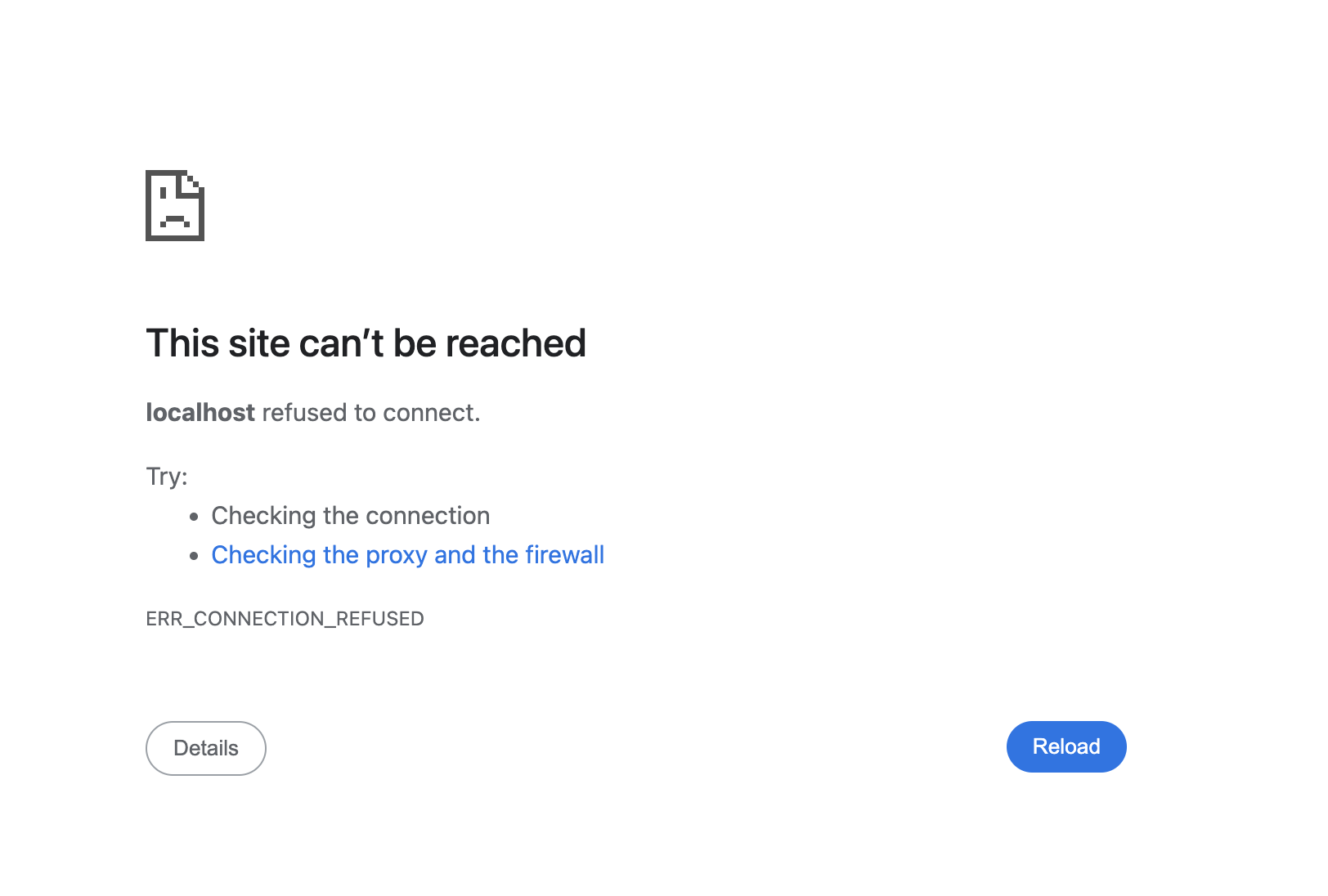
আপনার ব্রাউজার উইন্ডো থেকে URL-টি (যেটি http://localhost:8888/?code=xxx দিয়ে শুরু হয়) কপি করুন এবং আপনার খোলা Cloud Shell সেশনে পেস্ট করে এন্টার চাপুন। clasp অনুমোদন প্রক্রিয়াটি চালিয়ে যাবে এবং আপনার লগইন সফল হলে, আপনি You are logged in as user@gmail.com এর মতো একটি নিশ্চিতকরণ বার্তা দেখতে পাবেন।
- clasp Gemini CLI এক্সটেনশনগুলো ইনস্টল করুন।
gemini extensions install https://github.com/google/clasp --consent
-
gcloudGemini CLI এক্সটেনশনগুলি ইনস্টল করুন।
gemini extensions install https://github.com/gemini-cli-extensions/gcloud --consent
- Google Workspace developer Gemini CLI এক্সটেনশনগুলো ইনস্টল করুন।
gemini extensions install https://github.com/googleworkspace/developer-tools --consent
- একটি খালি প্রজেক্ট ডিরেক্টরি তৈরি করুন:
mkdir genai-cat-add-on
- আপনার নতুন তৈরি করা প্রজেক্ট ডিরেক্টরিতে যান:
cd genai-cat-add-on
- এই প্রোজেক্টের জন্য জেমিনি সিএলআই কনটেক্সট ফাইল কনফিগার করুন:
cat << 'END_OF_FILE' > GEMINI.md
## **Gemini CLI Instructions for Gmail Add-on Development**

You are a methodical **Google Workspace extensibility and integration expert**. Your goal is to build a Gmail Add-on for the `genai-cat-add-on` project by writing Apps Script code and using command-line tools.

---

## **Tools Available**

*   **`clasp`**: Use this tool for all Apps Script project operations like pushing files.
*   **`gcloud`**: Use this tool for Google Cloud operations, such as enabling APIs or managing IAM permissions.
*   **`workspace-developer`**: Use this tool to search the official Google Workspace documentation for correct syntax, manifest properties, and required OAuth scopes.

---

## **Development Workflow and Validation**

You MUST follow the workflow below when building the add-on:

1.  **Mandatory Documentation Check**: Before creating, committing, or modifying any code (especially manifest files or Apps Script functions), you **MUST** first utilize the **`workspace-developer` tool** and use **search_workspace_docs** to search and validate the necessary Apps Script syntax, OAuth scopes, Apps Script services such as GmailApp, and best practices. Always refer to the official Google Workspace developer documentation via this tool for authoritative information.
2.  **Security and Scopes**: For every code commit or structural change, you must first **verify the manifest file (`appsscript.json`) includes the necessary OAuth scopes** for Gmail access and external API calls, ensuring you use the **minimal required scopes** and nothing more to adhere to the principle of least privilege.
3.  **Versioning/Persistence**: After any successful file creation, update, or deletion, you must ensure the changes are persistently saved and pushed using the appropriate `clasp` tool command.
4.  **Error Handling**: Include appropriate debugging and robust error handling code in all Apps Script functions.

---

## **Project and API Specifications**

* **Project Focus:** All work is centered on the **`genai-cat-add-on`** Apps Script project.
* **Vertex AI Details:** If asked to generate images, you must use the **`gemini-2.5-flash-image`** model on **Vertex AI**. Do NOT use imagen. All Vertex AI operations must use the currently logged-in user's credentials and the current Google Cloud project.
END_OF_FILE
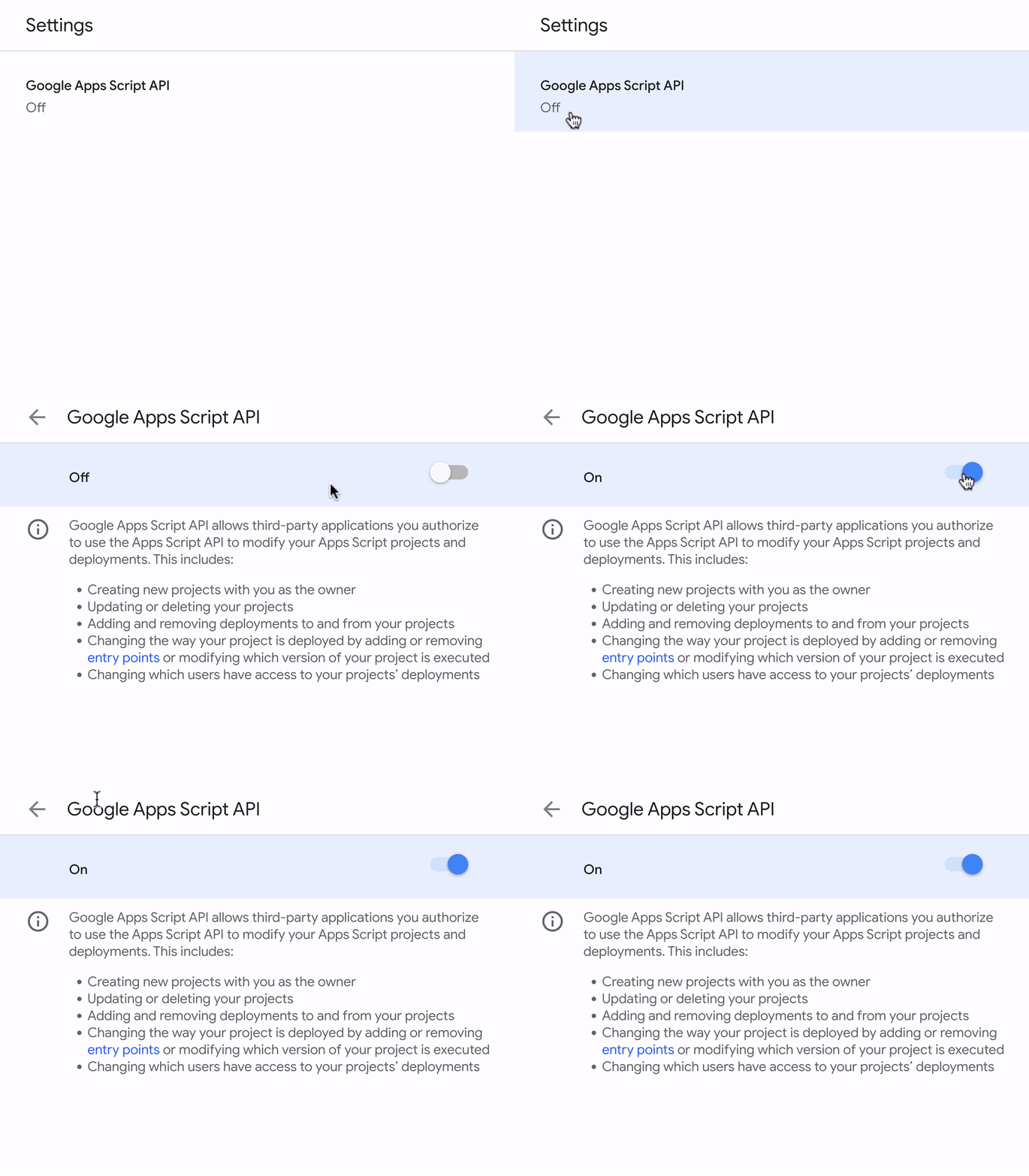
- আপনার স্টুডেন্ট ল্যাব অ্যাকাউন্টে গুগল অ্যাপস স্ক্রিপ্ট এপিআই (Google Apps Script API) সক্রিয় করুন, এবং গুগল অ্যাপস স্ক্রিপ্ট এপিআই-তে ক্লিক করে সেটিকে 'অফ ' থেকে 'অন'- এ টগল করুন।
৬. Gemini CLI সেটআপ শুরু করুন এবং যাচাই করুন।
- আপনার প্রজেক্ট ডিরেক্টরিতে জেমিনি চালু করুন।
gemini
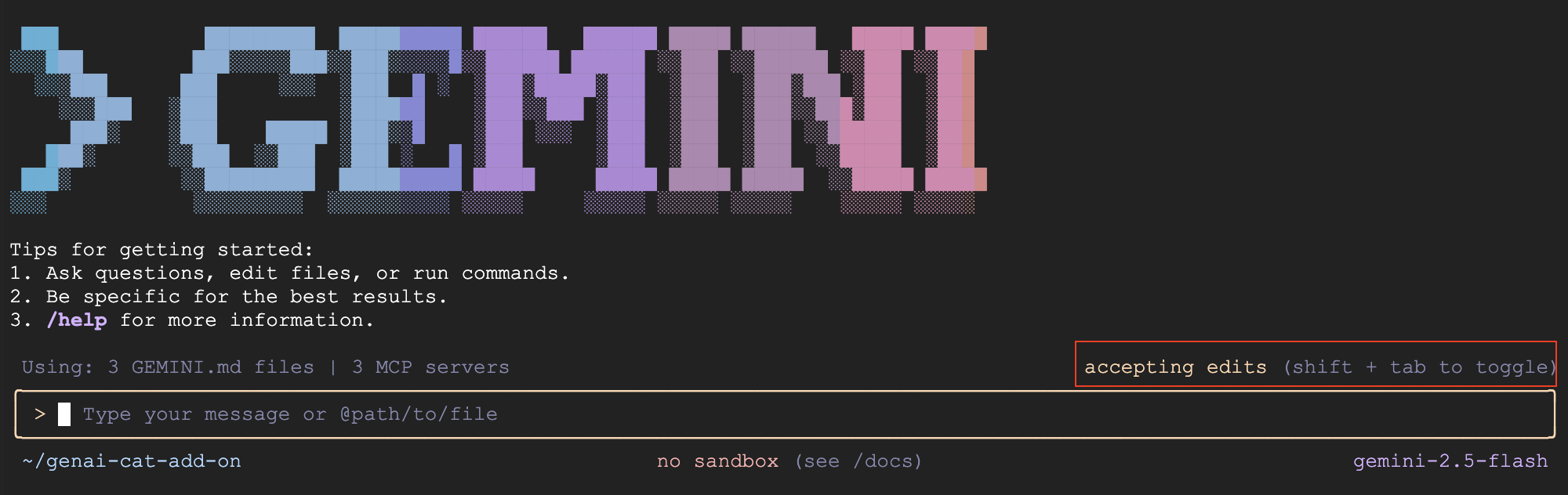
- ডিফল্টরূপে, Gemini CLI আপনাকে ফাইলগুলির পরিবর্তন পর্যালোচনা করতে এবং গ্রহণ করতে বলবে। এই ল্যাবের জন্য, আমরা Shift + Tab চেপে এটি বন্ধ করার পরামর্শ দিচ্ছি, যাতে সম্পাদনাগুলি স্বয়ংক্রিয়ভাবে গৃহীত হয় এবং আপনি সময়মতো ল্যাবটি শেষ করতে পারেন। এখন আপনার স্ক্রিনে এই অপশনটি লাল রঙে হাইলাইট করা থাকবে।
- GEMINI.md ফাইলটি লোড হয়েছে কিনা তা যাচাই করুন এবং Gemini CLI-এর কনটেক্সটে এটি কী লোড করেছে তা দেখান:
/memory show
- এমসিপি সার্ভারগুলো সঠিকভাবে কনফিগার করা আছে কিনা তা যাচাই করুন।
gcloudএমসিপি সার্ভারটি চালু হতে কিছুটা সময় লাগতে পারে, তাই এটি সংযোগ বিচ্ছিন্ন দেখালে উদ্বিগ্ন হবেন না। কয়েক মিনিট অপেক্ষা করুন এবং আবার চেষ্টা করুন।
/mcp list
৭. একটি জিমেইল অ্যাড-অন তৈরি করুন
- আমাদের জিমেইল অ্যাড-অনটির প্রথম সংস্করণ তৈরি করতে জেমিনিকে বলুন:
Use Apps Script to create a new Google Workspace add-on that displays a random cat image using the Cat-as-a-Service API upon opening the add-on in Gmail. Make sure you update the code and manifest files, use the correct scopes, and use the API documentation at https://cataas.com/doc.html.

Once done, provide a link to view the project.
- একবার জেমিনি আপনার প্রম্পটের উত্তর দেওয়া শেষ করলে, প্রদত্ত লিঙ্কে ক্লিক করুন, অথবা অ্যাপস স্ক্রিপ্ট হোম পেজে গিয়ে
genai-cat-add-onপ্রজেক্টটিতে ক্লিক করুন। - প্রজেক্ট সেটিংস আইকনে (গিয়ার আইকন) ক্লিক করুন
 পৃষ্ঠার বাম দিকে।
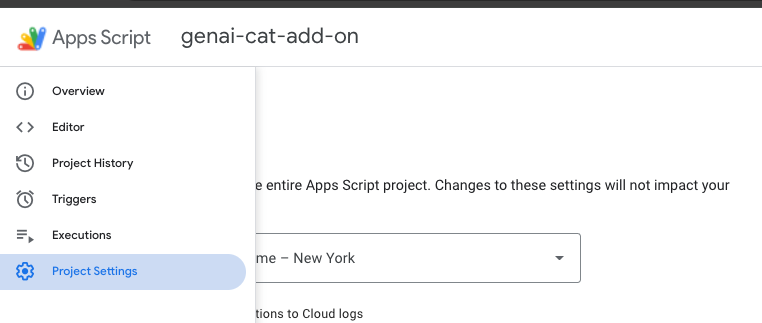
- " এডিটরে 'appsscript.json' ম্যানিফেস্ট ফাইল দেখান " বিকল্পটি নির্বাচন করুন।
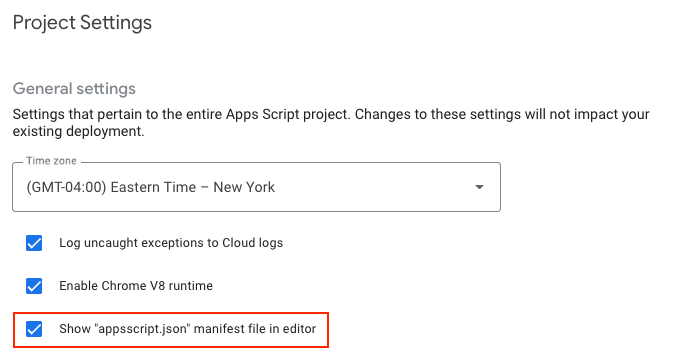 ৯. এডিটর স্ক্রিনে যান এবং `Code.gs`-এ তৈরি হওয়া কোড ও `appsscript.json`-এ থাকা প্রজেক্টটি কনফিগারকারী ম্যানিফেস্ট ফাইলটি দেখুন।
৮. অ্যাড-অনটি ইনস্টল ও পরীক্ষা করুন।
- অ্যাপস স্ক্রিপ্ট প্রজেক্ট পেজে ফিরে যান।
- উপরে Deploy বাটনটি খুঁজুন।
- Deploy-এর পাশের তীরচিহ্নে ক্লিক করুন এবং Test deployments নির্বাচন করুন।
- প্রদর্শিত "টেস্ট ডিপ্লয়মেন্টস" ডায়ালগ বক্সে, আপনি অপ্রকাশিত অ্যাড-অনটি ইনস্টল করার একটি অপশন দেখতে পাবেন।
- ইনস্টল বোতামে ক্লিক করুন।
- একটি নিশ্চিতকরণ বার্তা প্রদর্শিত হবে। ডেপ্লয়মেন্ট ডায়ালগটি বন্ধ করতে নিচে থাকা 'Done'-এ ক্লিক করুন।
- জিমেইল হোম পেজটি খুলুন এবং রিফ্রেশ করুন ।
- অ্যাড-অনটি এখন উপলব্ধ হওয়া উচিত। অ্যাড-অনটি ডান পাশের প্যানেলে দেখা যায়।
- আপনি যখন প্রথমবার অ্যাড-অনটি ব্যবহার করবেন, তখন প্রয়োজনীয় ডেটা বা অনুমতি অ্যাক্সেস করার জন্য আপনাকে অনুমোদন দিতে বলা হবে। অনুমতি দেওয়ার জন্য স্ক্রিনে দেওয়া নির্দেশাবলী অনুসরণ করুন।
- আপনার বিড়ালটির একটি ছবি দেখতে পাওয়ার কথা। যদি তা না দেখতে পান, তাহলে এরর মেসেজটি শেয়ার করে Gemini CLI-এর মাধ্যমে সমস্যা সমাধানের চেষ্টা করুন।
৯. এআই ইমেজ জেনারেশন লজিক বাস্তবায়ন করুন
- এখন ছবি তৈরি করার জন্য লজিক যোগ করতে জেমিনিকে বলুন:
Now update the add-on to display an AI-generated image using the samples in https://docs.cloud.google.com/vertex-ai/generative-ai/docs/multimodal/image-generation#use-image-generation.

The image should show a cute cat if I open my inbox, and should add a speech bubble saying "<email sender name> rocks!" with the actual sender name when I open an email.
- জিমেইল হোম পেজ রিফ্রেশ করুন এবং অ্যাড-অনটি আবার খুলুন। জিজ্ঞাসা করা হলে, নতুন কোনো অনুমতি গ্রহণ করুন।
- এখন একটি AI-দ্বারা তৈরি বিড়ালের ছবি দেখা যাবে। যদি কোনো ছবি দেখা না যায়, তাহলে এরর মেসেজটি শেয়ার করে এবং এর নির্দেশাবলী অনুসরণ করে Gemini CLI-এর মাধ্যমে সমস্যা সমাধান করুন।
- একটি ইমেল খুলুন এবং লক্ষ্য করুন কীভাবে ছবিটি পরিবর্তিত হয়ে প্রেরকের নামসহ একটি স্পিচ বাবল দেখায়। পূর্ববর্তী ধাপের মতোই Gemini CLI ব্যবহার করে যেকোনো সমস্যার সমাধান করুন।
১০. [ঐচ্ছিক] প্রাণীর প্রকারের ড্রপডাউন যোগ করুন
- বিড়ালের ছবির পাশাপাশি অন্যান্য প্রাণী তৈরি করার বিকল্পটি যোগ করতে জেমিনিকে বলুন।
Add a dropdown menu that lets the user choose the type of animal image it wants. Choose 2 random animals to add to the list in addition to the cat image.
- তিনটি উল্লম্ব ডটে ক্লিক করে রিফ্রেশ-এ ক্লিক করুন, অথবা জিমেইল হোম পেজটি রিফ্রেশ করে অ্যাড-অনটি আবার খুলুন।
- অন্য একটি পশুর ছবি নির্বাচন করে নতুন কার্যকারিতাটি পরীক্ষা করুন। যদি UI রিফ্রেশ না হওয়া বা কোনো ত্রুটি প্রদর্শিত হওয়ার মতো সমস্যা দেখা দেয়, তবে ত্রুটির বার্তাটি শেয়ার করে এবং এর নির্দেশাবলী অনুসরণ করে Gemini CLI-এর মাধ্যমে সমস্যা সমাধান করুন।
১১. পরিষ্কার করুন
জেমিনি সিএলআই থেকে প্রস্থান করুন
Gemini CLI থেকে প্রস্থান করতে এবং আপনার ব্যবহারের পরিসংখ্যান দেখতে নিম্নলিখিত কমান্ডটি দিন:
/quit
গুগল ক্লাউড প্রজেক্টটি মুছে ফেলুন
এই কোডল্যাবে ব্যবহৃত রিসোর্সগুলোর জন্য আপনার গুগল ক্লাউড অ্যাকাউন্টে কোনো চার্জ হওয়া এড়াতে, আমরা আপনাকে গুগল ক্লাউড প্রজেক্টটি ডিলিট করে দেওয়ার পরামর্শ দিচ্ছি।
gcloud projects delete $GOOGLE_CLOUD_PROJECT
অ্যাপস স্ক্রিপ্ট প্রজেক্ট মুছুন
ক্লিক করুন  বাম নেভিগেশন প্যানেলে তথ্য আইকন, এবং তারপরে
  অ্যাপস স্ক্রিপ্ট প্রজেক্টটি মুছে ফেলার জন্য স্ক্রিনের ডানদিকে থাকা ট্র্যাশ আইকনটিতে ক্লিক করুন।
১২. সমস্যা সমাধানের টিপস
- যদি আপনার Gemini CLI এবং এর এক্সটেনশনগুলো নিয়ে কোনো সমস্যা হয়, তাহলে আপনি Gemini CLI-এর একটি নির্দিষ্ট কার্যকরী সংস্করণ চালানোর জন্য নিম্নলিখিত কমান্ডটি ব্যবহার করতে পারেন:
npx https://github.com/google-gemini/gemini-cli#v0.12.0
- যদি আপনি কোনো ত্রুটির সম্মুখীন হন, তবে জেমিনিকে তা ঠিক করে দিতে বলুন এবং ত্রুটিগুলো ও এর প্রেক্ষাপট (কোথায় ঘটছে) জানান।
- যদি জেমিনি ত্রুটি লগিং ব্যবস্থা চালু করে এবং আপনাকে কোনো ত্রুটি জানাতে বলে, তাহলে যে ধাপগুলোর কারণে ত্রুটিটি হচ্ছিল, সেগুলো পুনরায় চালান এবং তারপর ফলাফলগুলো জেমিনির সাথে শেয়ার করুন।
- আপনি এই ধরনের একটি প্রম্পট চেষ্টা করতে পারেন:
You have my permission to fix any errors. Please go ahead and make it work.
- আপনি যদি আটকে যান এবং মিথুনকে সাহায্য করতে চান, তাহলে নিম্নলিখিত নির্দেশটি ব্যবহার করতে পারেন:
Use the following Github repo as a reference implementation to make my add-on work: https://github.com/googleworkspace/add-ons-samples/tree/main/apps-script/generative-ai/cat-add-on
১৩. অভিনন্দন!
আপনি সফলভাবে ল্যাবটি সম্পন্ন করেছেন এবং Gemini CLI ব্যবহার করে একটি Gmail অ্যাড-অন ভাইব-কোড করেছেন।
এই ল্যাবে, আপনি শিখেছেন কীভাবে:
- Gemini CLI ব্যবহার করুন।
- MCP (মডেল কনটেক্সট প্রোটোকল) সার্ভার ব্যবহার করে টুলস ইনস্টল করুন এবং Gemini CLI-কে সম্প্রসারিত করুন।
- একটি জিমেইল অ্যাড-অন তৈরি, স্থাপন এবং ইনস্টল করুন।
আপনি এখন আমাদের পরবর্তী ল্যাবে যাওয়ার জন্য প্রস্তুত।