

1. Descripción general
En este lab, se te guiará a través de un flujo de trabajo moderno basado en IA para que crees un complemento dinámico de Gmail desde cero. Usarás la Gemini CLI para organizar un potente entorno de desarrollo local, aprovechando los servidores de MCP (Protocolo de contexto del modelo) y las extensiones de Gemini CLI para integrar herramientas como gcloud y clasp.
El complemento que crees generará y mostrará una imagen de gato única a pedido llamando a un modelo de imagen en la plataforma Vertex AI de Google Cloud.
Al final, tendrás un complemento de Gmail completamente funcional que llamará a la API de Vertex AI para generar imágenes únicas directamente en la interfaz de Gmail, todo administrado desde tu línea de comandos local.
2. Qué aprenderás
Cuando completes este lab, aprenderás a hacer lo siguiente:
- Configura y usa Gemini CLI con extensiones
- Crea un complemento de Gmail que llame a una API externa
- Modifica el complemento para llamar a la API de Vertex AI y generar imágenes
- Implementa una versión de prueba de un complemento de Google Workspace desde la interfaz de usuario de Apps Script
3. Configuración y requisitos
Antes de comenzar el lab
- Si aún no tienes una Cuenta de Google, debes crear una Cuenta de Google. Usa una cuenta personal en lugar de una cuenta laboral o educativa. Es posible que las cuentas laborales y educativas tengan restricciones que te impidan habilitar las APIs necesarias para este lab.
- Accede a la consola de Google Cloud.
- Habilita la facturación en la consola de Cloud.
- Crea un proyecto nuevo o elige reutilizar uno existente.
Requisitos del lab
Para aprovechar al máximo este lab, necesitarás lo siguiente:
- Navegador web: Un navegador web estándar, como Chrome (recomendado)
- Tiempo dedicado: Dedica el tiempo suficiente para concentrarte en las actividades del lab.
4. Configura tu entorno de Google Cloud
- Haz clic en el ícono de Activar Cloud Shell
 : En la esquina superior derecha del encabezado de la consola, haz clic en el ícono de terminal que dice "Activar Cloud Shell" cuando coloques el cursor sobre él.
 - Autorizar.
- Espera la inicialización: Se abrirá una sesión de Cloud Shell en un marco nuevo en la parte inferior de la ventana de la consola. La sesión tardará unos minutos en inicializarse, ya que aprovisiona una máquina virtual (VM) temporal basada en Debian para ti.
- Una vez que se inicialice la sesión, verás un símbolo del sistema (
user@cloudshell:~ $). - Para expandir la ventana de Cloud Shell, haz clic en el botón de expansión y aumenta su tamaño.
- Verifica tu proyecto: Ejecuta el siguiente comando:
gcloud config list project
- Cambia tu proyecto (si es necesario):
gcloud config set project [YOUR_PROJECT_ID]
Ya está todo listo para comenzar las actividades del lab.
5. Configura tu entorno de desarrollo local
En esta tarea, configurarás Gemini CLI y sus extensiones para administrar tus proyectos de Cloud y Apps Script desde la terminal.
- Gemini CLI ya está instalado como parte del entorno de Cloud Shell, por lo que no es necesario instalarlo.
- Clasp también está instalado como parte del entorno de Cloud Shell, pero nos aseguraremos de usar la versión más reciente en este lab.
npm install -g @google/clasp@latest
- Para autorizar a clasp a acceder a tu cuenta, ingresa el siguiente comando y sigue las instrucciones que se indican a continuación:
clasp login --no-localhost
Haz clic en la URL generada en la terminal para autorizar clasp. Usa la cuenta de estudiante del lab para acceder y, cuando se te soliciten permisos, elige Seleccionar todas y haz clic en Continuar. Luego, deberías ver un mensaje de error como el que se muestra a continuación.
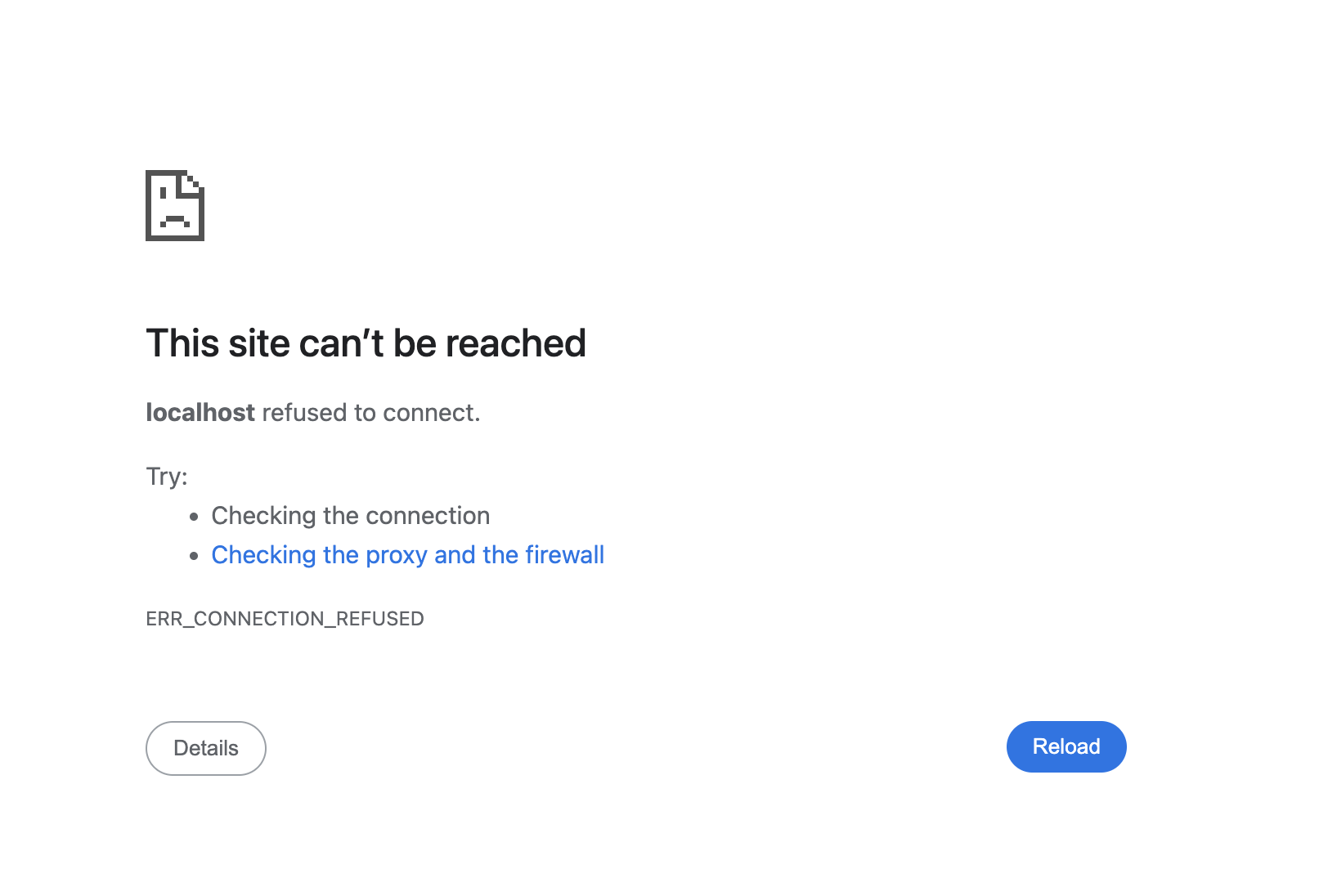
Copia la URL de la ventana del navegador (que comienza con http://localhost:8888/?code=xxx), pégala en la sesión abierta de Cloud Shell y presiona Intro. clasp continuará el flujo de autorización y, si el acceso es correcto, verás una confirmación similar a You are logged in as user@gmail.com.
- Instala las extensiones de clasp para Gemini CLI.
gemini extensions install https://github.com/google/clasp --consent
- Instala las extensiones de la CLI de Gemini de
gcloud.
gemini extensions install https://github.com/gemini-cli-extensions/gcloud --consent
gemini extensions install https://github.com/googleworkspace/developer-tools --consent
- Crea un directorio de proyecto vacío:
mkdir genai-cat-add-on
- Cambia al directorio del proyecto recién creado:
cd genai-cat-add-on
- Configura el archivo de contexto de Gemini CLI para este proyecto:
cat << 'END_OF_FILE' > GEMINI.md
## **Gemini CLI Instructions for Gmail Add-on Development**

You are a methodical **Google Workspace extensibility and integration expert**. Your goal is to build a Gmail Add-on for the `genai-cat-add-on` project by writing Apps Script code and using command-line tools.

---

## **Tools Available**

*   **`clasp`**: Use this tool for all Apps Script project operations like pushing files.
*   **`gcloud`**: Use this tool for Google Cloud operations, such as enabling APIs or managing IAM permissions.
*   **`workspace-developer`**: Use this tool to search the official Google Workspace documentation for correct syntax, manifest properties, and required OAuth scopes.

---

## **Development Workflow and Validation**

You MUST follow the workflow below when building the add-on:

1.  **Mandatory Documentation Check**: Before creating, committing, or modifying any code (especially manifest files or Apps Script functions), you **MUST** first utilize the **`workspace-developer` tool** and use **search_workspace_docs** to search and validate the necessary Apps Script syntax, OAuth scopes, Apps Script services such as GmailApp, and best practices. Always refer to the official Google Workspace developer documentation via this tool for authoritative information.
2.  **Security and Scopes**: For every code commit or structural change, you must first **verify the manifest file (`appsscript.json`) includes the necessary OAuth scopes** for Gmail access and external API calls, ensuring you use the **minimal required scopes** and nothing more to adhere to the principle of least privilege.
3.  **Versioning/Persistence**: After any successful file creation, update, or deletion, you must ensure the changes are persistently saved and pushed using the appropriate `clasp` tool command.
4.  **Error Handling**: Include appropriate debugging and robust error handling code in all Apps Script functions.

---

## **Project and API Specifications**

* **Project Focus:** All work is centered on the **`genai-cat-add-on`** Apps Script project.
* **Vertex AI Details:** If asked to generate images, you must use the **`gemini-2.5-flash-image`** model on **Vertex AI**. Do NOT use imagen. All Vertex AI operations must use the currently logged-in user's credentials and the current Google Cloud project.
END_OF_FILE
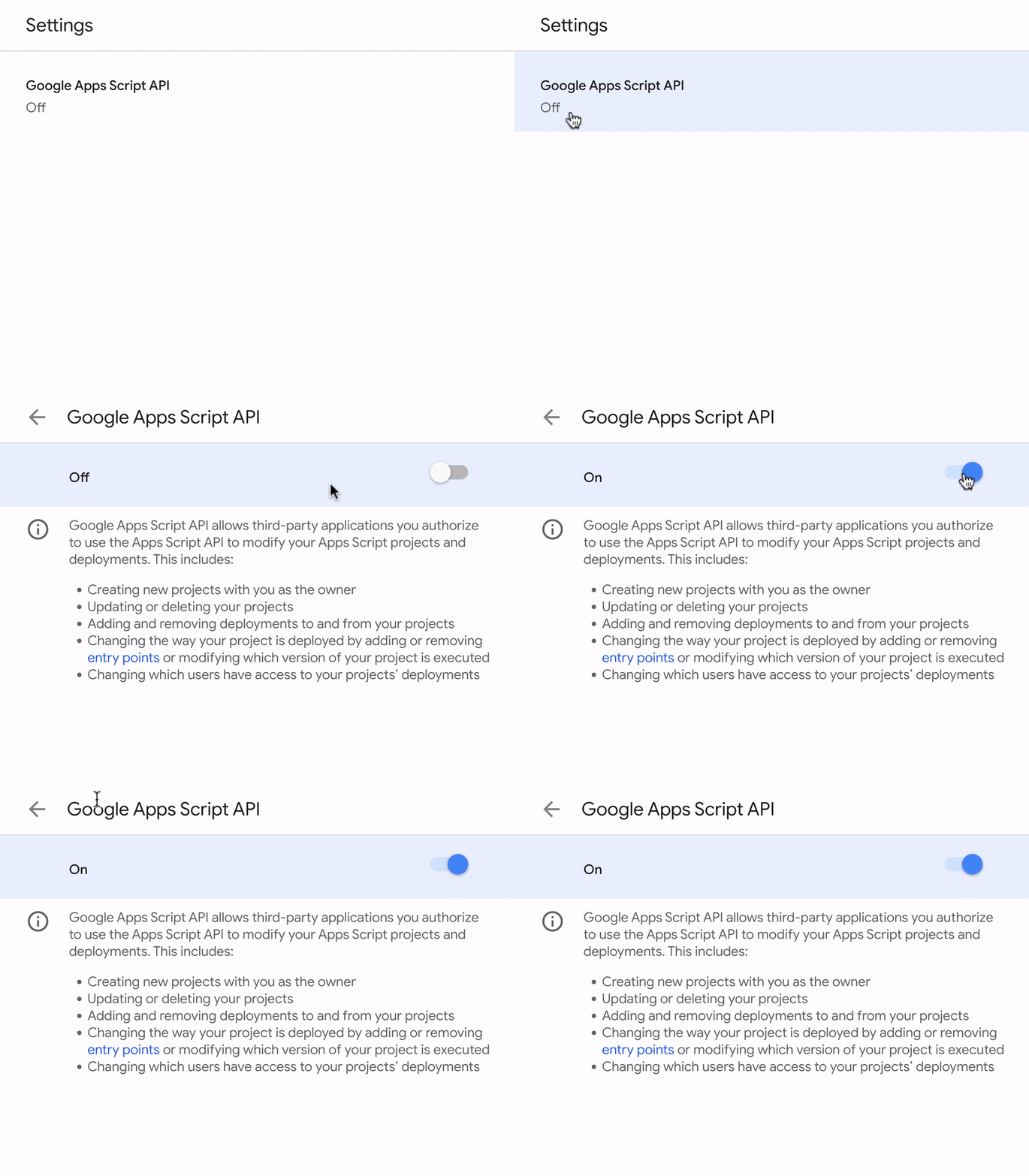
- Habilita la API de Google Apps Script en la cuenta de lab del estudiante, haz clic en la API de Google Apps Script y cambia el botón de activación de Desactivado a Activado.
6. Inicia y verifica la configuración de Gemini CLI
- Inicia Gemini en el directorio de tu proyecto.
gemini
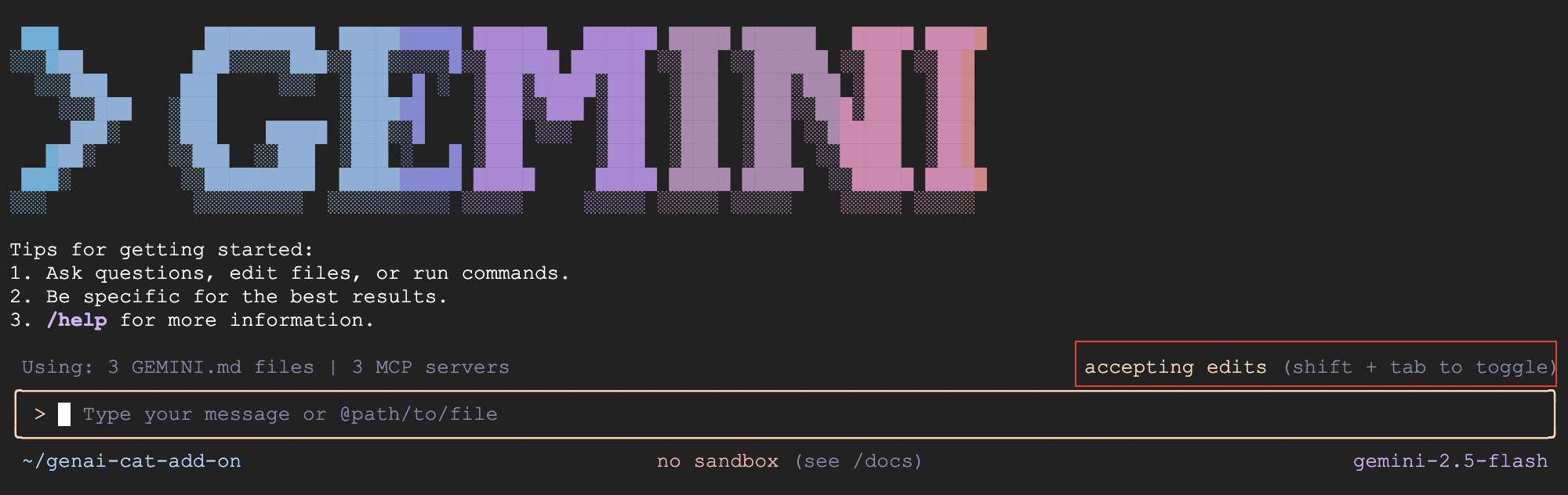
- De forma predeterminada, Gemini CLI te pedirá que revises y aceptes los cambios en los archivos. Para este lab, te recomendamos que desactives esta opción presionando Mayúsculas + Tab para aceptar las ediciones automáticamente y ayudarte a terminar el lab a tiempo. Ahora, tu pantalla debería tener esta opción destacada en rojo.
- Verifica que se haya cargado el archivo GEMINI.md y muestra en qué se cargó en el contexto de Gemini CLI:
/memory show
- Verifica que los servidores de MCP estén configurados correctamente. El servidor de MCP de
gcloudpuede tardar un poco en inicializarse, así que no te preocupes si se muestra como desconectado. Espera unos minutos y vuelve a intentarlo.
/mcp list
7. Cómo crear un complemento de Gmail
- Pídele a Gemini que cree la primera versión de nuestro complemento de Gmail:
Use Apps Script to create a new Google Workspace add-on that displays a random cat image using the Cat-as-a-Service API upon opening the add-on in Gmail. Make sure you update the code and manifest files, use the correct scopes, and use the API documentation at https://cataas.com/doc.html.

Once done, provide a link to view the project.
- Una vez que Gemini termine de responder a tu instrucción, haz clic en el vínculo proporcionado o navega a la página principal de Apps Script y haz clic en el proyecto
genai-cat-add-on. - Haz clic en el ícono de Configuración del proyecto (ícono de ajustes)
 en el lado izquierdo de la página.
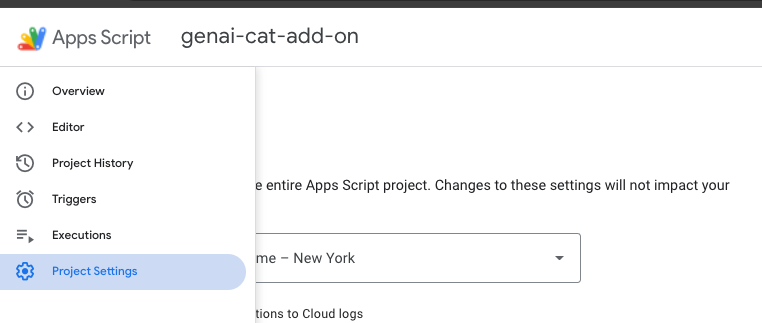
- Selecciona la opción "Mostrar el archivo de manifiesto ‘appsscript.json’ en el editor".
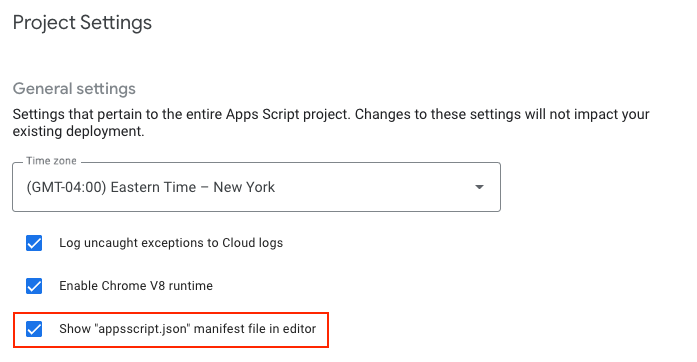 9. Cambia a la pantalla Editor y consulta el código generado en "Code.gs" y el archivo de manifiesto que configura el proyecto en "appsscript.json".
8. Instala y prueba el complemento
- Regresa a la página del proyecto de Apps Script.
- Busca el botón Implementar en la parte superior.
- Haz clic en la flecha junto a Implementar y selecciona Implementaciones de prueba.
- En el cuadro de diálogo "Probar implementaciones" que aparece, deberías ver una opción para instalar el complemento no publicado.
- Haz clic en el botón Install.
- Aparecerá un mensaje de confirmación. Haz clic en Listo en la parte inferior para cerrar el diálogo de implementación.
- Abre y actualiza la página principal de Gmail.
- El complemento ya debería estar disponible. El complemento aparecerá en el panel lateral derecho.
- La primera vez que interactúes con el complemento, se te solicitará que lo autorices a acceder a los datos o permisos necesarios. Sigue las instrucciones que aparecen en pantalla para otorgar los permisos.
- Deberías ver una imagen del gato. Si no la ves, comparte el mensaje de error con Gemini CLI para solucionar el problema.
9. Implementa la lógica de la generación de imágenes con IA
- Ahora, pídele a Gemini que agregue lógica para generar una imagen:
Now update the add-on to display an AI-generated image using the samples in https://docs.cloud.google.com/vertex-ai/generative-ai/docs/multimodal/image-generation#use-image-generation.

The image should show a cute cat if I open my inbox, and should add a speech bubble saying "<email sender name> rocks!" with the actual sender name when I open an email.
- Actualiza la página principal de Gmail y vuelve a abrir el complemento. Acepta los permisos nuevos si se te solicitan.
- Ahora debería aparecer una imagen de un gato generada por IA. Si no se muestra una imagen, comparte el mensaje de error con Gemini CLI y sigue sus instrucciones para solucionar el problema.
- Abre un correo electrónico y observa cómo cambia la imagen para mostrar un globo de diálogo con el nombre del remitente. Soluciona cualquier problema con Gemini CLI de manera similar al paso anterior.
10. [Opcional] Agrega un menú desplegable para seleccionar el tipo de animal
- Pídele a Gemini que agregue la opción de generar imágenes de otros animales además de la del gato.
Add a dropdown menu that lets the user choose the type of animal image it wants. Choose 2 random animals to add to the list in addition to the cat image.
- Para actualizar el complemento, haz clic en los tres puntos verticales y, luego, en Actualizar, o bien actualiza la página principal de Gmail y vuelve a abrir el complemento.
- Para probar la nueva función, selecciona otra foto de un animal. Si hay errores, como que la IU no se actualiza o aparece un error, soluciona el problema con Gemini CLI compartiendo el mensaje de error y siguiendo sus instrucciones.
11. Limpia
Salir de Gemini CLI
Para salir de Gemini CLI y ver tus estadísticas de uso, ejecuta el siguiente comando:
/quit
Borra el proyecto de Google Cloud
Para evitar que se apliquen cargos a tu cuenta de Google Cloud por los recursos que usaste en este codelab, te recomendamos que borres el proyecto de Google Cloud.
gcloud projects delete $GOOGLE_CLOUD_PROJECT
Borra el proyecto de Apps Script
Haz clic en el ícono de información  en el panel de navegación izquierdo y, luego, en el ícono de papelera
  en el lado derecho de la pantalla para quitar el proyecto de Apps Script.
12. Sugerencias para solucionar problemas
- Si tienes problemas con Gemini CLI y las extensiones, puedes usar el siguiente comando para ejecutar una versión de trabajo específica de Gemini CLI:
npx https://github.com/google-gemini/gemini-cli#v0.12.0
- Si encuentras algún error, pídele a Gemini que lo corrija y comparte los errores y el contexto (dónde se producen).
- Si Gemini implementa el registro de errores y te pide que compartas los errores, vuelve a ejecutar los pasos que causaron el error y, luego, comparte los resultados con Gemini.
- Puedes probar con una instrucción como la siguiente:
You have my permission to fix any errors. Please go ahead and make it work.
- Si te quedas atascado y quieres ayudar a Gemini, puedes usar la siguiente instrucción:
Use the following Github repo as a reference implementation to make my add-on work: https://github.com/googleworkspace/add-ons-samples/tree/main/apps-script/generative-ai/cat-add-on
13. ¡Felicitaciones!
Completaste correctamente el lab y usaste Gemini CLI para crear un complemento de Gmail con vibe coding.
En este lab, aprendiste a realizar las siguientes tareas:
- Usa Gemini CLI.
- Instalar herramientas y extender Gemini CLI con servidores de MCP (Protocolo de contexto del modelo)
- Compila, implementa e instala un complemento de Gmail.
Ahora puedes continuar con el siguiente lab.