

1. Przegląd
W tym laboratorium nauczysz się nowoczesnego przepływu pracy opartego na AI, który umożliwia tworzenie dynamicznego dodatku w Gmailu od podstaw. Do zarządzania zaawansowanym lokalnym środowiskiem programistycznym użyjesz interfejsu wiersza poleceń Gemini, wykorzystując serwery MCP (Model Context Protocol) i rozszerzenia interfejsu wiersza poleceń Gemini do integracji narzędzi takich jak gcloud i clasp.
Utworzony przez Ciebie dodatek będzie generować i wyświetlać unikalny obraz kota na żądanie, wywołując model obrazu na platformie Vertex AI w Google Cloud.
Na koniec będziesz mieć w pełni funkcjonalny dodatek w Gmailu, który wywołuje interfejs Vertex AI API, aby generować unikalne obrazy bezpośrednio w interfejsie Gmaila. Wszystko to będzie zarządzane z lokalnego wiersza poleceń.
2. Czego się nauczysz
Po ukończeniu tego modułu będziesz wiedzieć, jak:
- Konfigurowanie i korzystanie z interfejsu wiersza poleceń Gemini z dodatkami
- Tworzenie dodatku w Gmailu, który wywołuje zewnętrzny interfejs API
- Zmodyfikuj dodatek, aby wywoływał interfejs Vertex AI API w celu generowania obrazów
- Wdrażanie wersji testowej dodatku do Google Workspace z interfejsu Apps Script
3. Konfiguracja i wymagania
Zanim rozpoczniesz laboratorium
- Jeśli nie masz jeszcze konta Google, musisz je utworzyć. Używaj konta osobistego zamiast konta służbowego lub szkolnego. Konta służbowe i szkolne mogą mieć ograniczenia, które uniemożliwiają włączenie interfejsów API potrzebnych do tego ćwiczenia.
- Zaloguj się w konsoli Google Cloud.
- Włącz płatności w konsoli Google Cloud.
- Utwórz nowy projekt lub użyj już istniejącego.
Wymagania dotyczące laboratorium
Aby w pełni wykorzystać możliwości tego modułu, potrzebujesz:
- Przeglądarka: standardowa przeglądarka, np. Chrome (zalecana).
- Wyznaczony czas: zarezerwuj wystarczająco dużo czasu, aby skupić się na ćwiczeniach w laboratorium.
4. Konfigurowanie środowiska Google Cloud
- Kliknij ikonę Aktywuj Cloud Shell
 : w prawym górnym rogu nagłówka konsoli kliknij ikonę terminala, która po najechaniu na nią kursorem wyświetla napis „Aktywuj Cloud Shell”.
 - Autoryzuj.
- Poczekaj na inicjowanie: sesja Cloud Shell otworzy się w nowej ramce u dołu okna konsoli. Inicjowanie sesji może potrwać kilka minut, ponieważ udostępniana jest tymczasowa maszyna wirtualna oparta na Debianie.
- Gdy sesja zostanie zainicjowana, zobaczysz znak zachęty wiersza poleceń (
user@cloudshell:~ $). - Możesz powiększyć okno Cloud Shell, klikając przycisk rozwijania.
- Zweryfikuj projekt: uruchom polecenie:
gcloud config list project
- Zmień projekt (w razie potrzeby):
gcloud config set project [YOUR_PROJECT_ID]
Możesz już rozpocząć ćwiczenia w laboratorium!
5. Konfigurowanie lokalnego środowiska programistycznego
W tym zadaniu skonfigurujesz interfejs wiersza poleceń Gemini i jego rozszerzenia, aby zarządzać projektami w chmurze i Apps Script z poziomu terminala.
- Interfejs wiersza poleceń Gemini jest już zainstalowany w środowisku powłoki Cloud Shell, więc nie musisz go instalować.
- clasp jest już zainstalowany w środowisku Cloud Shell, ale w tym laboratorium sprawdzimy, czy używamy najnowszej wersji.
npm install -g @google/clasp@latest
- Aby autoryzować dostęp clasp do Twojego konta, wpisz to polecenie i postępuj zgodnie z instrukcjami poniżej:
clasp login --no-localhost
Kliknij wygenerowany adres URL w terminalu, aby autoryzować clasp. Aby się zalogować, użyj konta do nauki, a gdy pojawi się prośba o udzielenie zgód, kliknij Wybierz wszystkie i Dalej. Powinien wyświetlić się komunikat o błędzie podobny do tego poniżej.
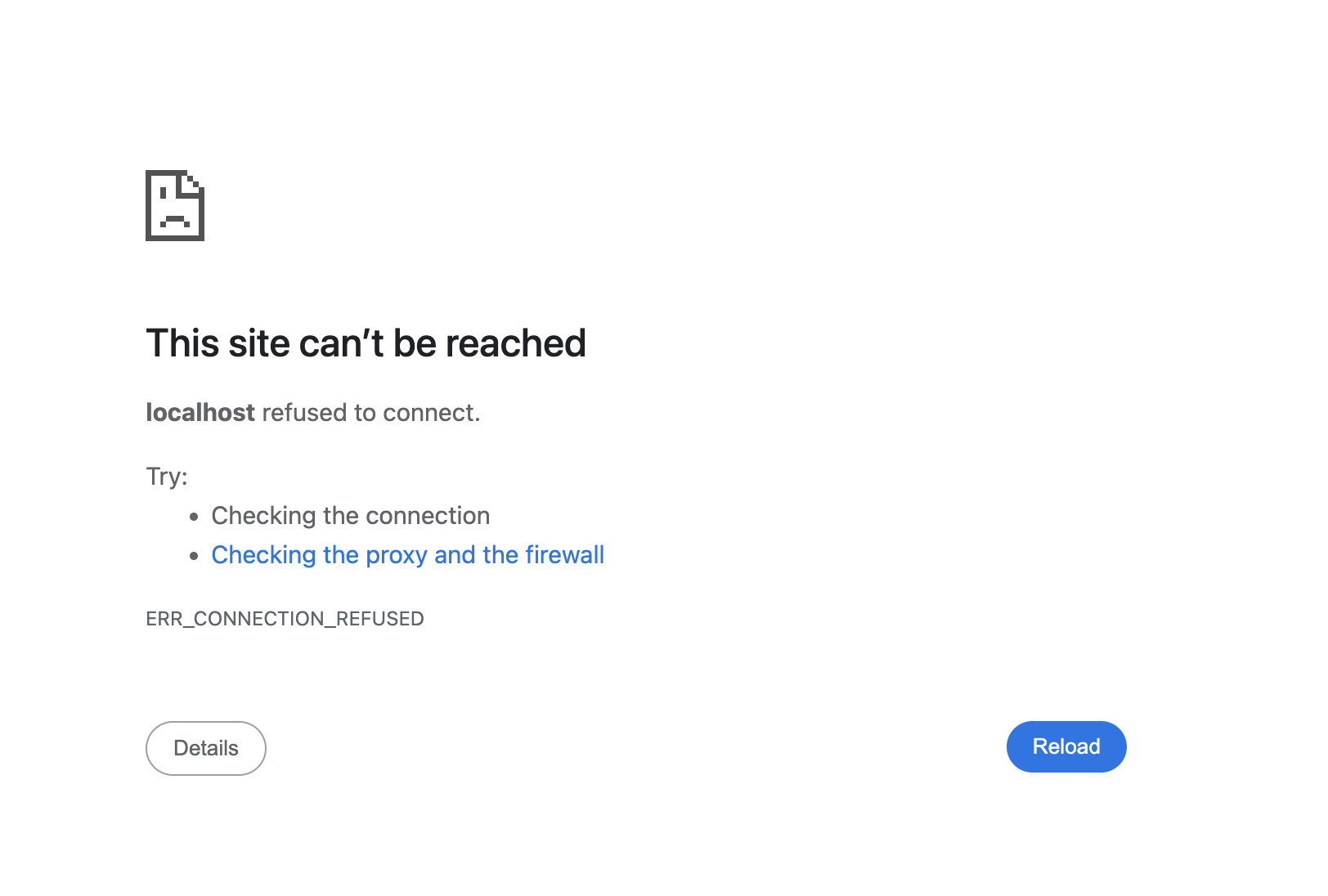
Skopiuj adres URL z okna przeglądarki (zaczynający się od http://localhost:8888/?code=xxx) i wklej go w otwartej sesji Cloud Shell, a następnie naciśnij Enter. clasp będzie kontynuować proces autoryzacji. Jeśli logowanie się powiedzie, zobaczysz potwierdzenie podobne do You are logged in as user@gmail.com.
gemini extensions install https://github.com/google/clasp --consent
gemini extensions install https://github.com/gemini-cli-extensions/gcloud --consent
gemini extensions install https://github.com/googleworkspace/developer-tools --consent
- Utwórz pusty katalog projektu:
mkdir genai-cat-add-on
- Przejdź do nowo utworzonego katalogu projektu:
cd genai-cat-add-on
- Skonfiguruj plik kontekstu interfejsu wiersza poleceń Gemini dla tego projektu:
cat << 'END_OF_FILE' > GEMINI.md
## **Gemini CLI Instructions for Gmail Add-on Development**

You are a methodical **Google Workspace extensibility and integration expert**. Your goal is to build a Gmail Add-on for the `genai-cat-add-on` project by writing Apps Script code and using command-line tools.

---

## **Tools Available**

*   **`clasp`**: Use this tool for all Apps Script project operations like pushing files.
*   **`gcloud`**: Use this tool for Google Cloud operations, such as enabling APIs or managing IAM permissions.
*   **`workspace-developer`**: Use this tool to search the official Google Workspace documentation for correct syntax, manifest properties, and required OAuth scopes.

---

## **Development Workflow and Validation**

You MUST follow the workflow below when building the add-on:

1.  **Mandatory Documentation Check**: Before creating, committing, or modifying any code (especially manifest files or Apps Script functions), you **MUST** first utilize the **`workspace-developer` tool** and use **search_workspace_docs** to search and validate the necessary Apps Script syntax, OAuth scopes, Apps Script services such as GmailApp, and best practices. Always refer to the official Google Workspace developer documentation via this tool for authoritative information.
2.  **Security and Scopes**: For every code commit or structural change, you must first **verify the manifest file (`appsscript.json`) includes the necessary OAuth scopes** for Gmail access and external API calls, ensuring you use the **minimal required scopes** and nothing more to adhere to the principle of least privilege.
3.  **Versioning/Persistence**: After any successful file creation, update, or deletion, you must ensure the changes are persistently saved and pushed using the appropriate `clasp` tool command.
4.  **Error Handling**: Include appropriate debugging and robust error handling code in all Apps Script functions.

---

## **Project and API Specifications**

* **Project Focus:** All work is centered on the **`genai-cat-add-on`** Apps Script project.
* **Vertex AI Details:** If asked to generate images, you must use the **`gemini-2.5-flash-image`** model on **Vertex AI**. Do NOT use imagen. All Vertex AI operations must use the currently logged-in user's credentials and the current Google Cloud project.
END_OF_FILE
- Włącz interfejs Google Apps Script API na koncie laboratorium studenckiego. Kliknij interfejs Google Apps Script API i przełącz go z Wyłączony na Włączony.
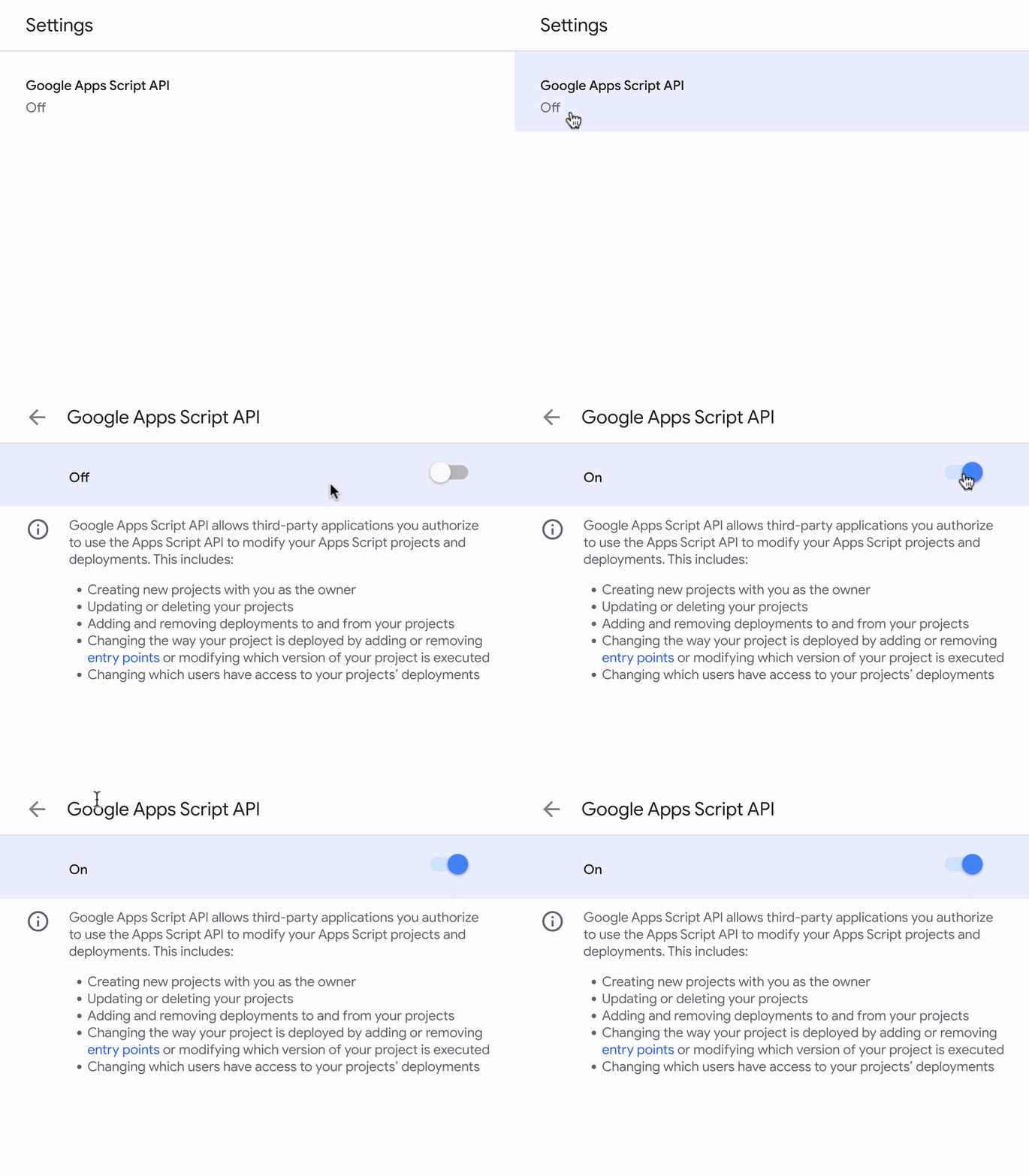
6. Uruchamianie i weryfikowanie konfiguracji interfejsu wiersza poleceń Gemini
- Uruchom Gemini w katalogu projektu.
gemini
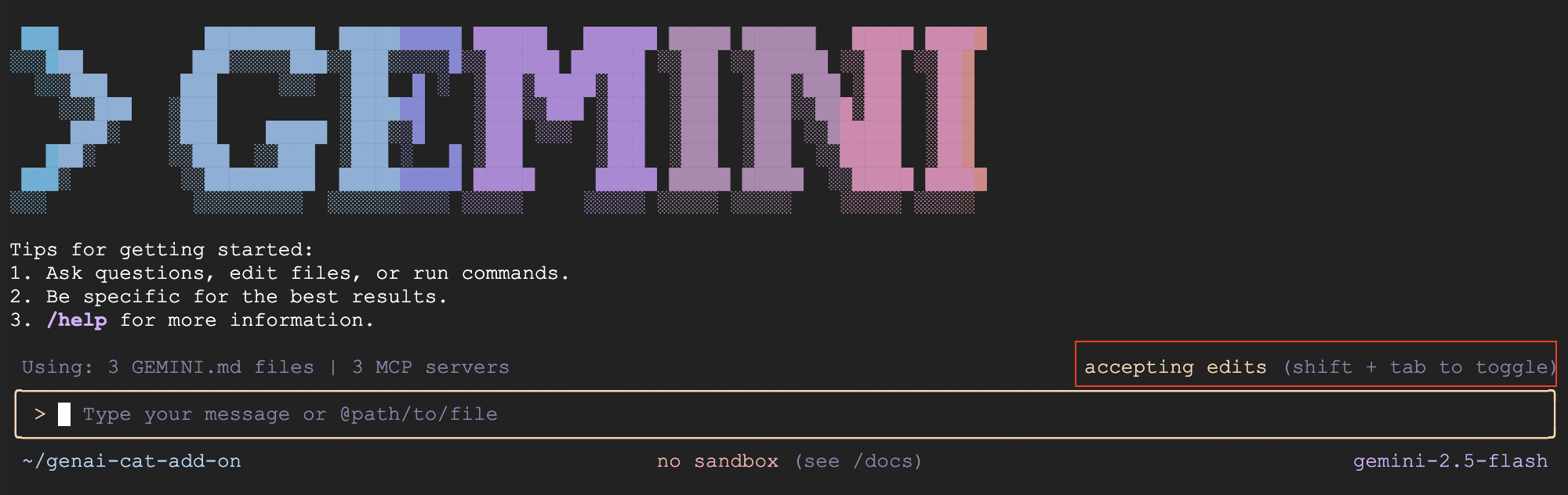
- Domyślnie interfejs wiersza poleceń Gemini poprosi Cię o sprawdzenie i zaakceptowanie zmian w plikach. W tym ćwiczeniu zalecamy wyłączenie tej funkcji. W tym celu naciśnij Shift + Tab, aby automatycznie zaakceptować zmiany i zdążyć z wykonaniem ćwiczenia. Ta opcja powinna być teraz wyróżniona na ekranie na czerwono.
- Sprawdź, czy plik GEMINI.md został wczytany, i wyświetl, w jakim kontekście został wczytany w wierszu poleceń Gemini:
/memory show
- Sprawdź, czy serwery MCP są prawidłowo skonfigurowane. Serwer MCP
gcloudmoże potrzebować trochę czasu na zainicjowanie, więc nie martw się, jeśli wyświetla się jako odłączony. Poczekaj kilka minut i spróbuj ponownie.
/mcp list
7. Tworzenie dodatku w Gmailu
- Poproś Gemini o utworzenie pierwszej wersji dodatku w Gmailu:
Use Apps Script to create a new Google Workspace add-on that displays a random cat image using the Cat-as-a-Service API upon opening the add-on in Gmail. Make sure you update the code and manifest files, use the correct scopes, and use the API documentation at https://cataas.com/doc.html.

Once done, provide a link to view the project.
- Gdy Gemini skończy odpowiadać na prompta, kliknij podany link lub przejdź na stronę główną Apps Script i kliknij projekt
genai-cat-add-on. - Po lewej stronie kliknij ikonę Ustawienia projektu (ikona koła zębatego)
 .
.
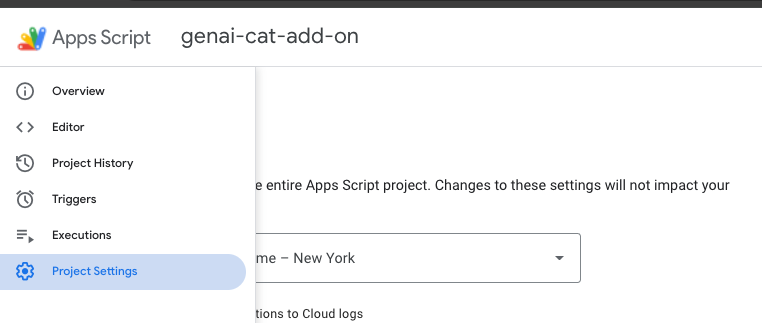
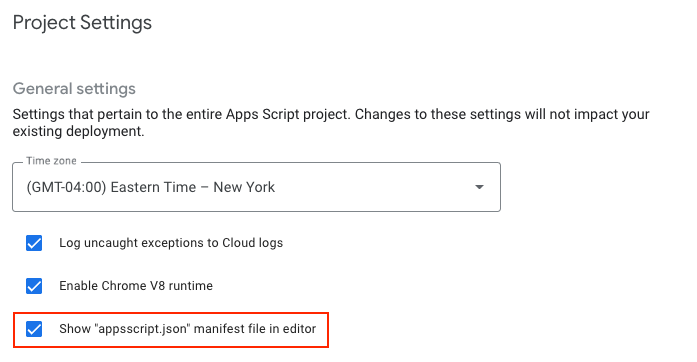
- Wybierz opcję „Wyświetlaj plik manifestu „appsscript.json” w edytorze”.
 9. Przejdź do ekranu Edytor i sprawdź wygenerowany kod w
 Code.gs oraz plik manifestu, który konfiguruje projekt w appsscript.json.
8. Instalowanie i testowanie dodatku
- Wróć na stronę projektu Apps Script.
- U góry znajdź przycisk Wdróż.
- Kliknij strzałkę obok opcji Wdróż i wybierz Test deployments (Testowe wdrożenia).
- W wyświetlonym oknie dialogowym „Test deployments” (Testowe wdrożenia) powinna być widoczna opcja instalacji nieopublikowanego dodatku.
- Kliknij przycisk Zainstaluj.
- Pojawi się komunikat z prośbą o potwierdzenie. Aby zamknąć okno wdrażania, kliknij u dołu Gotowe.
- Otwórz i odśwież stronę główną Gmaila.
- Dodatek powinien być teraz dostępny. Dodatek pojawi się w panelu bocznym po prawej stronie.
- Gdy po raz pierwszy użyjesz dodatku, pojawi się prośba o przyznanie mu uprawnień dostępu do niezbędnych danych. Aby przyznać uprawnienia, postępuj zgodnie z instrukcjami wyświetlanymi na ekranie.
- Powinien pojawić się obraz kota. Jeśli tak się nie stanie, rozwiąż problem za pomocą interfejsu wiersza poleceń Gemini, udostępniając komunikat o błędzie.
9. Wdrażanie logiki generowania obrazów przez AI
- Poproś Gemini o dodanie logiki generowania obrazu:
Now update the add-on to display an AI-generated image using the samples in https://docs.cloud.google.com/vertex-ai/generative-ai/docs/multimodal/image-generation#use-image-generation.

The image should show a cute cat if I open my inbox, and should add a speech bubble saying "<email sender name> rocks!" with the actual sender name when I open an email.
- Odśwież stronę główną Gmaila i ponownie otwórz dodatek. W razie potrzeby zaakceptuj nowe uprawnienia.
- Powinien pojawić się obraz kota wygenerowany przez AI. Jeśli obraz się nie wyświetla, rozwiąż problem za pomocą interfejsu wiersza poleceń Gemini, udostępniając komunikat o błędzie i postępując zgodnie z instrukcjami.
- Otwórz e-maila i zobacz, jak obraz zmienia się w dymek z nazwą nadawcy. Rozwiąż wszelkie problemy z interfejsem wiersza poleceń Gemini, podobnie jak w poprzednim kroku.
10. [Opcjonalnie] Dodaj menu wyboru typu zwierzęcia
- Zapytaj Gemini o dodanie opcji generowania innych zwierząt oprócz obrazu kota.
Add a dropdown menu that lets the user choose the type of animal image it wants. Choose 2 random animals to add to the list in addition to the cat image.
- Odśwież dodatek, klikając 3 pionowe kropki i opcję Odśwież lub odświeżając stronę główną Gmaila i ponownie otwierając dodatek.
- Przetestuj nową funkcję, wybierając inne zdjęcie zwierzęcia. Jeśli wystąpią błędy, np. interfejs nie będzie się odświeżać lub pojawi się komunikat o błędzie, rozwiąż problem za pomocą interfejsu wiersza poleceń Gemini. W tym celu udostępnij komunikat o błędzie i postępuj zgodnie z instrukcjami.
11. Czyszczenie danych
Zamykanie interfejsu wiersza poleceń Gemini
Zamknij interfejs wiersza poleceń Gemini i wyświetl statystyki wykorzystania, wpisując to polecenie:
/quit
Usuwanie projektu Google Cloud
Aby uniknąć obciążenia konta Google Cloud opłatami za zasoby zużyte w tym ćwiczeniu, zalecamy usunięcie projektu w chmurze Google Cloud.
gcloud projects delete $GOOGLE_CLOUD_PROJECT
Usuwanie projektu Apps Script
W panelu nawigacyjnym po lewej stronie kliknij ikonę informacji  , a następnie ikonę kosza
  po prawej stronie ekranu, aby usunąć projekt Apps Script.
12. Wskazówki dotyczące rozwiązywania problemów
- Jeśli masz problemy z interfejsem wiersza poleceń Gemini i dodatkami, możesz użyć tego polecenia, aby uruchomić konkretną działającą wersję interfejsu wiersza poleceń Gemini:
npx https://github.com/google-gemini/gemini-cli#v0.12.0
- Jeśli napotkasz jakieś błędy, zapytaj Gemini o ich naprawienie i udostępnij błędy oraz kontekst (gdzie występują).
- Jeśli Gemini wdroży rejestrowanie błędów i poprosi Cię o udostępnienie informacji o błędach, ponownie wykonaj kroki, które powodowały błąd, a następnie udostępnij wyniki Gemini.
- Możesz wypróbować prompta w tym stylu:
You have my permission to fix any errors. Please go ahead and make it work.
- Jeśli utkniesz i chcesz pomóc Gemini, możesz użyć tego prompta:
Use the following Github repo as a reference implementation to make my add-on work: https://github.com/googleworkspace/add-ons-samples/tree/main/apps-script/generative-ai/cat-add-on
13. Gratulacje!
Udało Ci się ukończyć ćwiczenie i użyć interfejsu wiersza poleceń Gemini do vibe codingu dodatku w Gmailu.
W tym laboratorium dowiedziałeś(-aś) się, jak:
- Użyj interfejsu wiersza poleceń Gemini.
- Instaluj narzędzia i rozszerzaj interfejs wiersza poleceń Gemini za pomocą serwerów MCP (Model Context Protocol).
- Tworzenie, wdrażanie i instalowanie dodatku w Gmailu.
Możesz teraz przejść do następnego laboratorium.