

১. শুরু করার আগে
‘ADK দিয়ে এআই এজেন্ট তৈরি’ সিরিজের চতুর্থ পর্বে আপনাকে স্বাগতম! এই হ্যান্ডস-অন কোডল্যাবে, আপনি পূর্ববর্তী সেশনগুলো থেকে যা শিখেছেন তা একত্রিত করে একটি ডেটা অ্যানালিস্ট এজেন্ট তৈরি করবেন। এই এজেন্টটি ডেটা বিশ্লেষণ, মূল্যবান অন্তর্দৃষ্টি তৈরি এবং ডেটা বিশ্লেষণ ওয়ার্কফ্লোর মূল দিকগুলো স্বয়ংক্রিয় করার জন্য ডিজাইন করা হবে।
ADK-তে অন্তর্ভুক্ত শক্তিশালী টুলগুলো ব্যবহার করে আপনি আপনার এজেন্টকে আপলোড করা ফাইলগুলো অন্বেষণ করতে এবং Google Cloud BigQuery-এর মতো এন্টারপ্রাইজ-স্তরের ডেটাবেসের সাথে সংযোগ স্থাপন করতে সক্ষম করবেন।
আপনি এই সংক্ষিপ্ত URL-এর মাধ্যমেও কোডল্যাবটি অ্যাক্সেস করতে পারেন: goo.gle/adk-data-analyst
পূর্বশর্ত
- জেনারেটিভ এআই ধারণাগুলির একটি মৌলিক বোঝাপড়া
- পাইথন প্রোগ্রামিংয়ে প্রাথমিক দক্ষতা এবং কমান্ড লাইন ব্যবহারে স্বাচ্ছন্দ্য।
- এই সিরিজের পূর্ববর্তী কোডল্যাবগুলো, যথা: "দ্য ফাউন্ডেশন" এবং "এমপাওয়ারিং উইথ টুলস" থেকে প্রাপ্ত ধারণাগুলোর সাথে পরিচিতি।
আপনি যা শিখবেন
- ADK ফ্রেমওয়ার্ক ব্যবহার করে কীভাবে একটি কার্যকরী ডেটা অ্যানালিস্ট এজেন্ট তৈরি করা যায়।
- আপলোড করা নথি থেকে ডেটা বিশ্লেষণ করার জন্য এজেন্টকে সক্ষম করার পদ্ধতিসমূহ।
- এন্টারপ্রাইজ-স্তরের ডেটা বিশ্লেষণের জন্য আপনার এজেন্টকে BigQuery ডেটাবেসের সাথে কীভাবে সংযুক্ত করবেন।
- আপনার এজেন্টের মূল যুক্তি, উদ্দেশ্য এবং নির্দেশাবলী নির্ধারণের কৌশল।
আপনার যা যা লাগবে
- একটি সচল কম্পিউটার এবং একটি নির্ভরযোগ্য ইন্টারনেট সংযোগ।
- গুগল ক্লাউড কনসোল অ্যাক্সেস করার জন্য ক্রোম- এর মতো একটি ব্রাউজার।
- অনুসন্ধিৎসু মন এবং শেখার প্রবল আগ্রহ।
২. ভূমিকা
আজকের ডেটা-নির্ভর বিশ্বে, বিপুল পরিমাণ তথ্য দ্রুত এবং নির্ভুলভাবে বিশ্লেষণ করার ক্ষমতা আগের চেয়ে অনেক বেশি গুরুত্বপূর্ণ। তবে, অর্থপূর্ণ অন্তর্দৃষ্টি বের করার প্রক্রিয়ায় প্রায়শই SQL-এর মতো ক্ষেত্রে গভীর প্রযুক্তিগত দক্ষতার প্রয়োজন হয়, যা একটি প্রতিবন্ধকতা তৈরি করে এবং সিদ্ধান্ত গ্রহণকে ধীর করে দিতে পারে। কেমন হতো যদি আপনি এই ব্যবধানটি পূরণ করতে পারতেন এবং কথোপকথনের মতোই সহজে জটিল ডেটাসেটের সাথে কাজ করতে পারতেন?
এখানেই এআই এজেন্টরা খেলার মোড় ঘুরিয়ে দিচ্ছে। আপনার এবং আপনার ডেটার মধ্যে একটি বুদ্ধিমান ইন্টারফেস হিসেবে কাজ করে, এআই এজেন্টরা স্বাভাবিক ভাষার প্রশ্ন বুঝতে পারে, সেগুলোকে প্রযুক্তিগত প্রশ্নে অনুবাদ করতে পারে এবং কয়েক সেকেন্ডের মধ্যে কার্যকর তথ্য সরবরাহ করতে পারে।
এই কোডল্যাবে, আপনি এজেন্ট ডেভেলপমেন্ট কিট (ADK) ব্যবহার করে একটি কার্যকরী ডেটা অ্যানালিস্ট এজেন্ট তৈরি করার মাধ্যমে ডেটা অ্যানালিটিক্সের ভবিষ্যতের দিকে পা বাড়াবেন। আপনি একটি ভিত্তিগত এজেন্ট তৈরি করার মাধ্যমে শুরু করবেন এবং তারপর পর্যায়ক্রমে এর সক্ষমতা বৃদ্ধি করবেন। প্রথমে আপনি আপনার এজেন্টকে আপলোড করা ডকুমেন্ট থেকে অসংগঠিত ডেটা বিশ্লেষণ করতে শেখাবেন। তারপর, একটি বৃহৎ আকারের, বাস্তব স্বাস্থ্যসেবা ডেটাসেট কোয়েরি ও বিশ্লেষণ করার জন্য আপনি এটিকে একটি শক্তিশালী, এন্টারপ্রাইজ-গ্রেড ডেটা ওয়্যারহাউস, গুগল ক্লাউড বিগকোয়েরি-এর সাথে সংযুক্ত করবেন।
এই টিউটোরিয়ালটি শেষে, আপনি শুধু একটি কার্যকরী এআই অ্যাসিস্ট্যান্টই পাবেন না, বরং এমন এজেন্ট তৈরি করার বিষয়েও একটি সুস্পষ্ট ধারণা লাভ করবেন যা দৈনন্দিন ডেটা-সম্পর্কিত কাজগুলোকে স্বয়ংক্রিয় করতে, বিশ্লেষণের গতি বাড়াতে এবং আপনার ও আপনার দলের জন্য গুরুত্বপূর্ণ তথ্যে সকলের প্রবেশাধিকার নিশ্চিত করতে পারে।
৩. গুগল ক্লাউড পরিষেবাগুলি কনফিগার করুন
একটি গুগল ক্লাউড প্রজেক্ট তৈরি করুন
এই কোডল্যাবের সমস্ত কাজ সুসংগঠিত রাখতে এবং অন্যান্য প্রজেক্ট থেকে আলাদা করার জন্য, আপনি প্রথমে একটি নতুন গুগল ক্লাউড প্রজেক্ট তৈরি করবেন।
প্রজেক্ট তৈরির পেজটি খুলতে, এ ক্লিক করুন।
প্রজেক্ট তৈরির পেজে প্রয়োজনীয় তথ্য প্রবেশ করান:
- প্রকল্পের নাম: আপনার পছন্দমতো একটি নাম লিখুন, যেমন
genai-workshop। নামটি অবশ্যই ৪ থেকে ৩০ অক্ষরের মধ্যে হতে হবে এবং এতে শুধুমাত্র অক্ষর, সংখ্যা, উদ্ধৃতি চিহ্ন, হাইফেন, স্পেস বা বিস্ময়সূচক চিহ্ন থাকতে পারবে। - অবস্থান: এটিকে ‘কোনো সংস্থা নেই’ হিসেবে সেট করা রাখুন।
- বিলিং অ্যাকাউন্ট: অনুরোধ করা হলে, গুগল ক্লাউড প্ল্যাটফর্ম ট্রায়াল বিলিং অ্যাকাউন্ট (অথবা আপনার পছন্দের সক্রিয় বিলিং অ্যাকাউন্ট) নির্বাচন করুন। এই বিকল্পটি না থাকলে, সরাসরি এগিয়ে যান।
তৈরি হওয়া প্রজেক্ট আইডিটি লিখে নিন, পরে আপনার এটি প্রয়োজন হবে। 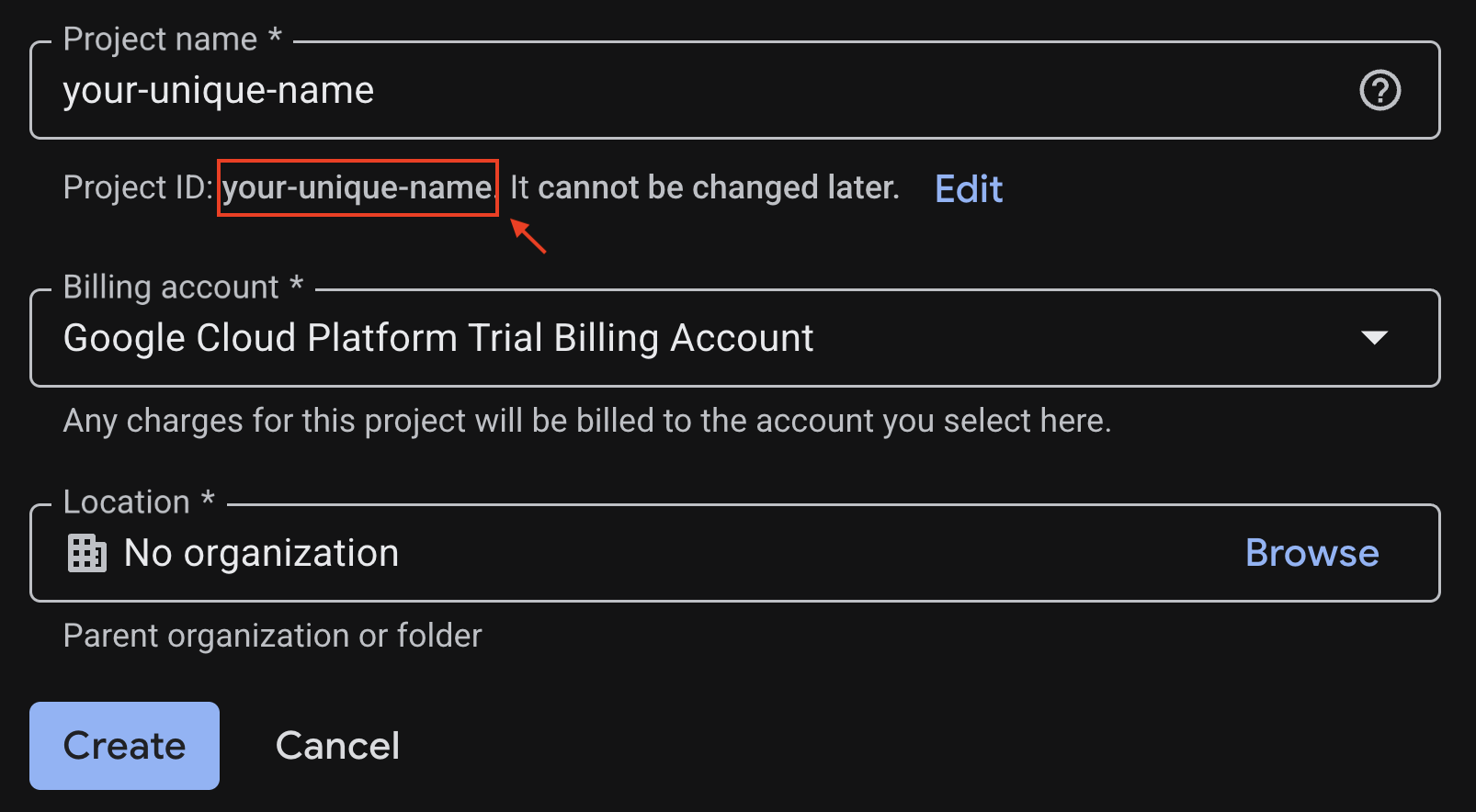
সবকিছু ঠিক থাকলে, Create বাটনে ক্লিক করুন।
ক্লাউড শেল কনফিগার করুন
ক্লাউড শেল হলো একটি পূর্ব-কনফিগার করা পরিবেশ, যেখানে এই কোডল্যাবের জন্য আপনার প্রয়োজনীয় সমস্ত টুল রয়েছে। আপনার প্রজেক্টটি সফলভাবে তৈরি হয়ে গেলে, ক্লাউড শেল সেট আপ করার জন্য নিম্নলিখিত ধাপগুলো অনুসরণ করুন।
ক্লাউড শেল চালু করুন
ক্লাউড শেল চালু করতে, -এ ক্লিক করুন।
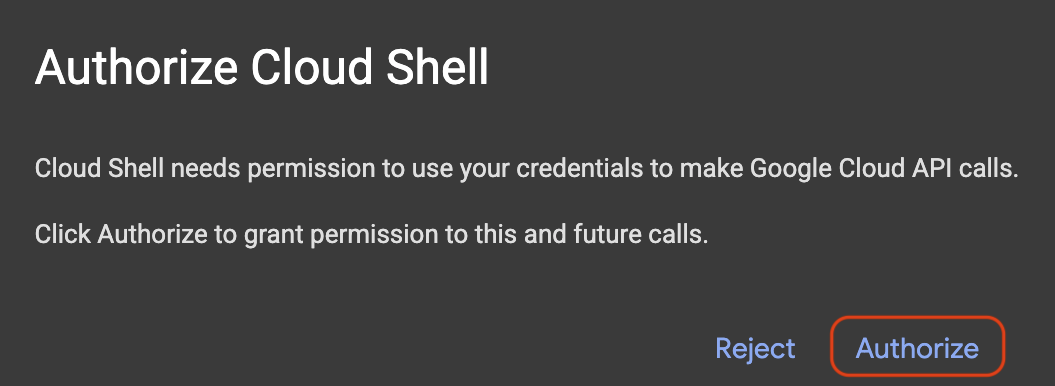
যদি অনুমোদনের জন্য কোনো পপ-আপ আসে, তাহলে Authorize- এ ক্লিক করুন।
প্রজেক্ট আইডি সেট করুন
উপরের প্রজেক্ট তৈরির ধাপ থেকে পাওয়া আপনার আসল প্রজেক্ট আইডি দিয়ে replace-with-your-project-id প্রতিস্থাপন করুন। সঠিক প্রজেক্ট আইডি সেট করতে ক্লাউড শেল টার্মিনালে নিম্নলিখিত কমান্ডটি চালান।
gcloud config set project replace-with-your-project-id
এখন আপনি দেখতে পাবেন যে ক্লাউড শেল টার্মিনালে সঠিক প্রজেক্টটি নির্বাচিত হয়েছে। নির্বাচিত প্রজেক্ট আইডিটি হলুদ রঙে হাইলাইট করা থাকবে।

৩. প্রয়োজনীয় এপিআইগুলো সক্রিয় করুন
গুগল ক্লাউড পরিষেবা ব্যবহার করার জন্য, আপনাকে প্রথমে আপনার প্রোজেক্টের জন্য তাদের নিজ নিজ এপিআই (API) সক্রিয় করতে হবে। এই কোডল্যাবের জন্য পরিষেবাগুলি চালু করতে ক্লাউড শেল টার্মিনালে নিচের কমান্ডগুলো চালান:
gcloud services enable \
 aiplatform.googleapis.com \
 bigquery.googleapis.com
অপারেশনটি সফল হলে, আপনার টার্মিনালে Operation/... finished successfully " বার্তাটি প্রিন্ট হতে দেখবেন।
৪. একটি পাইথন ভার্চুয়াল এনভায়রনমেন্ট তৈরি করুন
এরপরে, আপনার প্রোজেক্টের ডিপেন্ডেন্সিগুলো পরিচালনা করার জন্য একটি পৃথক পাইথন এনভায়রনমেন্ট তৈরি করুন।
১. প্রজেক্ট ডিরেক্টরি তৈরি করুন এবং এর ভেতরে প্রবেশ করুন:
mkdir -p ai-agents-adk && cd ai-agents-adk
২. একটি ভার্চুয়াল পরিবেশ তৈরি ও সক্রিয় করুন:
uv venv --python 3.12
source .venv/bin/activate
আপনার টার্মিনাল প্রম্পটের শুরুতে ( ai-agents-adk ) দেখতে পাবেন, যা নির্দেশ করে যে ভার্চুয়াল এনভায়রনমেন্টটি সক্রিয় আছে।

৩. বিদ্যমান ক্যাশে মুছে ফেলুন
rm -rf ~/.cache
৪. adk পৃষ্ঠা ইনস্টল করুন
uv pip install google-adk --no-cache
৫. ফোল্ডারটি ক্লাউড শেল ওয়ার্কস্পেস হিসেবে খুলুন।
cd ~
cloudshell workspace ai-agents-adk
৫. একটি স্টার্টার এজেন্ট তৈরি করুন
আপনার পরিবেশ প্রস্তুত হয়ে গেলে, এবার একটি সহজ ADK কমান্ড ব্যবহার করে আপনার AI এজেন্ট তৈরি করার পালা।
১. একজন এজেন্ট তৈরি করুন
আপনার টার্মিনালে নিম্নলিখিত কমান্ডটি চালান:
adk create data_analyst_agent
২. আপনার এজেন্ট কনফিগার করুন
আপনাকে আপনার এজেন্ট কনফিগার করার জন্য অনুরোধ করা হবে। নিম্নলিখিত নির্বাচনগুলি করুন:
- একটি মডেল বেছে নিন : নির্বাচন করুন ১.
gemini-2.5-flash। - একটি ব্যাকএন্ড বেছে নিন : ২.
Vertex AIনির্বাচন করুন। - গুগল ক্লাউড প্রজেক্ট আইডি লিখুন : সঠিক প্রজেক্ট আইডি নিশ্চিত করতে এন্টার চাপুন।
- গুগল ক্লাউড অঞ্চল প্রবেশ করান : ডিফল্ট
us-central1ব্যবহার করতে এন্টার চাপুন।
৩. ডেভেলপমেন্ট ওয়েব সার্ভারটি চালু করুন।
এজেন্টটি তৈরি হয়ে গেলে, নিম্নলিখিত কমান্ডটি চালিয়ে ডেভেলপমেন্ট ওয়েব সার্ভারটি চালু করুন:
adk web --allow_origins "regex:https://.*\.cloudshell\.dev"
আপনি টার্মিনালে লিঙ্কটিতে (যেমন, http://localhost:8000 ) Ctrl + ক্লিক বা Cmd + ক্লিক করতে পারেন অথবা আপনি
- ওয়েব প্রিভিউ বোতামে ক্লিক করুন
- পোর্ট পরিবর্তন নির্বাচন করুন।
- পোর্ট নম্বরটি লিখুন (যেমন, ৮০০০)
- পরিবর্তন করুন এবং প্রিভিউতে ক্লিক করুন
এরপর আপনি আপনার ব্রাউজারে চ্যাট অ্যাপ্লিকেশনের মতো ইউজার ইন্টারফেসটি দেখতে পাবেন।
৪. আপনার এজেন্টের সাথে কথা বলুন
এই ইন্টারফেসের মাধ্যমে আপনার এজেন্টের সাথে চ্যাট করুন! বলুন , "হ্যালো, আপনি কী করতে পারেন?" ।
৬. একটি নথি থেকে তথ্য বিশ্লেষণ করুন
এই অংশে আপনি এজেন্টের কাছে একটি নথি আপলোড করবেন এবং এর বিষয়বস্তু সম্পর্কে প্রশ্ন করবেন।
১. নথিটির সারসংক্ষেপ করুন।
নথিটির সারাংশ পেতে এই ধাপগুলো অনুসরণ করুন:
- গুগলের স্বাস্থ্যসেবা কৌশল সম্পর্কিত ফাইলটি ডাউনলোড করুন ।
- আপনার এজেন্টের UI-তে থাকা আপলোড ফাইল বোতামে ক্লিক করুন এবং এইমাত্র ডাউনলোড করা ফাইলটি নির্বাচন করুন ।
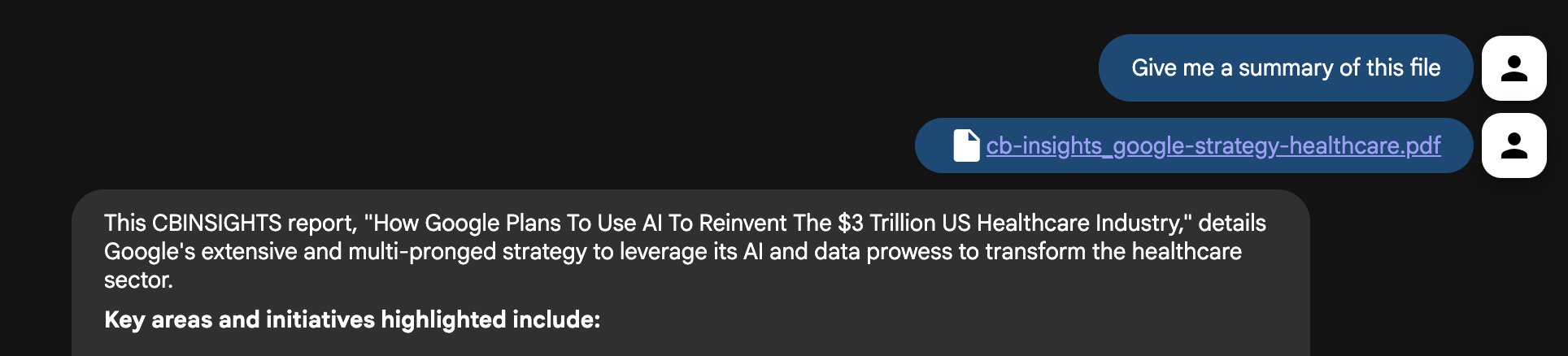
- চ্যাট ইন্টারফেসে, এজেন্টকে ফাইলটির সারসংক্ষেপ করতে বলুন: " আমাকে এই ফাইলটির একটি সারসংক্ষেপ দিন "।
- এন্টার চাপুন।
আপনি নথিটির বিষয়বস্তুর একটি সংক্ষিপ্ত সারসংক্ষেপ পাবেন।
২. আরও বিস্তারিত প্রশ্ন করুন
এখন, নথিটি আরও গভীরভাবে খতিয়ে দেখার জন্য আরও বিশদ প্রশ্ন করার চেষ্টা করুন:
- গুগল বর্তমানে তার এআই এবং ডেটা উদ্যোগের মাধ্যমে প্রধানত কোন রোগগুলোকে লক্ষ্যবস্তু করছে?
- স্বাস্থ্যসেবা ডেটার আন্তঃকার্যক্ষমতা উন্নত করতে এবং ডেটা সাইলো ভাঙতে গুগল কীভাবে পরিকল্পনা করছে?
- স্বাস্থ্যসেবা ব্যবসা ও গবেষকদের সহায়তা করতে গুগল ক্লাউড কীভাবে ব্যবহার করা হচ্ছে?
- গুগল পরবর্তীতে সম্ভাব্য কোন নতুন রোগের ক্ষেত্রগুলো নিয়ে গবেষণা করতে পারে (যেমন, সিওপিডি, ক্যান্সার, মানসিক স্বাস্থ্য)?
৩. পরবর্তী প্রশ্ন জিজ্ঞাসা করুন
আরও তদন্তের জন্য আপনি পৃষ্ঠা রেফারেন্স নম্বর খুঁজে বের করার মতো প্রাসঙ্গিক প্রশ্নও করতে পারেন:
- আপনি ডায়াবেটিস সম্পর্কিত তথ্য কোথায় দেখেছেন?
- রোগব্যাধি সম্পর্কিত প্রাসঙ্গিক পৃষ্ঠাগুলোতে আমাকে নির্দেশ করুন।
- আকর্ষণীয় চার্টগুলো কোথায় আছে যেগুলো আমার দেখা উচিত?
চ্যালেঞ্জ : আপনার নিজের এমন একটি নথি খুঁজে বের করুন যা আপনি এজেন্টকে দিয়ে বিশ্লেষণ করাতে চান এবং সেটি আপলোড করুন। এর বিষয়বস্তু সম্পর্কে এজেন্টকে প্রশ্ন করুন।
৭. ডকুমেন্ট ইনসাইটস এবং লাইভ ওয়েব সার্চ একত্রিত করুন
এজেন্টটি এখন নথিটির বিষয়ে একজন বিশেষজ্ঞ, কিন্তু একজন শক্তিশালী বিশ্লেষকের সাম্প্রতিক, বাহ্যিক তথ্যেও প্রবেশাধিকার প্রয়োজন। চলুন আমাদের এজেন্টকে ওয়েব অনুসন্ধান করার ক্ষমতা দিই।
- ক্লাউড শেল টার্মিনালে, ওয়েব সার্ভারটি বন্ধ করতে Ctrl+C চাপুন ।
- এই কমান্ডটি চালিয়ে ক্লাউড শেল এডিটরে
data_analyst_agent/agent.pyফাইলটি খুলুন :
cloudshell edit data_analyst_agent/agent.py
-
google_searchটুলটি ইম্পোর্ট ও যোগ করতে ফাইলটি পরিবর্তন করুন :
from google.adk.agents.llm_agent import Agent
from google.adk.tools import google_search

root_agent = Agent(
    model='gemini-2.5-flash',
    name='root_agent',
    description='A helpful assistant for user questions.',
    instruction="""
        First, check the uploaded files for an answer.
        If the information is not in the files, use your tools to search the web.
        Answer user questions to the best of your ability.
    """,
    tools=[
        google_search
    ]
)
- ফাইলটি সেভ করুন এবং টার্মিনালে নিম্নলিখিত কমান্ডটি টাইপ করে ওয়েব সার্ভারটি রিস্টার্ট করুন :
adk web --allow_origins "regex:https://.*\.cloudshell\.dev"
- এজেন্ট UI-তে
GoogleHealthStrategy.pdfফাইলটি পুনরায় আপলোড করুন । - এখন, এমন একটি প্রশ্ন করুন যার জন্য নথির প্রেক্ষাপট এবং বাহ্যিক তথ্য উভয়ই প্রয়োজন:
The document discusses Google's strategy in healthcare. What are three other major tech companies that are also investing heavily in healthcare AI, and what are their primary focus areas?
এজেন্ট এখন আপনাকে একটি বিশদ উত্তর দেওয়ার জন্য নথি এবং সরাসরি গুগল সার্চ উভয় থেকেই তথ্য একত্রিত করবে। আপনি কয়েকটি প্রশ্ন জিজ্ঞাসা করে দেখতে পারেন:
- নথিটিতে ডায়াবেটিক রেটিনোপ্যাথির জন্য এআই ব্যবহারের কথা উল্লেখ করা হয়েছে। গত এক বছরে এই ক্ষেত্রে ঘোষিত এফডিএ-অনুমোদিত সর্বশেষ প্রযুক্তিগুলো কী কী?
- ফাইলটিতে অংশীদারিত্বের কথা উল্লেখ আছে। আপনি কি স্বাস্থ্যসেবা খাতে গুগলের সাম্প্রতিক সহযোগিতাগুলো সম্পর্কে কোনো সাম্প্রতিক সংবাদ প্রতিবেদন বা প্রেস বিজ্ঞপ্তি খুঁজে দিতে পারেন?
চ্যালেঞ্জ : আপনার নিজের কোনো নথিতে একই ধরনের প্রশ্ন করার চেষ্টা করুন। এমন কিছু যা একটি স্থানীয় নথি এবং ইন্টারনেট থেকে প্রাপ্ত ফলাফল ব্যবহার করে তৈরি।
৮. BigQuery ব্যবহার করে স্বাস্থ্যসেবা ডেটা বিশ্লেষণ করুন।
আলাদা আলাদা ডকুমেন্ট আপলোড করা একটি টেকসই পদ্ধতি নয়। বাস্তব ক্ষেত্রে, ডেটা গুগল ক্লাউড বিগকোয়েরির মতো এন্টারপ্রাইজ সিস্টেমে থাকে।
বর্তমানে, এজেন্টিক অ্যাপ্লিকেশন তৈরি করা ডেভেলপারদের প্রায়শই তাদের নিজস্ব কাস্টম টুল তৈরি ও রক্ষণাবেক্ষণ করতে হয়। এই ম্যানুয়াল প্রক্রিয়াটি ধীর, ঝুঁকিপূর্ণ এবং এতে উল্লেখযোগ্য অতিরিক্ত কাজের চাপ তৈরি হয়। এটি ডেভেলপারদের উদ্ভাবনের উপর মনোযোগ দেওয়ার পরিবর্তে অথেনটিকেশন থেকে শুরু করে এরর হ্যান্ডলিং পর্যন্ত সবকিছু সামলাতে বাধ্য করে।
এজেন্ট ডেভেলপমেন্ট কিট (ADK)-এ BigQuery-এর সাথে ইন্টারঅ্যাকশনের জন্য ফার্স্ট-পার্টি টুল অন্তর্ভুক্ত রয়েছে। এই নির্দিষ্ট বিশ্লেষণের জন্য, আপনি সেন্টারস ফর মেডিকেয়ার অ্যান্ড মেডিকেইড সার্ভিসেস (CMS) কর্তৃক প্রদত্ত সর্বজনীনভাবে উপলব্ধ মেডিকেয়ার ইউটিলাইজেশন ডেটাসেটটি ব্যবহার করবেন।
প্রথমে, চলুন আমাদের এজেন্টকে একটি বিশাল পাবলিক স্বাস্থ্যসেবা ডেটাসেটের সাথে সংযুক্ত করি।
- ক্লাউড শেল টার্মিনালে, ওয়েব সার্ভারটি বন্ধ করতে Ctrl+C চাপুন ।
- টার্মিনালে এই কমান্ডটি চালিয়ে ক্লাউড শেল এডিটরে
data_analyst_agent/agent.pyফাইলটি খুলুন :
cloudshell edit data_analyst_agent/agent.py
- শক্তিশালী
BigQueryToolsetকনফিগার করতে ফাইলটির সম্পূর্ণ বিষয়বস্তু নিম্নলিখিত কোড দিয়ে প্রতিস্থাপন করুন :
import google.auth
from google.adk.agents.llm_agent import Agent
from google.adk.tools import google_search
from google.adk.tools.agent_tool import AgentTool
from google.adk.tools.bigquery import (
    BigQueryToolset,
    BigQueryCredentialsConfig
)
from google.adk.tools.bigquery.config import (
    BigQueryToolConfig,
    WriteMode
)

# Automatically get credentials from the gcloud environment
application_default_credentials, _ = google.auth.default()
credentials_config = BigQueryCredentialsConfig(
    credentials=application_default_credentials
)

# Configure the BigQuery tool
tool_config = BigQueryToolConfig(
    write_mode=WriteMode.ALLOWED,
    application_name='data_analyst_agent'
)

# Create the toolset with the specified configurations
bigquery_toolset = BigQueryToolset(
    credentials_config=credentials_config, bigquery_tool_config=tool_config
)

# Create an agent with google search tool as a search specialist
google_search_agent = Agent(
    model='gemini-2.5-flash',
    name='google_search_agent',
    description='A search agent that uses google search to get latest information about current events, weather, or business hours.',
    instruction='Use google search to answer user questions about real-time, logistical information.',
    tools=[google_search],
)

# Define the final agent with its instructions and tools
root_agent = Agent(
    model="gemini-2.5-flash",
    name="bigquery_agent",
    description=(
        "Agent to answer questions about BigQuery data and execute SQL queries."
    ),
    instruction="""
        You are an expert data analyst agent with access to BigQuery tools.
        When a user asks about a dataset, first use your tools to understand its schema.
        Then, use this knowledge to construct and execute SQL queries to answer the user's questions.
        Always confirm with the user if their question is ambiguous (e.g., for which year?).
    """,
    tools=[
        AgentTool(google_search_agent),
        bigquery_toolset
    ],
)
- ফাইলটি সেভ করুন এবং টার্মিনালে নিম্নলিখিত কমান্ডটি টাইপ করে ওয়েব সার্ভারটি রিস্টার্ট করুন :
adk web --allow_origins "regex:https://.*\.cloudshell\.dev"
- এখন, আপনি আপনার এজেন্টকে পাবলিক মেডিকেয়ার ডেটাসেটটি বিশ্লেষণ করতে বলতে পারেন। ডেটা অন্বেষণ করে শুরু করুন:
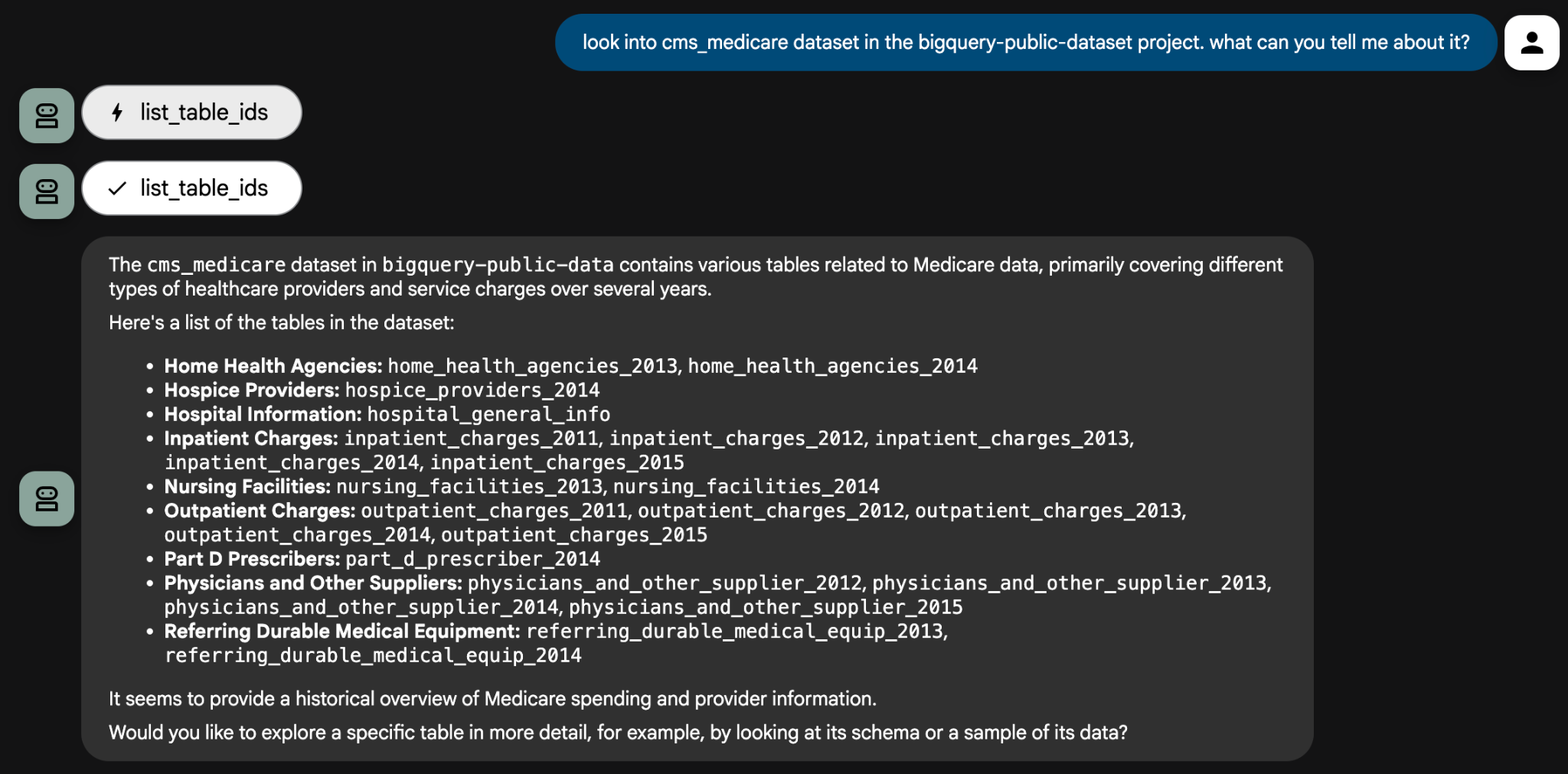
Look into the cms_medicare dataset in the bigquery-public-data project. What can you tell me about it?
এজেন্টটি তার টুল ব্যবহার করে ডেটাসেটটি পরীক্ষা করবে এবং উপলব্ধ টেবিলগুলোর একটি তালিকা প্রদান করবে। সেখান থেকে, আপনি নির্দিষ্ট বিশ্লেষণমূলক প্রশ্ন ব্যবহার করে আরও গভীরে যেতে পারবেন। এজেন্টটি তার কোয়েরিগুলো নির্ভুল কিনা তা নিশ্চিত করার জন্য স্পষ্টীকরণমূলক প্রশ্ন জিজ্ঞাসা করতে পারে।
কিছু প্রশ্নের জন্য, আপনাকে এজেন্টকে প্রজেক্ট আইডি প্রদান করতে হবে যাতে এটি একটি কোয়েরি তৈরি করতে তা ব্যবহার করতে পারে। উদাহরণস্বরূপ:
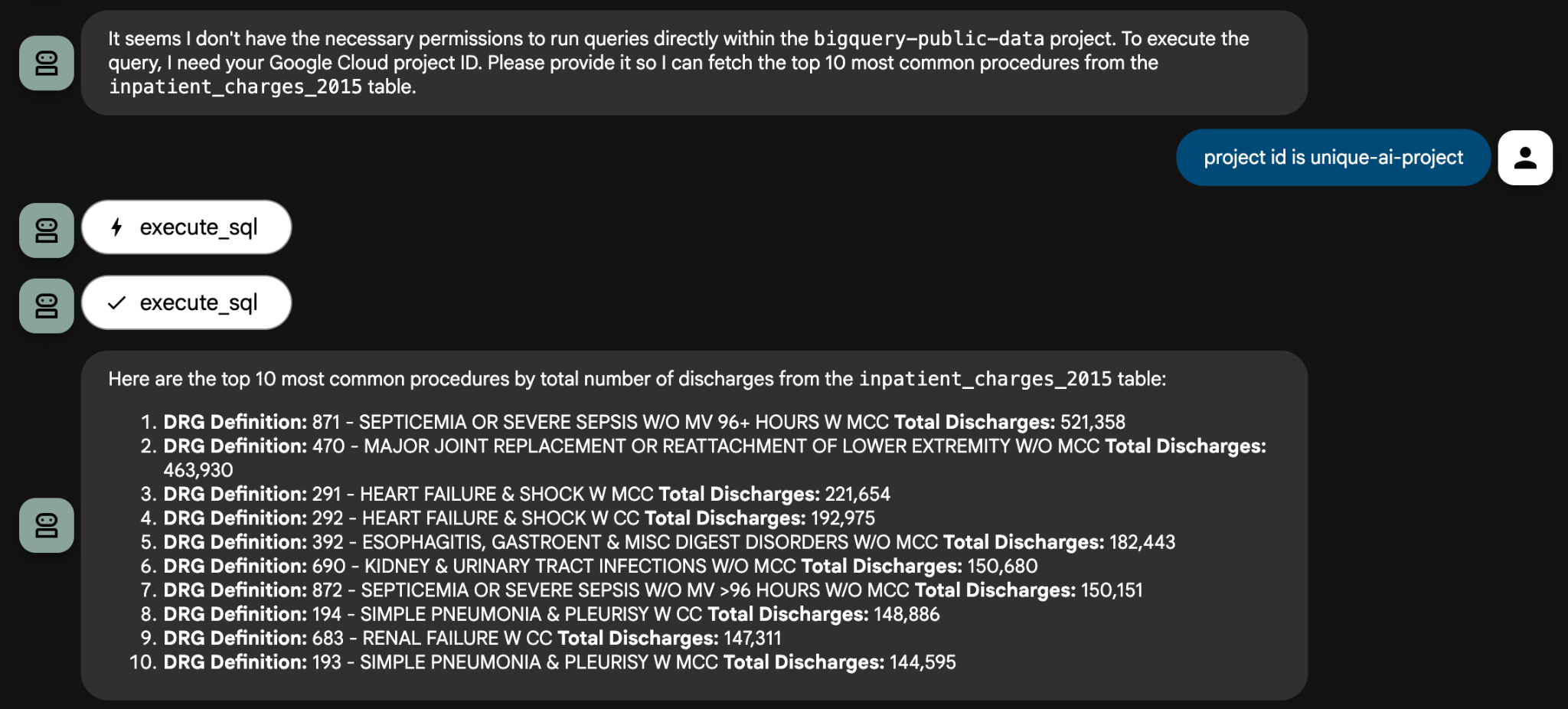
এখানে কিছু নমুনা বিশ্লেষণমূলক প্রশ্ন দেওয়া হলো যা আপনি চেষ্টা করে দেখতে পারেন:
-
inpatient_charges_2015টেবিলটি ব্যবহার করে, মোট ডিসচার্জের সংখ্যা অনুসারে শীর্ষ ৫টি পদ্ধতি (DRG সংজ্ঞা) কী কী? - ক্যালিফোর্নিয়া (CA)-তে 'মেজর জয়েন্ট রিপ্লেসমেন্ট'- এর জন্য গড় মোট খরচ কত?
- কোন রাজ্যে একই চিকিৎসার জন্য গড় অন্তর্ভুক্ত খরচ সর্বোচ্চ?
এই কোডল্যাবটি এখানেই শেষ হচ্ছে। এন্টারপ্রাইজ ডেটা সিস্টেম দ্বারা চালিত ডেটা এজেন্ট দিয়ে যা যা করা সম্ভব, আপনি তার সামান্যই দেখেছেন । cms_medicare ডেটাসেট সম্পর্কে আপনার কোনো প্রশ্ন থাকলে, অনুগ্রহ করে আপনার এজেন্টকে নির্দ্বিধায় জিজ্ঞাসা করুন।
চ্যালেঞ্জ: BigQuery-তে আরেকটি পাবলিক ডেটাসেট খুঁজুন এবং আপনার এজেন্ট ব্যবহার করে সেটি অন্বেষণ করুন। এছাড়াও, আপনি আপনার নিজের ডেটা দিয়ে একটি ডেটাসেট তৈরি করে ব্যক্তিগতভাবে তা বিশ্লেষণ করতে পারেন।
৯. পরিষ্কার করা (ঐচ্ছিক)
ভবিষ্যতে কোনো চার্জ এড়ানোর জন্য, আপনি এই কোডল্যাবে ব্যবহৃত রিসোর্সগুলো মুছে ফেলতে পারেন।
১. এজেন্টকে থামান
ক্লাউড শেল টার্মিনালে, adk web প্রসেসটি বন্ধ করতে Ctrl+C চাপুন।
২. প্রজেক্ট ফাইলগুলো মুছে ফেলুন
আপনার ক্লাউড শেল পরিবেশ থেকে এজেন্ট কোডটি সরাতে, টার্মিনালে নিম্নলিখিত কমান্ডটি চালান:
cd ~ && rm -rf ai-agents-adk
৩. এপিআই নিষ্ক্রিয় করুন
পূর্বে সক্রিয় করা API-গুলো নিষ্ক্রিয় করতে, টার্মিনালে নিম্নলিখিত কমান্ডটি চালান:
gcloud services disable \
 aiplatform.googleapis.com \
 bigquery.googleapis.com
৪. প্রকল্পটি বন্ধ করুন।
আপনি যদি সম্পূর্ণ গুগল ক্লাউড প্রজেক্টটি মুছে ফেলতে চান, তাহলে প্রজেক্ট বন্ধ করার নির্দেশিকাটি অনুসরণ করুন।
১০. উপসংহার
অভিনন্দন! আপনি এজেন্ট ডেভেলপমেন্ট কিট (ADK) ফ্রেমওয়ার্ক ব্যবহার করে সফলভাবে একটি ডেটা অ্যানালিস্ট এজেন্ট তৈরি করেছেন। এই এজেন্টটি বিভিন্ন উৎস থেকে ডেটা বিশ্লেষণ করতে, অন্তর্দৃষ্টি তৈরি করতে এবং ডেটা বিশ্লেষণ কর্মপ্রবাহের অংশবিশেষ স্বয়ংক্রিয় করতে সাহায্য করতে সক্ষম।
আপনার শেখার যাত্রা অব্যাহত রাখতে, এই উৎসগুলো অন্বেষণ করুন:
- অফিসিয়াল ব্লগ পোস্টটি পড়ুন: এআই এজেন্টদের জন্য বিগকোয়েরি টুলসেটের ঘোষণা
- ডকুমেন্টেশন দেখুন: নতুন ফিচার এবং উন্নত নির্দেশিকার জন্য অফিসিয়াল এজেন্ট ডেভেলপমেন্ট কিট (ADK) ডকুমেন্টেশন দেখুন।
- কোডটি ব্রাউজ করুন: ADK গিটহাব রিপোজিটরিটি দেখুন।
- আরও ডেটা আবিষ্কার করুন: গুগল ক্লাউড পাবলিক ডেটাসেট ক্যাটালগটি অন্বেষণ করুন।