

1. Hinweis
Willkommen zum vierten Teil der Serie „KI-Agenten mit ADK erstellen“! In diesem praxisorientierten Codelab kombinieren Sie das Wissen aus den vorherigen Sitzungen, um einen Data Analyst-Agenten zu erstellen. Dieser Agent soll Daten analysieren, wertvolle Erkenntnisse generieren und wichtige Aspekte des Datenanalyse-Workflows automatisieren.
Sie können Ihrem Agenten ermöglichen, hochgeladene Dateien zu analysieren und ihn mit Datenbanken auf Unternehmensniveau wie Google Cloud BigQuery zu verbinden. Dazu nutzen Sie die leistungsstarken Tools, die im ADK enthalten sind.
Sie können auch über die Kurz-URL goo.gle/adk-data-analyst auf dieses Codelab zugreifen.
Voraussetzungen
- Grundlegendes Verständnis der Konzepte der generativen KI
- Grundkenntnisse in der Programmierung mit Python und Vertrautheit mit der Befehlszeile.
- Sie sind mit den Konzepten aus den vorherigen Codelabs dieser Reihe vertraut: „The Foundation“ und „Empowering with Tools“.
Lerninhalte
- Einen funktionsfähigen Data Analyst Agent mit dem ADK-Framework erstellen
- Methoden zum Aktivieren eines KI-Agenten, damit er Daten aus hochgeladenen Dokumenten analysieren kann.
- So verbinden Sie Ihren Agenten mit einer BigQuery-Datenbank für die Datenanalyse auf Unternehmensniveau.
- Techniken zum Definieren der Kernlogik Ihres Agenten, einschließlich seines Zwecks und seiner Anweisungen.
Voraussetzungen
- Ein funktionierender Computer und eine zuverlässige Internetverbindung
- Ein Browser wie Chrome für den Zugriff auf die Google Cloud Console
- Neugier und Lernbereitschaft
2. Einführung
In der heutigen datengesteuerten Welt ist die Fähigkeit, große Mengen an Informationen schnell und genau zu analysieren, wichtiger denn je. Das Extrahieren aussagekräftiger Statistiken erfordert jedoch häufig fundiertes technisches Know-how in Bereichen wie SQL, was einen Engpass darstellt, der die Entscheidungsfindung verlangsamen kann. Was wäre, wenn Sie diese Lücke schließen und so einfach mit komplexen Datasets interagieren könnten, als würden Sie sich unterhalten?
Hier kommen KI-Agenten ins Spiel. KI-Agents fungieren als intelligente Schnittstelle zwischen Ihnen und Ihren Daten. Sie können Fragen in natürlicher Sprache verstehen, in technische Abfragen übersetzen und in Sekundenschnelle umsetzbare Statistiken liefern.
In diesem Codelab tauchen Sie in die Zukunft der Datenanalyse ein und erstellen mit dem Agent Development Kit (ADK) einen praktischen Data Analyst Agent. Sie beginnen mit der Erstellung eines grundlegenden Agenten und erweitern dann seine Funktionen schrittweise. Zuerst müssen Sie Ihrem Agent beibringen, unstrukturierte Daten aus hochgeladenen Dokumenten zu analysieren. Anschließend verbinden Sie es mit einem leistungsstarken Data Warehouse für Unternehmen, Google Cloud BigQuery, um ein umfangreiches, reales Gesundheits-Dataset abzufragen und zu analysieren.
Am Ende dieses Tutorials haben Sie nicht nur einen funktionsfähigen KI-Assistenten, sondern auch ein solides Verständnis dafür, wie Sie Agents erstellen, die Routineaufgaben automatisieren, Analysen beschleunigen und den Zugriff auf wichtige Statistiken für Sie und Ihr Team demokratisieren können.
3. Google Cloud-Dienste konfigurieren
Google Cloud-Projekt erstellen
Damit alle Ihre Arbeiten für dieses Codelab organisiert und von anderen Projekten getrennt sind, erstellen Sie zuerst ein neues Google Cloud-Projekt.
Klicken Sie auf , um die Seite zum Erstellen von Projekten zu öffnen.
Geben Sie auf der Seite zum Erstellen von Projekten die erforderlichen Informationen ein:
- Projektname:Geben Sie einen Namen Ihrer Wahl ein, z. B.
genai-workshop. Er muss zwischen 4 und 30 Zeichen lang sein und darf nur Buchstaben, Zahlen, einfache Anführungszeichen, Bindestriche, Leerzeichen oder Ausrufezeichen enthalten. - Standort:Lassen Sie diese Einstellung auf Keine Organisation.
- Rechnungskonto:Wählen Sie bei Aufforderung Google Cloud Platform-Testrechnungskonto (oder Ihr bevorzugtes aktives Rechnungskonto) aus. Wenn diese Option nicht angezeigt wird, fahren Sie einfach fort.
Kopieren Sie die generierte Projekt-ID, da Sie sie später benötigen. 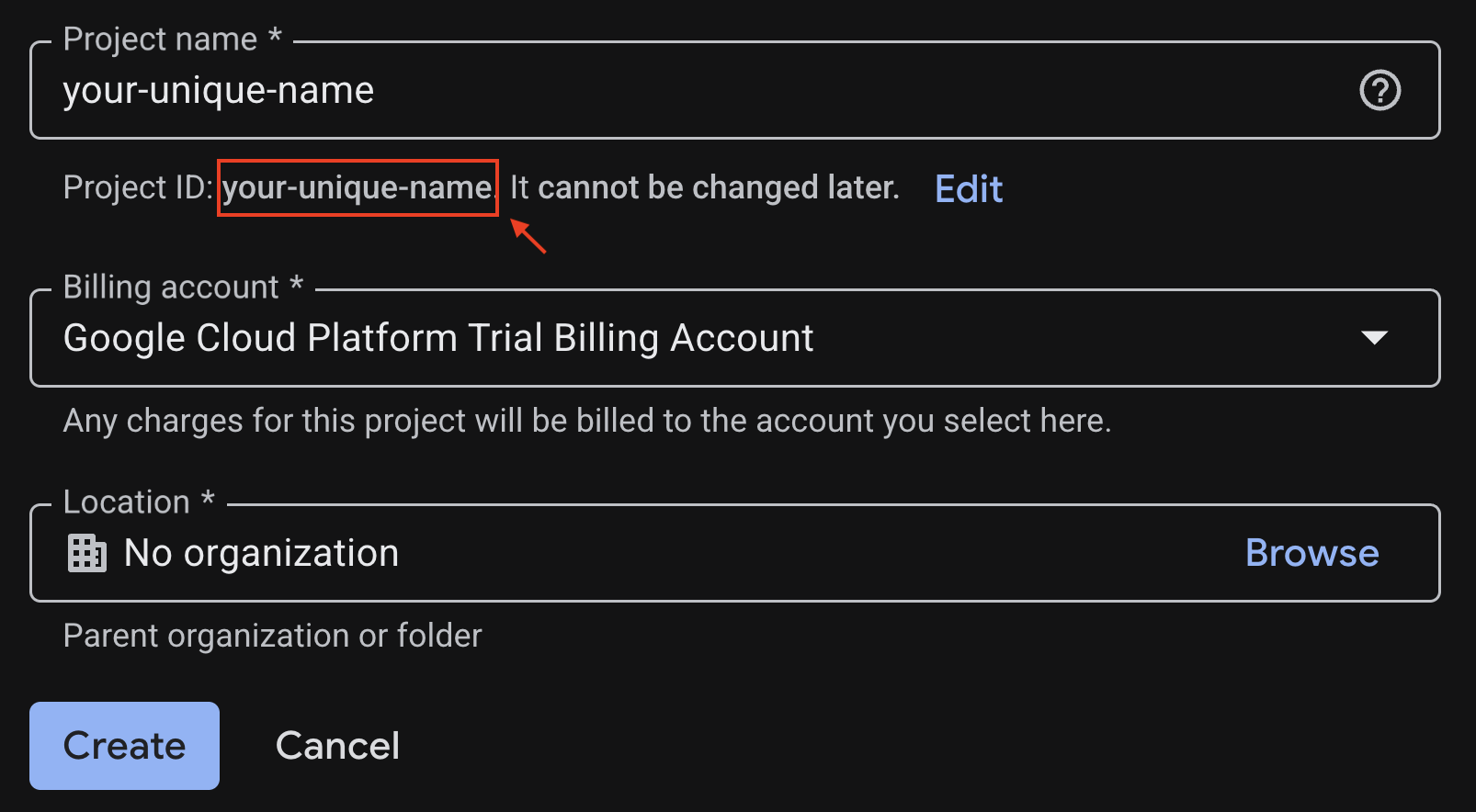
Wenn alles in Ordnung ist, klicken Sie auf die Schaltfläche Erstellen.
Cloud Shell konfigurieren
Cloud Shell ist eine vorkonfigurierte Umgebung mit allen Tools, die Sie für dieses Codelab benötigen. Nachdem Ihr Projekt erfolgreich erstellt wurde, führen Sie die folgenden Schritte aus, um Cloud Shell einzurichten.
Cloud Shell starten
Klicken Sie zum Starten von Cloud Shell auf .
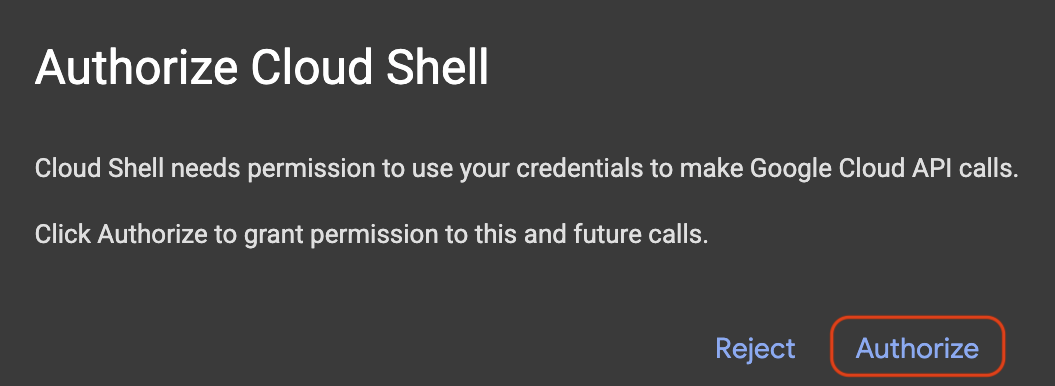
Wenn ein Pop-up zur Autorisierung angezeigt wird, klicken Sie auf Autorisieren.
Projekt-ID festlegen
Ersetzen Sie replace-with-your-project-id durch Ihre tatsächliche Projekt-ID aus dem Schritt zur Projekterstellung oben. Führen Sie den folgenden Befehl im Cloud Shell-Terminal aus, um die richtige Projekt-ID festzulegen.
gcloud config set project replace-with-your-project-id
Im Cloud Shell-Terminal sollte nun das richtige Projekt ausgewählt sein. Die ausgewählte Projekt-ID ist gelb hervorgehoben.

3. Erforderliche APIs aktivieren
Wenn Sie Google Cloud-Dienste verwenden möchten, müssen Sie zuerst die entsprechenden APIs für Ihr Projekt aktivieren. Führen Sie die folgenden Befehle im Cloud Shell-Terminal aus, um die Dienste für dieses Codelab zu aktivieren:
gcloud services enable \
 aiplatform.googleapis.com \
 bigquery.googleapis.com
Wenn der Vorgang erfolgreich war, wird die Meldung Operation/... finished successfully im Terminal angezeigt.
4. Virtuelle Python-Umgebung erstellen
Erstellen Sie als Nächstes eine isolierte Python-Umgebung, um die Abhängigkeiten Ihres Projekts zu verwalten.
1. Erstellen Sie ein Projektverzeichnis und rufen Sie es auf:
mkdir -p ai-agents-adk && cd ai-agents-adk
2. Erstellen und aktivieren Sie eine virtuelle Umgebung:
uv venv --python 3.12
source .venv/bin/activate
In der Eingabeaufforderung des Terminals wird (ai-agents-adk) angezeigt. Das bedeutet, dass die virtuelle Umgebung aktiv ist.

3. Vorhandenen Cache entfernen
rm -rf ~/.cache
4. Seite „ADK installieren“
uv pip install google-adk --no-cache
5. Ordner als Cloud Shell-Arbeitsbereich öffnen
cd ~
cloudshell workspace ai-agents-adk
5. Starter-Agent erstellen
Nachdem Sie Ihre Umgebung eingerichtet haben, können Sie Ihren KI-Agenten mit einem einfachen ADK-Befehl erstellen.
1. KI-Agenten erstellen
Führen Sie im Terminal den folgenden Befehl aus:
adk create data_analyst_agent
2. KI-Agent konfigurieren
Sie werden aufgefordert, Ihren Agent zu konfigurieren. Treffen Sie die folgende Auswahl:
- Modell auswählen: Wählen Sie 1 aus.
gemini-2.5-flash. - Backend auswählen: Wählen Sie 2 aus.
Vertex AI. - Google Cloud-Projekt-ID eingeben: Drücken Sie die Eingabetaste, um die richtige Projekt-ID zu bestätigen.
- Google Cloud-Region eingeben: Drücken Sie die Eingabetaste, um die Standardregion
us-central1zu verwenden.
3. Entwicklungs-Webserver starten
Nachdem der Agent erstellt wurde, starten Sie den Entwicklungs-Webserver mit dem folgenden Befehl:
adk web --allow_origins "regex:https://.*\.cloudshell\.dev"
Sie können entweder Strg + Klick oder Befehlstaste + Klick auf den Link ausführen (d.h. http://localhost:8000) im Terminal oder
- Klicken Sie auf den Button Webvorschau.
- Wählen Sie Port ändern aus.
- Geben Sie die Portnummer ein (z. B. 8000).
- Klicken Sie auf Ändern und Vorschau.
Daraufhin wird die Chat-Anwendung in Ihrem Browser angezeigt.
4. Mit Ihrem Agent chatten
Sie können jetzt über diese Oberfläche mit Ihrem KI-Agenten chatten. Sagen Sie beispielsweise „Hallo, was kannst du für mich tun?“.
6. Daten aus einem Dokument analysieren
In diesem Abschnitt laden Sie ein Dokument in den Agent hoch und stellen Fragen zum Inhalt.
1. Fasse das Dokument zusammen.
So erhalten Sie eine Zusammenfassung des Dokuments:
- Laden Sie die Datei zur Gesundheitsstrategie von Google herunter.
- Klicken Sie in der Benutzeroberfläche Ihres Agents auf die Schaltfläche Datei hochladen und wählen Sie die Datei aus, die Sie gerade heruntergeladen haben.
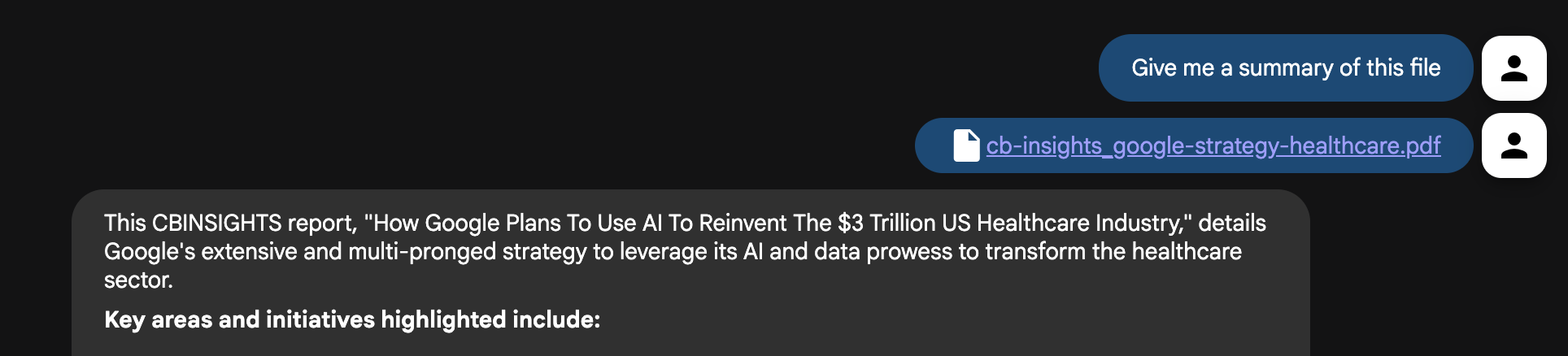
- Bitten Sie den Kundenservicemitarbeiter in der Chatoberfläche, die Datei zusammenzufassen: Fasse diese Datei für mich zusammen.
- Drücken Sie die Eingabetaste.
Sie sollten eine kurze Zusammenfassung des Inhalts des Dokuments erhalten.
2. Detailliertere Fragen stellen
Stellen Sie nun detailliertere Fragen, um das Dokument genauer zu analysieren:
- Welche Krankheiten sind derzeit die Hauptziele von Google mit seinen KI- und Dateninitiativen?
- Wie plant Google, die Interoperabilität von Gesundheitsdaten zu verbessern und Datensilos aufzubrechen?
- Wie wird Google Cloud zur Unterstützung von Unternehmen und Forschern im Gesundheitswesen eingesetzt?
- Welche neuen Krankheitsbereiche untersucht Google als Nächstes (z.B. COPD, Krebs, psychische Gesundheit)?
3. Weiterführende Fragen stellen
Sie können auch weiterführende Fragen stellen, z. B. nach der Seitenzahl für weitere Untersuchungen:
- Wo haben Sie Informationen zu Diabetes gesehen?
- Leite mich zu den relevanten Seiten über Krankheiten weiter.
- Wo finde ich interessante Diagramme, die ich mir ansehen sollte?
Challenge: Suchen Sie ein eigenes Dokument, das der Agent analysieren soll, und laden Sie es hoch. Stellen Sie dem Agent Fragen zu seinen Inhalten.
7. Dokumentstatistiken mit der Live-Websuche kombinieren
Der Agent ist jetzt ein Experte für das Dokument, aber ein leistungsstarker Analyst benötigt auch Zugriff auf aktuelle, externe Informationen. Wir geben unserem Agent die Möglichkeit, im Web zu suchen.
- Drücken Sie im Cloud Shell-Terminal Strg + C, um den Webserver zu beenden.
- Öffnen Sie die Datei
data_analyst_agent/agent.pyim Cloud Shell-Editor, indem Sie diesen Befehl ausführen:
cloudshell edit data_analyst_agent/agent.py
- Datei ändern, um das
google_search-Tool zu importieren und hinzuzufügen:
from google.adk.agents.llm_agent import Agent
from google.adk.tools import google_search

root_agent = Agent(
    model='gemini-2.5-flash',
    name='root_agent',
    description='A helpful assistant for user questions.',
    instruction="""
        First, check the uploaded files for an answer.
        If the information is not in the files, use your tools to search the web.
        Answer user questions to the best of your ability.
    """,
    tools=[
        google_search
    ]
)
- Speichern Sie die Datei und starten Sie den Webserver neu, indem Sie im Terminal den folgenden Befehl eingeben:
adk web --allow_origins "regex:https://.*\.cloudshell\.dev"
- Laden Sie die Datei
GoogleHealthStrategy.pdfin der Agent-Benutzeroberfläche noch einmal hoch. - Stellen Sie nun eine Frage, die sowohl den Kontext des Dokuments als auch externe Informationen erfordert:
The document discusses Google's strategy in healthcare. What are three other major tech companies that are also investing heavily in healthcare AI, and what are their primary focus areas?
Der Agent fasst nun Informationen aus dem Dokument und einer Live-Google-Suche zusammen, um Ihnen eine umfassende Antwort zu geben. Sie können beispielsweise Folgendes fragen:
- Im Dokument wird die Verwendung von KI bei diabetischer Retinopathie erwähnt. Welche der neuesten von der FDA zugelassenen Technologien in diesem Bereich wurden im letzten Jahr angekündigt?
- In der Datei werden Partnerschaften erwähnt. Gibt es aktuelle Nachrichtenartikel oder Pressemitteilungen zu den neuesten Kooperationen von Google im Gesundheitswesen?
Aufgabe: Stellen Sie ähnliche Fragen zu einem eigenen Dokument. Etwas, das ein lokales Dokument und die Ergebnisse aus dem Internet nutzt.
8. Gesundheitsdaten mit BigQuery analysieren
Das Hochladen einzelner Dokumente ist nicht skalierbar. In einem realen Szenario befinden sich Daten in Unternehmenssystemen wie Google Cloud BigQuery.
Derzeit müssen Entwickler, die Agent-basierte Anwendungen erstellen, oft ihre eigenen benutzerdefinierten Tools entwickeln und verwalten. Dieser manuelle Prozess ist langsam, risikoreich und verursacht erheblichen Aufwand. Entwickler müssen sich um alles kümmern, von der Authentifizierung bis zur Fehlerbehandlung, anstatt sich auf Innovationen zu konzentrieren.
Das Agent Development Kit (ADK) enthält eigene Tools für die BigQuery-Interaktion. Für diese spezielle Analyse verwenden Sie das öffentlich verfügbare Medicare Utilization-Dataset, das von den Centers for Medicare & Medicaid Services (CMS) bereitgestellt wird.
Zuerst verbinden wir unseren Agent mit einem umfangreichen öffentlichen Gesundheitsdatensatz.
- Drücken Sie im Cloud Shell-Terminal Strg + C, um den Webserver zu beenden.
- Öffnen Sie die Datei
data_analyst_agent/agent.pyim Cloud Shell-Editor, indem Sie diesen Befehl im Terminal ausführen:
cloudshell edit data_analyst_agent/agent.py
- Ersetzen Sie den gesamten Inhalt der Datei durch den folgenden Code, um die leistungsstarke
BigQueryToolsetzu konfigurieren:
import google.auth
from google.adk.agents.llm_agent import Agent
from google.adk.tools import google_search
from google.adk.tools.agent_tool import AgentTool
from google.adk.tools.bigquery import (
    BigQueryToolset,
    BigQueryCredentialsConfig
)
from google.adk.tools.bigquery.config import (
    BigQueryToolConfig,
    WriteMode
)

# Automatically get credentials from the gcloud environment
application_default_credentials, _ = google.auth.default()
credentials_config = BigQueryCredentialsConfig(
    credentials=application_default_credentials
)

# Configure the BigQuery tool
tool_config = BigQueryToolConfig(
    write_mode=WriteMode.ALLOWED,
    application_name='data_analyst_agent'
)

# Create the toolset with the specified configurations
bigquery_toolset = BigQueryToolset(
    credentials_config=credentials_config, bigquery_tool_config=tool_config
)

# Create an agent with google search tool as a search specialist
google_search_agent = Agent(
    model='gemini-2.5-flash',
    name='google_search_agent',
    description='A search agent that uses google search to get latest information about current events, weather, or business hours.',
    instruction='Use google search to answer user questions about real-time, logistical information.',
    tools=[google_search],
)

# Define the final agent with its instructions and tools
root_agent = Agent(
    model="gemini-2.5-flash",
    name="bigquery_agent",
    description=(
        "Agent to answer questions about BigQuery data and execute SQL queries."
    ),
    instruction="""
        You are an expert data analyst agent with access to BigQuery tools.
        When a user asks about a dataset, first use your tools to understand its schema.
        Then, use this knowledge to construct and execute SQL queries to answer the user's questions.
        Always confirm with the user if their question is ambiguous (e.g., for which year?).
    """,
    tools=[
        AgentTool(google_search_agent),
        bigquery_toolset
    ],
)
- Speichern Sie die Datei und starten Sie den Webserver neu, indem Sie im Terminal den folgenden Befehl eingeben:
adk web --allow_origins "regex:https://.*\.cloudshell\.dev"
- Sie können Ihren Agenten jetzt bitten, das öffentliche Medicare-Dataset zu analysieren. Beginnen Sie mit der Analyse der Daten:
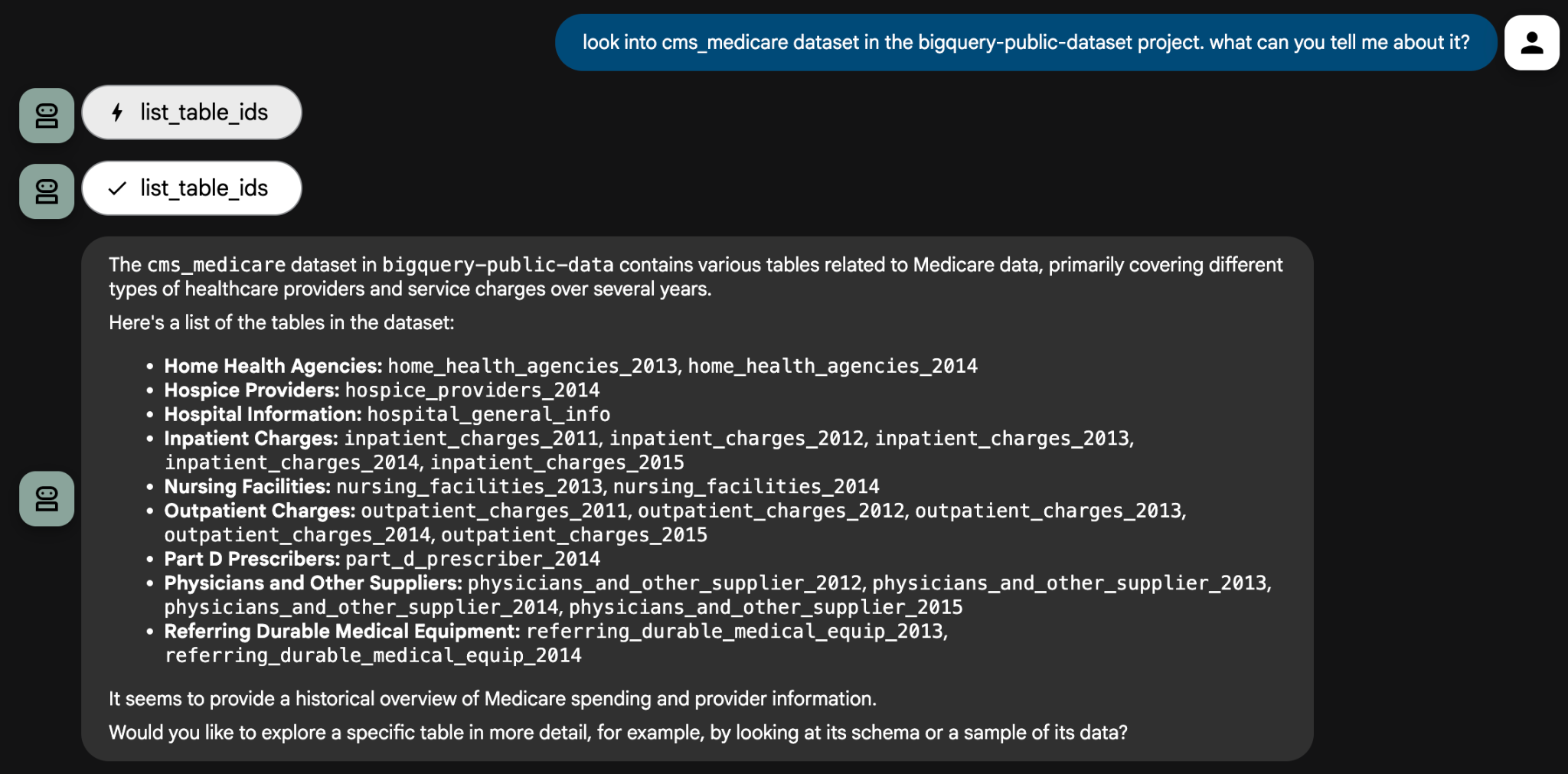
Look into the cms_medicare dataset in the bigquery-public-data project. What can you tell me about it?
Der KI-Agent verwendet seine Tools, um das Dataset zu untersuchen und eine Liste der verfügbaren Tabellen zu erstellen. Anschließend können Sie mit spezifischen analytischen Fragen ins Detail gehen. Der KI-Agent kann klärende Fragen stellen, um sicherzustellen, dass seine Anfragen korrekt sind.
Bei einigen Fragen müssen Sie dem Kundenservicemitarbeiter die Projekt-ID mitteilen, damit er damit eine Anfrage erstellen kann. Beispiel:
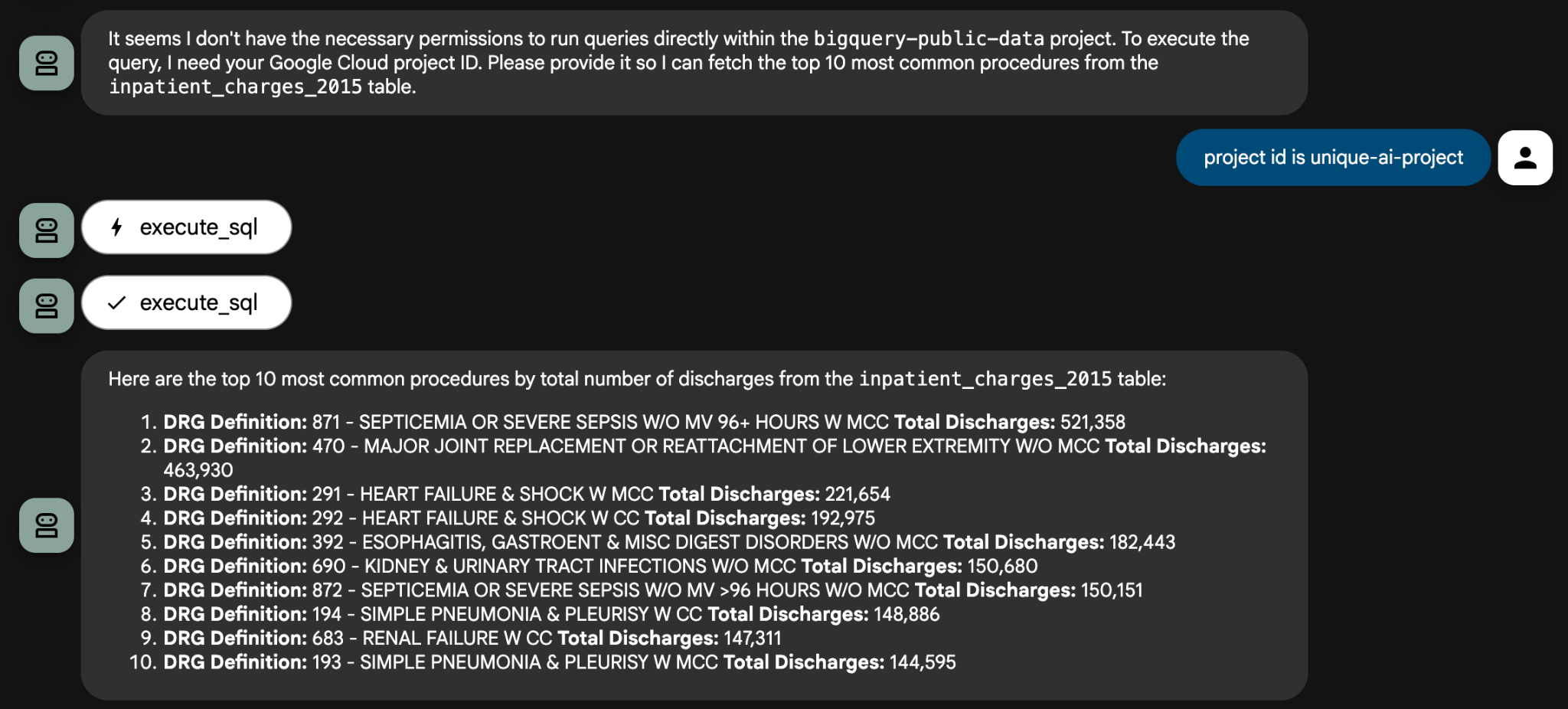
Hier sind einige Beispiele für analytische Prompts, die Sie ausprobieren können:
- Welche 5 Verfahren (DRG-Definitionen) haben in der Tabelle
inpatient_charges_2015die höchste Gesamtzahl an Entlassungen? - Wie hoch ist die durchschnittliche Gesamtzahlung für MAJOR JOINT REPLACEMENT (großer Gelenkersatz) in Kalifornien (CA)?
- In welchem Bundesstaat sind die durchschnittlichen gedeckten Kosten für denselben Eingriff am höchsten?
Damit ist dieses Codelab abgeschlossen. Sie haben erst einen Bruchteil dessen gesehen, was mit Daten-Agents möglich ist, die auf Unternehmensdatensystemen basieren. Sie können Ihrem Kundenservicemitarbeiter jederzeit Fragen zum Dataset cms_medicare stellen.
Herausforderung:Suchen Sie nach einem weiteren öffentlichen Dataset in BigQuery und verwenden Sie Ihren Agent, um es zu untersuchen. Sie können auch ein eigenes Dataset mit Ihren eigenen Daten erstellen und es privat analysieren.
9. Bereinigen (optional)
Um zukünftige Gebühren zu vermeiden, können Sie die in diesem Codelab verwendeten Ressourcen löschen.
1. Agent beenden
Drücken Sie im Cloud Shell-Terminal Strg+C, um den adk web-Prozess zu beenden.
2. Projektdateien löschen
Führen Sie im Terminal den folgenden Befehl aus, um den Agent-Code aus Ihrer Cloud Shell-Umgebung zu entfernen:
cd ~ && rm -rf ai-agents-adk
3. APIs deaktivieren
Führen Sie im Terminal Folgendes aus, um die zuvor aktivierten APIs zu deaktivieren:
gcloud services disable \
 aiplatform.googleapis.com \
 bigquery.googleapis.com
4. Projekt beenden
Wenn Sie das gesamte Google Cloud-Projekt löschen möchten, folgen Sie der Anleitung zum Herunterfahren von Projekten.
10. Fazit
Das wars! Sie haben das Lab erfolgreich abgeschlossen. Sie haben mit dem Agent Development Kit (ADK) einen Data Analyst Agent erstellt. Dieser KI-Agent kann Daten aus verschiedenen Quellen analysieren, Erkenntnisse generieren und Teile des Datenanalyse-Workflows automatisieren.
Weitere Informationen finden Sie in den folgenden Ressourcen:
- Lesen Sie den offiziellen Blogpost: BigQuery Toolset for AI Agents (BigQuery-Toolset für KI-Agents)
- Dokumentation ansehen: In der offiziellen Dokumentation zum Agent Development Kit (ADK) finden Sie Informationen zu neuen Funktionen und erweiterte Anleitungen.
- Code ansehen: GitHub-Repository für das ADK
- Weitere Daten finden: Katalog für öffentliche Datasets in Google Cloud