

1. शुरू करने से पहले
"ADK की मदद से एआई एजेंट बनाना" सीरीज़ के चौथे पार्ट में आपका स्वागत है! इस कोडलैब में, आपको पिछले सेशन में सीखी गई बातों को मिलाकर, डेटा विश्लेषक एजेंट बनाने का तरीका बताया जाएगा. इस एजेंट को डेटा का विश्लेषण करने, अहम जानकारी जनरेट करने, और डेटा विश्लेषण के वर्कफ़्लो के मुख्य पहलुओं को ऑटोमेट करने के लिए डिज़ाइन किया जाएगा.
एडीके में शामिल बेहतरीन टूल का इस्तेमाल करके, अपने एजेंट को अपलोड की गई फ़ाइलों को एक्सप्लोर करने और उन्हें Google Cloud BigQuery जैसे एंटरप्राइज़-लेवल के डेटाबेस से कनेक्ट करने की अनुमति दें.
इस कोडलैब को इस छोटे किए गए यूआरएल से भी ऐक्सेस किया जा सकता है: goo.gle/adk-data-analyst
ज़रूरी शर्तें
- जनरेटिव एआई के कॉन्सेप्ट के बारे में बुनियादी जानकारी
- Python प्रोग्रामिंग की बुनियादी जानकारी और कमांड लाइन का इस्तेमाल करने में आसानी हो.
- इस सीरीज़ के पिछले कोडलैब में बताए गए कॉन्सेप्ट के बारे में जानकारी होनी चाहिए: "बुनियादी बातें" और "टूल का इस्तेमाल करना."
आपको क्या सीखने को मिलेगा
- ADK फ़्रेमवर्क का इस्तेमाल करके, डेटा ऐनलिस्ट एजेंट बनाने का तरीका.
- अपलोड किए गए दस्तावेज़ों से डेटा का विश्लेषण करने के लिए, एजेंट को चालू करने के तरीके.
- एंटरप्राइज़-लेवल पर डेटा का विश्लेषण करने के लिए, अपने एजेंट को BigQuery डेटाबेस से कनेक्ट करने का तरीका.
- आपके एजेंट के मुख्य लॉजिक को तय करने के तरीके. इसमें एजेंट का मकसद और निर्देश शामिल हैं.
आपको इन चीज़ों की ज़रूरत होगी
- काम करने की स्थिति में कंप्यूटर और भरोसेमंद इंटरनेट कनेक्शन.
- Google Cloud Console को ऐक्सेस करने के लिए, Chrome जैसे ब्राउज़र का इस्तेमाल करें
- चीज़ों को जानने की दिलचस्पी और सीखने की इच्छा.
2. परिचय
आज के डेटा-ड्रिवन दौर में, ज़्यादा से ज़्यादा जानकारी का विश्लेषण तेज़ी से और सटीक तरीके से करने की क्षमता पहले से कहीं ज़्यादा ज़रूरी हो गई है. हालांकि, काम की अहम जानकारी निकालने के लिए, अक्सर SQL जैसे क्षेत्रों में तकनीकी विशेषज्ञता की ज़रूरत होती है. इससे फ़ैसले लेने की प्रक्रिया धीमी हो सकती है. अगर आपको इस अंतर को कम करने और जटिल डेटासेट के साथ उतनी ही आसानी से इंटरैक्ट करने का मौका मिले जितना कि बातचीत करने में मिलता है, तो क्या होगा?
एआई एजेंट, इस मामले में गेम चेंजर साबित हो रहे हैं. एआई एजेंट, आपके और आपके डेटा के बीच एक स्मार्ट इंटरफ़ेस के तौर पर काम करते हैं. ये नैचुरल लैंग्वेज में पूछे गए सवालों को समझ सकते हैं. साथ ही, उन्हें तकनीकी क्वेरी में बदलकर, कुछ ही सेकंड में काम की जानकारी दे सकते हैं.
इस कोडलैब में, Agent Development Kit (ADK) का इस्तेमाल करके, डेटा एनालिस्ट एजेंट बनाने का तरीका बताया गया है. इससे आपको डेटा विश्लेषण के नए तरीके के बारे में जानने में मदद मिलेगी. आपको सबसे पहले एक बुनियादी एजेंट बनाना होगा. इसके बाद, धीरे-धीरे उसकी क्षमताओं को बेहतर बनाना होगा. सबसे पहले, आपको अपने एजेंट को अपलोड किए गए दस्तावेज़ों से बिना किसी स्ट्रक्चर के डेटा का विश्लेषण करना सिखाना होगा. इसके बाद, इसे एंटरप्राइज़-ग्रेड के एक पावरफ़ुल डेटा वेयरहाउस, Google Cloud BigQuery से कनेक्ट किया जाएगा. इससे बड़े पैमाने पर, असल दुनिया के हेल्थकेयर डेटासेट को क्वेरी और उसका विश्लेषण किया जा सकेगा.
इस ट्यूटोरियल के आखिर तक, आपके पास न सिर्फ़ एक एआई असिस्टेंट होगा, बल्कि आपको यह भी अच्छी तरह से समझ आ जाएगा कि ऐसे एजेंट कैसे बनाए जाते हैं जो डेटा से जुड़े रोज़ के टास्क को अपने-आप पूरा कर सकते हैं, डेटा का विश्लेषण तेज़ी से कर सकते हैं, और आपको और आपकी टीम को अहम जानकारी का ऐक्सेस दे सकते हैं.
3. Google Cloud की सेवाओं को कॉन्फ़िगर करना
Google Cloud प्रोजेक्ट बनाना
इस कोडलैब के लिए किए गए सभी काम को व्यवस्थित रखने और अन्य प्रोजेक्ट से अलग रखने के लिए, आपको एक नया Google Cloud प्रोजेक्ट बनाना होगा.
प्रोजेक्ट बनाने का पेज खोलने के लिए, इस पर क्लिक करें:
प्रोजेक्ट बनाने वाले पेज पर, ज़रूरी जानकारी डालें:
- प्रोजेक्ट का नाम: अपनी पसंद का कोई नाम डालें. जैसे,
genai-workshop. यह 4 से 30 वर्णों के बीच होना चाहिए. इसमें सिर्फ़ अक्षर, संख्याएं, सिंगल कोट, हाइफ़न, स्पेस या विस्मयादिबोधक चिह्न शामिल हो सकते हैं. - जगह की जानकारी: इसे कोई संगठन नहीं पर सेट रहने दें.
- बिलिंग खाता: अगर कहा जाए, तो Google Cloud Platform का ट्रायल बिलिंग खाता या अपना पसंदीदा चालू बिलिंग खाता चुनें. अगर यह विकल्प नहीं दिखता है, तो आगे बढ़ें.
जनरेट किए गए प्रोजेक्ट आईडी को कॉपी करें. आपको इसकी ज़रूरत बाद में पड़ेगी. 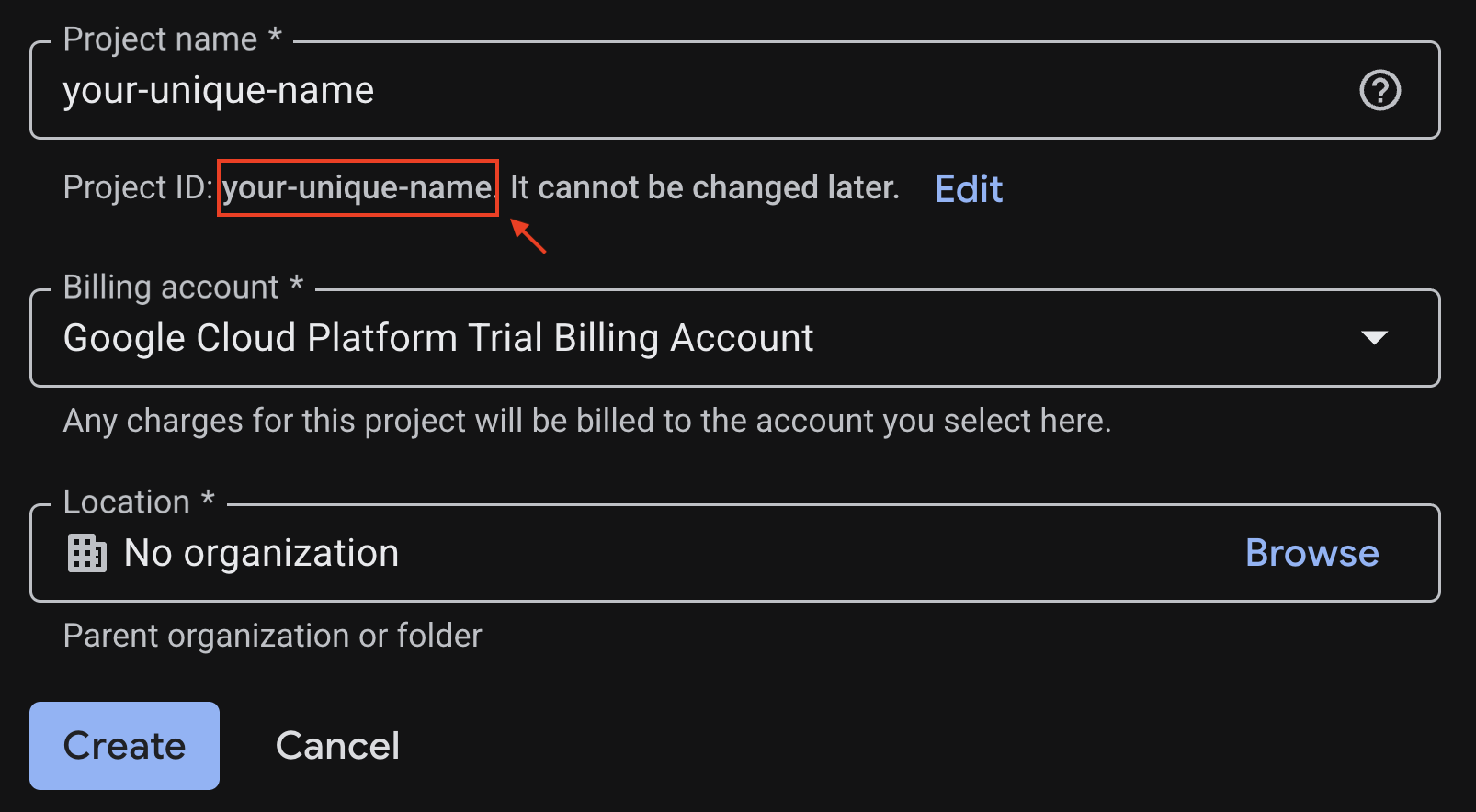
अगर सब कुछ ठीक है, तो बनाएं बटन पर क्लिक करें.
Cloud Shell को कॉन्फ़िगर करना
Cloud Shell एक पहले से कॉन्फ़िगर किया गया एनवायरमेंट है. इसमें इस कोडलैब के लिए ज़रूरी सभी टूल मौजूद हैं. प्रोजेक्ट बन जाने के बाद, Cloud Shell को सेट अप करने के लिए, यह तरीका अपनाएं.
Cloud Shell लॉन्च करें
Cloud Shell लॉन्च करने के लिए, इस पर क्लिक करें:
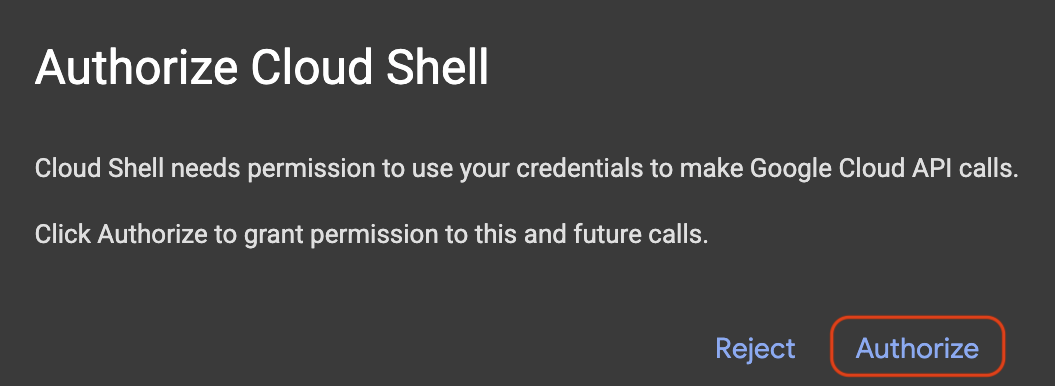
अगर आपको अनुमति देने के लिए कोई पॉप-अप दिखता है, तो अनुमति दें पर क्लिक करें.
प्रोजेक्ट आईडी सेट करें
replace-with-your-project-id की जगह, ऊपर दिए गए प्रोजेक्ट बनाने के चरण में मिला अपना प्रोजेक्ट आईडी डालें. सही प्रोजेक्ट आईडी सेट करने के लिए, Cloud Shell टर्मिनल में यह कमांड चलाएं.
gcloud config set project replace-with-your-project-id
अब आपको Cloud Shell टर्मिनल में, सही प्रोजेक्ट चुना हुआ दिखेगा. चुना गया प्रोजेक्ट आईडी, पीले रंग में हाइलाइट किया जाता है.

3. ज़रूरी एपीआई चालू करें
Google Cloud की सेवाओं का इस्तेमाल करने के लिए, आपको सबसे पहले अपने प्रोजेक्ट के लिए उनसे जुड़े एपीआई चालू करने होंगे. इस कोडलैब के लिए सेवाएं चालू करने के लिए, Cloud Shell टर्मिनल में नीचे दी गई कमांड चलाएं:
gcloud services enable \
 aiplatform.googleapis.com \
 bigquery.googleapis.com
अगर ऑपरेशन पूरा हो गया है, तो आपको अपने टर्मिनल में Operation/... finished successfully मैसेज दिखेगा.
4. Python का वर्चुअल एनवायरमेंट बनाना
इसके बाद, अपने प्रोजेक्ट की डिपेंडेंसी मैनेज करने के लिए, एक अलग Python एनवायरमेंट बनाएं.
1. प्रोजेक्ट डायरेक्ट्री बनाएं और उसमें जाएं:
mkdir -p ai-agents-adk && cd ai-agents-adk
2. वर्चुअल एनवायरमेंट बनाएं और उसे चालू करें:
uv venv --python 3.12
source .venv/bin/activate
आपको अपने टर्मिनल प्रॉम्प्ट के आगे (ai-agents-adk) प्रीफ़िक्स दिखेगा. इससे पता चलता है कि वर्चुअल एनवायरमेंट चालू है.

3. मौजूदा कैश मेमोरी हटाएं
rm -rf ~/.cache
4. Install adk page
uv pip install google-adk --no-cache
5. फ़ोल्डर को Cloud Shell Workspace के तौर पर खोलें
cd ~
cloudshell workspace ai-agents-adk
5. शुरुआती एजेंट बनाना
आपका एनवायरमेंट तैयार है. अब ADK के आसान निर्देश का इस्तेमाल करके, अपना एआई एजेंट बनाएं.
1. कोई एजेंट बनाएं
अपने टर्मिनल में, यह कमांड चलाएं:
adk create data_analyst_agent
2. अपने एजेंट को कॉन्फ़िगर करें
आपको एजेंट को कॉन्फ़िगर करने के लिए कहा जाएगा. ये विकल्प चुनें:
- कोई मॉडल चुनें: 1 चुनें.
gemini-2.5-flash. - कोई बैकएंड चुनें: 2 चुनें.
Vertex AI. - Google Cloud प्रोजेक्ट आईडी डालें: सही प्रोजेक्ट आईडी की पुष्टि करने के लिए, Enter दबाएं.
- Google Cloud क्षेत्र डालें: डिफ़ॉल्ट
us-central1का इस्तेमाल करने के लिए, Enter दबाएं.
3. डेवलपमेंट वेब सर्वर शुरू करना
एजेंट बनाने के बाद, यहां दिया गया निर्देश चलाकर डेवलपमेंट वेब सर्वर शुरू करें:
adk web --allow_origins "regex:https://.*\.cloudshell\.dev"
लिंक पर Ctrl + क्लिक करें या Cmd + क्लिक करें (यानी, http://localhost:8000) टर्मिनल में टाइप करें या
- वेब पर झलक देखें बटन पर क्लिक करें
- पोर्ट बदलें को चुनें.
- पोर्ट नंबर डालें. उदाहरण के लिए, 8000
- बदलें और झलक देखें पर क्लिक करें
इसके बाद, आपको अपने ब्राउज़र में चैट ऐप्लिकेशन जैसा यूज़र इंटरफ़ेस (यूआई) दिखेगा.
4. अपने एजेंट से चैट करें
इस इंटरफ़ेस के ज़रिए, अपने एजेंट से चैट करें! "नमस्ते, तुम क्या-क्या कर सकती हो?" जैसा कुछ कहें.
6. किसी दस्तावेज़ से डेटा का विश्लेषण करना
इस सेक्शन में, आपको एजेंट को कोई दस्तावेज़ अपलोड करना होगा. इसके बाद, आपको उसके कॉन्टेंट के बारे में सवाल पूछने होंगे.
1. दस्तावेज़ की खास जानकारी दो
दस्तावेज़ की खास जानकारी पाने के लिए, यह तरीका अपनाएं:
- स्वास्थ्य सेवा से जुड़ी Google की रणनीति के बारे में फ़ाइल डाउनलोड करें.
- अपने एजेंट के यूज़र इंटरफ़ेस (यूआई) में, फ़ाइल अपलोड करें बटन पर क्लिक करें. इसके बाद, वह फ़ाइल चुनें जिसे आपने अभी डाउनलोड किया है.
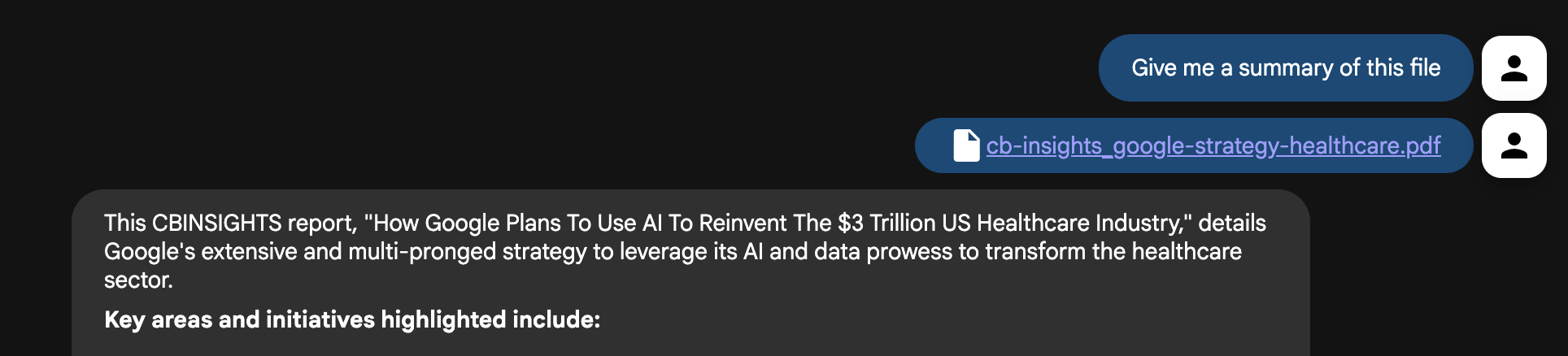
- चैट इंटरफ़ेस में, एजेंट से फ़ाइल की खास जानकारी देने के लिए कहें: "मुझे इस फ़ाइल की खास जानकारी दो"
- enter दबाएं.
आपको दस्तावेज़ के कॉन्टेंट की खास जानकारी कम शब्दों में मिलेगी.
2. ज़्यादा जानकारी के साथ सवाल पूछें
अब दस्तावेज़ के बारे में ज़्यादा जानने के लिए, ज़्यादा जानकारी वाले सवाल पूछें:
- फ़िलहाल, Google अपने एआई और डेटा से जुड़ी पहलों के ज़रिए किन बीमारियों को टारगेट कर रहा है?
- Google, स्वास्थ्य सेवा से जुड़े डेटा की इंटरऑपरेबिलिटी को बेहतर बनाने और डेटा साइलो को तोड़ने के लिए क्या प्लान कर रहा है?
- स्वास्थ्य सेवा से जुड़े कारोबारों और शोधकर्ताओं की मदद करने के लिए, Google Cloud का इस्तेमाल कैसे किया जा रहा है?
- Google, आने वाले समय में किन नई बीमारियों पर रिसर्च कर सकता है? जैसे, सीओपीडी, कैंसर, मानसिक स्वास्थ्य वगैरह.
3. फ़ॉलो अप वाले सवाल पूछना
ज़्यादा जांच के लिए, पेज का रेफ़रंस नंबर पता करने जैसे फ़ॉलो अप सवाल भी पूछे जा सकते हैं:
- आपको डायबिटीज़ से जुड़ी जानकारी कहां मिली?
- मुझे बीमारियों के बारे में जानकारी देने वाले पेजों पर रीडायरेक्ट करो.
- मुझे दिलचस्प चार्ट कहां मिलेंगे?
चैलेंज: अपना कोई ऐसा दस्तावेज़ ढूंढें जिसे आपको एजेंट से विश्लेषण करवाना है. इसके बाद, उसे अपलोड करें. एजेंट से उसके कॉन्टेंट के बारे में सवाल पूछें.
7. दस्तावेज़ की अहम जानकारी को लाइव वेब सर्च के साथ जोड़ना
अब एजेंट को दस्तावेज़ के बारे में पूरी जानकारी है. हालांकि, एक बेहतरीन विश्लेषक को मौजूदा और बाहरी जानकारी का ऐक्सेस भी चाहिए. आइए, हम अपने एजेंट को वेब पर खोजने की सुविधा दें.
- वेब सर्वर को रोकने के लिए, Cloud Shell टर्मिनल में Ctrl+C दबाएं.
- इस कमांड को चलाकर, Cloud Shell Editor में
data_analyst_agent/agent.pyफ़ाइल खोलें:
cloudshell edit data_analyst_agent/agent.py
google_searchटूल को इंपोर्ट और जोड़ने के लिए, फ़ाइल में बदलाव करें:
from google.adk.agents.llm_agent import Agent
from google.adk.tools import google_search

root_agent = Agent(
    model='gemini-2.5-flash',
    name='root_agent',
    description='A helpful assistant for user questions.',
    instruction="""
        First, check the uploaded files for an answer.
        If the information is not in the files, use your tools to search the web.
        Answer user questions to the best of your ability.
    """,
    tools=[
        google_search
    ]
)
- टर्मिनल में यह कमांड टाइप करके, फ़ाइल सेव करें और वेब सर्वर को फिर से शुरू करें:
adk web --allow_origins "regex:https://.*\.cloudshell\.dev"
- एजेंट के यूज़र इंटरफ़ेस (यूआई) में,
GoogleHealthStrategy.pdfफ़ाइल को फिर से अपलोड करें. - अब कोई ऐसा सवाल पूछें जिसके लिए दस्तावेज़ के कॉन्टेक्स्ट और बाहरी जानकारी, दोनों की ज़रूरत हो:
The document discusses Google's strategy in healthcare. What are three other major tech companies that are also investing heavily in healthcare AI, and what are their primary focus areas?
अब एजेंट, दस्तावेज़ और Google पर की गई लाइव खोज, दोनों से जानकारी इकट्ठा करके आपको पूरी जानकारी देगा. ये सवाल पूछकर देखें:
- दस्तावेज़ में, डायबिटिक रेटिनोपैथी के लिए एआई का इस्तेमाल करने के बारे में बताया गया है. इस क्षेत्र में, पिछले साल ऐसी कौनसी नई टेक्नोलॉजी लॉन्च की गई हैं जिन्हें FDA ने मंज़ूरी दी है?
- फ़ाइल में पार्टनरशिप के बारे में बताया गया हो. क्या आपको स्वास्थ्य सेवा के क्षेत्र में Google के हाल ही के सहयोग के बारे में कोई समाचार लेख या प्रेस रिलीज़ मिली है?
चुनौती: अपने किसी दस्तावेज़ से मिलते-जुलते सवाल पूछें. ऐसा टूल जो किसी स्थानीय दस्तावेज़ और इंटरनेट से मिले नतीजों का इस्तेमाल करता है.
8. BigQuery की मदद से, स्वास्थ्य सेवा से जुड़े डेटा का विश्लेषण करना
अलग-अलग दस्तावेज़ अपलोड करने की प्रोसेस को बड़े पैमाने पर लागू नहीं किया जा सकता. असल दुनिया में, डेटा Google Cloud BigQuery जैसे एंटरप्राइज़ सिस्टम में मौजूद होता है.
फ़िलहाल, एजेंटिक ऐप्लिकेशन बनाने वाले डेवलपर को अक्सर अपने कस्टम टूल बनाने और उन्हें मैनेज करने पड़ते हैं. मैन्युअल प्रोसेस धीमी होती है, जोखिम भरी होती है, और इससे काफ़ी परेशानी होती है. इससे डेवलपर को इनोवेशन पर ध्यान देने के बजाय, पुष्टि करने से लेकर गड़बड़ी ठीक करने तक के सभी काम करने पड़ते हैं.
एजेंट डेवलपमेंट किट (एडीके) में, BigQuery के साथ इंटरैक्ट करने के लिए फ़र्स्ट पार्टी टूल शामिल होते हैं. इस विश्लेषण के लिए, आपको Centers for Medicare & Medicaid Services (CMS) की ओर से उपलब्ध कराया गया, सार्वजनिक तौर पर उपलब्ध Medicare Utilization डेटासेट इस्तेमाल करना होगा.
सबसे पहले, हम अपने एजेंट को सार्वजनिक स्वास्थ्य सेवा से जुड़े बड़े डेटासेट से कनेक्ट करते हैं.
- Cloud Shell टर्मिनल में, वेब सर्वर को बंद करने के लिए Ctrl+C दबाएं.
- टर्मिनल में यह कमांड चलाकर, Cloud Shell Editor में
data_analyst_agent/agent.pyफ़ाइल खोलें:
cloudshell edit data_analyst_agent/agent.py
BigQueryToolsetको कॉन्फ़िगर करने के लिए, फ़ाइल के पूरे कॉन्टेंट को इस कोड से बदलें:
import google.auth
from google.adk.agents.llm_agent import Agent
from google.adk.tools import google_search
from google.adk.tools.agent_tool import AgentTool
from google.adk.tools.bigquery import (
    BigQueryToolset,
    BigQueryCredentialsConfig
)
from google.adk.tools.bigquery.config import (
    BigQueryToolConfig,
    WriteMode
)

# Automatically get credentials from the gcloud environment
application_default_credentials, _ = google.auth.default()
credentials_config = BigQueryCredentialsConfig(
    credentials=application_default_credentials
)

# Configure the BigQuery tool
tool_config = BigQueryToolConfig(
    write_mode=WriteMode.ALLOWED,
    application_name='data_analyst_agent'
)

# Create the toolset with the specified configurations
bigquery_toolset = BigQueryToolset(
    credentials_config=credentials_config, bigquery_tool_config=tool_config
)

# Create an agent with google search tool as a search specialist
google_search_agent = Agent(
    model='gemini-2.5-flash',
    name='google_search_agent',
    description='A search agent that uses google search to get latest information about current events, weather, or business hours.',
    instruction='Use google search to answer user questions about real-time, logistical information.',
    tools=[google_search],
)

# Define the final agent with its instructions and tools
root_agent = Agent(
    model="gemini-2.5-flash",
    name="bigquery_agent",
    description=(
        "Agent to answer questions about BigQuery data and execute SQL queries."
    ),
    instruction="""
        You are an expert data analyst agent with access to BigQuery tools.
        When a user asks about a dataset, first use your tools to understand its schema.
        Then, use this knowledge to construct and execute SQL queries to answer the user's questions.
        Always confirm with the user if their question is ambiguous (e.g., for which year?).
    """,
    tools=[
        AgentTool(google_search_agent),
        bigquery_toolset
    ],
)
- टर्मिनल में यह कमांड टाइप करके, फ़ाइल सेव करें और वेब सर्वर को फिर से शुरू करें:
adk web --allow_origins "regex:https://.*\.cloudshell\.dev"
- अब अपने एजेंट से, सार्वजनिक Medicare डेटासेट का विश्लेषण करने के लिए कहा जा सकता है. डेटा एक्सप्लोर करके शुरू करें:
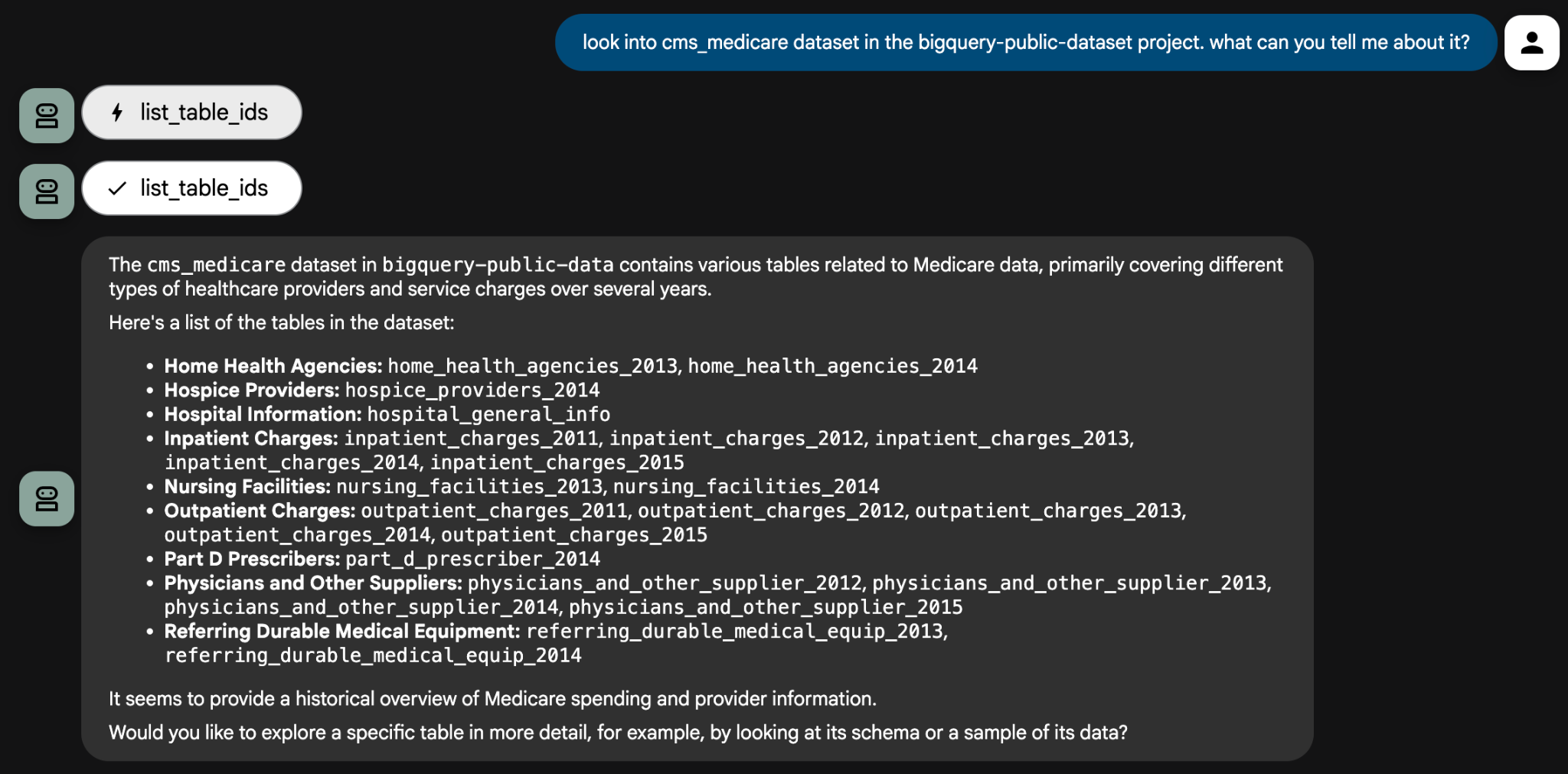
Look into the cms_medicare dataset in the bigquery-public-data project. What can you tell me about it?
एजेंट, डेटासेट की जांच करने के लिए अपने टूल का इस्तेमाल करेगा. साथ ही, उपलब्ध टेबल की सूची देगा. इसके बाद, खास विश्लेषण से जुड़े सवालों के साथ ज़्यादा जानकारी देखी जा सकती है. एजेंट, क्वेरी के सटीक होने की पुष्टि करने के लिए, सवाल पूछ सकता है.
कुछ सवालों के लिए, आपको एजेंट को प्रोजेक्ट आईडी देना होगा, ताकि वह इसका इस्तेमाल करके क्वेरी बना सके. उदाहरण के लिए:
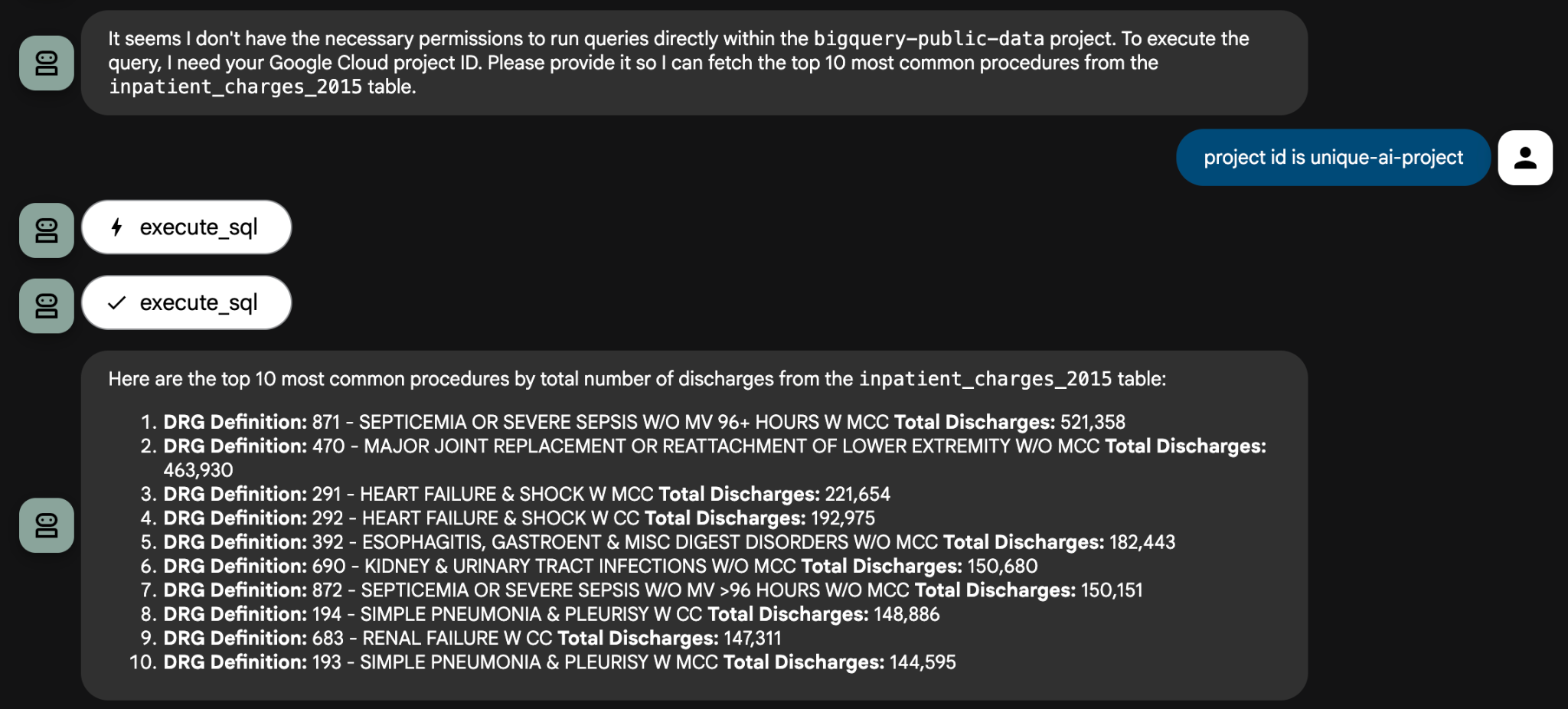
यहाँ विश्लेषण से जुड़े कुछ प्रॉम्प्ट के उदाहरण दिए गए हैं. इन्हें आज़माकर देखें:
inpatient_charges_2015टेबल का इस्तेमाल करके बताएं कि डिस्चार्ज किए गए मरीज़ों की कुल संख्या के हिसाब से, सबसे ज़्यादा किए जाने वाले पांच इलाज (डीआरजी की परिभाषाएं) कौनसे हैं?- कैलिफ़ोर्निया (CA) में ‘MAJOR JOINT REPLACEMENT' के लिए, कुल औसत पेमेंट कितना है?
- किस राज्य में उसी प्रक्रिया के लिए, सबसे ज़्यादा औसत शुल्क लिया जाता है?
यह कोडलैब यहीं खत्म होता है. आपने एंटरप्राइज़ डेटा सिस्टम की मदद से काम करने वाले डेटा एजेंटों की क्षमताओं के बारे में सिर्फ़ थोड़ी जानकारी हासिल की है. अगर आपको cms_medicare डेटासेट के बारे में कोई सवाल पूछना है, तो कृपया अपने एजेंट से पूछें.
चैलेंज: BigQuery में मौजूद किसी दूसरे सार्वजनिक डेटासेट को ढूंढें और उसे एक्सप्लोर करने के लिए अपने एजेंट का इस्तेमाल करें. आपके पास अपने डेटा से खुद का डेटासेट बनाने और उसका विश्लेषण निजी तौर पर करने का विकल्प भी है.
9. डेटा साफ़ करना (ज़रूरी नहीं)
आने वाले समय में शुल्क से बचने के लिए, इस कोडलैब में इस्तेमाल किए गए संसाधनों को मिटाया जा सकता है.
1. एजेंट को बंद करना
adk web प्रोसेस को रोकने के लिए, Cloud Shell टर्मिनल में Ctrl+C दबाएं.
2. प्रोजेक्ट की फ़ाइलें मिटाना
अपने Cloud Shell एनवायरमेंट से एजेंट कोड हटाने के लिए, टर्मिनल में यह कमांड चलाएं:
cd ~ && rm -rf ai-agents-adk
3. एपीआई बंद करना
पहले से चालू किए गए एपीआई बंद करने के लिए, टर्मिनल में यह कमांड चलाएं:
gcloud services disable \
 aiplatform.googleapis.com \
 bigquery.googleapis.com
4. प्रोजेक्ट बंद करना
अगर आपको पूरा Google Cloud प्रोजेक्ट मिटाना है, तो प्रोजेक्ट बंद करने से जुड़ी गाइड पढ़ें.
10. नतीजा
बधाई हो! आपने Agent Development Kit (ADK) फ़्रेमवर्क का इस्तेमाल करके, डेटा ऐनलिस्ट एजेंट बना लिया है. यह एजेंट, अलग-अलग सोर्स से मिले डेटा का विश्लेषण कर सकता है. साथ ही, अहम जानकारी जनरेट कर सकता है. इसके अलावा, यह डेटा विश्लेषण के वर्कफ़्लो के कुछ हिस्सों को ऑटोमेट करने में मदद कर सकता है.
अपनी लर्निंग जर्नी जारी रखने के लिए, इन संसाधनों को एक्सप्लोर करें:
- आधिकारिक ब्लॉग पोस्ट पढ़ें: Announcing the BigQuery Toolset for AI Agents
- दस्तावेज़ देखें: नई सुविधाओं और ऐडवांस गाइड के लिए, आधिकारिक एजेंट डेवलपमेंट किट (एडीके) के दस्तावेज़ पर जाएं.
- कोड ब्राउज़ करें: ADK GitHub रिपॉज़िटरी देखें.
- ज़्यादा डेटा खोजें: Google Cloud के सार्वजनिक डेटासेट का कैटलॉग एक्सप्लोर करें.