

1. Sebelum memulai
Selamat datang di bagian keempat seri "Membangun Agen AI dengan ADK". Dalam codelab praktis ini, Anda akan menggabungkan apa yang telah Anda pelajari dalam sesi sebelumnya untuk membuat Agen Analis Data. Agen ini akan dirancang untuk menganalisis data, menghasilkan insight berharga, dan mengotomatiskan aspek utama alur kerja analisis data.
Anda akan memberdayakan agen untuk menjelajahi file yang diupload dan menghubungkannya ke database tingkat perusahaan seperti Google Cloud BigQuery, menggunakan alat canggih yang disertakan dalam ADK.
Anda juga dapat mengakses codelab ini melalui URL yang disingkat ini: goo.gle/adk-data-analyst
Prasyarat
- Pemahaman dasar tentang konsep AI Generatif
- Memiliki kemahiran dasar dalam pemrograman Python dan terbiasa menggunakan command line.
- Memahami konsep dari codelab sebelumnya dalam seri ini: "Dasar-Dasar" dan "Meningkatkan Kemampuan dengan Alat".
Yang akan Anda pelajari
- Cara membangun Agen Analis Data fungsional menggunakan framework ADK.
- Metode untuk memungkinkan agen menganalisis data dari dokumen yang diupload.
- Cara menghubungkan agen Anda ke database BigQuery untuk analisis data tingkat perusahaan.
- Teknik untuk menentukan logika inti agen Anda, termasuk tujuan dan petunjuknya.
Yang Anda butuhkan
- Komputer yang berfungsi dan koneksi internet yang andal.
- Browser, seperti Chrome, untuk mengakses Konsol Google Cloud
- Pikiran yang ingin tahu dan semangat untuk belajar.
2. Pengantar
Di dunia yang berbasis data saat ini, kemampuan untuk menganalisis informasi dalam jumlah besar dengan cepat dan akurat menjadi lebih penting dari sebelumnya. Namun, proses ekstraksi insight yang bermakna sering kali memerlukan keahlian teknis yang mendalam di bidang seperti SQL, sehingga menciptakan hambatan yang dapat memperlambat pengambilan keputusan. Bagaimana jika Anda dapat menjembatani kesenjangan ini dan berinteraksi dengan set data yang kompleks semudah melakukan percakapan?
Di sinilah agen AI mengubah segalanya. Dengan bertindak sebagai antarmuka cerdas antara Anda dan data Anda, agen AI dapat memahami pertanyaan bahasa alami, menerjemahkannya menjadi kueri teknis, dan memberikan insight yang dapat ditindaklanjuti dalam hitungan detik.
Dalam codelab ini, Anda akan melangkah ke masa depan analitik data dengan membangun Agen Analis Data praktis menggunakan Agent Development Kit (ADK). Anda akan mulai dengan membuat agen dasar, lalu meningkatkan kemampuannya secara progresif. Pertama, Anda akan mengajari agen Anda untuk menganalisis data tidak terstruktur dari dokumen yang diupload. Kemudian, Anda akan menghubungkannya ke data warehouse tingkat perusahaan yang canggih, Google Cloud BigQuery, untuk membuat kueri dan menganalisis set data kesehatan skala besar di dunia nyata.
Di akhir tutorial ini, Anda tidak hanya akan memiliki asisten AI yang berfungsi, tetapi juga pemahaman yang kuat tentang cara membuat agen yang dapat mengotomatiskan tugas data rutin, mempercepat analisis, dan mendemokratisasi akses ke insight penting bagi Anda dan tim Anda.
3. Mengonfigurasi layanan Google Cloud
Buat project Google Cloud
Untuk menjaga semua pekerjaan Anda untuk codelab ini tetap teratur dan terpisah dari project lain, Anda akan memulai dengan membuat project Google Cloud baru.
Untuk membuka halaman pembuatan project, klik:
Masukkan informasi yang diperlukan di halaman pembuatan project:
- Project name: Masukkan nama pilihan Anda, seperti
genai-workshop. Nama ini harus memiliki 4 hingga 30 karakter dan hanya boleh berisi huruf, angka, tanda kutip tunggal, tanda hubung, spasi, atau tanda seru. - Lokasi: Biarkan setelan ini ditetapkan ke Tidak Ada Organisasi.
- Akun penagihan: Jika diminta, pilih Akun Penagihan Uji Coba Google Cloud Platform (atau akun penagihan aktif pilihan Anda). Jika opsi ini tidak muncul, lanjutkan saja.
Salin Project ID yang dibuat, Anda akan memerlukannya nanti. 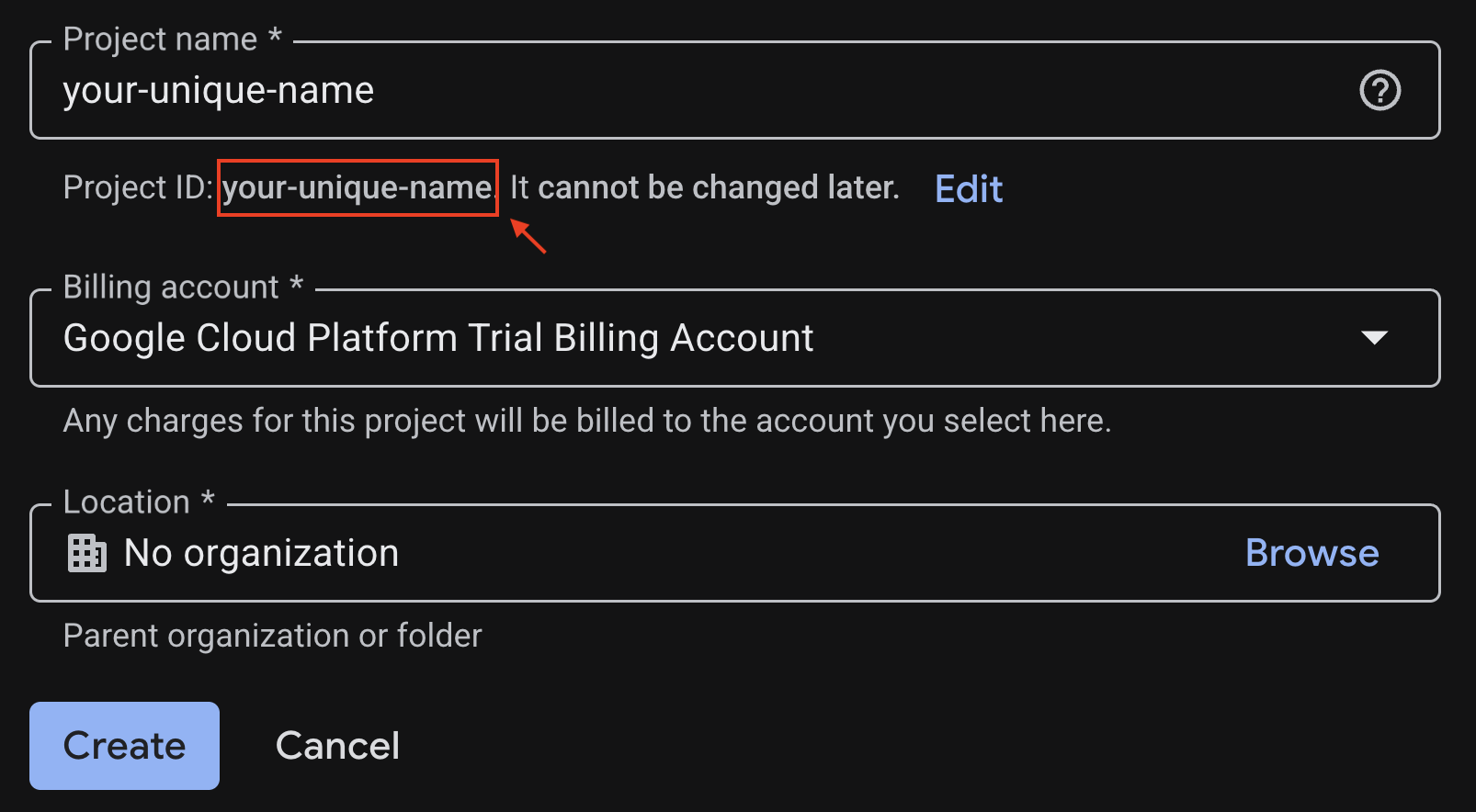
Jika semuanya sudah benar, klik tombol Buat.
Mengonfigurasi Cloud Shell
Cloud Shell adalah lingkungan yang telah dikonfigurasi sebelumnya dengan semua alat yang Anda perlukan untuk codelab ini. Setelah project Anda berhasil dibuat, lakukan langkah-langkah berikut untuk menyiapkan Cloud Shell.
Luncurkan Cloud Shell
Untuk meluncurkan Cloud Shell, klik:
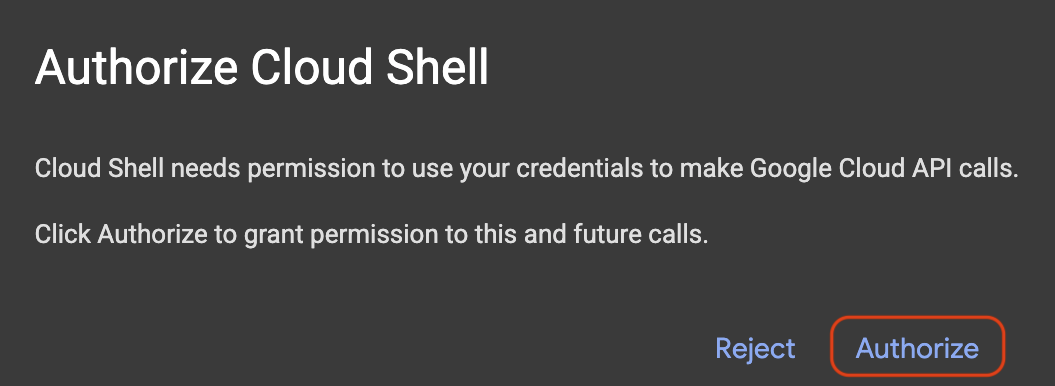
Jika pop-up muncul dan meminta otorisasi, klik Authorize.
Setel Project ID
Ganti replace-with-your-project-id dengan Project ID Anda yang sebenarnya dari langkah pembuatan project di atas. Jalankan perintah berikut di terminal Cloud Shell untuk menetapkan Project ID yang benar.
gcloud config set project replace-with-your-project-id
Sekarang Anda akan melihat bahwa project yang benar telah dipilih di terminal Cloud Shell. Project ID yang dipilih ditandai dengan warna kuning.

3. Aktifkan API yang diperlukan
Untuk menggunakan layanan Google Cloud, Anda harus mengaktifkan API masing-masing layanan terlebih dahulu untuk project Anda. Jalankan perintah di bawah ini di terminal Cloud Shell untuk mengaktifkan layanan untuk Codelab ini:
gcloud services enable \
 aiplatform.googleapis.com \
 bigquery.googleapis.com
Jika operasi berhasil, Anda akan melihat pesan Operation/... finished successfully yang dicetak di terminal.
4. Membuat lingkungan virtual Python
Selanjutnya, buat lingkungan Python yang terisolasi untuk mengelola dependensi project Anda.
1. Buat direktori project dan buka direktori tersebut:
mkdir -p ai-agents-adk && cd ai-agents-adk
2. Buat dan aktifkan lingkungan virtual:
uv venv --python 3.12
source .venv/bin/activate
Anda akan melihat (ai-agents-adk) yang mengawali prompt terminal, yang menunjukkan bahwa lingkungan virtual aktif.

3. Menghapus cache yang ada
rm -rf ~/.cache
4. Halaman penginstalan ADK
uv pip install google-adk --no-cache
5. Buka folder sebagai Ruang Kerja Cloud Shell
cd ~
cloudshell workspace ai-agents-adk
5. Membuat agen awal
Setelah lingkungan Anda siap, saatnya membuat agen AI menggunakan perintah ADK sederhana.
1. Buat agen
Di terminal, jalankan perintah berikut:
adk create data_analyst_agent
2. Mengonfigurasi agen Anda
Anda akan diminta untuk mengonfigurasi agen. Buat pilihan berikut:
- Pilih model: Pilih 1.
gemini-2.5-flash. - Pilih backend: Pilih 2.
Vertex AI. - Masukkan project ID Google Cloud: Tekan Enter untuk mengonfirmasi Project ID yang benar.
- Masukkan region Google Cloud: Tekan Enter untuk menggunakan
us-central1default.
3. Mulai server web pengembangan
Setelah agen dibuat, mulai server web pengembangan dengan menjalankan perintah berikut:
adk web --allow_origins "regex:https://.*\.cloudshell\.dev"
Anda dapat Ctrl + Klik atau Cmd + Klik link (yaitu, http://localhost:8000) di terminal atau Anda dapat
- Klik tombol Pratinjau Web
- Pilih Ubah Port.
- Masukkan nomor port (misalnya, 8000)
- Klik Ubah dan Pratinjau
Kemudian, Anda akan melihat UI seperti aplikasi chat muncul di browser.
4. Mulai chat dengan agen Anda
Lanjutkan dan lakukan percakapan dengan agen Anda melalui antarmuka ini. Ucapkan sesuatu seperti "halo, apa yang bisa kamu lakukan?".
6. Menganalisis Data dari Dokumen
Di bagian ini, Anda akan mengupload dokumen ke agen dan mengajukan pertanyaan tentang isinya.
1. Meringkas dokumen
Ikuti langkah-langkah berikut untuk mendapatkan ringkasan dokumen:
- Download file tentang Strategi Layanan Kesehatan Google.
- Klik tombol upload file di UI agen Anda, lalu pilih file yang baru saja Anda download.
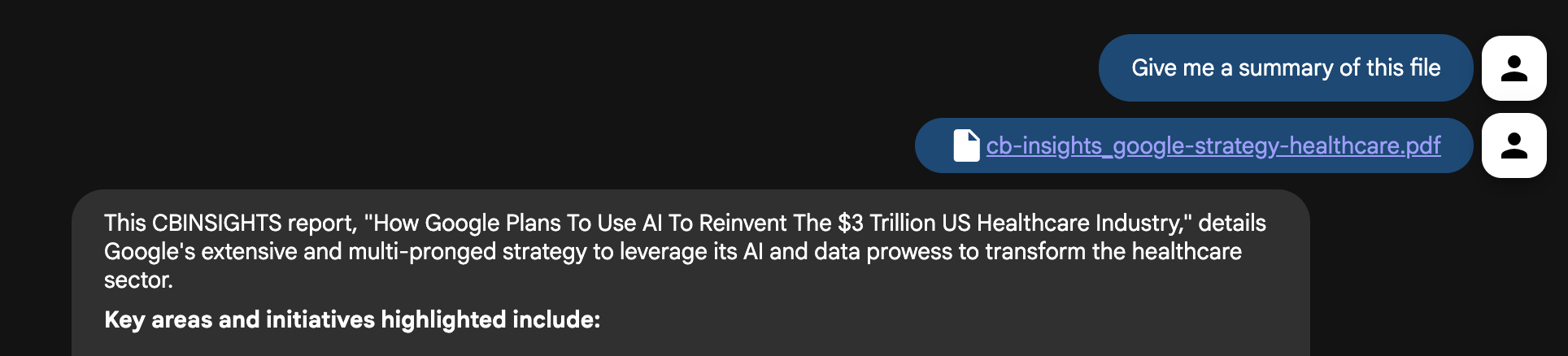
- Di antarmuka chat, minta agen untuk meringkas file: "Beri saya ringkasan file ini"
- Tekan enter.
Anda akan menerima ringkasan singkat tentang isi dokumen.
2. Ajukan pertanyaan yang lebih mendetail
Sekarang, coba ajukan pertanyaan yang lebih mendetail untuk menggali lebih dalam dokumen:
- Apa penyakit utama yang saat ini ditargetkan Google dengan inisiatif AI dan datanya?
- Bagaimana rencana Google untuk meningkatkan interoperabilitas data layanan kesehatan dan memecah data silo?
- Bagaimana Google Cloud digunakan untuk mendukung bisnis dan peneliti di bidang layanan kesehatan?
- Area penyakit baru apa yang berpotensi dieksplorasi Google selanjutnya (misalnya, PPOK, kanker, kesehatan mental)?
3. Mengajukan pertanyaan lanjutan
Anda juga dapat mengajukan pertanyaan lanjutan seperti mencari tahu nomor referensi halaman untuk penyelidikan lebih lanjut:
- Di mana Anda melihat informasi terkait diabetes?
- Arahkan saya ke halaman yang relevan tentang penyakit.
- Di mana diagram menarik yang harus saya lihat?
Tantangan: Temukan dokumen Anda sendiri yang ingin Anda analisis oleh agen, lalu upload dokumen tersebut. Ajukan pertanyaan kepada agen tentang kontennya.
7. Menggabungkan insight dokumen dengan penelusuran web live
Agen kini menjadi pakar dalam dokumen, tetapi analis yang andal juga memerlukan akses ke informasi eksternal yang terkini. Mari kita beri agen kita kemampuan untuk menelusuri web.
- Di terminal Cloud Shell, tekan Ctrl+C untuk menghentikan server web.
- Buka file
data_analyst_agent/agent.pydi Cloud Shell Editor dengan menjalankan perintah ini:
cloudshell edit data_analyst_agent/agent.py
- Ubah file untuk mengimpor dan menambahkan alat
google_search:
from google.adk.agents.llm_agent import Agent
from google.adk.tools import google_search

root_agent = Agent(
    model='gemini-2.5-flash',
    name='root_agent',
    description='A helpful assistant for user questions.',
    instruction="""
        First, check the uploaded files for an answer.
        If the information is not in the files, use your tools to search the web.
        Answer user questions to the best of your ability.
    """,
    tools=[
        google_search
    ]
)
- Simpan file dan mulai ulang server web di terminal dengan mengetik perintah berikut di terminal:
adk web --allow_origins "regex:https://.*\.cloudshell\.dev"
- Di UI agen, upload ulang file
GoogleHealthStrategy.pdf. - Sekarang, ajukan pertanyaan yang memerlukan konteks dokumen dan informasi eksternal:
The document discusses Google's strategy in healthcare. What are three other major tech companies that are also investing heavily in healthcare AI, and what are their primary focus areas?
Agen kini akan menyintesis informasi dari dokumen dan penelusuran Google live untuk memberikan jawaban yang komprehensif. Anda dapat mencoba mengajukan beberapa pertanyaan:
- Dokumen ini menyebutkan penggunaan AI untuk retinopati diabetik. Apa saja teknologi terbaru yang disetujui FDA di bidang ini yang telah diumumkan dalam setahun terakhir?
- File menyebutkan kemitraan. Dapatkah Anda menemukan artikel berita atau siaran pers terbaru tentang kolaborasi terbaru Google di sektor layanan kesehatan?
Tantangan: Coba ajukan pertanyaan serupa ke dokumen Anda sendiri. Sesuatu yang menggunakan dokumen lokal dan hasil dari internet.
8. Menganalisis data layanan kesehatan dengan BigQuery
Mengupload dokumen satu per satu tidak dapat diskalakan. Dalam skenario dunia nyata, data berada di sistem perusahaan seperti Google Cloud BigQuery.
Saat ini, developer yang membangun aplikasi berbasis agen sering kali harus membuat dan memelihara alat kustom mereka sendiri. Proses manual ini lambat, berisiko, dan menimbulkan overhead yang signifikan. Hal ini memaksa developer untuk menangani semuanya, mulai dari autentikasi hingga penanganan error, alih-alih berfokus pada inovasi.
Agent Development Kit (ADK) mencakup alat pihak pertama untuk interaksi BigQuery. Untuk analisis khusus ini, Anda akan menggunakan set data Penggunaan Medicare yang tersedia secara publik dan disediakan oleh Centers for Medicare & Medicaid Services (CMS).
Pertama, mari hubungkan agen kita ke set data kesehatan masyarakat yang besar.
- Di terminal Cloud Shell, tekan Ctrl+C untuk menghentikan server web.
- Buka file
data_analyst_agent/agent.pydi Cloud Shell Editor dengan menjalankan perintah ini di terminal:
cloudshell edit data_analyst_agent/agent.py
- Ganti seluruh konten file dengan kode berikut untuk mengonfigurasi
BigQueryToolsetyang canggih:
import google.auth
from google.adk.agents.llm_agent import Agent
from google.adk.tools import google_search
from google.adk.tools.agent_tool import AgentTool
from google.adk.tools.bigquery import (
    BigQueryToolset,
    BigQueryCredentialsConfig
)
from google.adk.tools.bigquery.config import (
    BigQueryToolConfig,
    WriteMode
)

# Automatically get credentials from the gcloud environment
application_default_credentials, _ = google.auth.default()
credentials_config = BigQueryCredentialsConfig(
    credentials=application_default_credentials
)

# Configure the BigQuery tool
tool_config = BigQueryToolConfig(
    write_mode=WriteMode.ALLOWED,
    application_name='data_analyst_agent'
)

# Create the toolset with the specified configurations
bigquery_toolset = BigQueryToolset(
    credentials_config=credentials_config, bigquery_tool_config=tool_config
)

# Create an agent with google search tool as a search specialist
google_search_agent = Agent(
    model='gemini-2.5-flash',
    name='google_search_agent',
    description='A search agent that uses google search to get latest information about current events, weather, or business hours.',
    instruction='Use google search to answer user questions about real-time, logistical information.',
    tools=[google_search],
)

# Define the final agent with its instructions and tools
root_agent = Agent(
    model="gemini-2.5-flash",
    name="bigquery_agent",
    description=(
        "Agent to answer questions about BigQuery data and execute SQL queries."
    ),
    instruction="""
        You are an expert data analyst agent with access to BigQuery tools.
        When a user asks about a dataset, first use your tools to understand its schema.
        Then, use this knowledge to construct and execute SQL queries to answer the user's questions.
        Always confirm with the user if their question is ambiguous (e.g., for which year?).
    """,
    tools=[
        AgentTool(google_search_agent),
        bigquery_toolset
    ],
)
- Simpan file dan mulai ulang server web di terminal dengan mengetik perintah berikut di terminal:
adk web --allow_origins "regex:https://.*\.cloudshell\.dev"
- Sekarang, Anda dapat meminta agen untuk menganalisis set data Medicare publik. Mulai dengan mempelajari data:
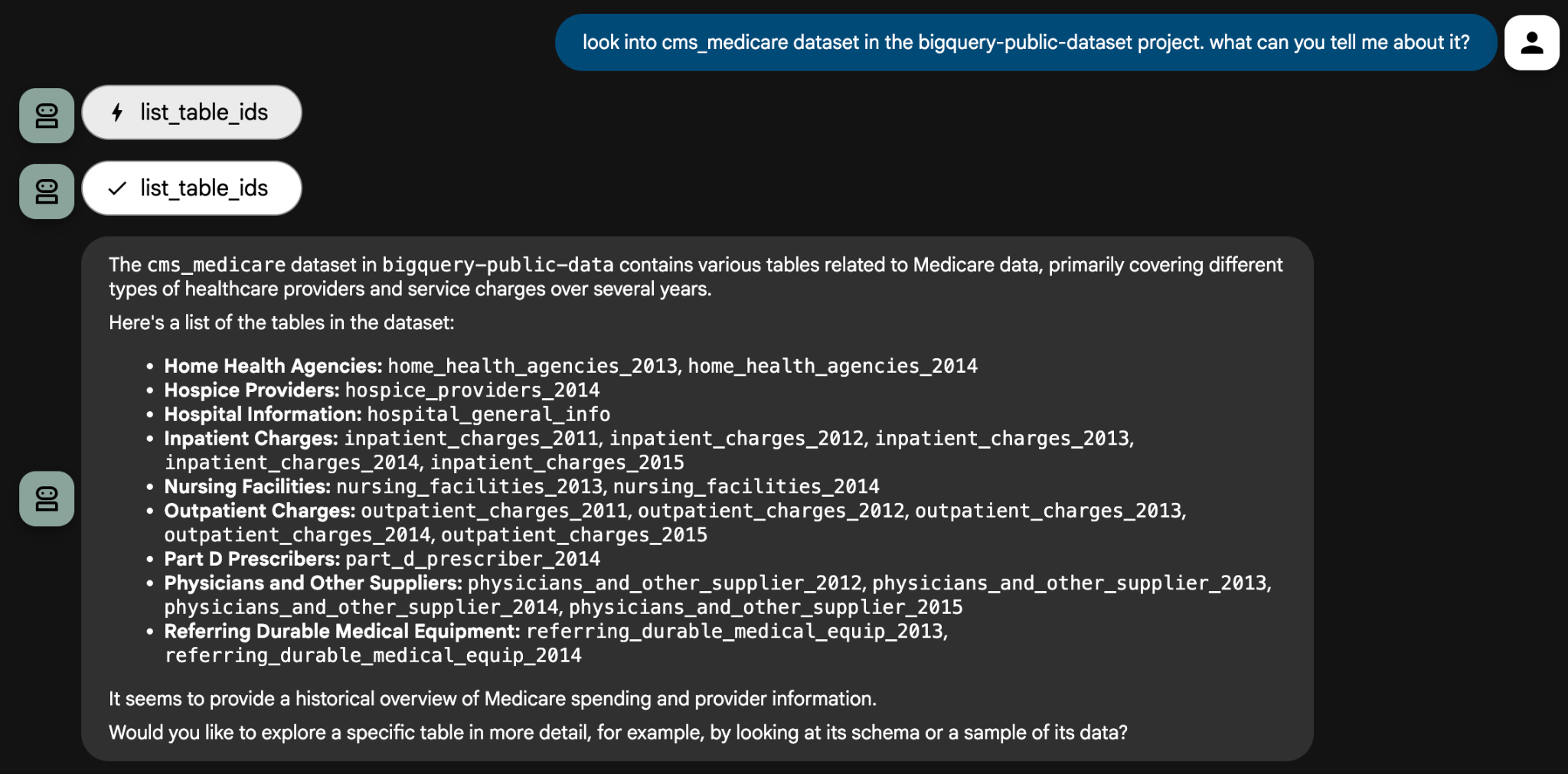
Look into the cms_medicare dataset in the bigquery-public-data project. What can you tell me about it?
Agen akan menggunakan alatnya untuk memeriksa set data dan memberikan daftar tabel yang tersedia. Dari sana, Anda dapat melihat perincian dengan pertanyaan analisis tertentu. Agen dapat mengajukan pertanyaan klarifikasi untuk memastikan kuerinya akurat.
Untuk beberapa pertanyaan, Anda harus memberikan Project ID kepada agen agar agen dapat menggunakannya untuk membuat kueri. Contoh:
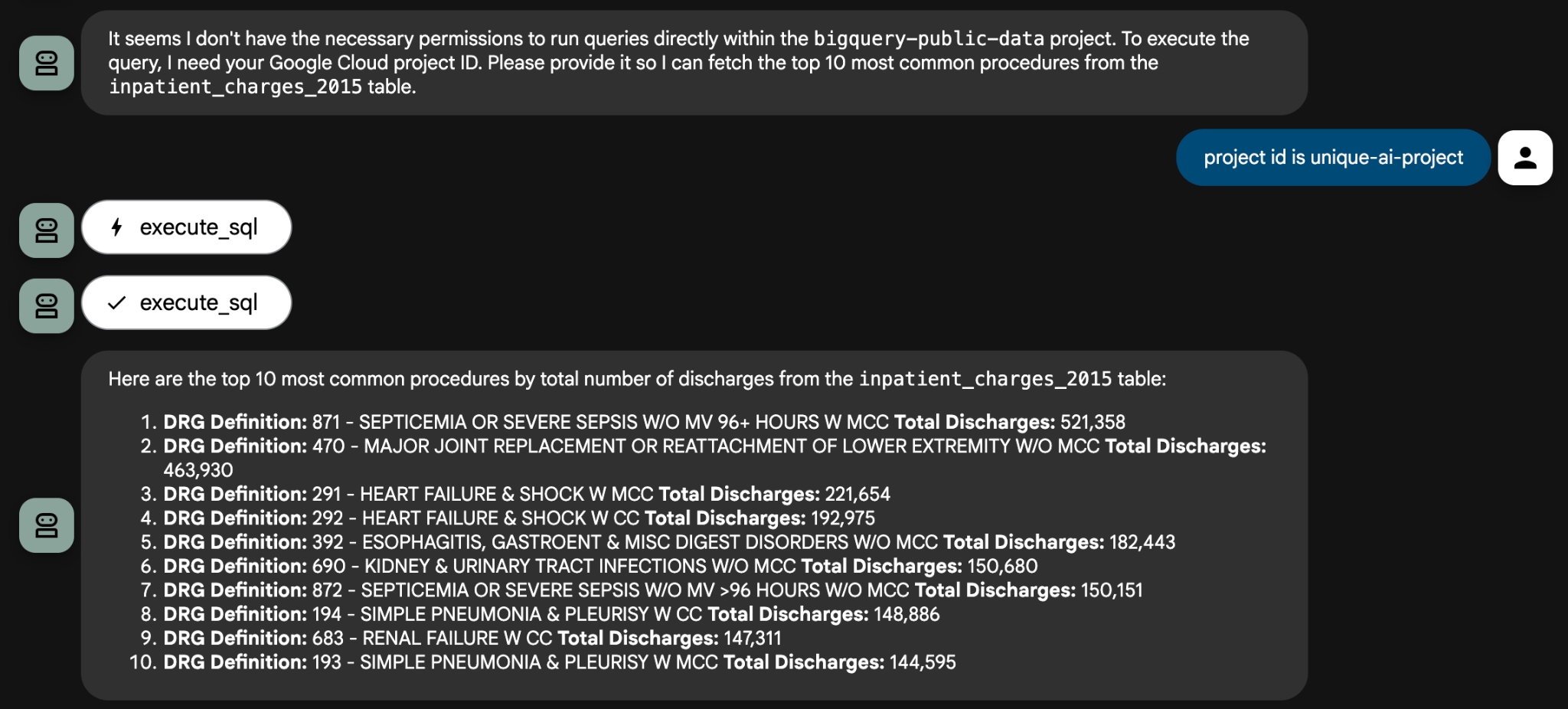
Berikut beberapa contoh perintah analisis yang dapat Anda coba:
- Dengan menggunakan tabel
inpatient_charges_2015, apa saja 5 prosedur teratas (definisi DRG) berdasarkan jumlah total pasien yang keluar dari rumah sakit? - Berapa rata-rata total pembayaran untuk 'PENGGANTIAN SENDI BESAR' di California (CA)?
- Negara bagian mana yang memiliki biaya yang ditanggung rata-rata tertinggi untuk prosedur yang sama?
Ini mengakhiri codelab ini. Anda baru menyentuh sebagian kecil dari apa yang dapat Anda capai dengan agen data yang didukung oleh sistem data perusahaan. Jangan ragu untuk mengajukan pertanyaan apa pun yang mungkin Anda miliki tentang set data cms_medicare kepada agen Anda.
Tantangan: Temukan set data publik lain di BigQuery dan gunakan agen Anda untuk menjelajahinya. Anda juga dapat membuat set data sendiri dengan data Anda sendiri dan menganalisisnya secara pribadi.
9. Membersihkan (opsional)
Agar tidak menimbulkan biaya di masa mendatang, Anda dapat menghapus resource yang digunakan dalam codelab ini.
1. Hentikan agen
Di terminal Cloud Shell, tekan Ctrl+C untuk menghentikan proses adk web.
2. Menghapus file project
Untuk menghapus kode agen dari lingkungan Cloud Shell, jalankan perintah berikut di terminal:
cd ~ && rm -rf ai-agents-adk
3. Menonaktifkan API
Untuk menonaktifkan API yang Anda aktifkan sebelumnya, jalankan perintah berikut di terminal:
gcloud services disable \
 aiplatform.googleapis.com \
 bigquery.googleapis.com
4. Mematikan project
Jika Anda ingin menghapus seluruh project Google Cloud, ikuti panduan menonaktifkan project.
10. Kesimpulan
Selamat! Anda telah berhasil membuat Agen Analis Data menggunakan framework Agent Development Kit (ADK). Agen ini mampu menganalisis data dari berbagai sumber, menghasilkan insight, dan membantu mengotomatiskan sebagian alur kerja analisis data.
Untuk melanjutkan perjalanan pembelajaran Anda, pelajari referensi berikut:
- Baca postingan blog resmi: Mengumumkan Kumpulan Alat BigQuery untuk Agen AI
- Pelajari dokumentasi: Buka dokumentasi resmi Agent Development Kit (ADK) untuk mengetahui fitur baru dan panduan lanjutan.
- Jelajahi kode: Lihat repositori GitHub ADK.
- Temukan lebih banyak data: Jelajahi katalog Set Data Publik Google Cloud.