

1. Prima di iniziare
Ti diamo il benvenuto alla quarta parte della serie "Creazione di agenti AI con ADK". In questo codelab pratico, combinerai ciò che hai imparato nelle sessioni precedenti per creare un agente di analisi dei dati. Questo agente sarà progettato per analizzare i dati, generare insight preziosi e automatizzare gli aspetti chiave del workflow di analisi dei dati.
Potrai consentire al tuo agente di esplorare i file caricati e connetterlo a database di livello aziendale come Google Cloud BigQuery, utilizzando i potenti strumenti inclusi in ADK.
Puoi accedere a questo codelab anche tramite questo URL abbreviato: goo.gle/adk-data-analyst
Prerequisiti
- Una comprensione di base dei concetti dell'AI generativa
- Conoscenza di base della programmazione in Python e familiarità con l'utilizzo della riga di comando.
- Familiarità con i concetti dei codelab precedenti di questa serie: "The Foundation" e "Empowering with Tools".
Cosa imparerai a fare
- Come creare un agente di analisi dei dati funzionale utilizzando il framework ADK.
- Metodi per consentire a un agente di analizzare i dati dei documenti caricati.
- Come connettere l'agente a un database BigQuery per l'analisi dei dati a livello aziendale.
- Tecniche per definire la logica principale dell'agente, inclusi scopo e istruzioni.
Che cosa ti serve
- Un computer funzionante e una connessione a internet affidabile.
- Un browser, ad esempio Chrome, per accedere alla console Google Cloud
- Una mente curiosa e la voglia di imparare.
2. Introduzione
Nel mondo odierno basato sui dati, la capacità di analizzare rapidamente e con precisione grandi quantità di informazioni è più importante che mai. Tuttavia, il processo di estrazione di informazioni significative spesso richiede competenze tecniche approfondite in aree come SQL, creando un collo di bottiglia che può rallentare il processo decisionale. E se potessi colmare questo divario e interagire con set di dati complessi con la stessa facilità di una conversazione?
È qui che gli agenti AI stanno cambiando le regole del gioco. Fungendo da interfaccia intelligente tra te e i tuoi dati, gli agenti AI possono comprendere le domande in linguaggio naturale, tradurle in query tecniche e fornire insight azionabili in pochi secondi.
In questo codelab, entrerai nel futuro dell'analisi dei dati creando un agente di analisi dei dati pratico utilizzando Agent Development Kit (ADK). Inizierai creando un agente di base e poi ne migliorerai progressivamente le funzionalità. Per prima cosa, insegnerai all'agente ad analizzare i dati non strutturati dei documenti caricati. Poi, lo collegherai a un data warehouse potente di livello aziendale, Google Cloud BigQuery, per eseguire query e analizzare un set di dati sanitari su larga scala del mondo reale.
Al termine di questo tutorial, non solo avrai un assistente AI funzionale, ma anche una solida comprensione di come creare agenti in grado di automatizzare le attività di routine sui dati, accelerare l'analisi e democratizzare l'accesso a informazioni critiche per te e il tuo team.
3. Configurare i servizi Google Cloud
Crea un progetto Google Cloud
Per mantenere tutto il lavoro per questo codelab organizzato e separato dagli altri progetti, inizierai creando un nuovo progetto Google Cloud.
Per aprire la pagina di creazione del progetto, fai clic su:
Inserisci le informazioni richieste nella pagina di creazione del progetto:
- Nome progetto:inserisci un nome a tua scelta, ad esempio
genai-workshop. Deve avere una lunghezza compresa tra 4 e 30 caratteri e può includere solo lettere, numeri, virgolette singole, trattini, spazi o punti esclamativi. - Località:lascia questa impostazione su Nessuna organizzazione.
- Account di fatturazione:se richiesto, seleziona Account di fatturazione di prova di Google Cloud Platform (o l'account di fatturazione attivo che preferisci). Se questa opzione non viene visualizzata, procedi.
Copia l'ID progetto generato, ti servirà in un secondo momento. 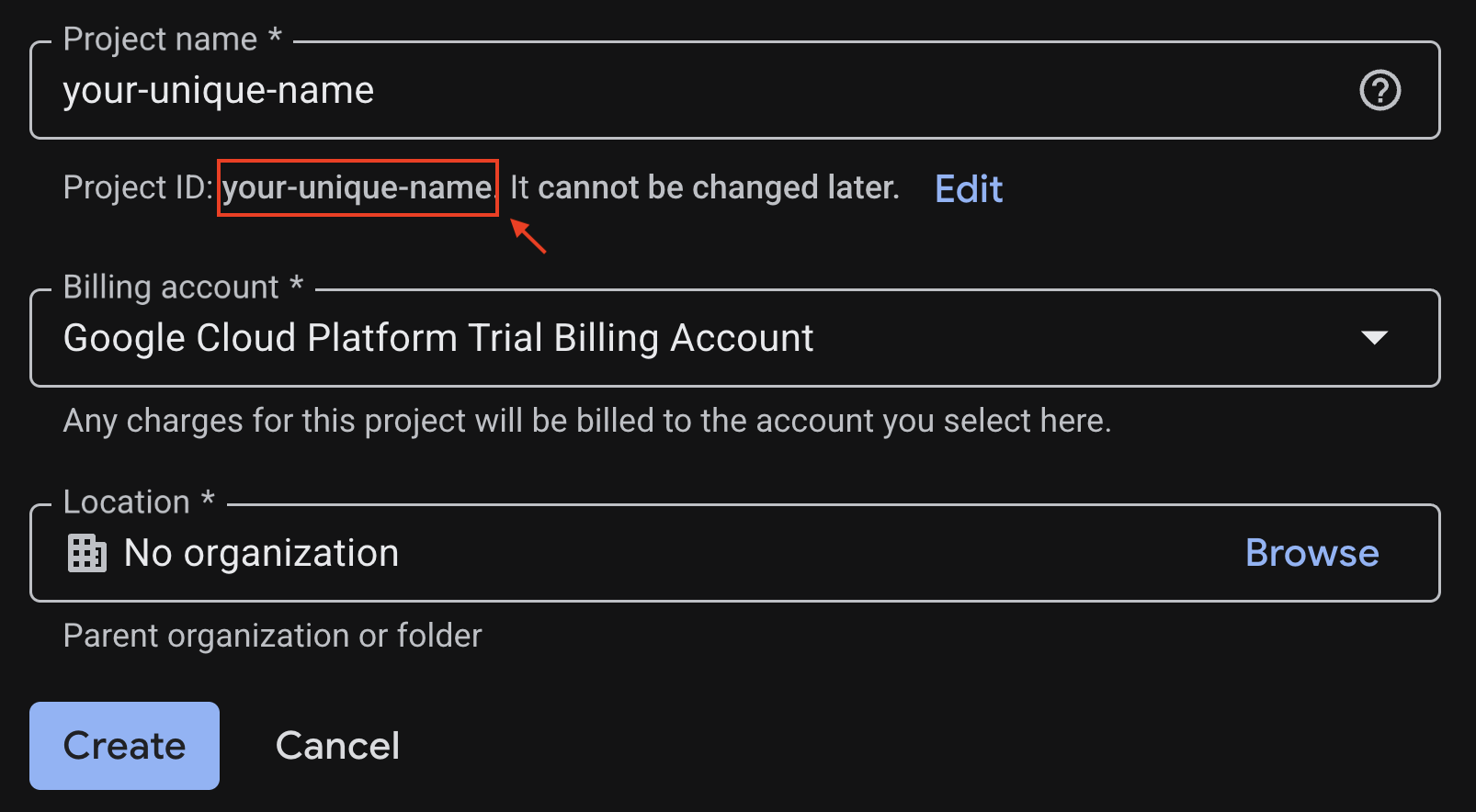
Se è tutto a posto, fai clic sul pulsante Crea.
Configurare Cloud Shell
Cloud Shell è un ambiente preconfigurato con tutti gli strumenti necessari per questo codelab. Una volta creato il progetto, segui questi passaggi per configurare Cloud Shell.
Avvia Cloud Shell
Per avviare Cloud Shell, fai clic su:
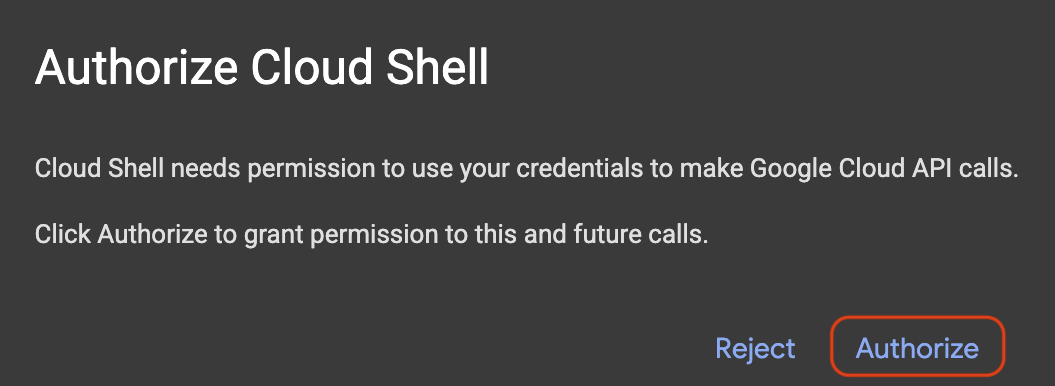
Se viene visualizzato un popup che richiede l'autorizzazione, fai clic su Autorizza.
Imposta ID progetto
Sostituisci replace-with-your-project-id con l'ID progetto effettivo del passaggio di creazione del progetto precedente. Esegui questo comando nel terminale Cloud Shell per impostare l'ID progetto corretto.
gcloud config set project replace-with-your-project-id
Ora dovresti vedere che nel terminale Cloud Shell è selezionato il progetto corretto. L'ID progetto selezionato è evidenziato in giallo.

3. Abilita le API richieste
Per utilizzare i servizi Google Cloud, devi prima attivare le rispettive API per il tuo progetto. Esegui i comandi riportati di seguito nel terminale Cloud Shell per abilitare i servizi per questo codelab:
gcloud services enable \
 aiplatform.googleapis.com \
 bigquery.googleapis.com
Se l'operazione è riuscita, nel terminale verrà visualizzato il messaggio Operation/... finished successfully.
4. Crea un ambiente virtuale Python
Poi, crea un ambiente Python isolato per gestire le dipendenze del progetto.
1. Crea la directory del progetto e accedi alla directory:
mkdir -p ai-agents-adk && cd ai-agents-adk
2. Crea e attiva un ambiente virtuale:
uv venv --python 3.12
source .venv/bin/activate
Vedrai il prefisso (ai-agents-adk) davanti al prompt del terminale, a indicare che l'ambiente virtuale è attivo.

3. Rimuovere la cache esistente
rm -rf ~/.cache
4. Installare la pagina ADK
uv pip install google-adk --no-cache
5. Apri la cartella come workspace di Cloud Shell
cd ~
cloudshell workspace ai-agents-adk
5. Crea un agente iniziale
Ora che l'ambiente è pronto, è il momento di creare l'agente AI utilizzando un semplice comando ADK.
1. Crea un agente
Nel terminale, esegui questo comando:
adk create data_analyst_agent
2. Configura il tuo agente
Ti verrà chiesto di configurare l'agente. Seleziona i seguenti valori:
- Scegli un modello: seleziona 1.
gemini-2.5-flash. - Scegli un backend: seleziona 2.
Vertex AI. - Inserisci l'ID progetto Google Cloud: premi Invio per confermare l'ID progetto corretto.
- Inserisci la regione Google Cloud: premi Invio per utilizzare il valore predefinito
us-central1.
3. Avvia il server web di sviluppo
Una volta creato l'agente, avvia il server web di sviluppo eseguendo questo comando:
adk web --allow_origins "regex:https://.*\.cloudshell\.dev"
Puoi Ctrl + fare clic o Cmd + fare clic sul link (ad es. http://localhost:8000) nel terminale oppure puoi
- Fai clic sul pulsante Anteprima web.
- Seleziona Cambia porta.
- Inserisci il numero di porta (ad es. 8000)
- Fai clic su Cambia e visualizza anteprima.
A questo punto, nel browser verrà visualizzata l'interfaccia utente simile a un'applicazione di chat.
4. Chatta con il tuo agente
Inizia a chattare con il tuo agente tramite questa interfaccia. Di' qualcosa come "Ciao, cosa sai fare?".
6. Analizzare i dati di un documento
In questa sezione, caricherai un documento nell'agente e porrai domande sui suoi contenuti.
1. Riassumi il documento
Segui questi passaggi per ottenere un riepilogo del documento:
- Scarica il file sulla strategia di Google per l'assistenza sanitaria.
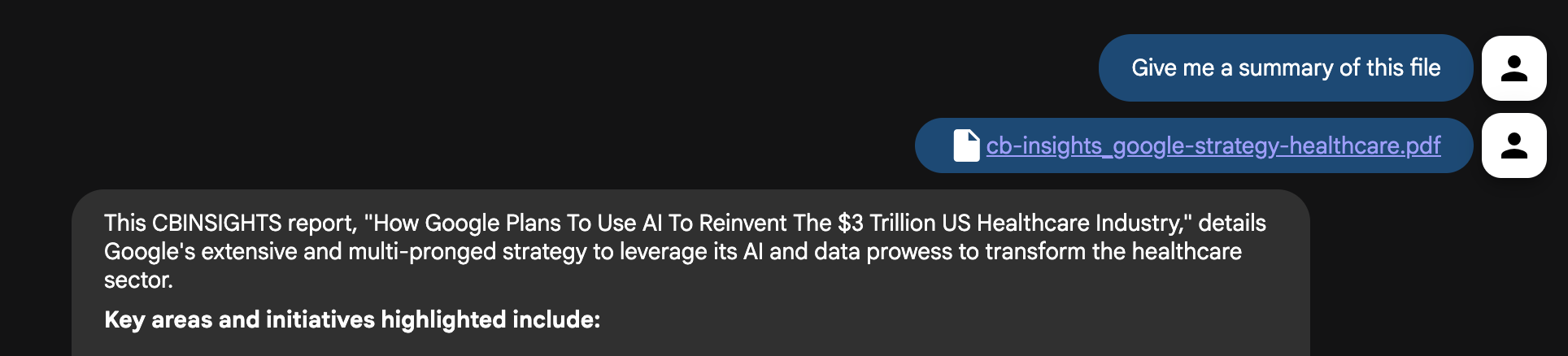
- Fai clic sul pulsante Carica file nell'interfaccia utente dell'agente e seleziona il file che hai appena scaricato.
- Nell'interfaccia della chat, chiedi all'agente di riassumere il file: "Riassumi questo file".
- Premi Invio.
Dovresti ricevere un riepilogo conciso dei contenuti del documento.
2. Fai domande più dettagliate
Ora prova a fare domande più dettagliate per approfondire il documento:
- Quali sono le principali malattie che Google sta attualmente prendendo di mira con le sue iniziative di AI e dati?
- In che modo Google prevede di migliorare l'interoperabilità dei dati sanitari e abbattere i silos di dati?
- In che modo Google Cloud viene utilizzato per supportare le aziende e i ricercatori del settore sanitario?
- Quali nuove aree di patologie sta potenzialmente esplorando Google (ad es. BPCO, cancro, salute mentale)?
3. Fai domande aggiuntive
Puoi anche fare domande aggiuntive, ad esempio per scoprire il numero di riferimento della pagina per ulteriori indagini:
- Dove hai visto le informazioni relative al diabete?
- Indirizzami alle pagine pertinenti sulle malattie.
- Dove si trovano i grafici interessanti che dovrei esaminare?
Sfida: trova un documento personale che vuoi che l'agente analizzi e caricalo. Fare domande all'agente sui suoi contenuti.
7. Combinare gli approfondimenti sui documenti con la ricerca web in tempo reale
L'agente ora è un esperto del documento, ma un analista potente ha anche bisogno di accedere a informazioni esterne e aggiornate. Diamo al nostro agente la possibilità di cercare sul web.
- Nel terminale Cloud Shell, premi Ctrl+C per arrestare il server web.
- Apri il file
data_analyst_agent/agent.pynell'editor di Cloud Shell eseguendo questo comando:
cloudshell edit data_analyst_agent/agent.py
- Modifica il file per importare e aggiungere lo strumento
google_search:
from google.adk.agents.llm_agent import Agent
from google.adk.tools import google_search

root_agent = Agent(
    model='gemini-2.5-flash',
    name='root_agent',
    description='A helpful assistant for user questions.',
    instruction="""
        First, check the uploaded files for an answer.
        If the information is not in the files, use your tools to search the web.
        Answer user questions to the best of your ability.
    """,
    tools=[
        google_search
    ]
)
- Salva il file e riavvia il server web nel terminale digitando il seguente comando:
adk web --allow_origins "regex:https://.*\.cloudshell\.dev"
- Nell'interfaccia utente dell'agente, ricarica il file
GoogleHealthStrategy.pdf. - Ora, fai una domanda che richieda sia il contesto del documento sia informazioni esterne:
The document discusses Google's strategy in healthcare. What are three other major tech companies that are also investing heavily in healthcare AI, and what are their primary focus areas?
L'agente ora sintetizzerà le informazioni del documento e di una ricerca Google in tempo reale per fornirti una risposta completa. Puoi provare a porre alcune domande:
- Il documento menziona l'utilizzo dell'AI per la retinopatia diabetica. Quali sono alcune delle ultime tecnologie approvate dalla FDA in questo settore che sono state annunciate nell'ultimo anno?
- Il file menziona partnership. Puoi trovare articoli di notizie o comunicati stampa recenti sulle ultime collaborazioni di Google nel settore sanitario?
Sfida: prova a porre domande simili a un tuo documento. Qualcosa che utilizza un documento locale e i risultati di internet.
8. Analizzare i dati sanitari con BigQuery
Il caricamento di singoli documenti non è scalabile. In uno scenario reale, i dati risiedono in sistemi aziendali come Google Cloud BigQuery.
Attualmente, gli sviluppatori che creano applicazioni con agenti spesso devono creare e gestire i propri strumenti personalizzati. Questo processo manuale è lento, rischioso e crea un overhead significativo. obbligando gli sviluppatori a gestire tutto, dall'autenticazione alla gestione degli errori, anziché concentrarsi sull'innovazione.
L'Agent Development Kit (ADK) include strumenti proprietari per l'interazione con BigQuery. Per questa analisi specifica, utilizzerai il set di dati sull'utilizzo di Medicare disponibile pubblicamente e fornito dai Centers for Medicare & Medicaid Services (CMS).
Innanzitutto, colleghiamo il nostro agente a un enorme set di dati sanitari pubblici.
- Nel terminale Cloud Shell, premi Ctrl+C per arrestare il server web.
- Apri il file
data_analyst_agent/agent.pynell'editor di Cloud Shell eseguendo questo comando nel terminale:
cloudshell edit data_analyst_agent/agent.py
- Sostituisci l'intero contenuto del file con il seguente codice per configurare il potente
BigQueryToolset:
import google.auth
from google.adk.agents.llm_agent import Agent
from google.adk.tools import google_search
from google.adk.tools.agent_tool import AgentTool
from google.adk.tools.bigquery import (
    BigQueryToolset,
    BigQueryCredentialsConfig
)
from google.adk.tools.bigquery.config import (
    BigQueryToolConfig,
    WriteMode
)

# Automatically get credentials from the gcloud environment
application_default_credentials, _ = google.auth.default()
credentials_config = BigQueryCredentialsConfig(
    credentials=application_default_credentials
)

# Configure the BigQuery tool
tool_config = BigQueryToolConfig(
    write_mode=WriteMode.ALLOWED,
    application_name='data_analyst_agent'
)

# Create the toolset with the specified configurations
bigquery_toolset = BigQueryToolset(
    credentials_config=credentials_config, bigquery_tool_config=tool_config
)

# Create an agent with google search tool as a search specialist
google_search_agent = Agent(
    model='gemini-2.5-flash',
    name='google_search_agent',
    description='A search agent that uses google search to get latest information about current events, weather, or business hours.',
    instruction='Use google search to answer user questions about real-time, logistical information.',
    tools=[google_search],
)

# Define the final agent with its instructions and tools
root_agent = Agent(
    model="gemini-2.5-flash",
    name="bigquery_agent",
    description=(
        "Agent to answer questions about BigQuery data and execute SQL queries."
    ),
    instruction="""
        You are an expert data analyst agent with access to BigQuery tools.
        When a user asks about a dataset, first use your tools to understand its schema.
        Then, use this knowledge to construct and execute SQL queries to answer the user's questions.
        Always confirm with the user if their question is ambiguous (e.g., for which year?).
    """,
    tools=[
        AgentTool(google_search_agent),
        bigquery_toolset
    ],
)
- Salva il file e riavvia il server web nel terminale digitando il seguente comando:
adk web --allow_origins "regex:https://.*\.cloudshell\.dev"
- Ora puoi chiedere al tuo agente di analizzare il set di dati pubblico Medicare. Inizia esplorando i dati:
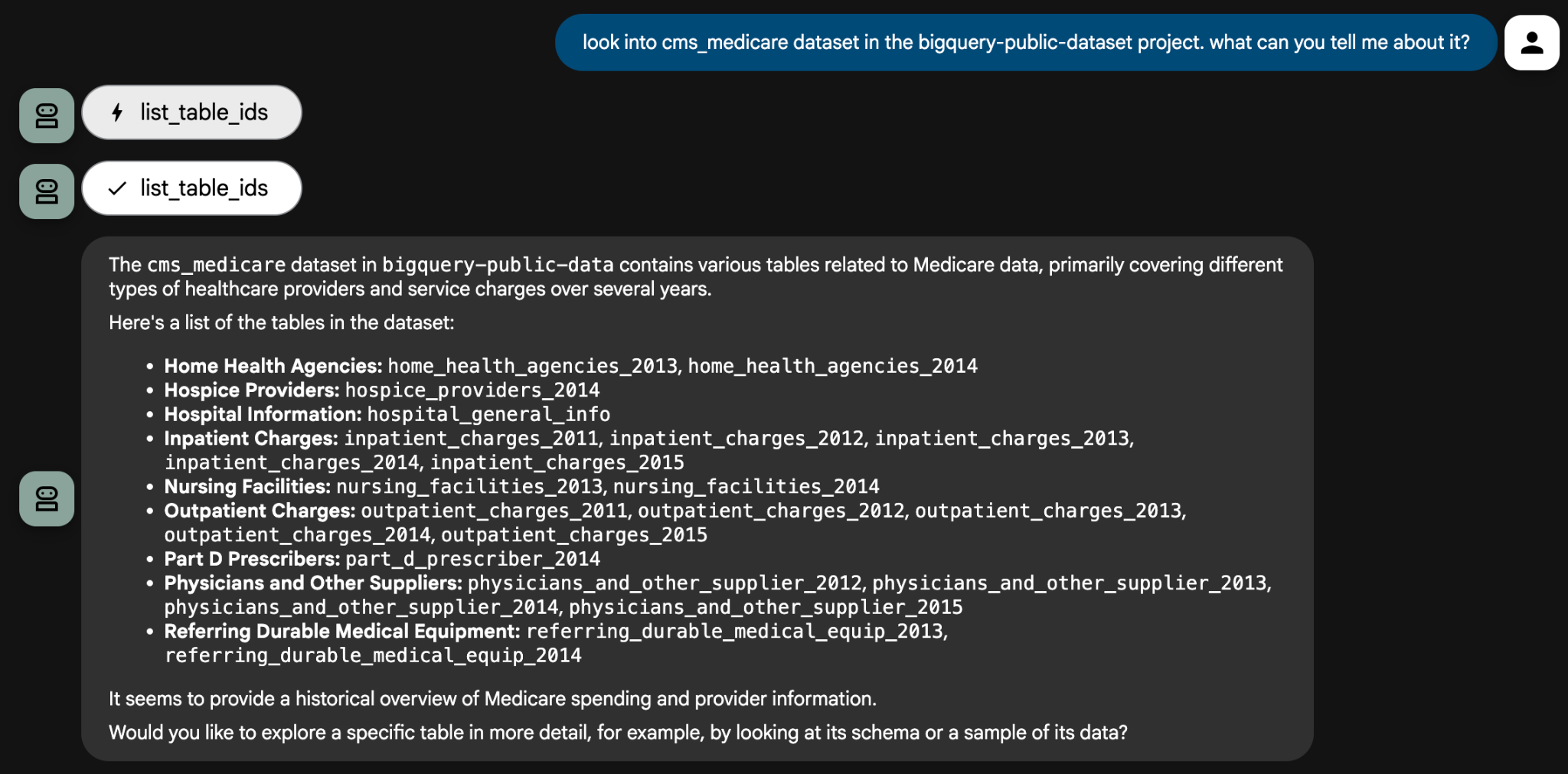
Look into the cms_medicare dataset in the bigquery-public-data project. What can you tell me about it?
L'agente utilizzerà i suoi strumenti per esaminare il set di dati e fornire un elenco delle tabelle disponibili. Da qui, puoi approfondire con domande analitiche specifiche. L'agente potrebbe porre domande di chiarimento per assicurarsi che le query siano accurate.
Per alcune domande, dovrai fornire all'agente l'ID progetto in modo che possa utilizzarlo per creare una query. Ad esempio:
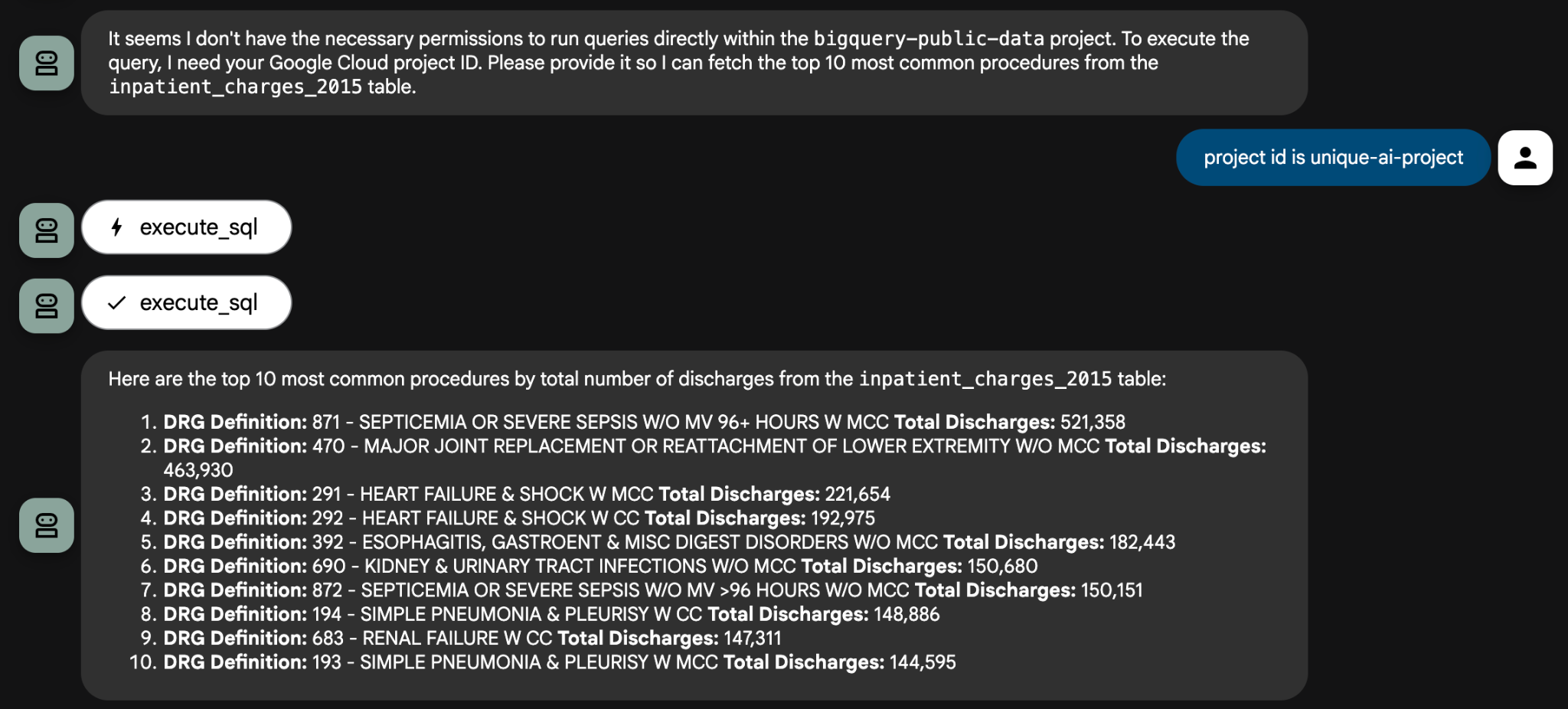
Ecco alcuni prompt analitici di esempio che puoi provare:
- Utilizzando la tabella
inpatient_charges_2015, quali sono le prime 5 procedure (definizioni DRG) in base al numero totale di dimissioni? - Qual è il pagamento totale medio per "SOSTITUZIONE ARTICOLAZIONE MAGGIORE" in California (CA)?
- Quale stato ha le spese coperte medie più elevate per la stessa procedura?
Questo codelab termina qui. Hai solo scalfito la superficie di ciò che puoi ottenere con gli agenti di dati basati su sistemi di dati aziendali. Non esitare a porre all'agente eventuali domande sul set di dati cms_medicare.
Sfida: trova un altro set di dati pubblico in BigQuery e usa il tuo agente per esplorarlo. Puoi anche creare il tuo set di dati con i tuoi dati e analizzarlo in privato.
9. Liberare spazio (facoltativo)
Per evitare addebiti futuri, puoi eliminare le risorse utilizzate in questo codelab.
1. Interrompi l'agente
Nel terminale Cloud Shell, premi Ctrl+C per arrestare il processo adk web.
2. Eliminare i file del progetto
Per rimuovere il codice dell'agente dall'ambiente Cloud Shell, esegui questo comando nel terminale:
cd ~ && rm -rf ai-agents-adk
3. Disabilita le API
Per disabilitare le API che hai abilitato in precedenza, esegui il seguente comando nel terminale:
gcloud services disable \
 aiplatform.googleapis.com \
 bigquery.googleapis.com
4. Chiudere il progetto
Se vuoi eliminare l'intero progetto Google Cloud, segui la guida alla chiusura dei progetti.
10. Conclusione
Complimenti! Hai creato correttamente un agente per l'analisi dei dati utilizzando il framework Agent Development Kit (ADK). Questo agente è in grado di analizzare i dati provenienti da varie fonti, generare insight e contribuire ad automatizzare parti del workflow di analisi dei dati.
Per continuare il tuo percorso di apprendimento, esplora queste risorse:
- Leggi il post del blog ufficiale: Annuncio del toolset BigQuery per gli agenti AI
- Esplora la documentazione: visita la documentazione ufficiale di Agent Development Kit (ADK) per nuove funzionalità e guide avanzate.
- Sfoglia il codice: consulta il repository GitHub dell'ADK.
- Scopri altri dati: esplora il catalogo dei set di dati pubblici di Google Cloud.