

1. Zanim zaczniesz
Witamy w czwartej części serii „Tworzenie agentów AI z użyciem pakietu ADK”. W tym praktycznym ćwiczeniu wykorzystasz wiedzę zdobytą podczas poprzednich sesji, aby utworzyć agenta analityka danych. Ten agent będzie analizować dane, generować przydatne statystyki i automatyzować kluczowe aspekty przepływu pracy związanego z analizą danych.
Umożliwisz agentowi przeglądanie przesłanych plików i połączenie go z bazami danych na poziomie firmy, takimi jak Google Cloud BigQuery, za pomocą zaawansowanych narzędzi zawartych w ADK.
To ćwiczenie z programowania jest też dostępne pod tym skróconym adresem URL: goo.gle/adk-data-analyst
Wymagania wstępne
- Podstawowa wiedza o koncepcjach generatywnej AI
- podstawowa znajomość programowania w Pythonie i wygoda korzystania z wiersza poleceń;
- Znajomość koncepcji z poprzednich samouczków z tej serii: „Podstawy” i „Wspomaganie za pomocą narzędzi”.
Czego się nauczysz
- Jak utworzyć działającego agenta analityka danych za pomocą platformy ADK.
- Metody umożliwiające agentowi analizowanie danych z przesłanych dokumentów.
- Jak połączyć agenta z bazą danych BigQuery w celu przeprowadzenia analizy danych na poziomie przedsiębiorstwa.
- Techniki definiowania podstawowej logiki agenta, w tym jego celu i instrukcji.
Czego potrzebujesz
- działający komputer i stabilne połączenie z internetem.
- Przeglądarka, np. Chrome, do otwierania konsoli Google Cloud
- ciekawość i chęć do nauki;
2. Wprowadzenie
W dzisiejszym świecie opartym na danych umiejętność szybkiego i dokładnego analizowania ogromnych ilości informacji jest ważniejsza niż kiedykolwiek wcześniej. Proces wyodrębniania przydatnych informacji często wymaga jednak specjalistycznej wiedzy technicznej w zakresie m.in. SQL, co może spowalniać podejmowanie decyzji. A gdyby można było zniwelować tę różnicę i wchodzić w interakcję ze złożonymi zbiorami danych tak łatwo, jak podczas rozmowy?
W tym miejscu pojawiają się agenci AI, którzy zmieniają zasady gry. Działając jako inteligentny interfejs między Tobą a Twoimi danymi, agenty AI mogą rozumieć pytania zadawane w języku naturalnym, tłumaczyć je na zapytania techniczne i w ciągu kilku sekund dostarczać przydatne statystyki.
W tym ćwiczeniu poznasz przyszłość analizy danych, tworząc praktycznego agenta analityka danych za pomocą pakietu Agent Development Kit (ADK). Zaczniesz od utworzenia podstawowego agenta, a potem stopniowo będziesz zwiększać jego możliwości. Najpierw nauczysz agenta analizować nieuporządkowane dane z przesłanych dokumentów. Następnie połączysz go z zaawansowaną hurtownią danych klasy korporacyjnej, Google Cloud BigQuery, aby wykonywać zapytania i analizować duży zbiór danych dotyczących opieki zdrowotnej w świecie rzeczywistym.
Po ukończeniu tego samouczka będziesz mieć nie tylko działającego asystenta AI, ale także solidną wiedzę o tym, jak tworzyć agenty, które mogą automatyzować rutynowe zadania związane z danymi, przyspieszać analizę i ułatwiać Tobie i Twojemu zespołowi dostęp do kluczowych informacji.
3. Konfigurowanie usług Google Cloud
Tworzenie projektu Google Cloud
Aby uporządkować wszystkie zadania z tego laboratorium i oddzielić je od innych projektów, zacznij od utworzenia nowego projektu Google Cloud.
Aby otworzyć stronę tworzenia projektu, kliknij:
Na stronie tworzenia projektu wpisz wymagane informacje:
- Nazwa projektu: wpisz dowolną nazwę, np.
genai-workshop. Musi mieć od 4 do 30 znaków i może zawierać tylko litery, cyfry, pojedyncze cudzysłowy, łączniki, spacje oraz wykrzykniki. - Lokalizacja: pozostaw ustawienie Brak organizacji.
- Konto rozliczeniowe: jeśli pojawi się odpowiedni komunikat, wybierz Próbne konto rozliczeniowe Google Cloud Platform (lub preferowane aktywne konto rozliczeniowe). Jeśli ta opcja nie jest widoczna, po prostu przejdź dalej.
Skopiuj wygenerowany identyfikator projektu, będzie on potrzebny później. 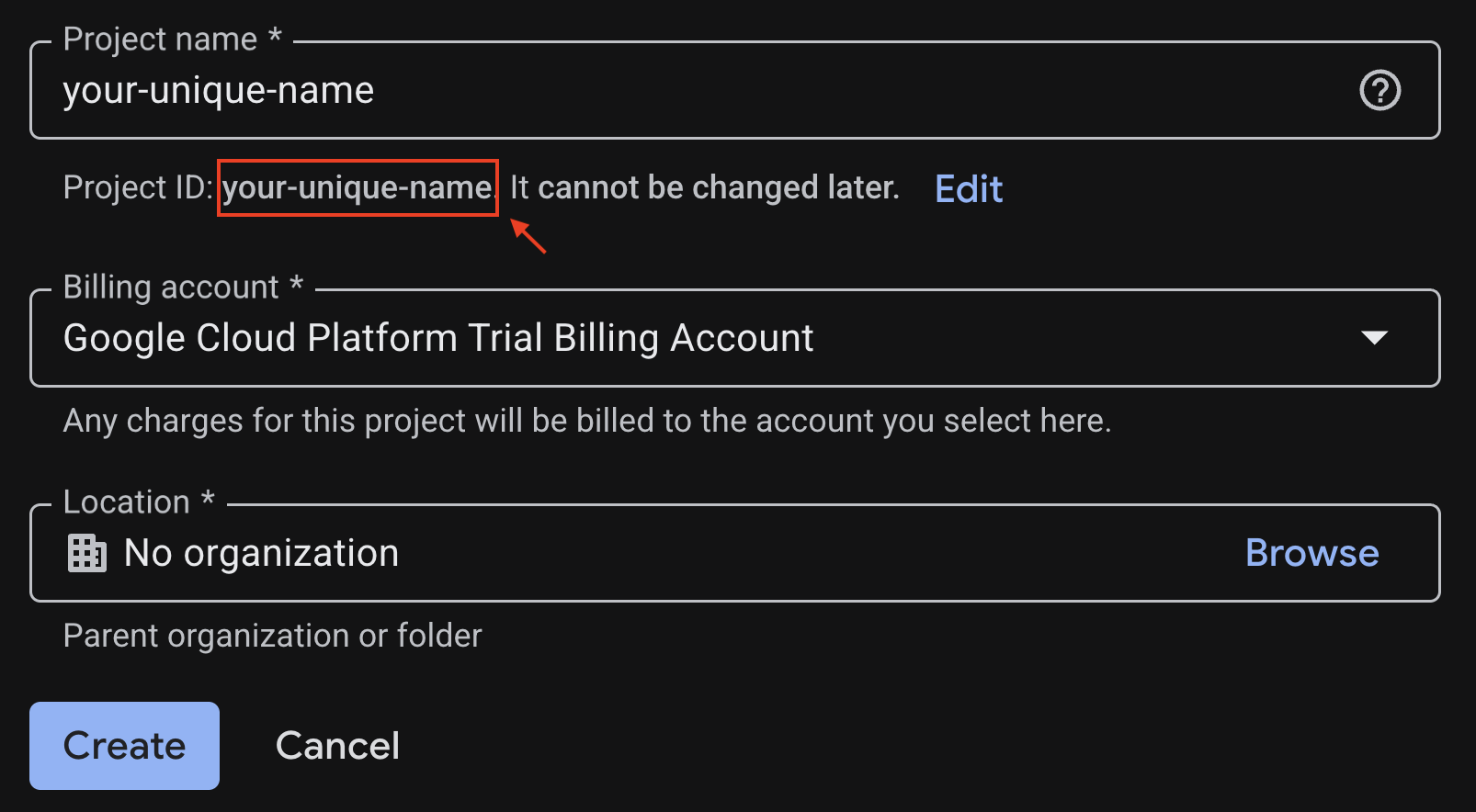
Jeśli wszystko jest w porządku, kliknij przycisk Utwórz.
Konfigurowanie Cloud Shell
Cloud Shell to wstępnie skonfigurowane środowisko ze wszystkimi narzędziami potrzebnymi do wykonania tych ćwiczeń z programowania. Po utworzeniu projektu wykonaj te czynności, aby skonfigurować Cloud Shell.
Uruchom Cloud Shell
Aby uruchomić Cloud Shell, kliknij .
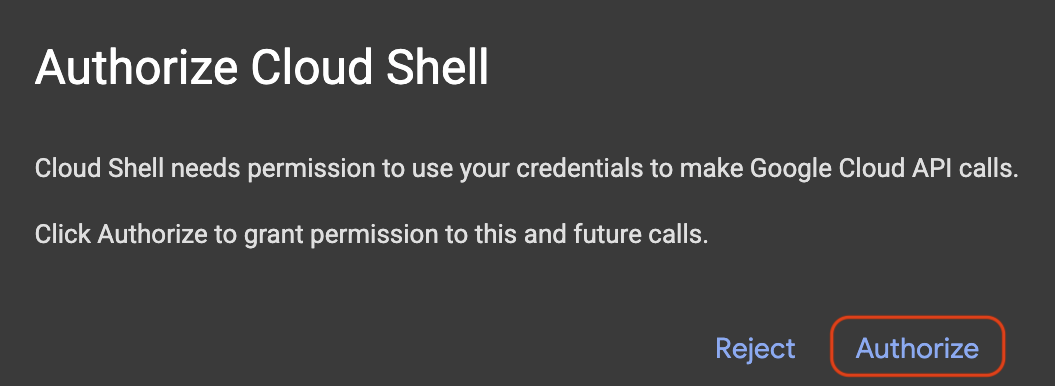
Jeśli pojawi się wyskakujące okienko z prośbą o autoryzację, kliknij Autoryzuj.
Ustawianie identyfikatora projektu
Zastąp replace-with-your-project-id rzeczywistym identyfikatorem projektu z kroku tworzenia projektu powyżej. Aby ustawić prawidłowy identyfikator projektu, uruchom to polecenie w terminalu Cloud Shell.
gcloud config set project replace-with-your-project-id
W terminalu Cloud Shell powinien być teraz wybrany prawidłowy projekt. Wybrany identyfikator projektu jest wyróżniony na żółto.

3. Włącz wymagane interfejsy API
Aby korzystać z usług Google Cloud, musisz najpierw aktywować odpowiednie interfejsy API w swoim projekcie. Aby włączyć usługi na potrzeby tego modułu, uruchom w terminalu Cloud Shell te polecenia:
gcloud services enable \
 aiplatform.googleapis.com \
 bigquery.googleapis.com
Jeśli operacja się powiedzie, w terminalu pojawi się komunikat Operation/... finished successfully.
4. Utwórz środowisko wirtualne Pythona
Następnie utwórz izolowane środowisko Pythona, aby zarządzać zależnościami projektu.
1. Utwórz katalog projektu i przejdź do niego:
mkdir -p ai-agents-adk && cd ai-agents-adk
2. Utwórz i aktywuj środowisko wirtualne:
uv venv --python 3.12
source .venv/bin/activate
Przed promptem terminala zobaczysz prefiks (ai-agents-adk), który oznacza, że środowisko wirtualne jest aktywne.

3. Usuwanie istniejącej pamięci podręcznej
rm -rf ~/.cache
4. Strona instalacji pakietu ADK
uv pip install google-adk --no-cache
5. Otwórz folder jako obszar roboczy Cloud Shell
cd ~
cloudshell workspace ai-agents-adk
5. Tworzenie agenta startowego
Gdy środowisko będzie gotowe, możesz utworzyć agenta AI za pomocą prostego polecenia ADK.
1. Tworzenie agenta
W terminalu uruchom to polecenie:
adk create data_analyst_agent
2. Skonfiguruj agenta
Pojawi się prośba o skonfigurowanie agenta. Wybierz te opcje:
- Wybierz model: wybierz 1.
gemini-2.5-flash. - Wybierz backend: wybierz 2.
Vertex AI. - Wpisz identyfikator projektu Google Cloud: naciśnij Enter, aby potwierdzić prawidłowy identyfikator projektu.
- Wpisz region Google Cloud: naciśnij Enter, aby użyć domyślnego regionu
us-central1.
3. Uruchom serwer programisty
Po utworzeniu agenta uruchom serwer programistyczny, wykonując to polecenie:
adk web --allow_origins "regex:https://.*\.cloudshell\.dev"
Możesz kliknąć link z wciśniętym klawiszem Ctrl lub kliknąć link z wciśniętym klawiszem Cmd (np. http://localhost:8000) w terminalu lub
- Kliknij przycisk Podgląd w przeglądarce.
- Kliknij Zmień port.
- Wpisz numer portu (np.8000).
- Kliknij Zmień i wyświetl podgląd.
W przeglądarce pojawi się interfejs podobny do aplikacji do czatowania.
4. Czat z agentem
Możesz teraz porozmawiać z agentem w tym interfejsie. Powiedz na przykład „cześć, co potrafisz?”.
6. Analizowanie danych z dokumentu
W tej sekcji prześlesz dokument do agenta i zadasz pytania dotyczące jego zawartości.
1. Podsumuj dokument
Aby uzyskać podsumowanie dokumentu:
- Pobierz plik dotyczący strategii Google w zakresie opieki zdrowotnej.
- W interfejsie agenta kliknij przycisk prześlij plik i wybierz pobrany przed chwilą plik.
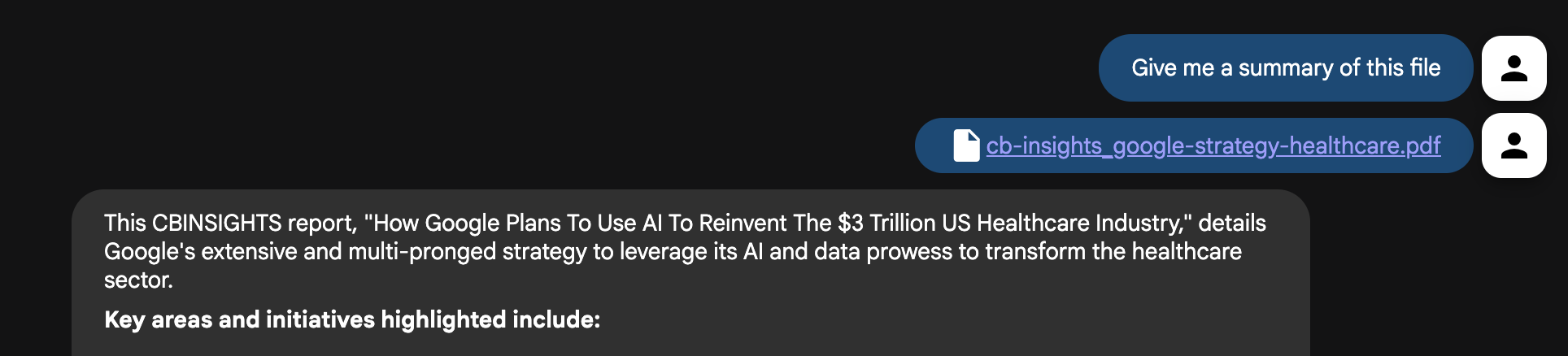
- W interfejsie czatu poproś agenta o podsumowanie pliku: „Podsumuj ten plik”.
- Naciśnij Enter.
Powinno pojawić się zwięzłe podsumowanie treści dokumentu.
2. Zadawaj bardziej szczegółowe pytania
Teraz zadaj bardziej szczegółowe pytania, aby dowiedzieć się więcej o dokumencie:
- Jakie choroby są obecnie głównym celem działań Google w zakresie AI i danych?
- Jak Google planuje poprawić interoperacyjność danych dotyczących opieki zdrowotnej i zlikwidować silosy danych?
- Jak Google Cloud pomaga firmom z branży opieki zdrowotnej i naukowcom?
- Jakie nowe obszary chorób Google może badać w przyszłości (np. POChP, nowotwory, zdrowie psychiczne)?
3. Zadawaj pytania dodatkowe
Możesz też zadawać dodatkowe pytania, np. o numer referencyjny strony, aby dokładniej zbadać problem:
- Gdzie znalazłeś(-aś) informacje dotyczące cukrzycy?
- Kierowanie do odpowiednich stron dotyczących chorób.
- Gdzie znajdę ciekawe wykresy, na które warto zwrócić uwagę?
Zadanie: znajdź dokument, który chcesz poddać analizie przez agenta, i prześlij go. zadawać agentowi pytania dotyczące jego treści,
7. Łączenie informacji z dokumentu z wyszukiwaniem na żywo w internecie
Agent jest teraz ekspertem w zakresie dokumentu, ale skuteczny analityk potrzebuje też dostępu do aktualnych informacji zewnętrznych. Nadajmy agentowi możliwość wyszukiwania w internecie.
- W terminalu Cloud Shell naciśnij Ctrl+C, aby zatrzymać serwer WWW.
- Otwórz plik
data_analyst_agent/agent.pyw edytorze Cloud Shell, wykonując to polecenie:
cloudshell edit data_analyst_agent/agent.py
- Zmodyfikuj plik, aby zaimportować i dodać narzędzie
google_search:
from google.adk.agents.llm_agent import Agent
from google.adk.tools import google_search

root_agent = Agent(
    model='gemini-2.5-flash',
    name='root_agent',
    description='A helpful assistant for user questions.',
    instruction="""
        First, check the uploaded files for an answer.
        If the information is not in the files, use your tools to search the web.
        Answer user questions to the best of your ability.
    """,
    tools=[
        google_search
    ]
)
- Zapisz plik i ponownie uruchom serwer WWW w terminalu, wpisując w nim to polecenie:
adk web --allow_origins "regex:https://.*\.cloudshell\.dev"
- W interfejsie agenta prześlij ponownie plik
GoogleHealthStrategy.pdf. - Teraz zadaj pytanie, które wymaga zarówno kontekstu dokumentu, jak i informacji zewnętrznych:
The document discusses Google's strategy in healthcare. What are three other major tech companies that are also investing heavily in healthcare AI, and what are their primary focus areas?
Agent zsyntetyzuje teraz informacje z dokumentu i wyników wyszukiwania w Google, aby udzielić Ci wyczerpującej odpowiedzi. Możesz zadać kilka pytań:
- W dokumencie wspomina się o wykorzystaniu AI w przypadku retinopatii cukrzycowej. Jakie najnowsze technologie zatwierdzone przez FDA w tej dziedzinie zostały ogłoszone w ostatnim roku?
- Plik zawiera wzmianki o współpracy partnerskiej. Czy możesz znaleźć najnowsze artykuły lub komunikaty prasowe dotyczące najnowszych współprac Google w sektorze opieki zdrowotnej?
Wyzwanie: spróbuj zadać podobne pytania dotyczące własnego dokumentu. Coś, co wykorzystuje dokument lokalny i wyniki z internetu.
8. Analizowanie danych dotyczących opieki zdrowotnej za pomocą BigQuery
Przesyłanie pojedynczych dokumentów jest niewystarczające. W rzeczywistości dane znajdują się w systemach przedsiębiorstwa, takich jak Google Cloud BigQuery.
Obecnie deweloperzy tworzący aplikacje oparte na agentach często muszą tworzyć i utrzymywać własne narzędzia niestandardowe. Ten proces ręczny jest powolny, ryzykowny i generuje znaczne koszty. Zmusza to programistów do zajmowania się wszystkim, od uwierzytelniania po obsługę błędów, zamiast skupiać się na innowacjach.
Pakiet Agent Development Kit (ADK) zawiera narzędzia własne do interakcji z BigQuery. Do tej analizy użyjesz publicznie dostępnego zbioru danych Medicare Utilization udostępnionego przez Centers for Medicare & Medicaid Services (CMS).
Najpierw połączmy agenta z ogromnym publicznym zbiorem danych dotyczących opieki zdrowotnej.
- W terminalu Cloud Shell naciśnij Ctrl+C, aby zatrzymać serwer WWW.
- Otwórz plik
data_analyst_agent/agent.pyw edytorze Cloud Shell, wykonując w terminalu to polecenie:
cloudshell edit data_analyst_agent/agent.py
- Zastąp całą zawartość pliku tym kodem, aby skonfigurować zaawansowany element
BigQueryToolset:
import google.auth
from google.adk.agents.llm_agent import Agent
from google.adk.tools import google_search
from google.adk.tools.agent_tool import AgentTool
from google.adk.tools.bigquery import (
    BigQueryToolset,
    BigQueryCredentialsConfig
)
from google.adk.tools.bigquery.config import (
    BigQueryToolConfig,
    WriteMode
)

# Automatically get credentials from the gcloud environment
application_default_credentials, _ = google.auth.default()
credentials_config = BigQueryCredentialsConfig(
    credentials=application_default_credentials
)

# Configure the BigQuery tool
tool_config = BigQueryToolConfig(
    write_mode=WriteMode.ALLOWED,
    application_name='data_analyst_agent'
)

# Create the toolset with the specified configurations
bigquery_toolset = BigQueryToolset(
    credentials_config=credentials_config, bigquery_tool_config=tool_config
)

# Create an agent with google search tool as a search specialist
google_search_agent = Agent(
    model='gemini-2.5-flash',
    name='google_search_agent',
    description='A search agent that uses google search to get latest information about current events, weather, or business hours.',
    instruction='Use google search to answer user questions about real-time, logistical information.',
    tools=[google_search],
)

# Define the final agent with its instructions and tools
root_agent = Agent(
    model="gemini-2.5-flash",
    name="bigquery_agent",
    description=(
        "Agent to answer questions about BigQuery data and execute SQL queries."
    ),
    instruction="""
        You are an expert data analyst agent with access to BigQuery tools.
        When a user asks about a dataset, first use your tools to understand its schema.
        Then, use this knowledge to construct and execute SQL queries to answer the user's questions.
        Always confirm with the user if their question is ambiguous (e.g., for which year?).
    """,
    tools=[
        AgentTool(google_search_agent),
        bigquery_toolset
    ],
)
- Zapisz plik i ponownie uruchom serwer WWW w terminalu, wpisując w nim to polecenie:
adk web --allow_origins "regex:https://.*\.cloudshell\.dev"
- Teraz możesz poprosić agenta o przeanalizowanie publicznego zbioru danych Medicare. Zacznij od przeglądania danych:
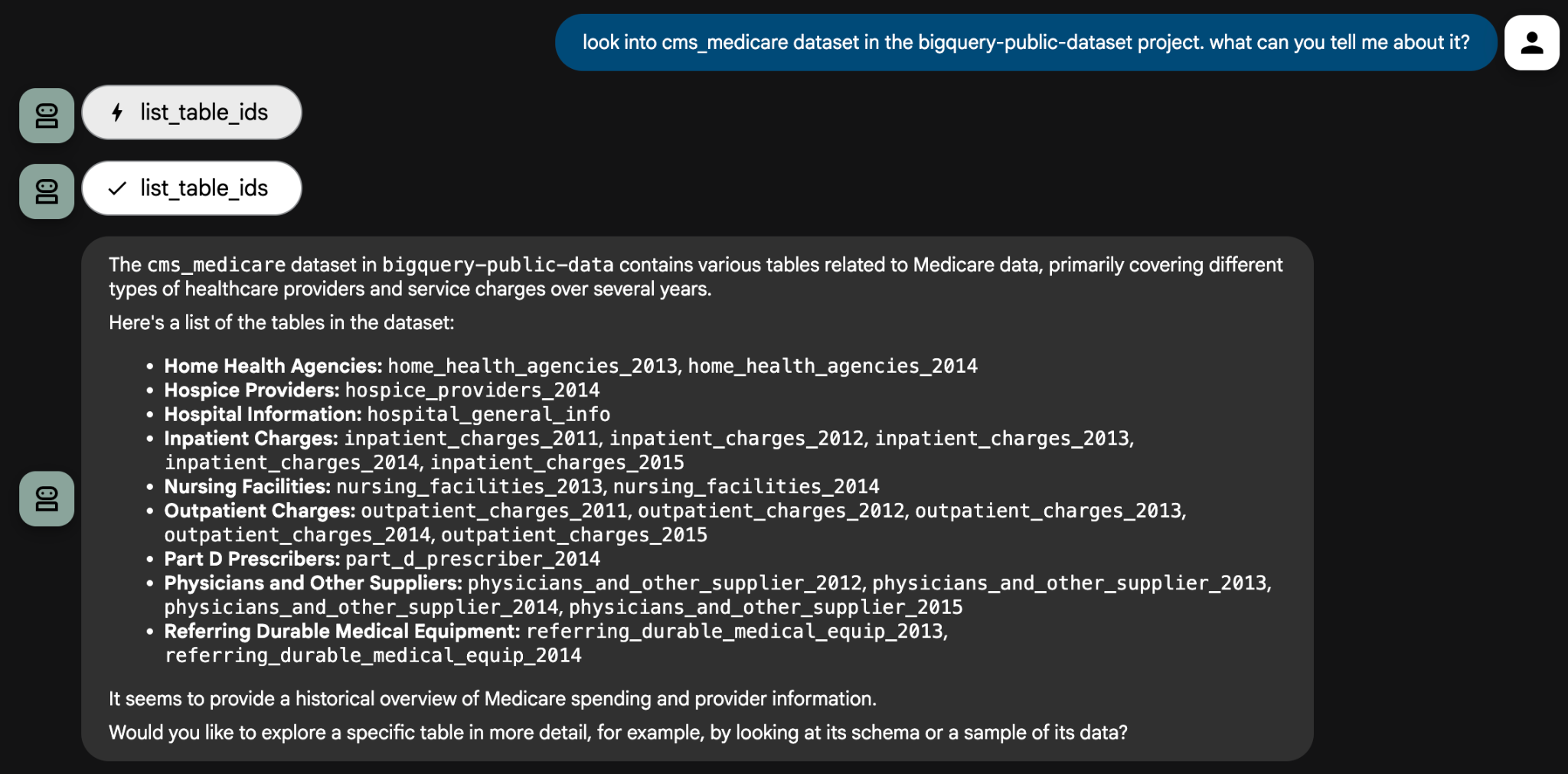
Look into the cms_medicare dataset in the bigquery-public-data project. What can you tell me about it?
Agent użyje swoich narzędzi, aby sprawdzić zbiór danych i przekazać listę dostępnych tabel. Następnie możesz zadawać szczegółowe pytania analityczne. Aby mieć pewność, że zapytania są dokładne, agent może zadawać pytania wyjaśniające.
W przypadku niektórych pytań musisz podać agentowi identyfikator projektu, aby mógł go użyć do utworzenia zapytania. Na przykład:
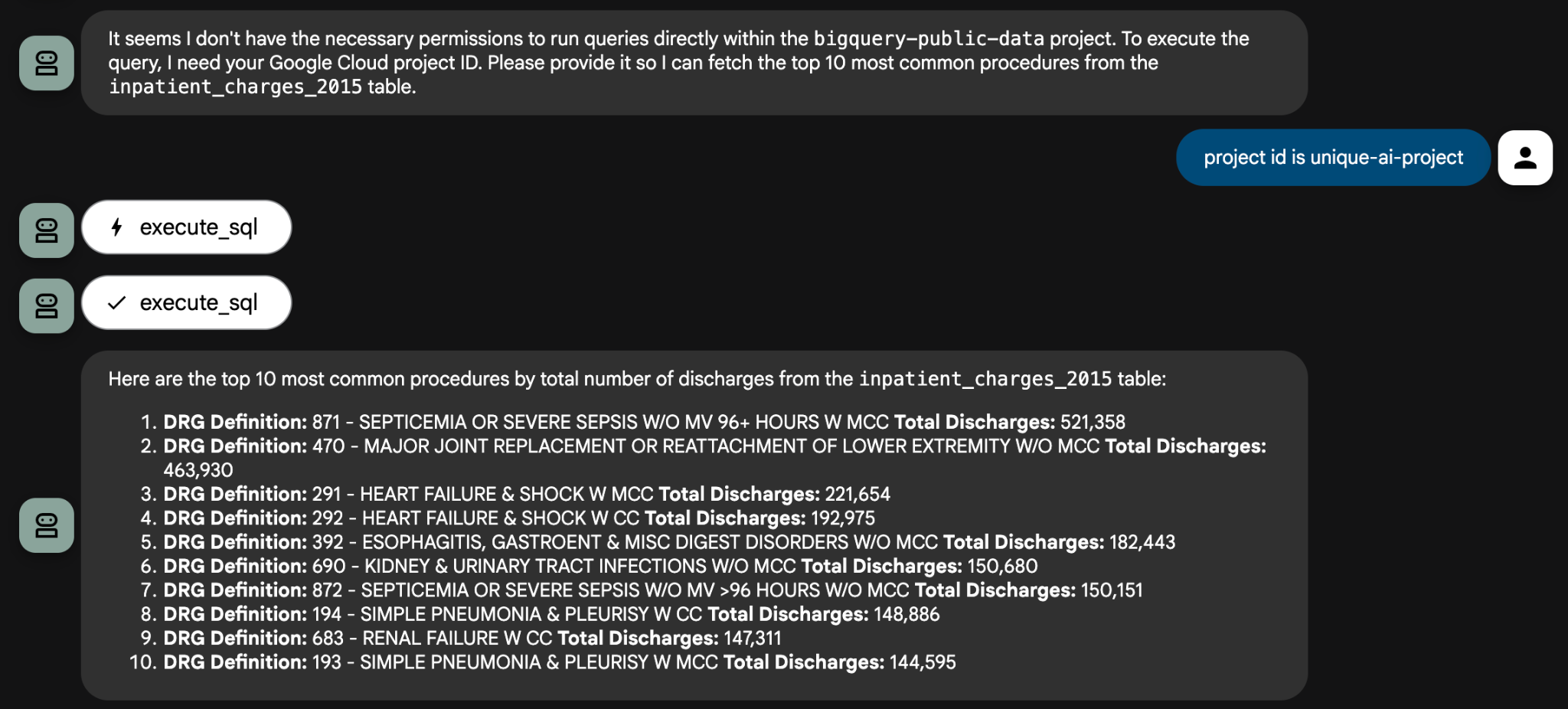
Oto kilka przykładowych promptów analitycznych, które możesz wypróbować:
- Korzystając z tabeli
inpatient_charges_2015, podaj 5 najczęstszych procedur (definicji DRG) według łącznej liczby wypisów. - Jaka jest średnia łączna płatność za „MAJOR JOINT REPLACEMENT” w Kalifornii (CA)?
- W którym stanie średnie pokryte opłaty za tę samą procedurę są najwyższe?
To już koniec tego ćwiczenia. Zaledwie zarysowaliśmy powierzchnię możliwości, jakie dają agenci danych oparte na firmowych systemach danych. Możesz zadać agentowi pytania dotyczące zbioru danych cms_medicare.
Wyzwanie: znajdź inny publiczny zbiór danych w BigQuery i użyj agenta, aby go zbadać. Możesz też utworzyć własny zbiór danych i analizować go prywatnie.
9. Zwalnianie miejsca (opcjonalnie)
Aby uniknąć przyszłych opłat, możesz usunąć zasoby użyte w tym laboratorium.
1. Zatrzymaj agenta
W terminalu Cloud Shell naciśnij Ctrl+C, aby zatrzymać proces adk web.
2. Usuwanie plików projektu
Aby usunąć kod agenta ze środowiska Cloud Shell, uruchom w terminalu to polecenie:
cd ~ && rm -rf ai-agents-adk
3. Wyłączanie interfejsów API
Aby wyłączyć interfejsy API włączone wcześniej, uruchom w terminalu to polecenie:
gcloud services disable \
 aiplatform.googleapis.com \
 bigquery.googleapis.com
4. Wyłączanie projektu
Jeśli chcesz usunąć cały projekt Google Cloud, postępuj zgodnie z instrukcjami w tym przewodniku.
10. Podsumowanie
Gratulacje! Udało Ci się utworzyć agenta analityka danych za pomocą platformy Agent Development Kit (ADK). Ten agent potrafi analizować dane z różnych źródeł, generować statystyki i pomagać w automatyzacji części przepływu pracy związanego z analizą danych.
Aby kontynuować naukę, zapoznaj się z tymi materiałami:
- Przeczytaj oficjalny post na blogu: Ogłaszamy zestaw narzędzi BigQuery dla agentów AI
- Zapoznaj się z dokumentacją: odwiedź oficjalną dokumentację pakietu Agent Development Kit (ADK), aby poznać nowe funkcje i zaawansowane przewodniki.
- Przeglądanie kodu: zajrzyj do repozytorium ADK w GitHubie.
- Odkrywaj więcej danych: przejrzyj katalog publicznych zbiorów danych Google Cloud.