

1. Прежде чем начать
Добро пожаловать в четвертую часть серии «Создание агентов ИИ с помощью ADK»! В этом практическом занятии вы объедините знания, полученные на предыдущих занятиях, для создания агента-аналитика данных. Этот агент будет предназначен для анализа данных, получения ценных аналитических выводов и автоматизации ключевых аспектов рабочего процесса анализа данных.
Вы сможете наделить своего агента возможностью просматривать загруженные файлы и подключать их к корпоративным базам данных, таким как Google Cloud BigQuery, используя мощные инструменты, входящие в состав ADK.
Вы также можете получить доступ к этому практическому занятию по этой сокращенной ссылке: goo.gle/adk-data-analyst
Предварительные требования
- Фундаментальное понимание концепций генеративного искусственного интеллекта .
- Базовые навыки программирования на Python и уверенное использование командной строки.
- Знание концепций из предыдущих практических занятий этой серии: «Основы» и «Расширение возможностей с помощью инструментов».
Что вы узнаете
- Как создать функциональный агент для анализа данных с использованием фреймворка ADK.
- Методы, позволяющие агенту анализировать данные из загруженных документов.
- Как подключить вашего агента к базе данных BigQuery для анализа данных корпоративного уровня.
- Методы определения основной логики вашего агента, включая его назначение и инструкции.
Что вам понадобится
- Рабочий компьютер и надежное интернет-соединение.
- Для доступа к консоли Google Cloud потребуется браузер, например Chrome .
- Любознательный ум и стремление к знаниям.
2. Введение
В современном мире, основанном на данных, способность быстро и точно анализировать огромные массивы информации важна как никогда. Однако процесс извлечения значимых выводов часто требует глубоких технических знаний в таких областях, как SQL, что создает узкое место, замедляющее принятие решений. Что если бы вы могли преодолеть этот разрыв и взаимодействовать со сложными наборами данных так же легко, как вести диалог?
Именно здесь агенты искусственного интеллекта меняют правила игры. Выступая в качестве интеллектуального интерфейса между вами и вашими данными, агенты ИИ могут понимать вопросы на естественном языке, переводить их в технические запросы и за считанные секунды предоставлять полезные аналитические данные.
В этом практическом занятии вы шагнете в будущее анализа данных, создав практичного агента-аналитика данных с помощью комплекта разработки агентов (ADK). Вы начнете с создания базового агента, а затем постепенно будете расширять его возможности. Сначала вы научите своего агента анализировать неструктурированные данные из загруженных документов. Затем вы подключите его к мощному корпоративному хранилищу данных Google Cloud BigQuery для запроса и анализа крупномасштабного реального набора данных из сферы здравоохранения.
К концу этого урока вы не только получите функционального ИИ-помощника, но и прочное понимание того, как создавать агентов, способных автоматизировать рутинные задачи обработки данных, ускорить анализ и сделать доступными важные аналитические данные для вас и вашей команды.
3. Настройка сервисов Google Cloud
Создайте проект в Google Cloud.
Чтобы упорядочить всю вашу работу по этому практическому заданию и отделить ее от других проектов, начните с создания нового проекта в Google Cloud.
Чтобы открыть страницу создания проекта, нажмите:
Введите необходимую информацию на странице создания проекта:
- Название проекта: Введите название по вашему выбору, например,
genai-workshop. Оно должно содержать от 4 до 30 символов и может включать только буквы, цифры, одинарные кавычки, дефисы, пробелы или восклицательные знаки. - Местоположение: Оставьте этот параметр без указания организации .
- Платежный аккаунт: Если появится запрос, выберите пробный платежный аккаунт Google Cloud Platform (или ваш предпочтительный активный платежный аккаунт). Если этот вариант отсутствует, просто продолжите.
Скопируйте сгенерированный идентификатор проекта , он понадобится вам позже. 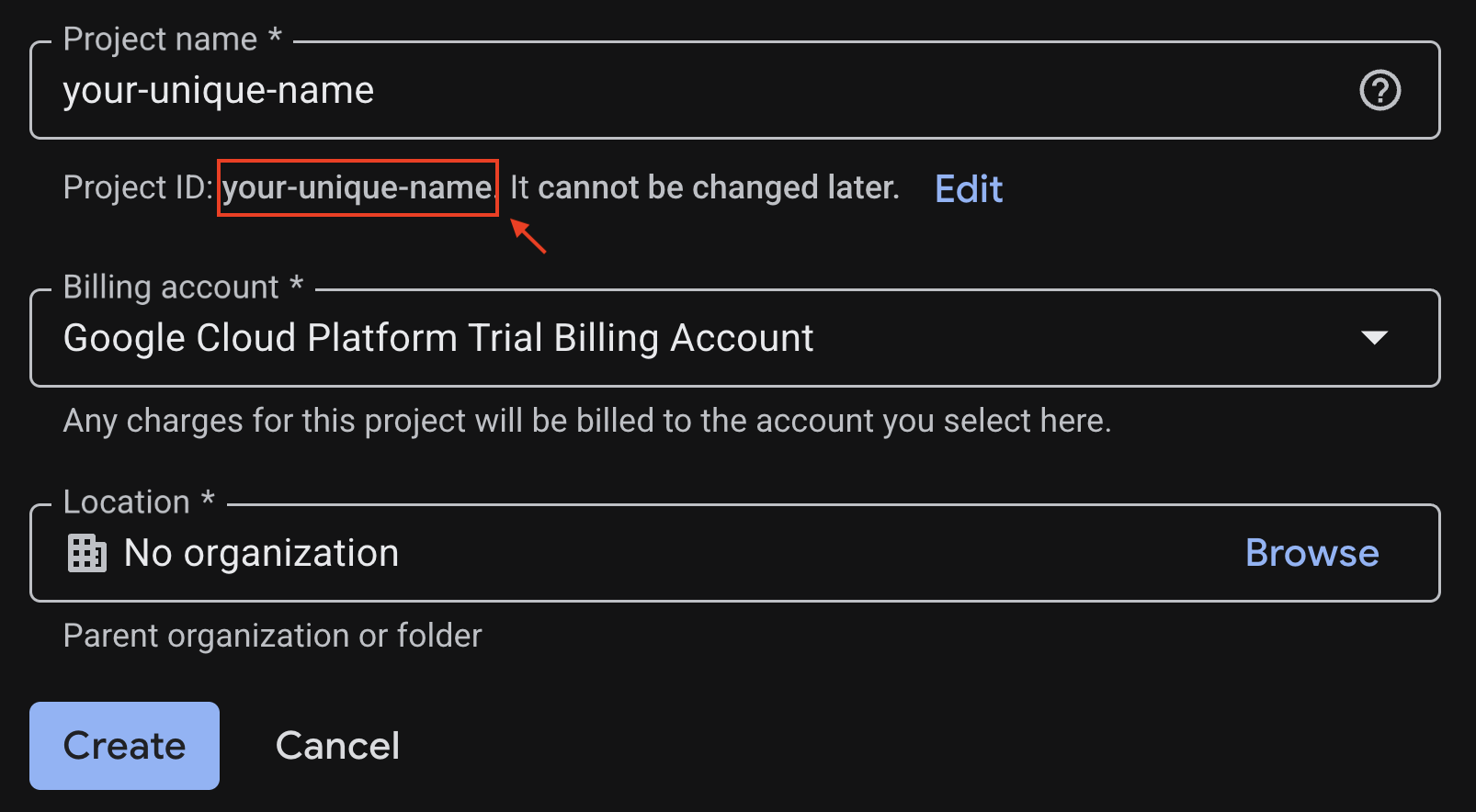
Если все в порядке, нажмите кнопку «Создать» .
Настройка Cloud Shell
Cloud Shell — это предварительно настроенная среда со всеми необходимыми инструментами для выполнения этого практического задания. После успешного создания проекта выполните следующие шаги для настройки Cloud Shell .
Запустить Cloud Shell
Чтобы запустить Cloud Shell, нажмите:
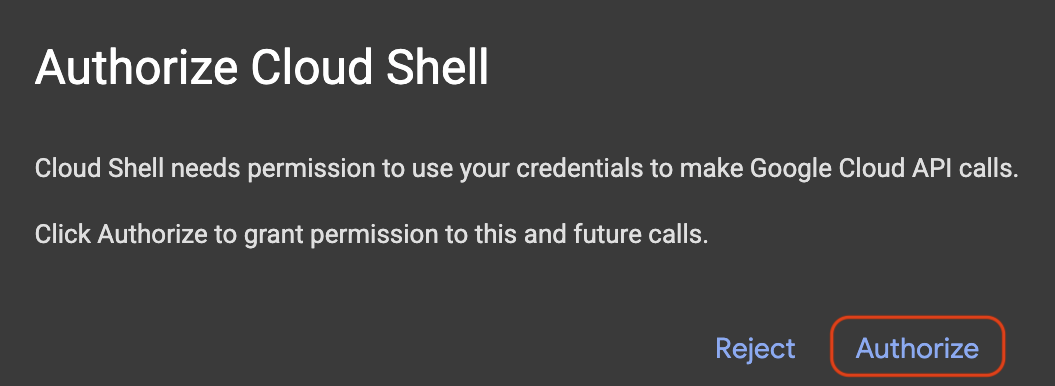
Если появится всплывающее окно с запросом авторизации, нажмите «Авторизовать» .
Установить идентификатор проекта
Замените replace-with-your-project-id на фактический идентификатор вашего проекта, полученный на этапе создания проекта, описанном выше. Выполните следующую команду в терминале Cloud Shell, чтобы установить правильный идентификатор проекта .
gcloud config set project replace-with-your-project-id
Теперь вы должны увидеть, что в терминале Cloud Shell выбран правильный проект. Идентификатор выбранного проекта выделен желтым цветом.

3. Включите необходимые API.
Для использования сервисов Google Cloud необходимо сначала активировать соответствующие API для вашего проекта. Выполните следующие команды в терминале Cloud Shell , чтобы включить сервисы для этого практического занятия:
gcloud services enable \
 aiplatform.googleapis.com \
 bigquery.googleapis.com
Если операция прошла успешно, в вашем терминале отобразится сообщение Operation/... finished successfully .
4. Создайте виртуальную среду Python.
Далее создайте изолированную среду Python для управления зависимостями вашего проекта.
1. Создайте каталог проекта и перейдите в него:
mkdir -p ai-agents-adk && cd ai-agents-adk
2. Создайте и активируйте виртуальную среду:
uv venv --python 3.12
source .venv/bin/activate
В командной строке терминала перед словом " ai-agents-adk " будет отображаться префикс, указывающий на то, что виртуальная среда активна.

3. Удалите существующий кэш.
rm -rf ~/.cache
4. Установите страницу ADK.
uv pip install google-adk --no-cache
5. Откройте папку как Cloud Shell Workspace.
cd ~
cloudshell workspace ai-agents-adk
5. Создайте стартового агента.
Подготовив среду, пришло время создать своего ИИ-агента, используя простую команду ADK.
1. Создайте агента.
В терминале выполните следующую команду:
adk create data_analyst_agent
2. Настройте своего агента.
Вам будет предложено настроить агента. Выберите следующие параметры:
- Выберите модель : Выберите 1.
gemini-2.5-flash. - Выберите бэкэнд : Выберите 2.
Vertex AI. - Введите идентификатор проекта Google Cloud : Нажмите Enter для подтверждения правильности идентификатора проекта .
- Введите регион Google Cloud : нажмите Enter, чтобы использовать регион
us-central1по умолчанию.
3. Запустите веб-сервер для разработки.
После создания агента запустите веб-сервер для разработки, выполнив следующую команду:
adk web --allow_origins "regex:https://.*\.cloudshell\.dev"
Вы можете нажать Ctrl + Click или Cmd + Click на ссылке (например, http://localhost:8000 ) в терминале, или же...
- Нажмите кнопку «Веб-просмотр ».
- Выберите «Изменить порт» .
- Введите номер порта (например, 8000).
- Нажмите «Изменить» и «Предварительный просмотр».
После этого в вашем браузере появится интерфейс, похожий на приложение для чата.
4. Поговорите со своим агентом.
Смело общайтесь со своим агентом через этот интерфейс! Напишите что-нибудь вроде: «Здравствуйте, чем вы можете помочь?» .
6. Анализ данных из документа
В этом разделе вы загрузите документ агенту и зададите вопросы о его содержании.
1. Кратко изложите содержание документа.
Чтобы получить краткое изложение документа, выполните следующие действия:
- Скачайте файл о стратегии Google в сфере здравоохранения .
- Нажмите кнопку «Загрузить файл» в пользовательском интерфейсе вашего агента и выберите только что загруженный файл .
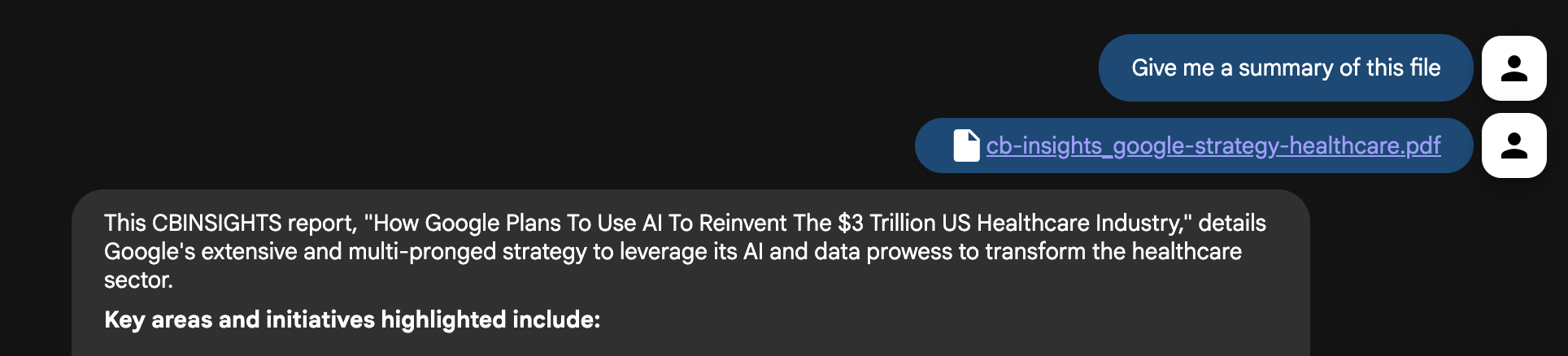
- В интерфейсе чата попросите оператора кратко описать файл: " Предоставьте мне краткое описание этого файла ".
- Нажмите Enter .
Вы должны получить краткое изложение содержания документа.
2. Задавайте более подробные вопросы.
Теперь попробуйте задать более подробные вопросы, чтобы глубже изучить документ:
- Какие основные заболевания в настоящее время являются целью инициатив Google в области искусственного интеллекта и обработки данных?
- Как Google планирует улучшить совместимость данных в сфере здравоохранения и устранить разрозненность данных?
- Как используется Google Cloud для поддержки предприятий и исследователей в сфере здравоохранения?
- Какие новые области заболеваний Google планирует исследовать в будущем (например, ХОБЛ, рак, психическое здоровье)?
3. Задавайте уточняющие вопросы.
Вы также можете задать дополнительные вопросы, например, чтобы узнать номер ссылки на страницу для дальнейшего расследования:
- Где вы нашли информацию, касающуюся диабета?
- Укажите мне ссылки на соответствующие страницы, посвященные заболеваниям.
- Где находятся интересные графики, на которые мне стоит обратить внимание?
Задание : Найдите собственный документ, который вы хотите, чтобы агент проанализировал, и загрузите его. Задайте агенту вопросы о его содержании.
7. Объедините анализ документов с поиском в интернете в режиме реального времени.
Теперь агент является экспертом по документу, но опытному аналитику также необходим доступ к актуальной внешней информации. Давайте дадим нашему агенту возможность осуществлять поиск в интернете.
- В терминале Cloud Shell нажмите Ctrl+C , чтобы остановить веб-сервер.
- Откройте файл
data_analyst_agent/agent.pyв редакторе Cloud Shell, выполнив следующую команду:
cloudshell edit data_analyst_agent/agent.py
- Измените файл , чтобы импортировать и добавить инструмент
google_search:
from google.adk.agents.llm_agent import Agent
from google.adk.tools import google_search

root_agent = Agent(
    model='gemini-2.5-flash',
    name='root_agent',
    description='A helpful assistant for user questions.',
    instruction="""
        First, check the uploaded files for an answer.
        If the information is not in the files, use your tools to search the web.
        Answer user questions to the best of your ability.
    """,
    tools=[
        google_search
    ]
)
- Сохраните файл и перезапустите веб-сервер в терминале, введя следующую команду:
adk web --allow_origins "regex:https://.*\.cloudshell\.dev"
- В пользовательском интерфейсе агента повторно загрузите файл
GoogleHealthStrategy.pdf. - Теперь задайте вопрос , который требует как контекста документа, так и внешней информации:
The document discusses Google's strategy in healthcare. What are three other major tech companies that are also investing heavily in healthcare AI, and what are their primary focus areas?
Теперь агент обобщит информацию из документа и результатов поиска в Google в режиме реального времени, чтобы дать вам исчерпывающий ответ. Вы можете попробовать задать несколько вопросов:
- В документе упоминается использование ИИ для лечения диабетической ретинопатии. Какие из последних одобренных FDA технологий в этой области были анонсированы за последний год?
- В файле упоминаются партнерские отношения. Можете ли вы найти какие-либо свежие новостные статьи или пресс-релизы о последних проектах сотрудничества Google в секторе здравоохранения?
Задание : Попробуйте задать похожие вопросы к собственному документу. Используйте для этого локальный документ и результаты поиска в интернете.
8. Анализ медицинских данных с помощью BigQuery.
Загрузка отдельных документов не масштабируема. В реальных условиях данные хранятся в корпоративных системах, таких как Google Cloud BigQuery.
В настоящее время разработчикам, создающим агентные приложения, часто приходится разрабатывать и поддерживать собственные инструменты. Этот ручной процесс медленный, рискованный и создает значительные накладные расходы. Он заставляет разработчиков заниматься всем, от аутентификации до обработки ошибок, вместо того, чтобы сосредоточиться на инновациях.
Комплект разработки агентов (ADK) включает в себя собственные инструменты для взаимодействия с BigQuery. Для данного анализа вы будете использовать общедоступный набор данных об использовании медицинских услуг Medicare , предоставленный Центрами по оказанию медицинских услуг Medicare и Medicaid (CMS) .
Для начала давайте подключим нашего агента к огромному общедоступному набору данных в сфере здравоохранения.
- В терминале Cloud Shell нажмите Ctrl+C, чтобы остановить веб-сервер.
- Откройте файл
data_analyst_agent/agent.pyв редакторе Cloud Shell, выполнив следующую команду в терминале:
cloudshell edit data_analyst_agent/agent.py
- Замените все содержимое файла следующим кодом, чтобы настроить мощный
BigQueryToolset:
import google.auth
from google.adk.agents.llm_agent import Agent
from google.adk.tools import google_search
from google.adk.tools.agent_tool import AgentTool
from google.adk.tools.bigquery import (
    BigQueryToolset,
    BigQueryCredentialsConfig
)
from google.adk.tools.bigquery.config import (
    BigQueryToolConfig,
    WriteMode
)

# Automatically get credentials from the gcloud environment
application_default_credentials, _ = google.auth.default()
credentials_config = BigQueryCredentialsConfig(
    credentials=application_default_credentials
)

# Configure the BigQuery tool
tool_config = BigQueryToolConfig(
    write_mode=WriteMode.ALLOWED,
    application_name='data_analyst_agent'
)

# Create the toolset with the specified configurations
bigquery_toolset = BigQueryToolset(
    credentials_config=credentials_config, bigquery_tool_config=tool_config
)

# Create an agent with google search tool as a search specialist
google_search_agent = Agent(
    model='gemini-2.5-flash',
    name='google_search_agent',
    description='A search agent that uses google search to get latest information about current events, weather, or business hours.',
    instruction='Use google search to answer user questions about real-time, logistical information.',
    tools=[google_search],
)

# Define the final agent with its instructions and tools
root_agent = Agent(
    model="gemini-2.5-flash",
    name="bigquery_agent",
    description=(
        "Agent to answer questions about BigQuery data and execute SQL queries."
    ),
    instruction="""
        You are an expert data analyst agent with access to BigQuery tools.
        When a user asks about a dataset, first use your tools to understand its schema.
        Then, use this knowledge to construct and execute SQL queries to answer the user's questions.
        Always confirm with the user if their question is ambiguous (e.g., for which year?).
    """,
    tools=[
        AgentTool(google_search_agent),
        bigquery_toolset
    ],
)
- Сохраните файл и перезапустите веб-сервер в терминале, введя следующую команду:
adk web --allow_origins "regex:https://.*\.cloudshell\.dev"
- Теперь вы можете попросить своего агента проанализировать общедоступный набор данных Medicare. Начните с изучения данных:
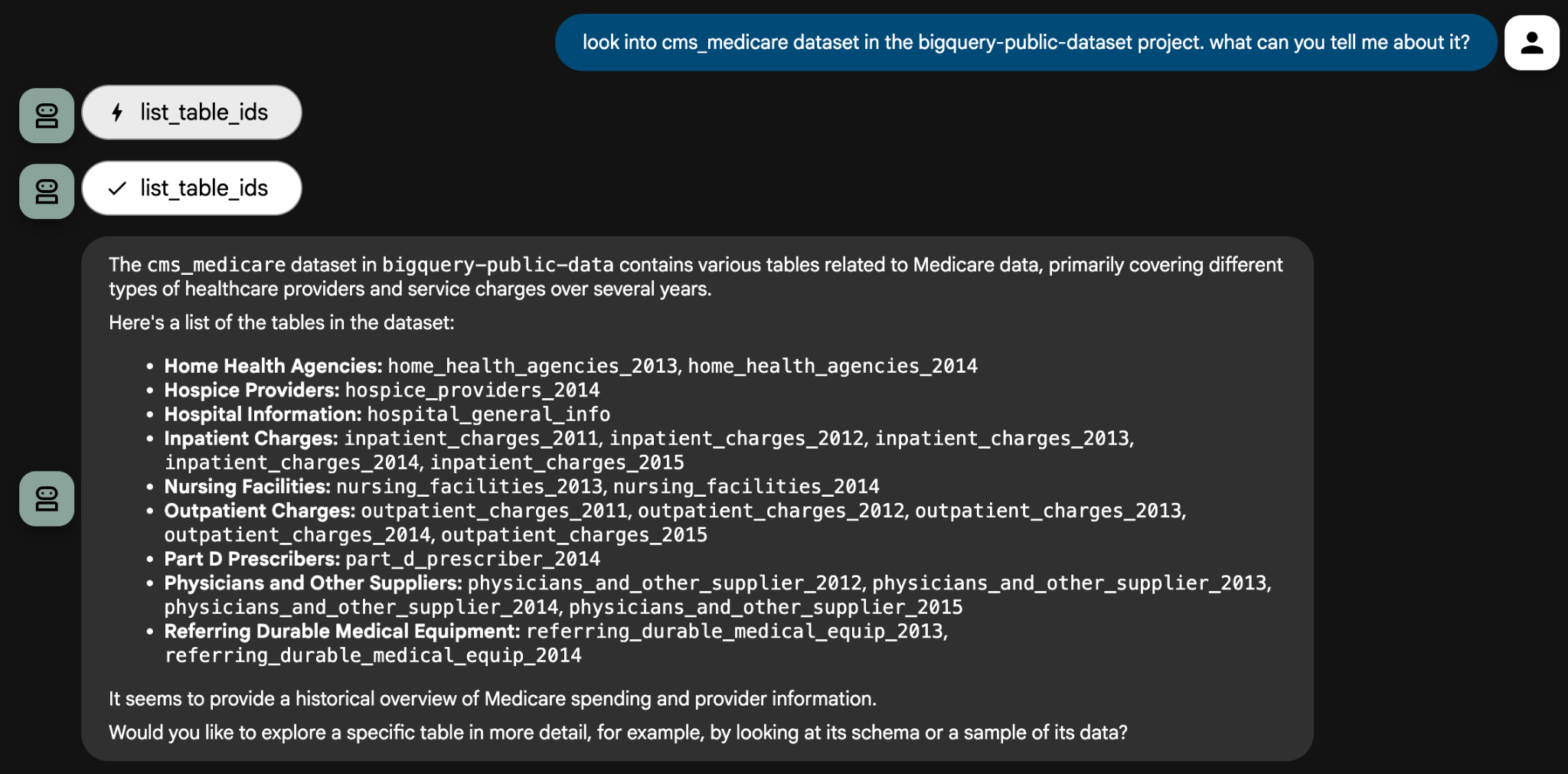
Look into the cms_medicare dataset in the bigquery-public-data project. What can you tell me about it?
Агент использует свои инструменты для анализа набора данных и предоставит список доступных таблиц. После этого вы сможете углубиться в анализ, задав конкретные вопросы. Агент может задавать уточняющие вопросы, чтобы убедиться в точности своих запросов.
Для некоторых вопросов вам потребуется указать агенту идентификатор проекта , чтобы он мог использовать его для создания запроса. Например:
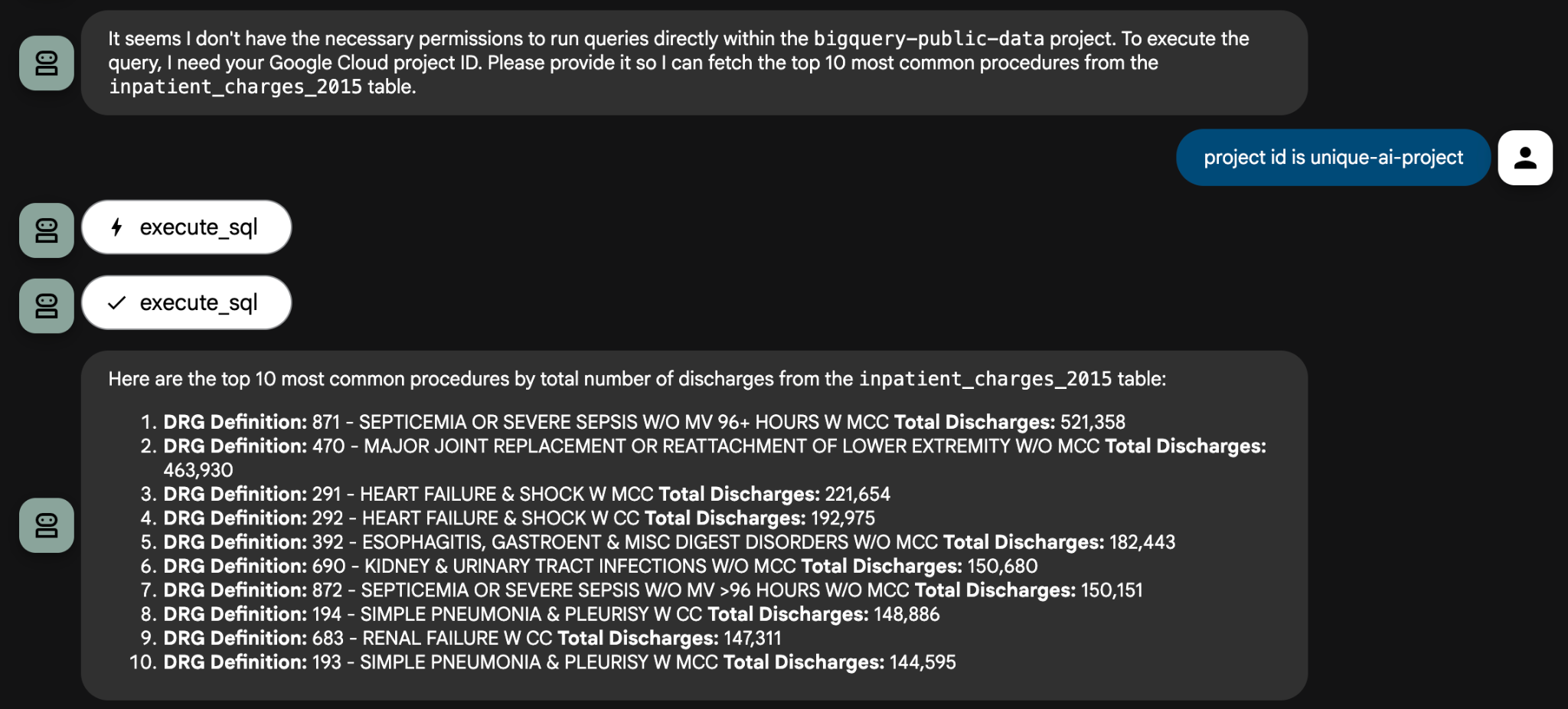
Вот несколько примеров аналитических вопросов, которые вы можете попробовать:
- Используя таблицу
inpatient_charges_2015, определите 5 наиболее распространенных процедур (определения DRG) по общему количеству выписок. - Какова средняя общая сумма платежа за «ЗАМЕНУ КРУПНЫХ СУСТАВОВ» в Калифорнии (CA)?
- В каком штате средняя стоимость этой же процедуры, покрываемая страховкой, самая высокая?
На этом данный практический урок завершен. Вы лишь слегка затронули возможности агентов обработки данных, работающих на базе корпоративных систем обработки данных. Не стесняйтесь задавать своему агенту любые вопросы, касающиеся набора данных cms_medicare .
Задание: Найдите другой общедоступный набор данных в BigQuery и используйте своего агента для его изучения. Вы также можете создать собственный набор данных со своими данными и проанализировать его в приватном режиме.
9. Уборка (необязательно)
Чтобы избежать дополнительных расходов в будущем, вы можете удалить ресурсы, использованные в этом практическом занятии.
1. Остановите агента.
В терминале Cloud Shell нажмите Ctrl+C , чтобы остановить adk web .
2. Удалите файлы проекта.
Чтобы удалить код агента из вашей среды Cloud Shell, выполните в терминале следующую команду:
cd ~ && rm -rf ai-agents-adk
3. Отключите API.
Чтобы отключить API, которые вы включили ранее, выполните в терминале следующую команду:
gcloud services disable \
 aiplatform.googleapis.com \
 bigquery.googleapis.com
4. Завершить проект.
Если вы хотите удалить весь проект Google Cloud, следуйте инструкциям по закрытию проектов .
10. Заключение
Поздравляем! Вы успешно создали агента-аналитика данных, используя фреймворк Agent Development Kit (ADK). Этот агент способен анализировать данные из различных источников, генерировать аналитические выводы и помогать автоматизировать часть рабочего процесса анализа данных.
Чтобы продолжить обучение, ознакомьтесь с этими ресурсами:
- Прочитайте официальную запись в блоге: Анонс набора инструментов BigQuery для агентов искусственного интеллекта.
- Изучите документацию: посетите официальную документацию Agent Development Kit (ADK) для ознакомления с новыми функциями и расширенными руководствами.
- Ознакомьтесь с кодом: перейдите в репозиторий ADK на GitHub .
- Узнайте больше о данных: изучите каталог общедоступных наборов данных Google Cloud .