

1. ก่อนเริ่มต้น
ยินดีต้อนรับสู่ตอนที่ 4 ของซีรีส์ "การสร้าง AI Agent ด้วย ADK" ใน Codelab แบบลงมือปฏิบัตินี้ คุณจะได้นำสิ่งที่ได้เรียนรู้ในเซสชันก่อนๆ มาใช้ร่วมกันเพื่อสร้างเอเจนต์นักวิเคราะห์ข้อมูล เอเจนต์นี้จะได้รับการออกแบบมาเพื่อวิเคราะห์ข้อมูล สร้างข้อมูลเชิงลึกที่มีคุณค่า และทำให้แง่มุมที่สำคัญของเวิร์กโฟลว์การวิเคราะห์ข้อมูลเป็นแบบอัตโนมัติ
คุณจะช่วยให้ Agent สามารถสำรวจไฟล์ที่อัปโหลดและเชื่อมต่อกับฐานข้อมูลระดับองค์กร เช่น Google Cloud BigQuery โดยใช้เครื่องมือที่มีประสิทธิภาพซึ่งรวมอยู่ใน ADK
นอกจากนี้ คุณยังเข้าถึง Codelab นี้ผ่าน URL แบบย่อ goo.gle/adk-data-analyst ได้ด้วย
ข้อกำหนดเบื้องต้น
- ความเข้าใจพื้นฐานเกี่ยวกับแนวคิดของ Generative AI
- มีความเชี่ยวชาญพื้นฐานในการเขียนโปรแกรม Python และใช้งานบรรทัดคำสั่งได้อย่างสะดวก
- คุ้นเคยกับแนวคิดจาก Codelab ก่อนหน้าในชุดนี้ ได้แก่ "รากฐาน" และ "การเสริมศักยภาพด้วยเครื่องมือ"
สิ่งที่คุณจะได้เรียนรู้
- วิธีสร้าง Data Analyst Agent ที่ใช้งานได้โดยใช้เฟรมเวิร์ก ADK
- วิธีการเปิดใช้เอเจนต์เพื่อวิเคราะห์ข้อมูลจากเอกสารที่อัปโหลด
- วิธีเชื่อมต่อ Agent กับฐานข้อมูล BigQuery เพื่อการวิเคราะห์ข้อมูลระดับองค์กร
- เทคนิคในการกำหนดตรรกะหลักของ Agent รวมถึงวัตถุประสงค์และวิธีการ
สิ่งที่คุณต้องมี
- คอมพิวเตอร์ที่ใช้งานได้และการเชื่อมต่ออินเทอร์เน็ตที่เสถียร
- เบราว์เซอร์ เช่น Chrome เพื่อเข้าถึงคอนโซล Google Cloud
- มีความใฝ่รู้และกระตือรือร้นที่จะเรียนรู้
2. บทนำ
ในโลกที่ขับเคลื่อนด้วยข้อมูลในปัจจุบัน ความสามารถในการวิเคราะห์ข้อมูลจำนวนมหาศาลได้อย่างรวดเร็วและแม่นยำมีความสำคัญมากกว่าที่เคย อย่างไรก็ตาม กระบวนการดึงข้อมูลเชิงลึกที่มีความหมายมักต้องอาศัยความเชี่ยวชาญทางเทคนิคอย่างลึกซึ้งในด้านต่างๆ เช่น SQL ซึ่งทำให้เกิดจุดคอขวดที่อาจทำให้การตัดสินใจช้าลง จะเกิดอะไรขึ้นหากคุณสามารถเชื่อมช่องว่างนี้และโต้ตอบกับชุดข้อมูลที่ซับซ้อนได้ง่ายดายเหมือนการสนทนา
และนี่คือจุดที่ AI Agent เข้ามาสร้างความเปลี่ยนแปลง การทำหน้าที่เป็นอินเทอร์เฟซอัจฉริยะระหว่างคุณกับข้อมูลของคุณทำให้เอเจนต์ AI สามารถเข้าใจภาษาธรรมชาติ แปลเป็นคำค้นหาทางเทคนิค และให้ข้อมูลเชิงลึกที่นำไปใช้ได้จริงในไม่กี่วินาที
ใน Codelab นี้ คุณจะได้ก้าวเข้าสู่โลกอนาคตของการวิเคราะห์ข้อมูลด้วยการสร้าง Data Analyst Agent ที่ใช้งานได้จริงโดยใช้ Agent Development Kit (ADK) คุณจะเริ่มต้นด้วยการสร้าง Agent พื้นฐาน แล้วค่อยๆ เพิ่มความสามารถของ Agent ก่อนอื่นคุณจะต้องสอนเอเจนต์ให้วิเคราะห์ข้อมูลที่ไม่มีโครงสร้างจากเอกสารที่อัปโหลด จากนั้นคุณจะเชื่อมต่อกับคลังข้อมูลระดับองค์กรที่มีประสิทธิภาพอย่าง Google Cloud BigQuery เพื่อค้นหาและวิเคราะห์ชุดข้อมูลการดูแลสุขภาพขนาดใหญ่ในโลกแห่งความเป็นจริง
เมื่อจบบทแนะนำนี้ คุณไม่เพียงแต่จะมีผู้ช่วย AI ที่ใช้งานได้ แต่ยังมีความเข้าใจอย่างถ่องแท้เกี่ยวกับวิธีสร้างเอเจนต์ที่สามารถทำงานด้านข้อมูลประจำโดยอัตโนมัติ เร่งการวิเคราะห์ และให้สิทธิ์เข้าถึงข้อมูลเชิงลึกที่สำคัญแก่คุณและทีม
3. กำหนดค่าบริการ Google Cloud
สร้างโปรเจ็กต์ Google Cloud
คุณจะเริ่มต้นด้วยการสร้างโปรเจ็กต์ที่อยู่ในระบบคลาวด์ของ Google ใหม่เพื่อให้งานทั้งหมดใน Codelab นี้เป็นระเบียบและแยกจากโปรเจ็กต์อื่นๆ
หากต้องการเปิดหน้าการสร้างโปรเจ็กต์ ให้คลิก
ป้อนข้อมูลที่จำเป็นในหน้าการสร้างโปรเจ็กต์
- ชื่อโปรเจ็กต์: ป้อนชื่อที่ต้องการ เช่น
genai-workshopต้องมีความยาวระหว่าง 4-30 อักขระ และมีได้เฉพาะตัวอักษร ตัวเลข เครื่องหมายคำพูดแบบขีดเดียว ขีดกลาง เว้นวรรค หรือเครื่องหมายอัศเจรีย์เท่านั้น - สถานที่ตั้ง: ตั้งค่าเป็นไม่มีองค์กร
- บัญชีสำหรับการเรียกเก็บเงิน: หากได้รับข้อความแจ้ง ให้เลือกบัญชีสำหรับการเรียกเก็บเงินของ Google Cloud Platform เวอร์ชันทดลองใช้งาน (หรือบัญชีสำหรับการเรียกเก็บเงินที่ใช้งานอยู่ซึ่งคุณต้องการ) หากตัวเลือกนี้ไม่ปรากฏขึ้น ให้ดำเนินการต่อ
คัดลอกรหัสโปรเจ็กต์ที่สร้างขึ้นไว้ คุณจะต้องใช้รหัสนี้ในภายหลัง 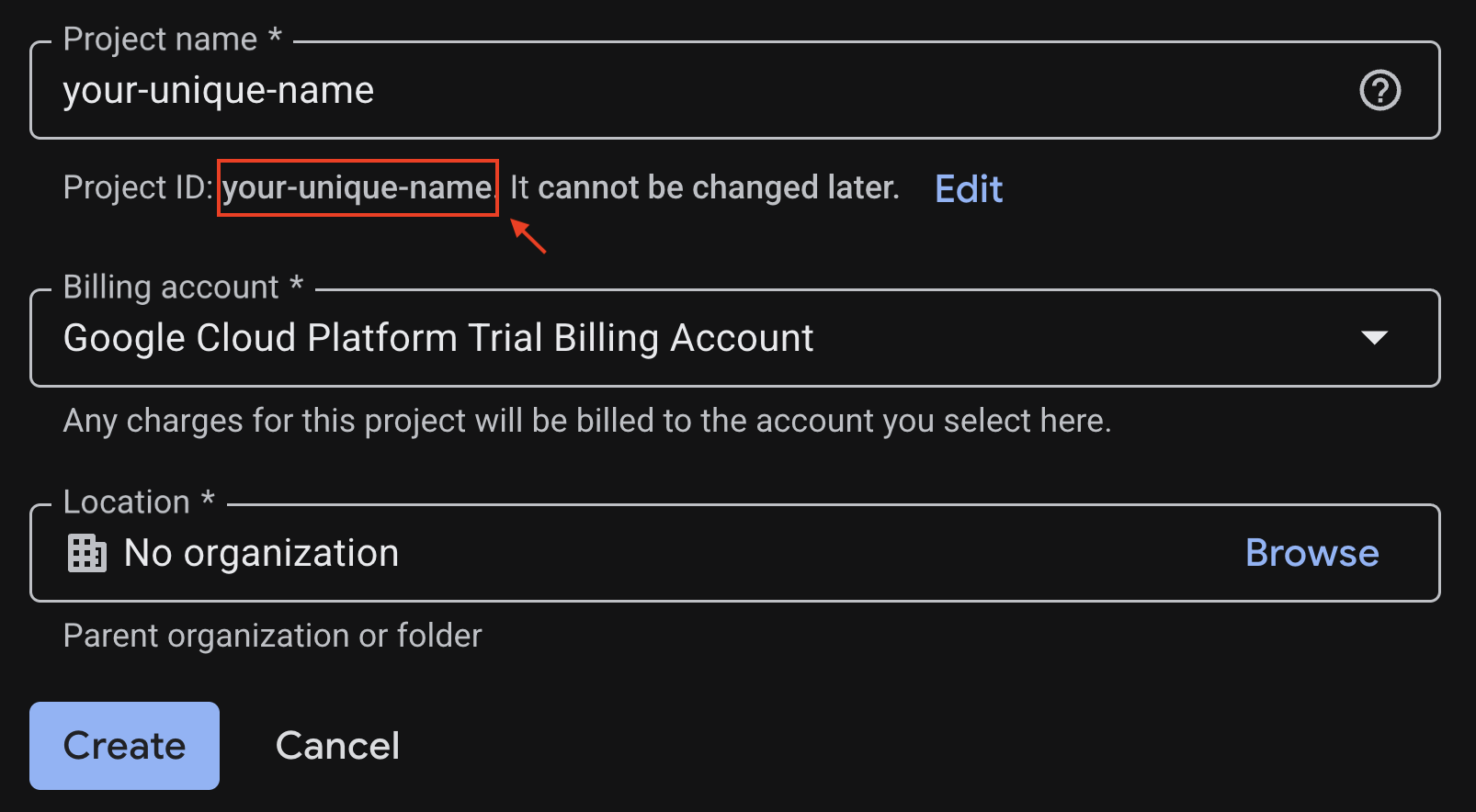
หากทุกอย่างเรียบร้อยดี ให้คลิกปุ่มสร้าง
กำหนดค่า Cloud Shell
Cloud Shell เป็นสภาพแวดล้อมที่กำหนดค่าไว้ล่วงหน้าซึ่งมีเครื่องมือทั้งหมดที่คุณต้องการสำหรับ Codelab นี้ เมื่อสร้างโปรเจ็กต์เรียบร้อยแล้ว ให้ทำตามขั้นตอนต่อไปนี้เพื่อตั้งค่า Cloud Shell
เปิดใช้ Cloud Shell
หากต้องการเปิดใช้ Cloud Shell ให้คลิก
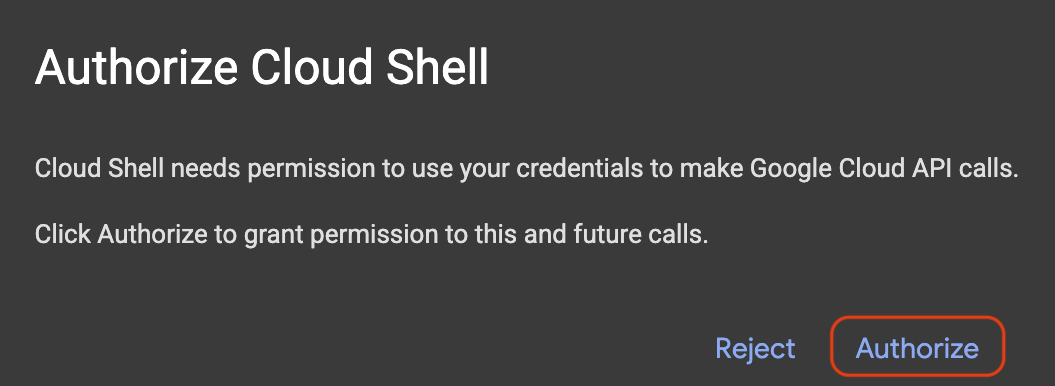
หากป๊อปอัปปรากฏขึ้นเพื่อขอการให้สิทธิ์ ให้คลิกให้สิทธิ์
ตั้งค่ารหัสโปรเจ็กต์
แทนที่ replace-with-your-project-id ด้วยรหัสโปรเจ็กต์จริงจากขั้นตอนการสร้างโปรเจ็กต์ด้านบน เรียกใช้คำสั่งต่อไปนี้ในเทอร์มินัล Cloud Shell เพื่อตั้งค่ารหัสโปรเจ็กต์ที่ถูกต้อง
gcloud config set project replace-with-your-project-id
ตอนนี้คุณควรเห็นว่าได้เลือกโปรเจ็กต์ที่ถูกต้องภายในเทอร์มินัล Cloud Shell แล้ว รหัสโปรเจ็กต์ที่เลือกจะไฮไลต์เป็นสีเหลือง

3. เปิดใช้ API ที่จำเป็น
หากต้องการใช้บริการของ Google Cloud คุณต้องเปิดใช้งาน API ที่เกี่ยวข้องสำหรับโปรเจ็กต์ก่อน เรียกใช้คำสั่งด้านล่างในเทอร์มินัล Cloud Shell เพื่อเปิดใช้บริการสำหรับ Codelab นี้
gcloud services enable \
 aiplatform.googleapis.com \
 bigquery.googleapis.com
หากดำเนินการสำเร็จ คุณจะเห็นข้อความ Operation/... finished successfully พิมพ์ในเทอร์มินัล
4. สร้างสภาพแวดล้อมเสมือนของ Python
จากนั้นสร้างสภาพแวดล้อม Python ที่แยกต่างหากเพื่อจัดการการอ้างอิงของโปรเจ็กต์
1. สร้างไดเรกทอรีโปรเจ็กต์และไปยังไดเรกทอรีนั้น
mkdir -p ai-agents-adk && cd ai-agents-adk
2. สร้างและเปิดใช้งานสภาพแวดล้อมเสมือน โดยทำดังนี้
uv venv --python 3.12
source .venv/bin/activate
คุณจะเห็นคำนำหน้า (ai-agents-adk) ในพรอมต์ของเทอร์มินัล ซึ่งบ่งบอกว่าสภาพแวดล้อมเสมือนใช้งานอยู่

3. นำแคชที่มีอยู่ออก
rm -rf ~/.cache
4. ติดตั้งหน้า adk
uv pip install google-adk --no-cache
5. เปิดโฟลเดอร์เป็นพื้นที่ทำงานของ Cloud Shell
cd ~
cloudshell workspace ai-agents-adk
5. สร้าง Agent เริ่มต้น
เมื่อสภาพแวดล้อมพร้อมแล้ว ก็ถึงเวลาสร้าง AI Agent โดยใช้คำสั่ง ADK ง่ายๆ
1. สร้างเอเจนต์
เรียกใช้คำสั่งต่อไปนี้ในเทอร์มินัล
adk create data_analyst_agent
2. กำหนดค่า Agent
ระบบจะแจ้งให้คุณกำหนดค่าเอเจนต์ เลือกตัวเลือกต่อไปนี้
- เลือกโมเดล: เลือก 1
gemini-2.5-flash. - เลือกแบ็กเอนด์: เลือก 2
Vertex AI. - ป้อนรหัสโปรเจ็กต์ที่อยู่ในระบบคลาวด์ของ Google: กด Enter เพื่อยืนยันรหัสโปรเจ็กต์ที่ถูกต้อง
- ป้อนภูมิภาค Google Cloud: กด Enter เพื่อใช้
us-central1ตามค่าเริ่มต้น
3. เริ่มเว็บเซิร์ฟเวอร์การพัฒนา
เมื่อสร้างเอเจนต์แล้ว ให้เริ่มเว็บเซิร์ฟเวอร์การพัฒนาโดยเรียกใช้คำสั่งต่อไปนี้
adk web --allow_origins "regex:https://.*\.cloudshell\.dev"
คุณจะ Ctrl + คลิกหรือ Cmd + คลิกที่ลิงก์ก็ได้ (เช่น http://localhost:8000) ในเทอร์มินัล หรือคุณจะ
- คลิกปุ่มตัวอย่างเว็บ
- เลือกเปลี่ยนพอร์ต
- ป้อนหมายเลขพอร์ต (เช่น 8000)
- คลิกเปลี่ยนและแสดงตัวอย่าง
จากนั้นคุณจะเห็น UI ที่คล้ายกับแอปพลิเคชันแชทปรากฏในเบราว์เซอร์
4. แชทกับตัวแทน
แชทกับตัวแทนผ่านอินเทอร์เฟซนี้ได้เลย พูดว่า "สวัสดี คุณทำอะไรได้บ้าง"
6. วิเคราะห์ข้อมูลจากเอกสาร
ในส่วนนี้ คุณจะอัปโหลดเอกสารไปยังเอเจนต์และถามคำถามเกี่ยวกับเนื้อหาของเอกสาร
1. สรุปเอกสาร
ทำตามขั้นตอนต่อไปนี้เพื่อดูสรุปของเอกสาร
- ดาวน์โหลดไฟล์เกี่ยวกับกลยุทธ์ด้านการดูแลสุขภาพของ Google
- คลิกปุ่มอัปโหลดไฟล์ใน UI ของเอเจนต์ แล้วเลือกไฟล์ที่เพิ่งดาวน์โหลด
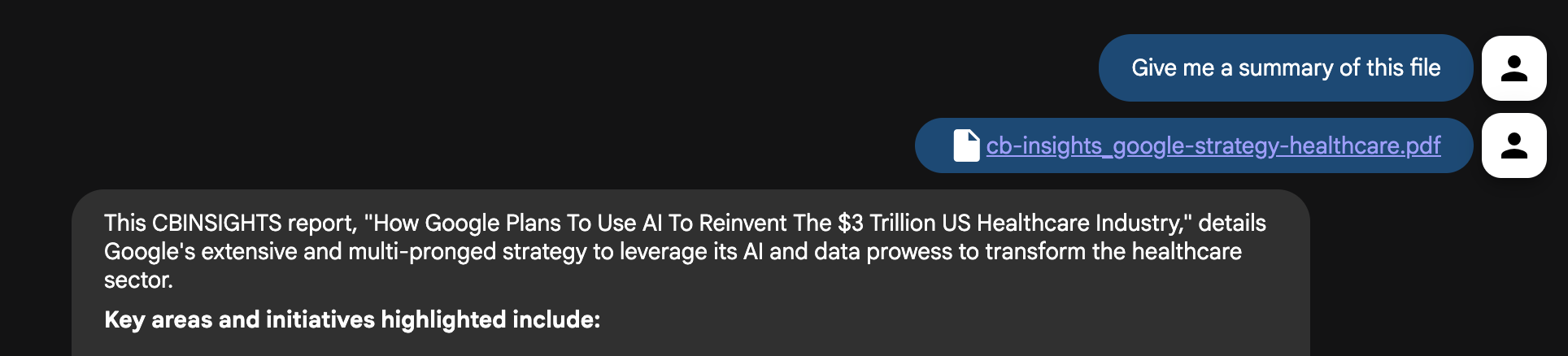
- ในอินเทอร์เฟซแชท ให้ขอให้ตัวแทนสรุปไฟล์โดยพูดว่า "สรุปไฟล์นี้ให้ฉันหน่อย"
- กด Enter
คุณควรได้รับสรุปเนื้อหาของเอกสารโดยย่อ
2. ถามคำถามที่ละเอียดยิ่งขึ้น
ตอนนี้ลองถามคำถามที่ละเอียดยิ่งขึ้นเพื่อเจาะลึกเอกสาร
- ปัจจุบัน Google มุ่งเน้นโรคใดเป็นหลักด้วยโครงการริเริ่มด้าน AI และข้อมูล
- Google วางแผนที่จะปรับปรุงการทำงานร่วมกันของข้อมูลด้านการดูแลสุขภาพและลดการจัดการข้อมูลแบบแยกส่วนอย่างไร
- Google Cloud ถูกนำมาใช้เพื่อสนับสนุนธุรกิจด้านการดูแลสุขภาพและนักวิจัยอย่างไร
- Google มีแนวโน้มที่จะสำรวจโรคใหม่ๆ ในด้านใดต่อไป (เช่น COPD, มะเร็ง, สุขภาพจิต)
3. ถามคำถามติดตามผล
นอกจากนี้ คุณยังถามคำถามต่อเนื่องได้ เช่น ถามหมายเลขอ้างอิงของหน้าเพื่อตรวจสอบเพิ่มเติม
- คุณเห็นข้อมูลเกี่ยวกับโรคเบาหวานจากที่ใด
- นำฉันไปยังหน้าเว็บที่เกี่ยวข้องเกี่ยวกับโรค
- มีแผนภูมิที่น่าสนใจที่ฉันควรดูไหม
ชาเลนจ์: ค้นหาเอกสารของคุณเองที่ต้องการให้ตัวแทนวิเคราะห์ แล้วอัปโหลด ถามคำถามตัวแทนเกี่ยวกับเนื้อหา
7. รวมข้อมูลเชิงลึกของเอกสารกับการค้นหาเว็บแบบเรียลไทม์
ตอนนี้เอเจนต์เป็นผู้เชี่ยวชาญด้านเอกสารแล้ว แต่ผู้ช่วยวิเคราะห์ที่มีประสิทธิภาพก็ต้องมีสิทธิ์เข้าถึงข้อมูลภายนอกล่าสุดด้วย มาให้ความสามารถในการค้นหาเว็บแก่เอเจนต์กัน
- ในเทอร์มินัล Cloud Shell ให้กด Ctrl+C เพื่อหยุดเว็บเซิร์ฟเวอร์
- เปิดไฟล์
data_analyst_agent/agent.pyใน Cloud Shell Editor โดยเรียกใช้คำสั่งต่อไปนี้
cloudshell edit data_analyst_agent/agent.py
- แก้ไขไฟล์เพื่อนำเข้าและเพิ่มเครื่องมือ
google_searchโดยทำดังนี้
from google.adk.agents.llm_agent import Agent
from google.adk.tools import google_search

root_agent = Agent(
    model='gemini-2.5-flash',
    name='root_agent',
    description='A helpful assistant for user questions.',
    instruction="""
        First, check the uploaded files for an answer.
        If the information is not in the files, use your tools to search the web.
        Answer user questions to the best of your ability.
    """,
    tools=[
        google_search
    ]
)
- บันทึกไฟล์และรีสตาร์ทเว็บเซิร์ฟเวอร์ในเทอร์มินัลโดยพิมพ์คำสั่งต่อไปนี้ในเทอร์มินัล
adk web --allow_origins "regex:https://.*\.cloudshell\.dev"
- ใน UI ของตัวแทน ให้อัปโหลดไฟล์
GoogleHealthStrategy.pdfอีกครั้ง - ตอนนี้ถามคำถามที่ต้องใช้ทั้งบริบทของเอกสารและข้อมูลภายนอก
The document discusses Google's strategy in healthcare. What are three other major tech companies that are also investing heavily in healthcare AI, and what are their primary focus areas?
ตอนนี้เอเจนต์จะสังเคราะห์ข้อมูลจากทั้งเอกสารและการค้นหาใน Google แบบเรียลไทม์เพื่อให้คำตอบที่ครอบคลุมแก่คุณ คุณอาจลองถามคำถามต่อไปนี้
- เอกสารนี้กล่าวถึงการใช้ AI สำหรับภาวะเบาหวานขึ้นจอตา เทคโนโลยีล่าสุดที่ FDA อนุมัติในสาขานี้ซึ่งมีการประกาศในช่วงปีที่ผ่านมามีอะไรบ้าง
- ไฟล์มีการกล่าวถึงการเป็นพาร์ทเนอร์ คุณพบข่าวหรือข่าวประชาสัมพันธ์ล่าสุดเกี่ยวกับการทำงานร่วมกันล่าสุดของ Google ในภาคการดูแลสุขภาพไหม
ความท้าทาย: ลองถามคำถามที่คล้ายกันกับเอกสารของคุณเอง สิ่งที่ใช้เอกสารในเครื่องและผลลัพธ์จากอินเทอร์เน็ต
8. วิเคราะห์ข้อมูลด้านการดูแลสุขภาพด้วย BigQuery
การอัปโหลดเอกสารทีละรายการไม่สามารถปรับขนาดได้ ในสถานการณ์จริง ข้อมูลจะอยู่ในระบบขององค์กร เช่น Google Cloud BigQuery
ปัจจุบัน นักพัฒนาแอปที่สร้างแอปพลิเคชันแบบเอเจนต์มักจะต้องสร้างและดูแลรักษาเครื่องมือที่กำหนดเองของตนเอง กระบวนการด้วยตนเองนี้ช้า มีความเสี่ยง และสร้างค่าใช้จ่ายที่สูง ซึ่งบังคับให้นักพัฒนาแอปต้องจัดการทุกอย่างตั้งแต่การตรวจสอบสิทธิ์ไปจนถึงการจัดการข้อผิดพลาดแทนที่จะมุ่งเน้นไปที่นวัตกรรม
Agent Development Kit (ADK) มีเครื่องมือของบุคคลที่หนึ่งสำหรับการโต้ตอบ BigQuery สำหรับการวิเคราะห์นี้ คุณจะใช้ชุดข้อมูลการใช้ Medicare ที่เปิดให้ใช้แบบสาธารณะซึ่งจัดทำโดยศูนย์บริการ Medicare และ Medicaid (CMS)
ก่อนอื่น มาเชื่อมต่อเอเจนต์กับชุดข้อมูลสาธารณสุขขนาดใหญ่กัน
- ในเทอร์มินัล Cloud Shell ให้กด Ctrl+C เพื่อหยุดเว็บเซิร์ฟเวอร์
- เปิดไฟล์
data_analyst_agent/agent.pyใน Cloud Shell Editor โดยเรียกใช้คำสั่งนี้ในเทอร์มินัล
cloudshell edit data_analyst_agent/agent.py
- แทนที่เนื้อหาทั้งหมดของไฟล์ด้วยโค้ดต่อไปนี้เพื่อกำหนดค่า
BigQueryToolsetที่มีประสิทธิภาพ
import google.auth
from google.adk.agents.llm_agent import Agent
from google.adk.tools import google_search
from google.adk.tools.agent_tool import AgentTool
from google.adk.tools.bigquery import (
    BigQueryToolset,
    BigQueryCredentialsConfig
)
from google.adk.tools.bigquery.config import (
    BigQueryToolConfig,
    WriteMode
)

# Automatically get credentials from the gcloud environment
application_default_credentials, _ = google.auth.default()
credentials_config = BigQueryCredentialsConfig(
    credentials=application_default_credentials
)

# Configure the BigQuery tool
tool_config = BigQueryToolConfig(
    write_mode=WriteMode.ALLOWED,
    application_name='data_analyst_agent'
)

# Create the toolset with the specified configurations
bigquery_toolset = BigQueryToolset(
    credentials_config=credentials_config, bigquery_tool_config=tool_config
)

# Create an agent with google search tool as a search specialist
google_search_agent = Agent(
    model='gemini-2.5-flash',
    name='google_search_agent',
    description='A search agent that uses google search to get latest information about current events, weather, or business hours.',
    instruction='Use google search to answer user questions about real-time, logistical information.',
    tools=[google_search],
)

# Define the final agent with its instructions and tools
root_agent = Agent(
    model="gemini-2.5-flash",
    name="bigquery_agent",
    description=(
        "Agent to answer questions about BigQuery data and execute SQL queries."
    ),
    instruction="""
        You are an expert data analyst agent with access to BigQuery tools.
        When a user asks about a dataset, first use your tools to understand its schema.
        Then, use this knowledge to construct and execute SQL queries to answer the user's questions.
        Always confirm with the user if their question is ambiguous (e.g., for which year?).
    """,
    tools=[
        AgentTool(google_search_agent),
        bigquery_toolset
    ],
)
- บันทึกไฟล์และรีสตาร์ทเว็บเซิร์ฟเวอร์ในเทอร์มินัลโดยพิมพ์คำสั่งต่อไปนี้ในเทอร์มินัล
adk web --allow_origins "regex:https://.*\.cloudshell\.dev"
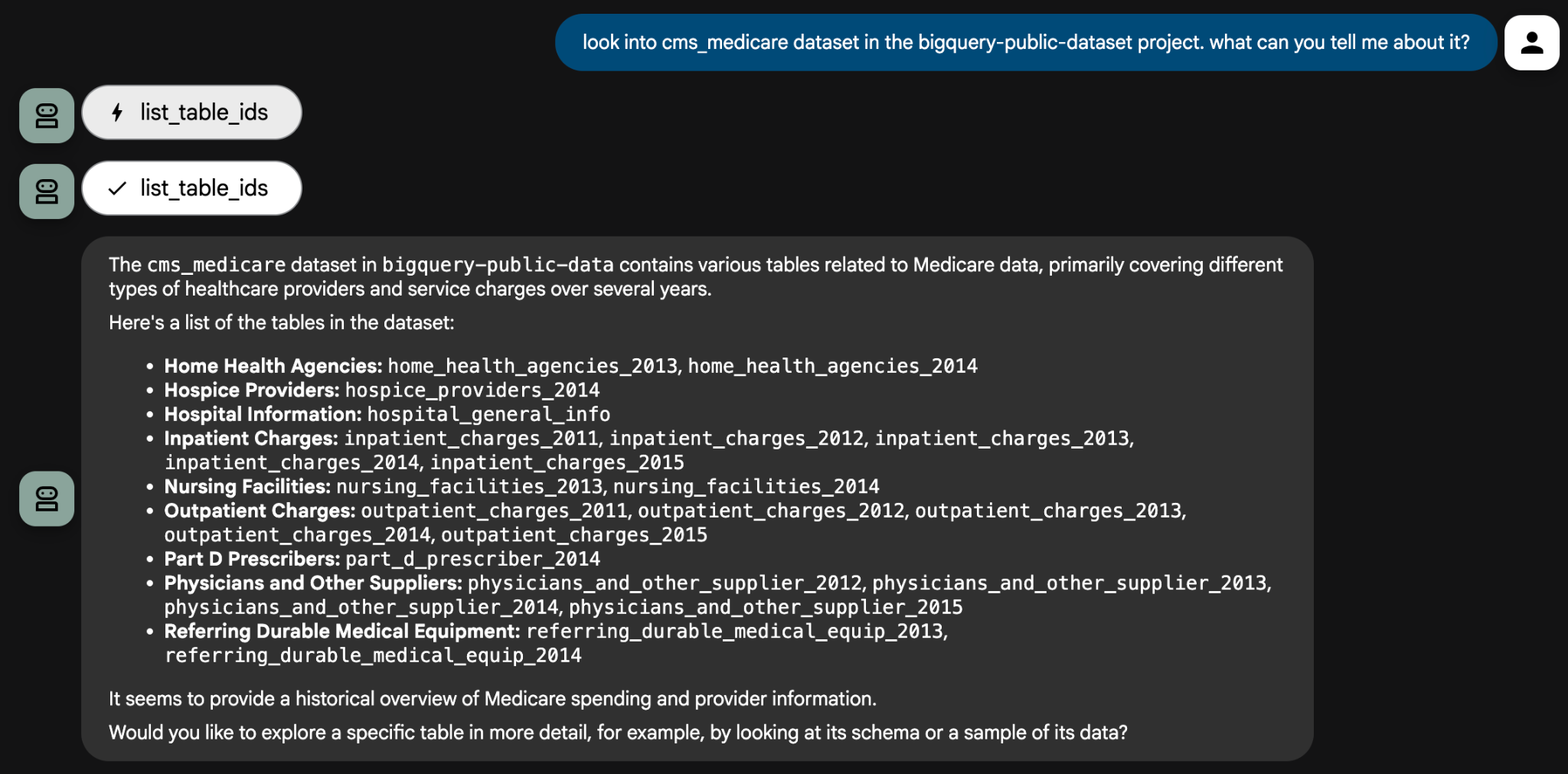
- ตอนนี้คุณขอให้ Agent วิเคราะห์ชุดข้อมูล Medicare สาธารณะได้แล้ว เริ่มต้นด้วยการสำรวจข้อมูล
Look into the cms_medicare dataset in the bigquery-public-data project. What can you tell me about it?
Agent จะใช้เครื่องมือของตนเพื่อตรวจสอบชุดข้อมูลและแสดงรายการตารางที่มีอยู่ จากนั้นคุณสามารถเจาะลึกด้วยคำถามเชิงวิเคราะห์ที่เฉพาะเจาะจง Agent อาจถามคำถามที่ช่วยให้เข้าใจยิ่งขึ้นเพื่อให้แน่ใจว่าคำค้นหาถูกต้อง
สำหรับคำถามบางข้อ คุณจะต้องระบุรหัสโปรเจ็กต์แก่ตัวแทนเพื่อให้ตัวแทนใช้รหัสดังกล่าวในการสร้างคำค้นหาได้ เช่น
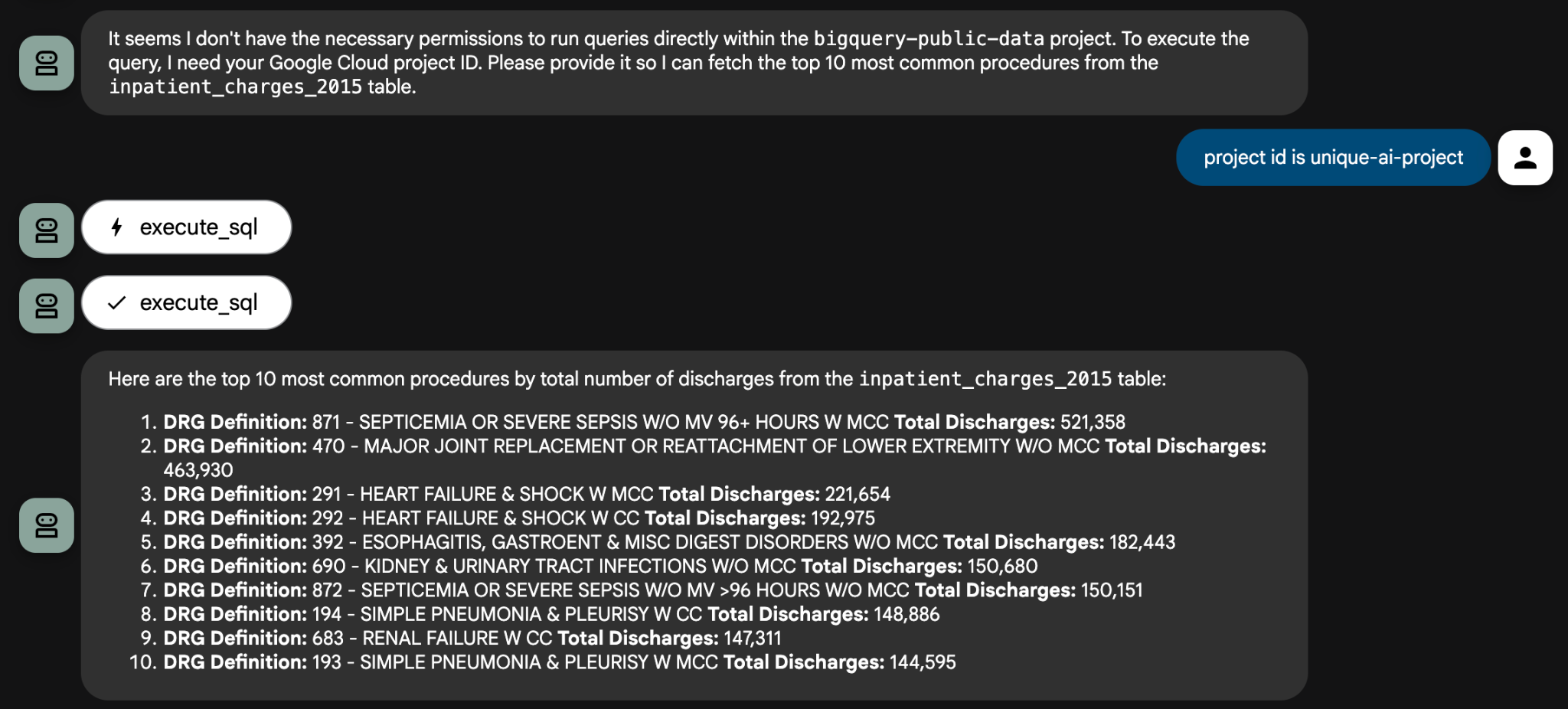
ตัวอย่างพรอมต์เชิงวิเคราะห์ที่คุณลองใช้ได้มีดังนี้
- จาก
inpatient_charges_2015ตาราง ขั้นตอน 5 อันดับแรก (คำจำกัดความของ DRG) ตามจำนวนการจำหน่ายทั้งหมดคืออะไร - การชำระเงินทั้งหมดโดยเฉลี่ยสำหรับ"การผ่าตัดเปลี่ยนข้อใหญ่" ในแคลิฟอร์เนีย (CA) คือเท่าใด
- รัฐใดมีค่าใช้จ่ายที่ครอบคลุมโดยเฉลี่ยสูงสุดสำหรับกระบวนการเดียวกันนั้น
และนี่คือตอนจบของ Codelab นี้ คุณเพิ่งเริ่มต้นเท่านั้นกับสิ่งที่ทำได้ด้วยเอเจนต์ข้อมูลที่ขับเคลื่อนโดยระบบข้อมูลขององค์กร โปรดสอบถามตัวแทนหากมีข้อสงสัยเกี่ยวกับชุดข้อมูล cms_medicare
โจทย์: ค้นหาชุดข้อมูลสาธารณะอื่นใน BigQuery แล้วใช้เอเจนต์เพื่อสำรวจชุดข้อมูลนั้น นอกจากนี้ คุณยังสร้างชุดข้อมูลของคุณเองด้วยข้อมูลของคุณเองและวิเคราะห์แบบส่วนตัวได้ด้วย
9. ล้างข้อมูล (ไม่บังคับ)
หากต้องการหลีกเลี่ยงการเรียกเก็บเงินในอนาคต คุณสามารถลบทรัพยากรที่ใช้ใน Codelab นี้ได้
1. หยุด Agent
ในเทอร์มินัล Cloud Shell ให้กด Ctrl+C เพื่อหยุดกระบวนการ adk web
2. ลบไฟล์โปรเจ็กต์
หากต้องการนำโค้ดของ Agent ออกจากสภาพแวดล้อมของ Shell ใน Cloud Shell ให้เรียกใช้คำสั่งต่อไปนี้ในเทอร์มินัล
cd ~ && rm -rf ai-agents-adk
3. ปิดใช้ API
หากต้องการปิดใช้ API ที่คุณเปิดใช้ก่อนหน้านี้ ให้เรียกใช้คำสั่งต่อไปนี้ในเทอร์มินัล
gcloud services disable \
 aiplatform.googleapis.com \
 bigquery.googleapis.com
4. ปิดโปรเจ็กต์
หากต้องการลบโปรเจ็กต์ Google Cloud ทั้งหมด ให้ทำตามคู่มือการปิดโปรเจ็กต์
10. บทสรุป
ยินดีด้วย คุณสร้าง Data Analyst Agent โดยใช้เฟรมเวิร์ก Agent Development Kit (ADK) เรียบร้อยแล้ว เอเจนต์นี้สามารถวิเคราะห์ข้อมูลจากแหล่งที่มาต่างๆ สร้างข้อมูลเชิงลึก และช่วยทำให้ขั้นตอนการวิเคราะห์ข้อมูลบางส่วนเป็นแบบอัตโนมัติ
หากต้องการเรียนรู้เพิ่มเติม โปรดดูแหล่งข้อมูลต่อไปนี้
- อ่านบล็อกโพสต์อย่างเป็นทางการ: เปิดตัวชุดเครื่องมือ BigQuery สำหรับเอเจนต์ AI
- ดูเอกสารประกอบ: ไปที่เอกสารประกอบอย่างเป็นทางการของ Agent Development Kit (ADK) เพื่อดูฟีเจอร์ใหม่ๆ และคำแนะนำขั้นสูง
- เรียกดูโค้ด: ดูที่เก็บ ADK บน GitHub
- ค้นพบข้อมูลเพิ่มเติม: สำรวจแคตตาล็อกชุดข้อมูลสาธารณะของ Google Cloud