

1. Başlamadan önce
"ADK ile Yapay Zeka Ajanları Oluşturma" serisinin dördüncü bölümüne hoş geldiniz. Bu uygulamalı codelab'de, önceki oturumlarda öğrendiklerinizi birleştirerek bir Veri Analisti Aracısı oluşturacaksınız. Bu temsilci, verileri analiz etmek, değerli içgörüler oluşturmak ve veri analizi iş akışının önemli yönlerini otomatikleştirmek için tasarlanacak.
ADK'da yer alan güçlü araçları kullanarak, yüklenen dosyaları keşfetmesi ve Google Cloud BigQuery gibi kurumsal düzeydeki veritabanlarına bağlanması için ajanın yetkilerini artıracaksınız.
Bu codelab'e şu kısaltılmış URL'den de erişebilirsiniz: goo.gle/adk-data-analyst
Ön koşullar
- Üretken yapay zeka kavramları hakkında temel bilgi
- Python programlamada temel düzeyde yeterlilik ve komut satırını rahatça kullanabilme
- Bu serideki önceki codelab'lerde yer alan "The Foundation" (Temel) ve "Empowering with Tools" (Araçlarla Güçlendirme) başlıklı codelab'lerdeki kavramlar hakkında bilgi sahibi olmanız gerekir.
Neler öğreneceksiniz?
- ADK çerçevesini kullanarak işlevsel bir veri analisti temsilcisi oluşturma
- Bir aracının, yüklenen belgelerdeki verileri analiz etmesini sağlama yöntemleri.
- Ajanınızı kurumsal düzeyde veri analizi için BigQuery veritabanına bağlama
- Amacı ve talimatları da dahil olmak üzere temsilcinizin temel mantığını tanımlama teknikleri.
Gerekenler
- Çalışır durumda bir bilgisayar ve güvenilir bir internet bağlantısı.
- Google Cloud Console'a erişmek için Chrome gibi bir tarayıcı
- Meraklı bir zihin ve öğrenme isteği
2. Giriş
Günümüzün veri odaklı dünyasında, büyük miktarda bilgiyi hızlı ve doğru bir şekilde analiz edebilme becerisi her zamankinden daha önemlidir. Ancak anlamlı analizler elde etme süreci genellikle SQL gibi alanlarda derin teknik uzmanlık gerektirir. Bu da karar alma sürecini yavaşlatabilecek bir darboğaz oluşturur. Bu boşluğu kapatıp karmaşık veri kümeleriyle sohbet eder gibi kolayca etkileşim kurabilseydiniz ne olurdu?
Yapay zeka aracıları bu noktada oyunun kurallarını değiştiriyor. Yapay zeka aracıları, sizinle verileriniz arasında akıllı bir arayüz görevi görerek doğal dildeki soruları anlayabilir, bunları teknik sorgulara çevirebilir ve saniyeler içinde uygulanabilir analizler sunabilir.
Bu codelab'de, Agent Development Kit'i (ADK) kullanarak pratik bir veri analisti ajanı oluşturarak veri analizinin geleceğine adım atacaksınız. Öncelikle temel bir temsilci oluşturacak, ardından özelliklerini kademeli olarak geliştireceksiniz. Öncelikle temsilcinize yüklenen belgelerdeki yapılandırılmamış verileri analiz etmeyi öğreteceksiniz. Ardından, büyük ölçekli ve gerçek dünyadaki bir sağlık hizmetleri veri kümesini sorgulamak ve analiz etmek için Google Cloud BigQuery adlı güçlü bir kurumsal veri ambarına bağlayacaksınız.
Bu eğitimin sonunda, yalnızca işlevsel bir yapay zeka asistanına sahip olmakla kalmayacak, aynı zamanda rutin veri görevlerini otomatikleştirebilen, analizi hızlandırabilen ve sizinle ekibiniz için önemli analizlere erişimi demokratikleştirebilen aracıları nasıl oluşturacağınız konusunda da sağlam bir anlayışa sahip olacaksınız.
3. Google Cloud hizmetlerini yapılandırma
Google Cloud projesi oluşturun
Bu codelab'deki tüm çalışmalarınızı düzenli tutmak ve diğer projelerden ayırmak için yeni bir Google Cloud projesi oluşturarak başlayacaksınız.
Proje oluşturma sayfasını açmak için 'u tıklayın.
Proje oluşturma sayfasında gerekli bilgileri girin:
- Proje adı: İstediğiniz bir adı girin (ör.
genai-workshop). 4-30 karakter arasında olmalı ve yalnızca harf, rakam, tek tırnak işareti, kısa çizgi, boşluk veya ünlem işareti içerebilir. - Konum: Bu ayarı Kuruluş Yok olarak bırakın.
- Faturalandırma hesabı: İstenirse Google Cloud Platform Deneme Sürümü Faturalandırma Hesabı'nı (veya tercih ettiğiniz etkin faturalandırma hesabını) seçin. Bu seçenek görünmüyorsa devam edin.
Oluşturulan proje kimliğini kopyalayın. Daha sonra bu kimliğe ihtiyacınız olacak. 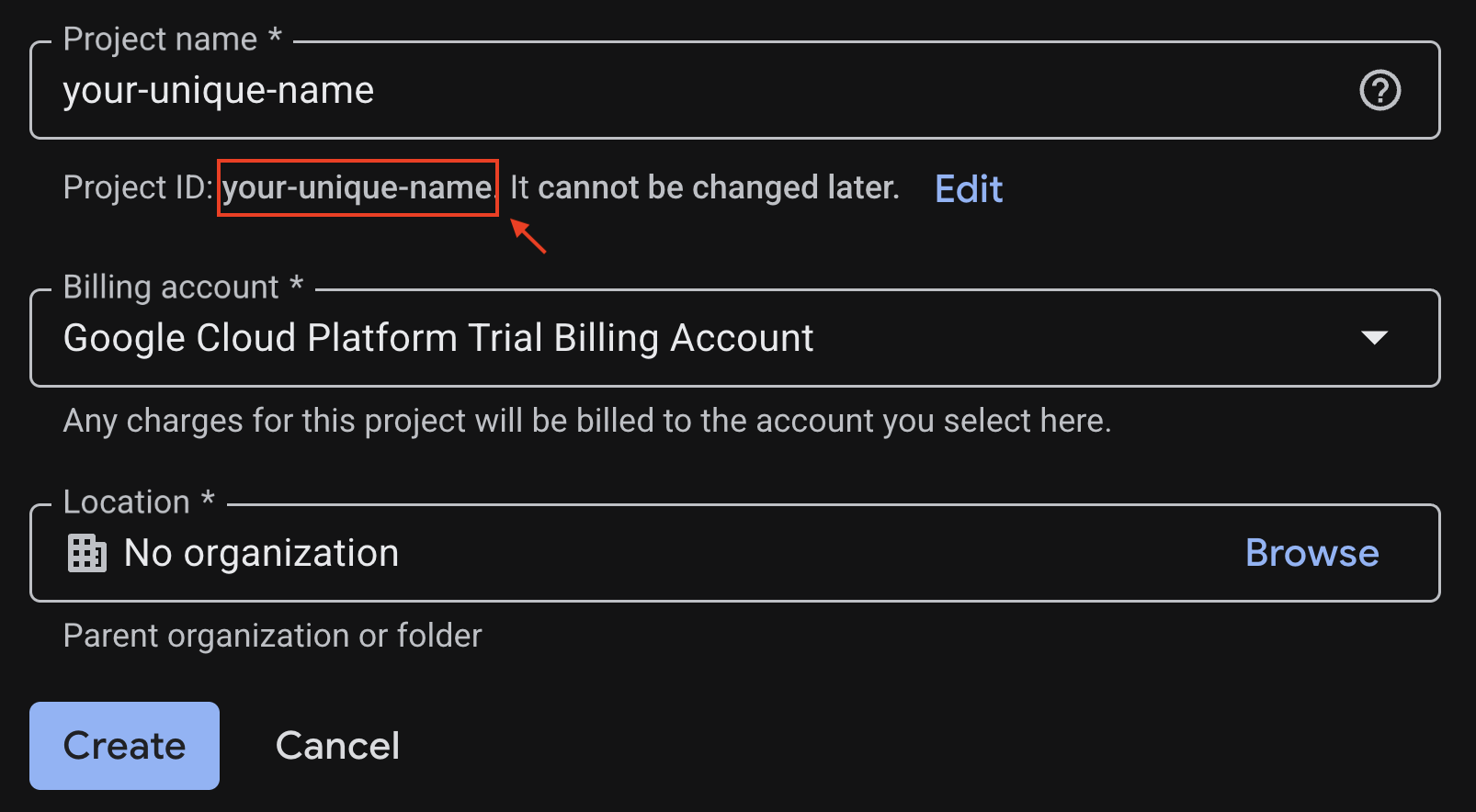
Her şey doğruysa Oluştur düğmesini tıklayın.
Cloud Shell'i yapılandırma
Cloud Shell, bu codelab için ihtiyacınız olan tüm araçların bulunduğu, önceden yapılandırılmış bir ortamdır. Projeniz başarıyla oluşturulduktan sonra Cloud Shell'i ayarlamak için aşağıdaki adımları uygulayın.
Cloud Shell'i başlatma
Cloud Shell'i başlatmak için 'ı tıklayın.
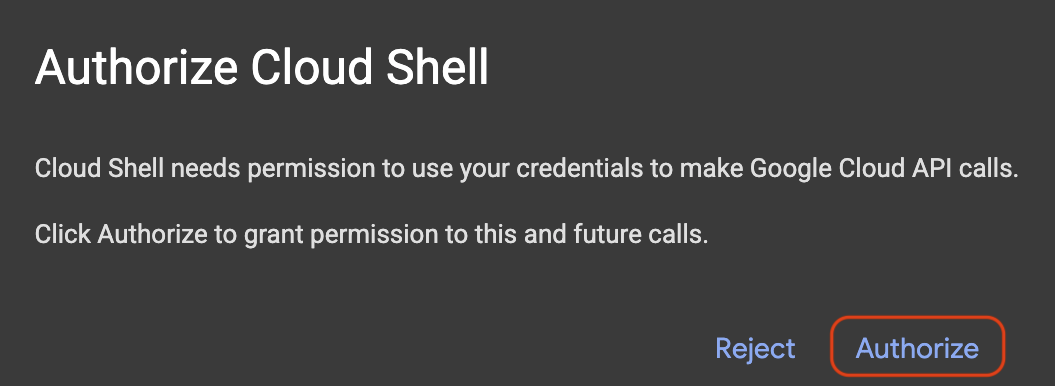
Yetkilendirme isteyen bir pop-up gösterilirse Yetkilendir'i tıklayın.
Proje kimliğini ayarlama
replace-with-your-project-id yerine yukarıdaki proje oluşturma adımındaki gerçek proje kimliğinizi yazın. Doğru Proje Kimliği'ni ayarlamak için Cloud Shell terminalinde aşağıdaki komutu çalıştırın.
gcloud config set project replace-with-your-project-id
Artık Cloud Shell terminalinde doğru projenin seçildiğini görebilirsiniz. Seçilen proje kimliği sarı renkle vurgulanır.

3. Gerekli API'leri etkinleştirme
Google Cloud hizmetlerini kullanmak için önce projenizde ilgili API'leri etkinleştirmeniz gerekir. Bu Codelab'deki hizmetleri etkinleştirmek için Cloud Shell terminalinde aşağıdaki komutları çalıştırın:
gcloud services enable \
 aiplatform.googleapis.com \
 bigquery.googleapis.com
İşlem başarılı olursa terminalinizde Operation/... finished successfully mesajı yazdırılır.
4. Python sanal ortamı oluşturun
Ardından, projenizin bağımlılıklarını yönetmek için izole bir Python ortamı oluşturun.
1. Proje dizini oluşturun ve bu dizine gidin:
mkdir -p ai-agents-adk && cd ai-agents-adk
2. Sanal ortam oluşturun ve etkinleştirin:
uv venv --python 3.12
source .venv/bin/activate
Terminal isteminizin önüne (ai-agents-adk) önekinin eklendiğini görürsünüz. Bu, sanal ortamın etkin olduğunu gösterir.

3. Mevcut önbelleği kaldırma
rm -rf ~/.cache
4. Install adk page
uv pip install google-adk --no-cache
5. Klasörü Cloud Shell çalışma alanı olarak açma
cd ~
cloudshell workspace ai-agents-adk
5. Başlangıç ajanı oluşturma
Ortamınız hazır olduğunda basit bir ADK komutu kullanarak yapay zeka ajanınızı oluşturabilirsiniz.
1. Temsilci oluşturma
Terminalinizde aşağıdaki komutu çalıştırın:
adk create data_analyst_agent
2. Ajanınızı yapılandırma
Ajanınızı yapılandırmanız istenir. Aşağıdaki seçimleri yapın:
- Model seçin: 1'i seçin.
gemini-2.5-flash. - Bir arka uç seçin: 2. seçeneği belirleyin.
Vertex AI. - Google Cloud proje kimliğini girin: Doğru proje kimliğini onaylamak için Enter tuşuna basın.
- Google Cloud bölgesini girin: Varsayılan
us-central1değerini kullanmak için Enter tuşuna basın.
3. Geliştirme web sunucusunu başlatma
Temsilci oluşturulduktan sonra aşağıdaki komutu çalıştırarak geliştirme web sunucusunu başlatın:
adk web --allow_origins "regex:https://.*\.cloudshell\.dev"
Bağlantıyı Ctrl + tıklayabilir veya Cmd + tıklayabilirsiniz (ör. http://localhost:8000) komutunu terminalde çalıştırabilir veya
- Web Önizlemesi düğmesini tıklayın.
- Bağlantı Noktasını Değiştir'i seçin.
- Bağlantı noktası numarasını girin (ör.8000).
- Değiştir ve Önizle'yi tıklayın.
Ardından, tarayıcınızda sohbet uygulamasına benzer bir kullanıcı arayüzü görürsünüz.
4. Temsilcinizle sohbet etme
Bu arayüzü kullanarak temsilcinizle sohbet edebilirsiniz. "Merhaba, neler yapabilirsin?" gibi bir şey söyleyin.
6. Bir Dokümandaki Verileri Analiz Etme
Bu bölümde, aracıya bir doküman yükleyip içeriği hakkında sorular soracaksınız.
1. Belgeyi özetleme
Dokümanın özetini almak için aşağıdaki adımları uygulayın:
- Google'ın Sağlık Hizmetleri Stratejisi hakkındaki dosyayı indirin.
- Aracınızın kullanıcı arayüzünde dosya yükle düğmesini tıklayın ve yeni indirdiğiniz dosyayı seçin.
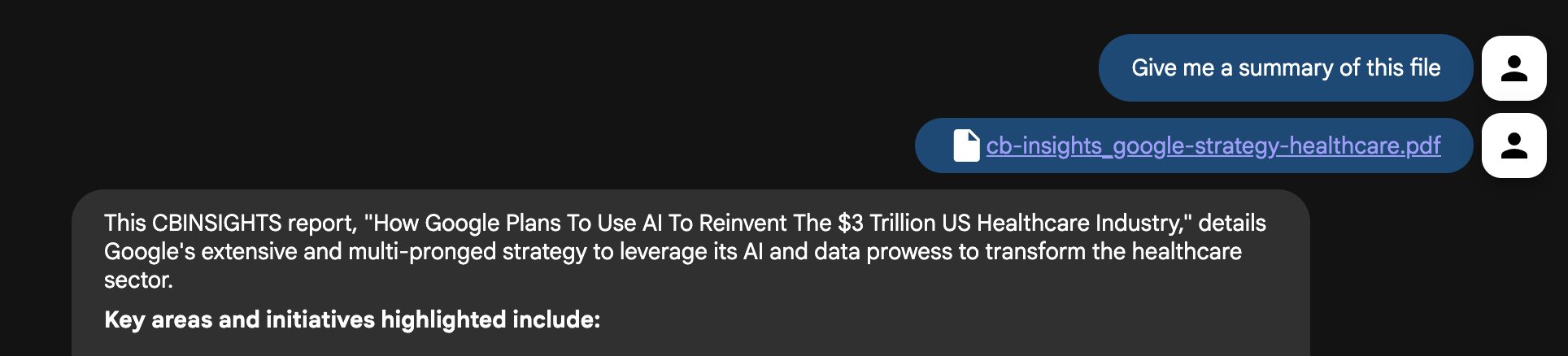
- Sohbet arayüzünde, dosyayı özetlemesini isteyin: "Bu dosyanın özetini ver"
- Enter tuşuna basın.
Dokümanın içeriğinin kısa bir özetini alırsınız.
2. Daha ayrıntılı sorular sorun
Şimdi, belgeyi daha ayrıntılı incelemek için daha ayrıntılı sorular sormayı deneyin:
- Google, yapay zeka ve veri girişimleriyle şu anda öncelikli olarak hangi hastalıkları hedefliyor?
- Google, sağlık hizmetleri verilerinin birlikte çalışabilirliğini iyileştirmek ve veri gruplarını ayırmak için ne gibi planlar yapıyor?
- Google Cloud, sağlık hizmetleri işletmelerini ve araştırmacıları desteklemek için nasıl kullanılıyor?
- Google'ın bir sonraki aşamada keşfetmeyi düşündüğü yeni hastalık alanları nelerdir (ör. KOAH, kanser, ruh sağlığı)?
3. Ek soru sorma
Daha ayrıntılı inceleme için sayfa referans numarasını öğrenme gibi ek sorular da sorabilirsiniz:
- Diyabetle ilgili bilgileri nerede gördünüz?
- Beni hastalıklarla ilgili alakalı sayfalara yönlendir.
- İncelemem gereken ilginç grafikler nerede?
Zorlu görev: Analiz etmesini istediğiniz kendi dokümanınızı bulun ve yükleyin. Temsilciye içeriğiyle ilgili sorular sorun.
7. Doküman analizlerini canlı web aramasıyla birleştirme
Artık belge konusunda uzman olan temsilcinin, güncel ve harici bilgilere de erişmesi gerekiyor. Ajanımıza web'de arama yapma olanağı verelim.
- Web sunucusunu durdurmak için Cloud Shell terminalinde Ctrl+C tuşlarına basın.
- Bu komutu çalıştırarak Cloud Shell Düzenleyici'de
data_analyst_agent/agent.pydosyasını açın:
cloudshell edit data_analyst_agent/agent.py
google_searcharacını içe aktarmak ve eklemek için dosyayı değiştirin:
from google.adk.agents.llm_agent import Agent
from google.adk.tools import google_search

root_agent = Agent(
    model='gemini-2.5-flash',
    name='root_agent',
    description='A helpful assistant for user questions.',
    instruction="""
        First, check the uploaded files for an answer.
        If the information is not in the files, use your tools to search the web.
        Answer user questions to the best of your ability.
    """,
    tools=[
        google_search
    ]
)
- Terminalde aşağıdaki komutu yazarak dosyayı kaydedin ve web sunucusunu yeniden başlatın:
adk web --allow_origins "regex:https://.*\.cloudshell\.dev"
- Ajan kullanıcı arayüzünde
GoogleHealthStrategy.pdfdosyasını yeniden yükleyin. - Şimdi hem belgenin bağlamını hem de harici bilgileri gerektiren bir soru sorun:
The document discusses Google's strategy in healthcare. What are three other major tech companies that are also investing heavily in healthcare AI, and what are their primary focus areas?
Artık aracı, hem belgedeki hem de canlı Google Arama'daki bilgileri sentezleyerek size kapsamlı bir yanıt verecek. Şu soruları sormayı deneyebilirsiniz:
- Dokümanda, diyabetik retinopati için yapay zeka kullanımından bahsediliyor. Bu alanda son bir yıl içinde duyurulan ve FDA tarafından onaylanan en yeni teknolojilerden bazıları nelerdir?
- Dosyada iş ortaklıklarından bahsediliyor. Google'ın sağlık sektöründeki en son işbirlikleri hakkında yakın tarihli haber makaleleri veya basın bültenleri bulabilir misin?
Deneme: Kendi belgenize benzer sorular sormayı deneyin. Yerel bir belgeden ve internetteki sonuçlardan yararlanan bir şey.
8. BigQuery ile sağlık hizmeti verilerini analiz etme
Tek tek belge yüklemek ölçeklenebilir değildir. Gerçek dünya senaryosunda veriler, Google Cloud BigQuery gibi kurumsal sistemlerde bulunur.
Şu anda, ajan tabanlı uygulamalar geliştiren geliştiricilerin genellikle kendi özel araçlarını oluşturup bakımını yapması gerekiyor. Bu manuel işlem yavaş, riskli ve önemli bir ek yük oluşturuyor. Bu durum, geliştiricileri yeniliğe odaklanmak yerine kimlik doğrulama ve hata işleme gibi her şeyi ele almaya zorlar.
Agent Development Kit (ADK), BigQuery etkileşimi için birinci taraf araçları içerir. Bu analiz için Centers for Medicare & Medicaid Services (CMS) tarafından sağlanan herkese açık Medicare Kullanım veri kümesini kullanacaksınız.
İlk olarak aracımızı büyük bir kamu sağlığı veri kümesine bağlayalım.
- Cloud Shell terminalinde web sunucusunu durdurmak için Ctrl+C tuşlarına basın.
- Terminalde şu komutu çalıştırarak Cloud Shell Düzenleyici'de
data_analyst_agent/agent.pydosyasını açın:
cloudshell edit data_analyst_agent/agent.py
- Güçlü
BigQueryToolsetözelliğini yapılandırmak için dosyanın tüm içeriğini aşağıdaki kodla değiştirin:
import google.auth
from google.adk.agents.llm_agent import Agent
from google.adk.tools import google_search
from google.adk.tools.agent_tool import AgentTool
from google.adk.tools.bigquery import (
    BigQueryToolset,
    BigQueryCredentialsConfig
)
from google.adk.tools.bigquery.config import (
    BigQueryToolConfig,
    WriteMode
)

# Automatically get credentials from the gcloud environment
application_default_credentials, _ = google.auth.default()
credentials_config = BigQueryCredentialsConfig(
    credentials=application_default_credentials
)

# Configure the BigQuery tool
tool_config = BigQueryToolConfig(
    write_mode=WriteMode.ALLOWED,
    application_name='data_analyst_agent'
)

# Create the toolset with the specified configurations
bigquery_toolset = BigQueryToolset(
    credentials_config=credentials_config, bigquery_tool_config=tool_config
)

# Create an agent with google search tool as a search specialist
google_search_agent = Agent(
    model='gemini-2.5-flash',
    name='google_search_agent',
    description='A search agent that uses google search to get latest information about current events, weather, or business hours.',
    instruction='Use google search to answer user questions about real-time, logistical information.',
    tools=[google_search],
)

# Define the final agent with its instructions and tools
root_agent = Agent(
    model="gemini-2.5-flash",
    name="bigquery_agent",
    description=(
        "Agent to answer questions about BigQuery data and execute SQL queries."
    ),
    instruction="""
        You are an expert data analyst agent with access to BigQuery tools.
        When a user asks about a dataset, first use your tools to understand its schema.
        Then, use this knowledge to construct and execute SQL queries to answer the user's questions.
        Always confirm with the user if their question is ambiguous (e.g., for which year?).
    """,
    tools=[
        AgentTool(google_search_agent),
        bigquery_toolset
    ],
)
- Terminalde aşağıdaki komutu yazarak dosyayı kaydedin ve web sunucusunu yeniden başlatın:
adk web --allow_origins "regex:https://.*\.cloudshell\.dev"
- Artık aracınızdan herkese açık Medicare veri kümesini analiz etmesini isteyebilirsiniz. Verileri keşfederek başlayın:
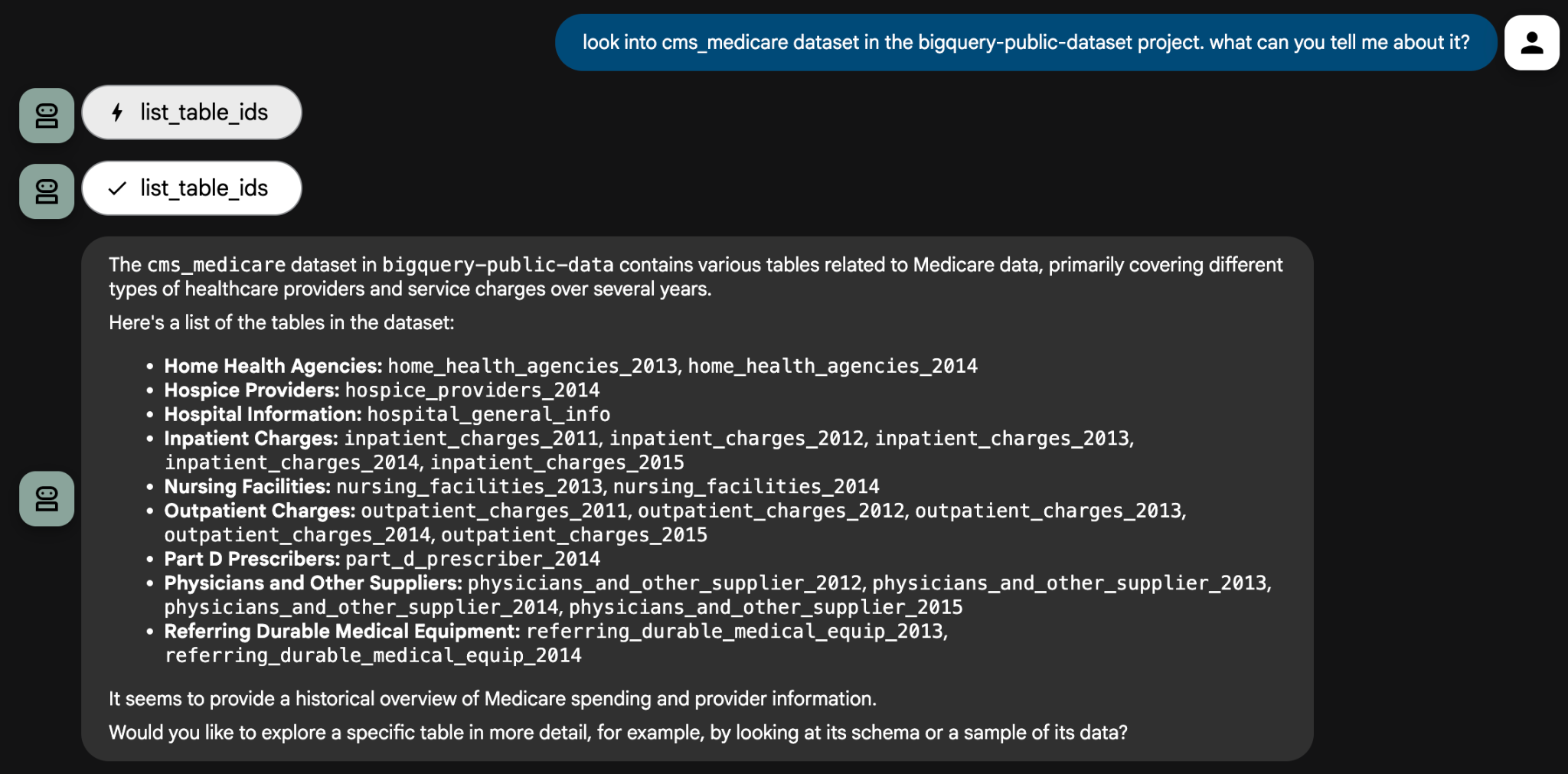
Look into the cms_medicare dataset in the bigquery-public-data project. What can you tell me about it?
Ajan, veri kümesini incelemek ve kullanılabilir tabloların listesini sağlamak için araçlarını kullanır. Buradan, belirli analiz sorularıyla ayrıntılı inceleme yapabilirsiniz. Temsilci, sorgularının doğru olduğundan emin olmak için açıklayıcı sorular sorabilir.
Bazı sorular için, sorgu oluşturmak üzere kullanabilmesi amacıyla proje kimliğini temsilciye sağlamanız gerekir. Örneğin:
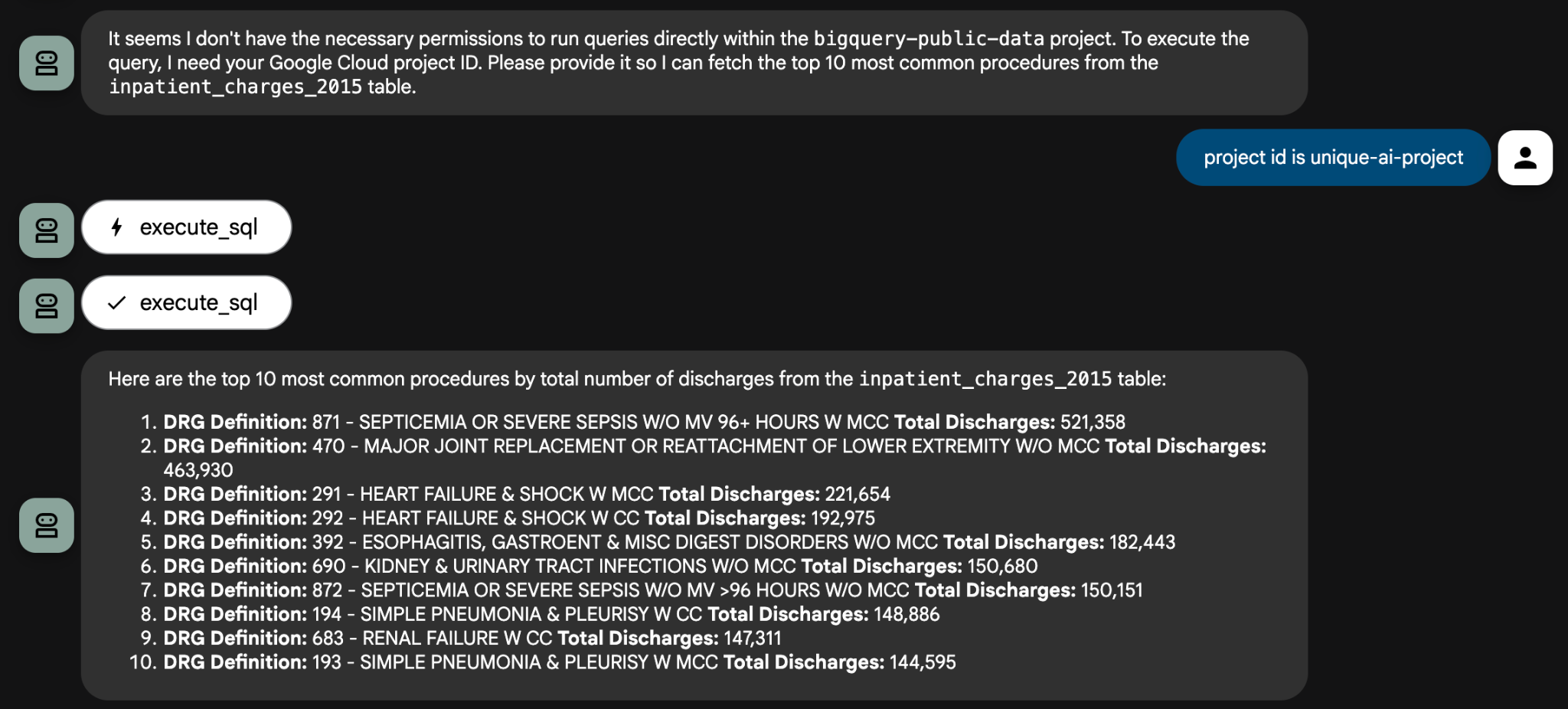
Deneyebileceğiniz bazı analitik istem örnekleri:
inpatient_charges_2015tablosunu kullanarak toplam taburcu sayısına göre en çok uygulanan 5 prosedür (DRG tanımı) hangileridir?- California'da (CA) "MAJOR JOINT REPLACEMENT" (Büyük eklem değişimi) için ortalama toplam ödeme tutarı nedir?
- Aynı işlem için hangi eyaletteki ortalama karşılanan ücretler en yüksek?
Bu codelab'i tamamladınız. Kurumsal veri sistemleri tarafından desteklenen veri aracılarıyla yapabileceklerinizin yalnızca küçük bir kısmını keşfettiniz. cms_medicare veri kümesiyle ilgili sorularınızı temsilcinize sorabilirsiniz.
Zorluk: BigQuery'de başka bir herkese açık veri kümesi bulun ve keşfetmek için aracınızı kullanın. Ayrıca, kendi verilerinizle kendi veri kümenizi oluşturup bunu gizli olarak analiz edebilirsiniz.
9. Temizleme (isteğe bağlı)
Gelecekte ücretlendirilmemek için bu codelab'de kullanılan kaynakları silebilirsiniz.
1. Temsilciyi durdurma
Cloud Shell terminalinde adk web işlemini durdurmak için Ctrl+C tuşlarına basın.
2. Proje dosyalarını silme
Aracı kodunu Cloud Shell kabuk ortamınızdan kaldırmak için terminalde aşağıdaki komutu çalıştırın:
cd ~ && rm -rf ai-agents-adk
3. API'leri devre dışı bırakma
Daha önce etkinleştirdiğiniz API'leri devre dışı bırakmak için terminalde aşağıdakileri çalıştırın:
gcloud services disable \
 aiplatform.googleapis.com \
 bigquery.googleapis.com
4. Projeyi kapatma
Google Cloud projesinin tamamını silmek istiyorsanız projeleri kapatma kılavuzundaki adımları uygulayın.
10. Sonuç
Tebrikler! Agent Development Kit (ADK) çerçevesini kullanarak bir veri analisti ajanı oluşturdunuz. Bu ajan, çeşitli kaynaklardan gelen verileri analiz edebilir, analizler oluşturabilir ve veri analizi iş akışının bazı bölümlerini otomatikleştirmenize yardımcı olabilir.
Öğrenme yolculuğunuza devam etmek için aşağıdaki kaynakları inceleyin:
- Resmi blog yayınını okuyun: Announcing the BigQuery Toolset for AI Agents (Yapay Zeka Aracıları için BigQuery Araç Seti Duyurusu)
- Belgeleri inceleyin: Yeni özellikler ve gelişmiş kılavuzlar için resmi Agent Development Kit (ADK) belgelerini ziyaret edin.
- Koda göz atma: ADK GitHub deposuna göz atın.
- Daha fazla veri keşfedin: Google Cloud herkese açık veri kümeleri kataloğunu keşfedin.