

১. শুরু করার আগে
'ADK দিয়ে এআই এজেন্ট তৈরি' সিরিজের প্রথম পর্বে আপনাকে স্বাগতম! এই হ্যান্ডস-অন কোডল্যাব সিরিজে, আপনি গুগলের এজেন্ট ডেভেলপমেন্ট কিট (ADK) ব্যবহার করে আপনার নিজস্ব বুদ্ধিমান এআই এজেন্ট তৈরির এক রোমাঞ্চকর যাত্রায় অংশ নেবেন।
আমরা একেবারে প্রাথমিক বিষয়গুলো দিয়ে শুরু করব, আপনাকে আপনার ডেভেলপমেন্ট এনভায়রনমেন্ট সেট আপ করতে এবং একটি মৌলিক কথোপকথনমূলক এজেন্ট তৈরি করতে নির্দেশনা দেব। এই কোডল্যাবের শেষে, আপনি আপনার প্রথম ইন্টারেক্টিভ এআই তৈরি করে ফেলবেন, যা এই সিরিজের পরবর্তী পর্বগুলোতে একটি অত্যাধুনিক মাল্টি-এজেন্ট সিস্টেমে (MAS) রূপান্তরিত করার জন্য প্রস্তুত থাকবে।
আপনি এই কোডল্যাবটি আপনার লোকাল এনভায়রনমেন্টে অথবা গুগল ক্লাউডে সম্পন্ন করতে পারেন। সবচেয়ে সামঞ্জস্যপূর্ণ অভিজ্ঞতার জন্য, আমরা গুগল ক্লাউড এনভায়রনমেন্টের ক্লাউড শেল ব্যবহার করার পরামর্শ দিই। ক্লাউড শেল $HOME ডিরেক্টরিতে ৫ জিবি স্থায়ী স্টোরেজও প্রদান করে। এটি স্ক্রিপ্ট, কনফিগারেশন ফাইল বা ক্লোন করা রিপোজিটরি সংরক্ষণের জন্য উপযোগী।
আপনি এই সংক্ষিপ্ত URL-এর মাধ্যমেও এই কোডল্যাবটি অ্যাক্সেস করতে পারেন: goo.gle/adk-foundation ।
পূর্বশর্ত
- জেনারেটিভ এআই ধারণা সম্পর্কে একটি বোঝাপড়া
- পাইথন প্রোগ্রামিংয়ে প্রাথমিক দক্ষতা
- কমান্ড লাইন / টার্মিনাল এবং
gcloudCLI সম্পর্কে পরিচিতি - পাইথন টুলিং, যেমন
uvসম্পর্কে প্রাথমিক ধারণা
আপনি যা শিখবেন
- পাইথন পরিবেশ কীভাবে সেট আপ করবেন
- ADK ব্যবহার করে কীভাবে একটি সহজ পার্সোনাল অ্যাসিস্ট্যান্ট এজেন্ট তৈরি করবেন
- এজেন্টটি কীভাবে চালানো, পরীক্ষা করা এবং ডিবাগ করা যায়
আপনার যা যা লাগবে
- একটি সচল কম্পিউটার এবং নির্ভরযোগ্য ওয়াইফাই
- গুগল ক্লাউড কনসোল অ্যাক্সেস করার জন্য ক্রোম- এর মতো একটি ব্রাউজার।
- কৌতূহলী মন এবং শেখার আগ্রহ
২. ভূমিকা
জেনারেটিভ এআই (জেনএআই)-এর জগৎ দ্রুত বিকশিত হচ্ছে এবং এআই এজেন্ট বর্তমানে একটি আলোচিত বিষয়। এআই এজেন্ট হলো একটি স্মার্ট কম্পিউটার প্রোগ্রাম, যা অনেকটা ব্যক্তিগত সহকারীর মতো আপনার হয়ে কাজ করার জন্য ডিজাইন করা হয়েছে। এটি সরাসরি মানুষের নিয়ন্ত্রণ ছাড়াই তার ডিজিটাল পরিবেশ উপলব্ধি করতে, সিদ্ধান্ত নিতে এবং নির্দিষ্ট লক্ষ্য অর্জনের জন্য পদক্ষেপ গ্রহণ করতে পারে। এটিকে এমন একটি সক্রিয় ও স্বায়ত্তশাসিত সত্তা হিসেবে ভাবা যেতে পারে, যা কাজ সম্পন্ন করার জন্য শিখতে ও নিজেকে মানিয়ে নিতে সক্ষম।
মূলত, একটি এআই এজেন্ট বুঝতে ও যুক্তি দিতে তার 'মস্তিষ্ক' হিসেবে একটি বৃহৎ ভাষা মডেল (এলএলএম) ব্যবহার করে। এটি তাকে বিভিন্ন উৎস, যেমন—টেক্সট, ছবি এবং শব্দ থেকে তথ্য প্রক্রিয়াকরণ করতে সক্ষম করে। এরপর এজেন্টটি এই উপলব্ধিকে কাজে লাগিয়ে একটি পূর্বনির্ধারিত লক্ষ্যে পৌঁছানোর জন্য পরিকল্পনা তৈরি করে এবং ধারাবাহিক কিছু কাজ সম্পাদন করে।
এজেন্ট ডেভেলপমেন্ট কিট (ADK)-এর মতো রেডি-টু-ইউজ ফ্রেমওয়ার্কের কারণে, আপনি এখন গভীর দক্ষতা ছাড়াই খুব সহজে নিজের এআই এজেন্ট তৈরি করতে পারেন। আপনার কাজকর্মে সাহায্য করার জন্য একটি ব্যক্তিগত সহকারী এজেন্ট তৈরি করার মাধ্যমে আপনি এই যাত্রা শুরু করবেন। চলুন শুরু করা যাক!
৩. একটি গুগল ক্লাউড প্রজেক্ট তৈরি করুন (ঐচ্ছিক)
প্রথমে একটি নতুন গুগল ক্লাউড প্রজেক্ট তৈরি করুন, যাতে এই কোডল্যাবের কার্যক্রমগুলো শুধুমাত্র এই নতুন প্রজেক্টটির মধ্যেই সীমাবদ্ধ থাকে।
- console.cloud.google.com/projectcreate- এ যান
- প্রয়োজনীয় তথ্য প্রবেশ করান:
- প্রকল্পের নাম - আপনি আপনার পছন্দমতো যেকোনো নাম দিতে পারেন (যেমন genai-workshop)
- অবস্থান - এটিকে কোনো সংস্থা নেই হিসাবে রাখুন
- বিলিং অ্যাকাউন্ট - আপনি যদি এই অপশনটি দেখতে পান, তাহলে Google Cloud Platform Trial Billing Account নির্বাচন করুন। এই অপশনটি দেখতে না পেলেও চিন্তার কিছু নেই। সরাসরি পরবর্তী ধাপে চলে যান।
- তৈরি হওয়া প্রজেক্ট আইডিটি লিখে নিন, পরে আপনার এটি প্রয়োজন হবে।
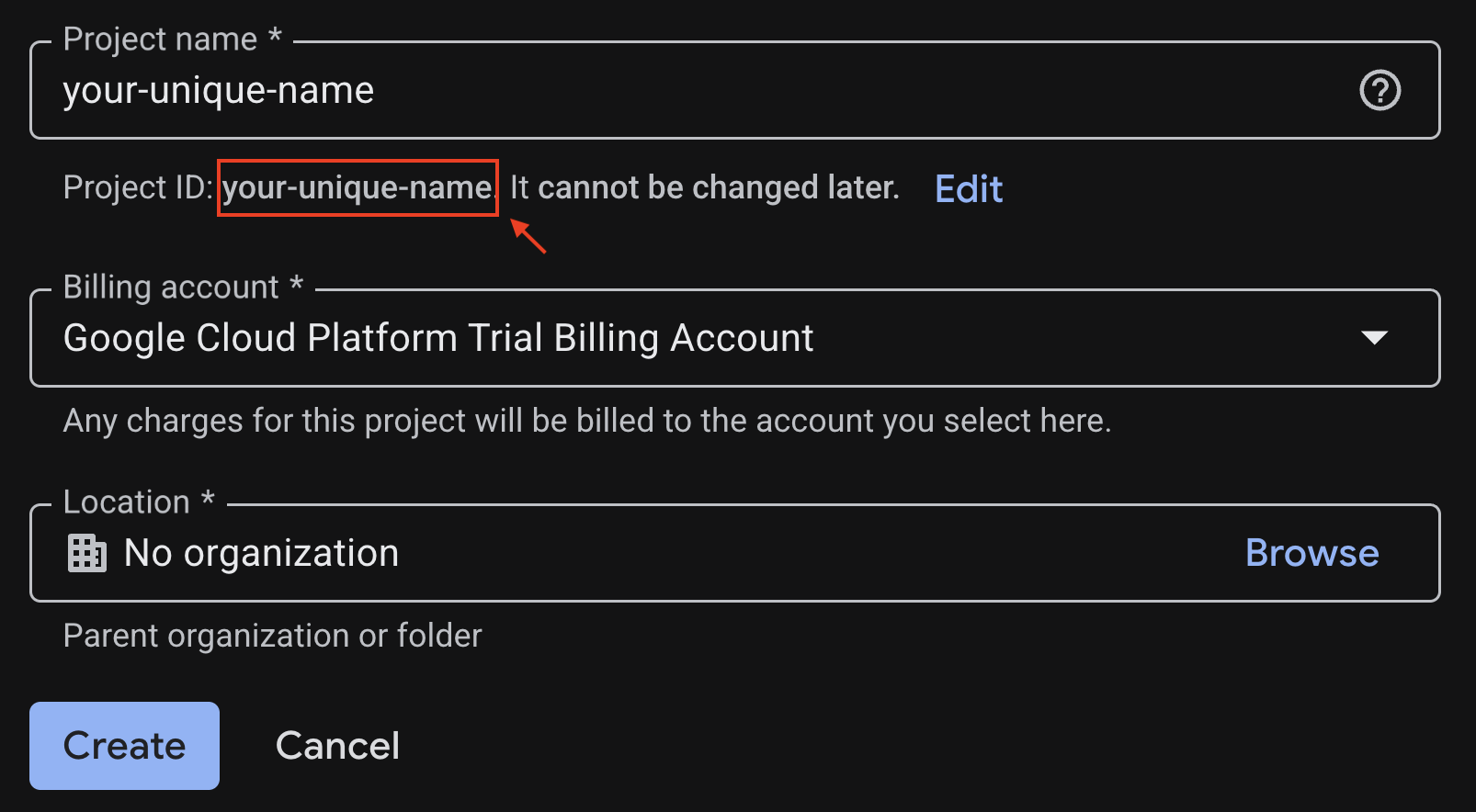
- সবকিছু ঠিক থাকলে, Create বাটনে ক্লিক করুন।
৪. পরিবেশ সেটআপ
এই অংশে, আপনি একটি প্রজেক্ট ডিরেক্টরি তৈরি করে, প্রয়োজনীয় এপিআই (API) সক্রিয় করে, একটি পাইথন ভার্চুয়াল এনভায়রনমেন্ট সেট আপ করে এবং প্রয়োজনীয় প্যাকেজ ইনস্টল করার মাধ্যমে আপনার ডেভেলপমেন্ট এনভায়রনমেন্ট প্রস্তুত করবেন।
ক্লাউড শেল কনফিগার করুন
আপনার প্রজেক্টটি সফলভাবে তৈরি হয়ে গেলে, ক্লাউড শেল সেট আপ করার জন্য নিচের ধাপগুলো অনুসরণ করুন।
ধাপ ১. ক্লাউড শেল চালু করুন
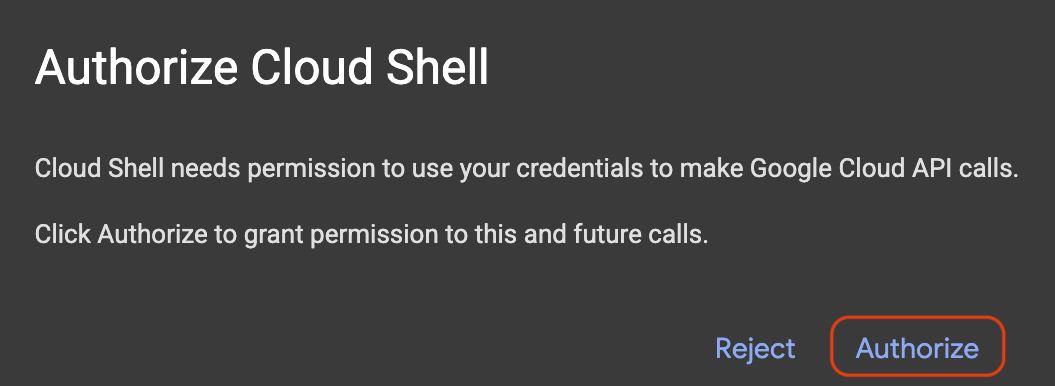
shell.cloud.google.com- এ যান এবং যদি অনুমোদনের জন্য কোনো পপআপ দেখতে পান, তাহলে Authorize- এ ক্লিক করুন।
ধাপ ২. প্রজেক্ট আইডি সেট করুন।
সঠিক প্রজেক্ট আইডি সেট করতে ক্লাউড শেল টার্মিনালে নিম্নলিখিত কমান্ডটি চালান। <your-project-id> জায়গায় উপরের প্রজেক্ট তৈরির ধাপ থেকে কপি করা আপনার আসল প্রজেক্ট আইডিটি বসান।
gcloud config set project <your-project-id>
এখন আপনি দেখতে পাবেন যে ক্লাউড শেল টার্মিনালে সঠিক প্রজেক্টটি নির্বাচিত হয়েছে। নির্বাচিত প্রজেক্ট আইডিটি হলুদ রঙে হাইলাইট করা থাকবে।

ধাপ ৩. প্রয়োজনীয় API গুলো সক্রিয় করুন।
গুগল ক্লাউড পরিষেবা ব্যবহার করার জন্য, আপনাকে প্রথমে আপনার প্রোজেক্টের জন্য তাদের নিজ নিজ এপিআই (API) সক্রিয় করতে হবে। এই কোডল্যাবের জন্য পরিষেবাগুলি চালু করতে ক্লাউড শেল টার্মিনালে নিচের কমান্ডগুলো চালান:
gcloud services enable aiplatform.googleapis.com
অপারেশনটি সফল হলে, আপনার টার্মিনালে Operation/... finished successfully লেখাটি প্রিন্ট হতে দেখবেন।
একটি পাইথন ভার্চুয়াল পরিবেশ তৈরি করুন
যেকোনো পাইথন প্রজেক্ট শুরু করার আগে একটি ভার্চুয়াল এনভায়রনমেন্ট তৈরি করে নেওয়া ভালো। এটি প্রজেক্টের ডিপেন্ডেন্সিগুলোকে আলাদা করে রাখে, ফলে অন্যান্য প্রজেক্ট বা সিস্টেমের গ্লোবাল পাইথন প্যাকেজগুলোর সাথে কোনো কনফ্লিক্ট বা সংঘাত হয় না।
ধাপ ১. প্রজেক্ট ডিরেক্টরি তৈরি করুন এবং এর ভেতরে প্রবেশ করুন:
mkdir -p ai-agents-adk
cd ai-agents-adk
ধাপ ২. একটি ভার্চুয়াল পরিবেশ তৈরি ও সক্রিয় করুন:
uv venv --python 3.12
source .venv/bin/activate
আপনার টার্মিনাল প্রম্পটের শুরুতে ( ai-agents-adk ) দেখতে পাবেন, যা নির্দেশ করে যে ভার্চুয়াল এনভায়রনমেন্টটি সক্রিয় আছে।

ধাপ ৩. adk পৃষ্ঠা ইনস্টল করুন
uv pip install --no-cache google-adk
৫. একজন এজেন্ট তৈরি করুন
আপনার পরিবেশ প্রস্তুত হয়ে গেলে, এবার আপনার এআই এজেন্টের ভিত্তি তৈরি করার পালা। আপনার এজেন্টের লজিক এবং কনফিগারেশন নির্ধারণ করার জন্য ADK-এর কয়েকটি ফাইলের প্রয়োজন হয়:
-
agent.py: এতে আপনার এজেন্টের প্রধান পাইথন কোড থাকে, যা এর নাম, ব্যবহৃত LLM এবং মূল নির্দেশাবলী নির্ধারণ করে। -
__init__.py: ডিরেক্টরিটিকে একটি পাইথন প্যাকেজ হিসেবে চিহ্নিত করে, যা ADK-কে আপনার এজেন্ট ডেফিনিশন খুঁজে পেতে ও লোড করতে সাহায্য করে। -
.env: এপিআই কী, প্রজেক্ট আইডি, এবং অবস্থানের মতো সংবেদনশীল তথ্য ও কনফিগারেশন ভেরিয়েবল সংরক্ষণ করে।
এই কমান্ডটি personal_assistant নামের একটি নতুন ডিরেক্টরি তৈরি করবে, যার মধ্যে তিনটি প্রয়োজনীয় ফাইল থাকবে।
adk create personal_assistant
কমান্ডটি কার্যকর করার পর, আপনার এজেন্ট কনফিগার করার জন্য আপনাকে কয়েকটি অপশন বেছে নিতে বলা হবে।
প্রথম ধাপের জন্য, gemini-3.5-flash মডেলটি ব্যবহার করতে অপশন ১ বেছে নিন, যা কথোপকথনমূলক কাজের জন্য উপযুক্ত একটি দ্রুত ও কার্যকর মডেল।
Choose a model for the root agent:
1. gemini-3.5-flash
2. Other models (fill later)
Choose model (1, 2): 1
দ্বিতীয় ধাপের জন্য, ব্যাকএন্ড পরিষেবা প্রদানকারী হিসেবে গুগল ক্লাউডের শক্তিশালী, পরিচালিত এআই প্ল্যাটফর্ম, জেমিনি এন্টারপ্রাইজ এজেন্ট প্ল্যাটফর্ম (বিকল্প ২) বেছে নিন।
1. Google AI
2. Gemini Enterprise Agent Platform
3. Login with Google
Choose a backend (1, 2, 3): 2
এরপরে, আপনাকে যাচাই করতে হবে যে বন্ধনীতে [...] দেখানো প্রজেক্ট আইডিটি সঠিকভাবে সেট করা আছে কিনা। যদি তা থাকে, তাহলে এন্টার চাপুন । যদি না থাকে, তাহলে পরবর্তী প্রম্পটে সঠিক প্রজেক্ট আইডিটি টাইপ করুন:
Enter Google Cloud project ID [your-project-id]:
অবশেষে, এই কোডল্যাবের অঞ্চল হিসেবে global ব্যবহার করার জন্য, পরবর্তী প্রশ্নে Enter চাপুন ।
Enter Google Cloud region [us-central1]: global
আপনার টার্মিনালেও অনুরূপ আউটপুট দেখতে পাবেন।
Agent created in /home/<your-username>/ai-agent-adk/personal_assistant:
- .env
- __init__.py
- agent.py
৬. এজেন্ট কোডগুলো অন্বেষণ করুন
তৈরি করা ফাইলগুলো দেখতে, ক্লাউড শেল এডিটর-এ ai-agents-adk ফোল্ডারটি খুলুন।
- উপরের মেনুতে ফাইল > ফোল্ডার খুলুন... এ ক্লিক করুন।
-
ai-agents-adkফোল্ডারটি খুঁজুন এবং নির্বাচন করুন - OK ক্লিক করুন।
যদি উপরের মেনু বারটি প্রদর্শিত না হয়, তাহলে আপনি ফোল্ডার আইকনে ক্লিক করে ‘ওপেন ফোল্ডার’ বিকল্পটিও বেছে নিতে পারেন।
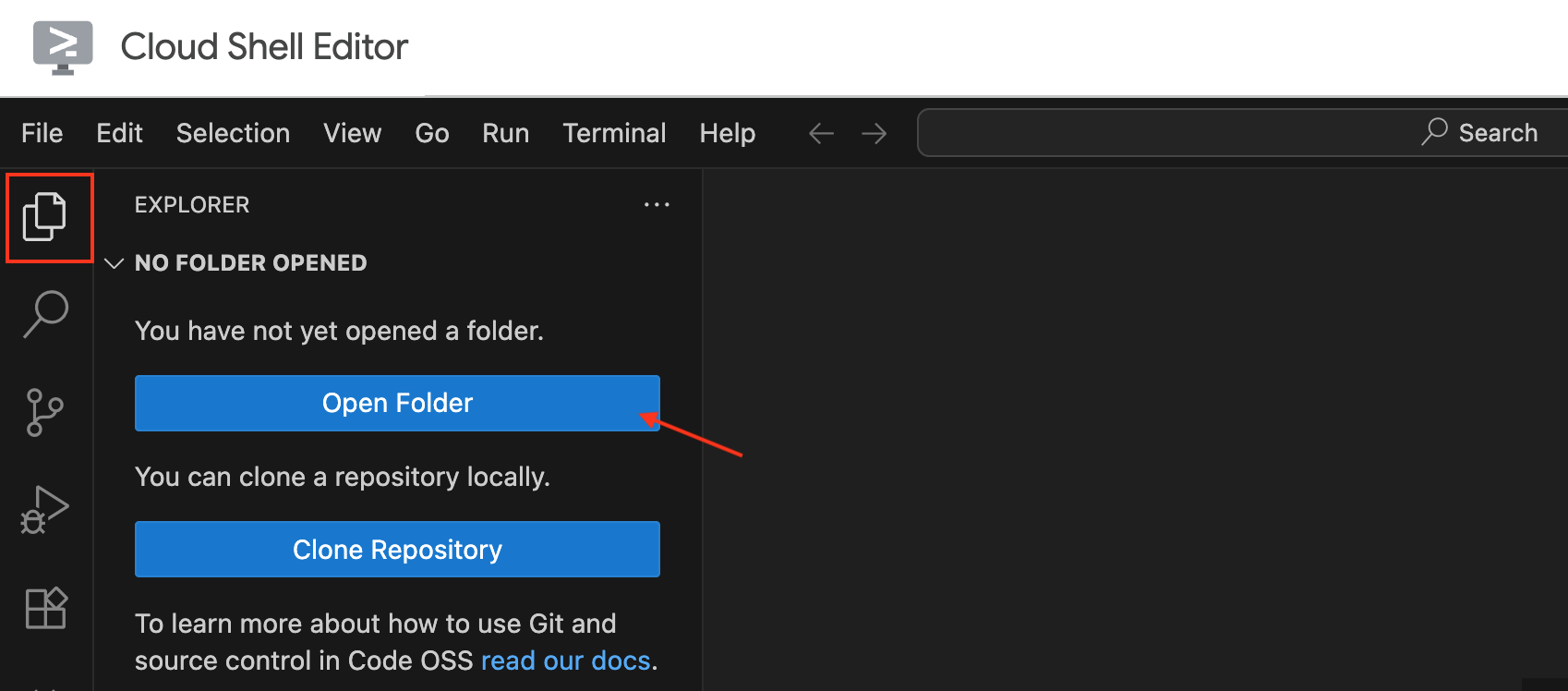
এডিটর উইন্ডোটি সম্পূর্ণরূপে লোড হয়ে গেলে, personal-assistant ফোল্ডারটিতে যান। আপনি উপরে উল্লিখিত প্রয়োজনীয় ফাইলগুলি ( agent.py , __init__.py , এবং .env ) দেখতে পাবেন।
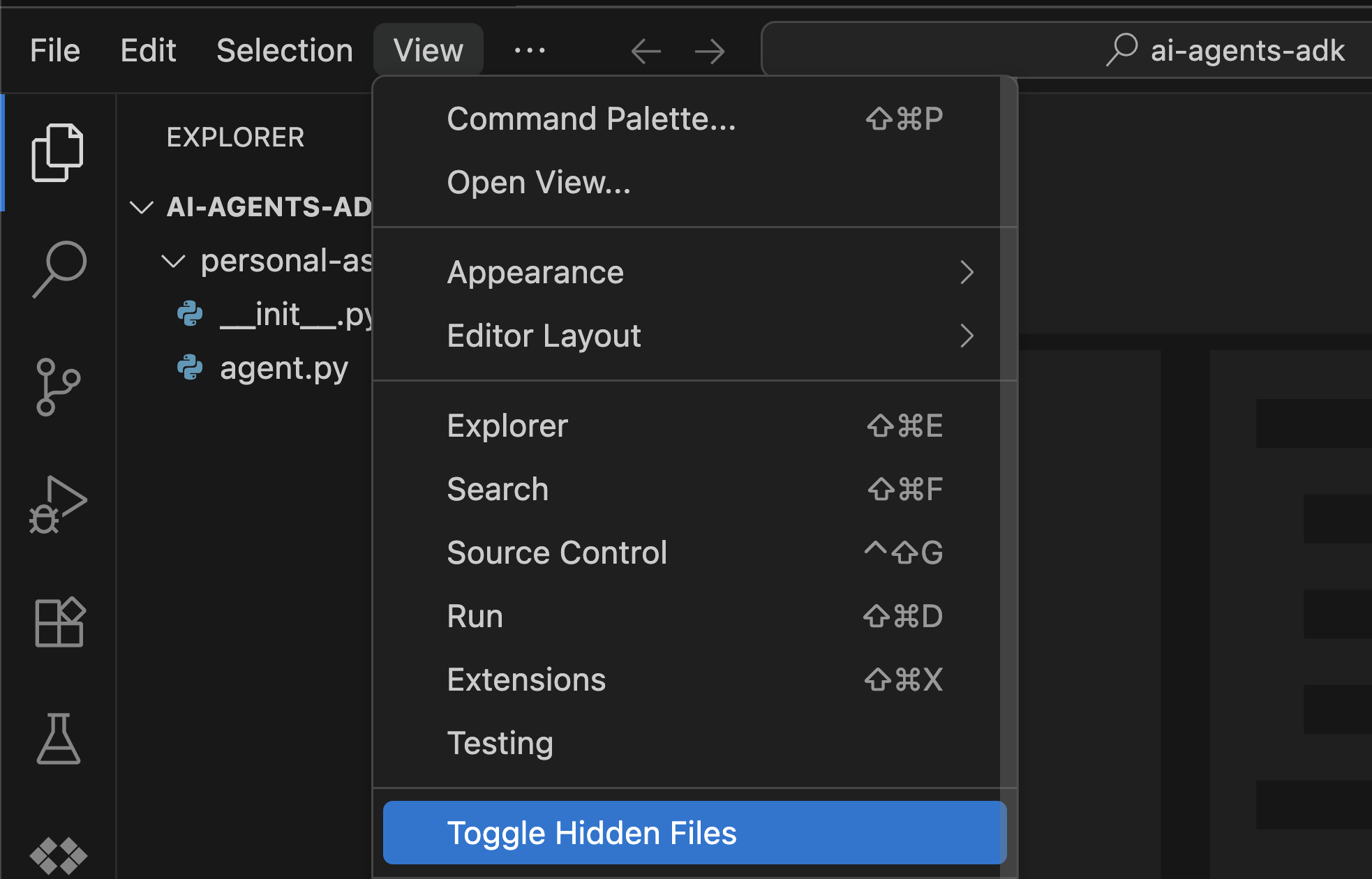
.env ফাইলটি প্রায়শই ডিফল্টরূপে লুকানো থাকে। ক্লাউড শেল এডিটর- এ এটিকে দৃশ্যমান করতে:
- উপরে থাকা মেনু বারে যান,
- ভিউ -তে ক্লিক করুন, এবং
- লুকানো ফাইল টগল করুন নির্বাচন করুন।
প্রতিটি ফাইলের বিষয়বস্তু অন্বেষণ করুন।
agent.py
এই ফাইলটি google.adk.agents লাইব্রেরির Agent ক্লাস ব্যবহার করে আপনার এজেন্টকে ইনস্ট্যানশিয়েট করে।
from google.adk.agents import Agent

root_agent = Agent(
    model='gemini-3.5-flash',
    name='root_agent',
    description='A helpful assistant for user questions.',
    instruction='Answer user questions to the best of your knowledge',
)
from google.adk.agents import Agent: এই লাইনটি ADK লাইব্রেরি থেকে প্রয়োজনীয়Agentক্লাসটি ইম্পোর্ট করে।-
root_agent = Agent(...): এখানে, আপনি আপনার এআই এজেন্টের একটি ইনস্ট্যান্স তৈরি করছেন। -
name="root_agent": আপনার এজেন্টের জন্য একটি অনন্য শনাক্তকারী। এভাবেই ADK আপনার এজেন্টকে চিনবে এবং উল্লেখ করবে। -
model="gemini-3.5-flash": এই গুরুত্বপূর্ণ প্যারামিটারটি নির্দিষ্ট করে যে আপনার এজেন্ট বোঝা, যুক্তি দেওয়া এবং প্রতিক্রিয়া তৈরি করার জন্য তার অন্তর্নিহিত 'মস্তিষ্ক' হিসেবে কোন লার্জ ল্যাঙ্গুয়েজ মডেল (LLM) ব্যবহার করবে।gemini-3.5-flashহলো একটি দ্রুত এবং কার্যকর মডেল যা কথোপকথনমূলক কাজের জন্য উপযুক্ত। -
description="...": এটি এজেন্টের উদ্দেশ্য বা সক্ষমতার একটি সংক্ষিপ্ত সারসংক্ষেপ প্রদান করে। এই বিবরণটি মূলত মানুষের বোঝার জন্য অথবা একটি মাল্টি-এজেন্ট সিস্টেমের অন্যান্য এজেন্টদের এই নির্দিষ্ট এজেন্টটি কী করে তা বোঝানোর জন্য দেওয়া হয়। এটি প্রায়শই লগিং, ডিবাগিং বা এজেন্ট সম্পর্কে তথ্য প্রদর্শনের জন্য ব্যবহৃত হয়। -
instruction="...": এটি হলো সিস্টেম প্রম্পট যা আপনার এজেন্টের আচরণকে পরিচালিত করে এবং তার ব্যক্তিত্বকে সংজ্ঞায়িত করে। এটি LLM-কে বলে দেয় যে তার কীভাবে কাজ করা উচিত এবং তার প্রাথমিক উদ্দেশ্য কী। এক্ষেত্রে, এটি এজেন্টকে একজন "সহায়ক সহকারী" হিসেবে প্রতিষ্ঠা করে। এজেন্টের কথোপকথনের ধরণ এবং সক্ষমতা গঠনে এই নির্দেশনাটি অত্যন্ত গুরুত্বপূর্ণ।
init .py
পাইথনের personal-assistant একটি প্যাকেজ হিসেবে চেনার জন্য এই ফাইলটি প্রয়োজনীয়, যার ফলে ADK আপনার agent.py ফাইলটি সঠিকভাবে ইম্পোর্ট করতে পারে।
from . import agent
from . import agent: এই লাইনটি একটি রিলেটিভ ইম্পোর্ট সম্পন্ন করে, যা পাইথনকে বর্তমান প্যাকেজের (personal-assistant) মধ্যেagentনামের একটি মডিউল (যাagent.pyফাইলের সমতুল্য) খুঁজতে নির্দেশ দেয়। এই সাধারণ লাইনটি নিশ্চিত করে যে, যখন ADK আপনারpersonal-assistantএজেন্ট লোড করার চেষ্টা করে, তখন এটিagent.pyফাইলে সংজ্ঞায়িতroot_agentখুঁজে পায় এবং ইনিশিয়ালাইজ করতে পারে। খালি থাকলেও,__init__.pyফাইলের উপস্থিতিই ডিরেক্টরিটিকে একটি পাইথন প্যাকেজ হিসেবে গণ্য করে।
.env
এই ফাইলে পরিবেশ-নির্দিষ্ট কনফিগারেশন এবং সংবেদনশীল ক্রেডেনশিয়াল সংরক্ষিত থাকে।
GOOGLE_GENAI_USE_ENTERPRISE=1
GOOGLE_CLOUD_PROJECT=YOUR_PROJECT_ID
GOOGLE_CLOUD_LOCATION=YOUR_PROJECT_LOCATION
GOOGLE_GENAI_USE_ENTERPRISE: এটি ADK-কে জানায় যে আপনি আপনার জেনারেটিভ এআই অপারেশনের জন্য গুগলের জেমিনি এন্টারপ্রাইজ এজেন্ট প্ল্যাটফর্ম পরিষেবা ব্যবহার করতে চান। গুগল ক্লাউডের পরিচালিত পরিষেবা এবং উন্নত মডেলগুলির সুবিধা নেওয়ার জন্য এটি গুরুত্বপূর্ণ।-
GOOGLE_CLOUD_PROJECT: এই ভেরিয়েবলটি আপনার গুগল ক্লাউড প্রজেক্টের অনন্য শনাক্তকারী ধারণ করবে। আপনার এজেন্টকে আপনার ক্লাউড রিসোর্সের সাথে সঠিকভাবে সংযুক্ত করতে এবং বিলিং সক্ষম করতে ADK-এর এটি প্রয়োজন। -
GOOGLE_CLOUD_LOCATION: এটি মডেল অনুরোধের জন্য গুগল ক্লাউড অবস্থান নির্দিষ্ট করে (যেমনglobal)। সঠিক অবস্থান ব্যবহার করলে আপনার এজেন্ট জেমিনি এন্টারপ্রাইজ এজেন্ট প্ল্যাটফর্ম পরিষেবাগুলির সাথে কার্যকরভাবে যোগাযোগ করতে পারে।
৭. টার্মিনালে এজেন্টটি চালান।
তিনটি ফাইলই যথাস্থানে থাকলে, আপনি সরাসরি টার্মিনাল থেকে এজেন্টটি চালানোর জন্য প্রস্তুত। এটি করার জন্য, টার্মিনালে নিম্নলিখিত adk run কমান্ডটি চালান:
adk run personal_assistant
সবকিছু সঠিকভাবে সেট আপ করা থাকলে, আপনি আপনার টার্মিনালে একই রকম আউটপুট দেখতে পাবেন। আপাতত সতর্কবার্তাগুলো নিয়ে চিন্তা করবেন না, যতক্ষণ আপনি [user]: দেখতে পাচ্ছেন, ততক্ষণ আপনি এগিয়ে যেতে পারেন।
...
Running agent personal_assistant, type exit to exit.
[user]:
...
এজেন্টের সাথে চ্যাট করুন! "হ্যালো। আপনি আমার জন্য কী করতে পারেন?"- এর মতো কিছু টাইপ করুন এবং আপনি একটি উত্তর পেয়ে যাবেন।
...
Running agent personal_assistant, type exit to exit.
[user]: hello. What can you do for me?
[personal_assistant]: Hello! I am a large language model, trained by Google. I can do many things to help you, such as:
...
আপনি লক্ষ্য করবেন যে আউটপুটটি মাঝে মাঝে মার্কডাউন দিয়ে ফরম্যাট করা থাকে, যা টার্মিনালে পড়া কঠিন হতে পারে। পরবর্তী ধাপে, আপনি আরও সমৃদ্ধ, চ্যাট-অ্যাপ্লিকেশনের মতো অভিজ্ঞতার জন্য ডেভেলপমেন্ট UI ব্যবহার করবেন।
সমস্যা সমাধান
এই API পদ্ধতিটি ব্যবহার করার জন্য বিলিং চালু থাকা আবশ্যক।
যদি আপনি {'message': 'This API method requires billing to be enabled'} লেখা কোনো বার্তা পান, তাহলে নিম্নলিখিত কাজগুলো করুন:
-
.envফাইলে আপনি সঠিক প্রজেক্ট আইডি ব্যবহার করছেন কিনা তা যাচাই করুন। - লিঙ্ক করা বিলিং অ্যাকাউন্ট পেজে যান এবং দেখুন বিলিং অ্যাকাউন্টটি আগে থেকেই লিঙ্ক করা আছে কিনা।
- অন্যথায়, বিকল্প থেকে Google Cloud Platform Trial Biling Account বেছে নিন।
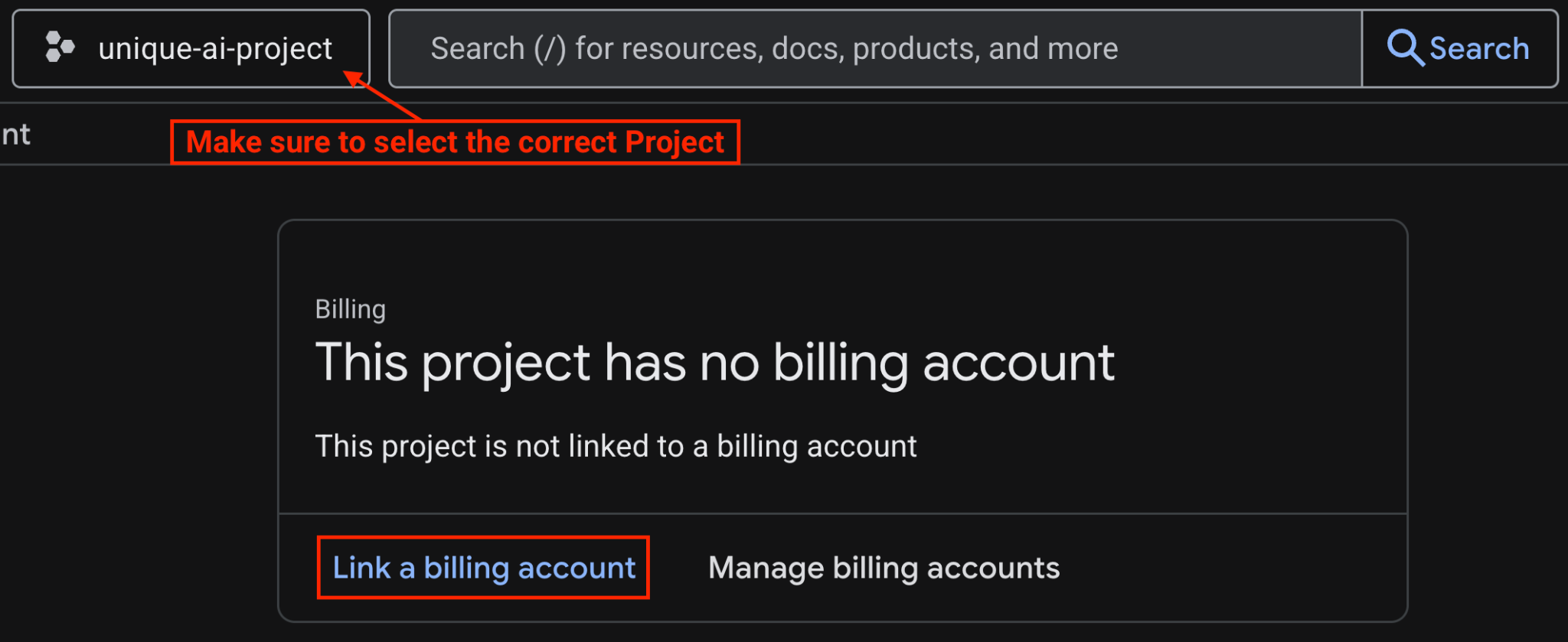
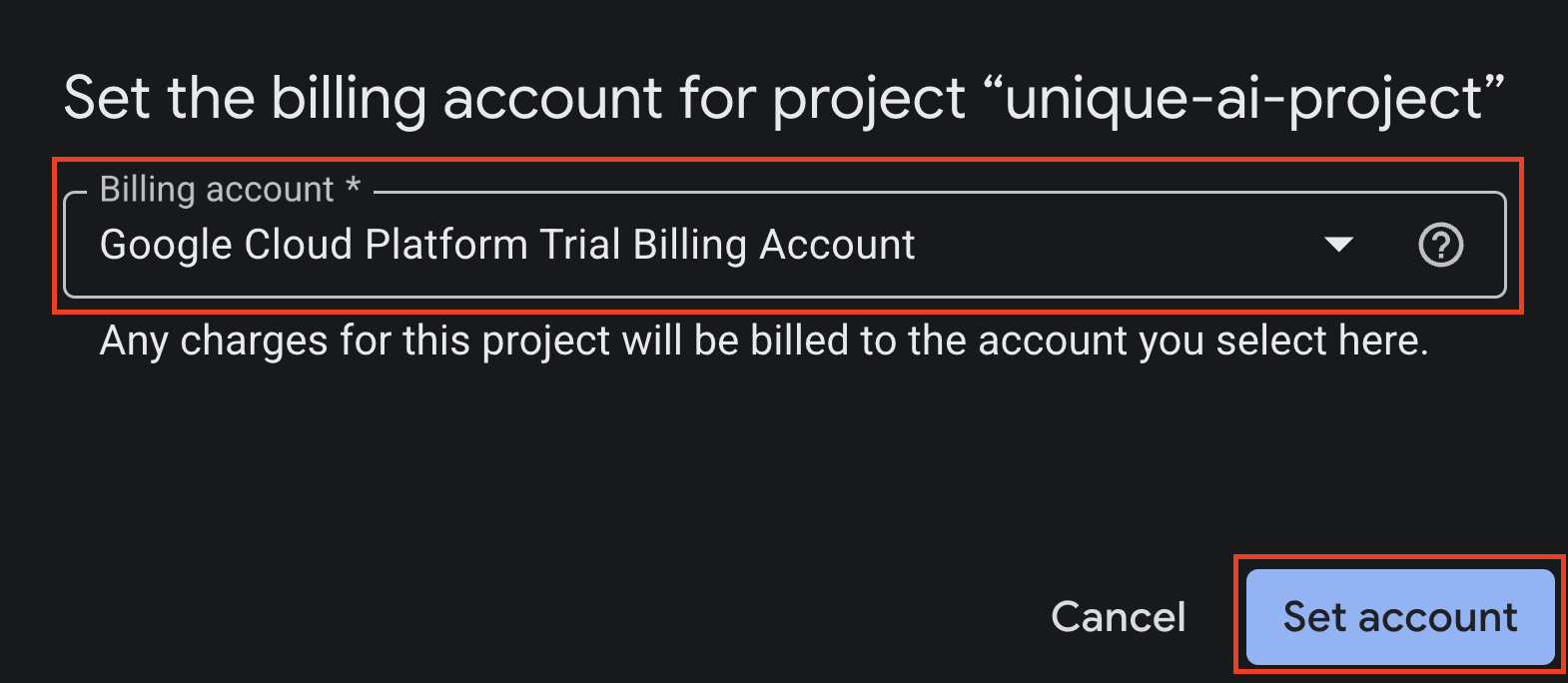
প্রকল্পে জেমিনি এন্টারপ্রাইজ এজেন্ট প্ল্যাটফর্ম এপিআই ব্যবহার করা হয়নি।
যদি আপনি {'message': 'API has not been used in project...'} সম্বলিত কোনো ত্রুটির বার্তা পান, তাহলে টার্মিনালে এটি টাইপ করে Gemini Enterprise Agent Platform API সক্রিয় করুন:
gcloud services enable aiplatform.googleapis.com
অপারেশনটি সফল হলে, আপনার টার্মিনালে Operation/... finished successfully লেখাটি প্রিন্ট হতে দেখবেন।
অন্যান্য ত্রুটি
উপরে উল্লিখিত ত্রুটিগুলো ছাড়া অন্য কোনো ত্রুটি পেলে, ব্রাউজারে ক্লাউড শেল ট্যাবটি পুনরায় লোড করার চেষ্টা করুন (এবং অনুরোধ করা হলে পুনরায় অনুমোদন করুন)।
৮. ডেভেলপমেন্ট ওয়েব UI-তে এজেন্টটি চালান।
এজেন্ট ডেভেলপমেন্ট কিটটি এর ডেভেলপমেন্ট UI ব্যবহার করে আপনার এজেন্টকে একটি চ্যাট অ্যাপ্লিকেশন হিসেবে চালু করার একটি সুবিধাজনক উপায়ও প্রদান করে। এর জন্য শুধু adk run. এর পরিবর্তে adk web কমান্ডটি ব্যবহার করুন।
আপনার টার্মিনালে যদি তখনও adk run চালু থাকে, তাহলে কমান্ডটি টাইপ করার আগে ‘exit’ টাইপ করে তা বন্ধ করুন।
adk web --allow_origins "regex:https://.*\.cloudshell\.dev"
আপনার টার্মিনালে এর অনুরূপ একটি আউটপুট প্রদর্শিত হবে:
...
INFO:     Started server process [4978]
INFO:     Waiting for application startup.
+------------------------------------------------------+
| ADK Web Server started                               |
|                                                      |
| For local testing, access at http://localhost:8000.  |
+------------------------------------------------------+
INFO:     Application startup complete.
INFO:     Uvicorn running on http://127.0.0.1:8000 (Press CTRL+C to quit)
আপনি এই দুটি পদ্ধতির যেকোনো একটি ব্যবহার করে ডেভেলপমেন্ট UI অ্যাক্সেস করতে পারেন:
- সরাসরি টার্মিনালের মাধ্যমে: প্রদত্ত লিঙ্কে (যেমন
http://localhost:8000) Ctrl + ক্লিক (বা Cmd + ক্লিক ) করুন। - ওয়েব প্রিভিউ ব্যবহার:
- ওয়েব প্রিভিউ বাটনটিতে ক্লিক করুন।
- পোর্ট পরিবর্তন নির্বাচন করুন।
- পোর্ট নম্বরটি প্রবেশ করান (উদাহরণস্বরূপ, 8000 )।
- পরিবর্তন করুন এবং প্রিভিউ দেখুন-এ ক্লিক করুন।
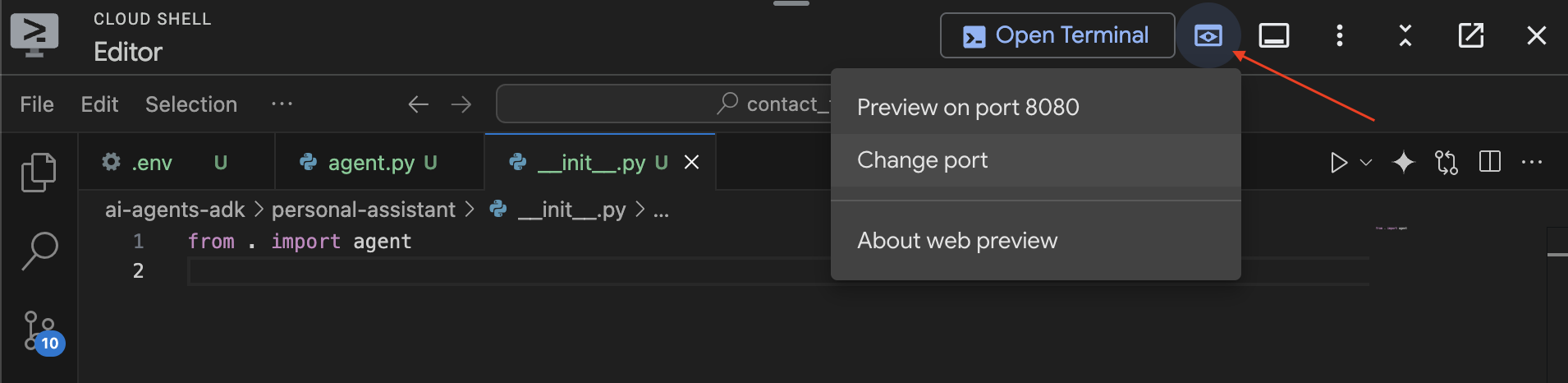
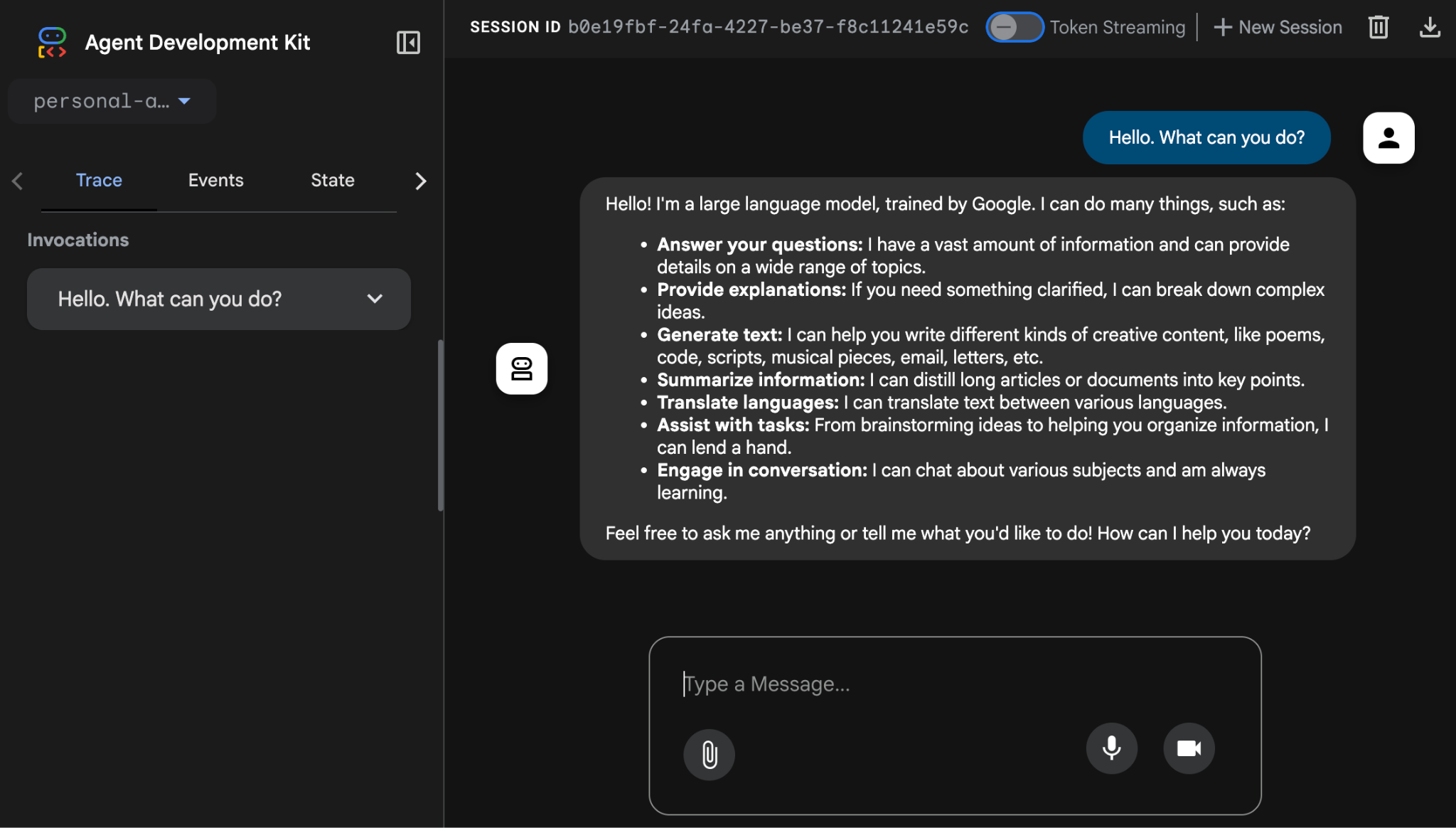
এরপর আপনি আপনার ব্রাউজারে চ্যাট অ্যাপ্লিকেশনের মতো ইউজার ইন্টারফেসটি দেখতে পাবেন। এই ইন্টারফেসের মাধ্যমে আপনার ব্যক্তিগত সহকারীর সাথে চ্যাট করুন!
আপনি লক্ষ্য করবেন যে মার্কডাউন ফরম্যাটিং এখন সঠিকভাবে প্রদর্শিত হচ্ছে, এবং এই UI আপনাকে প্রতিটি মেসেজিং ইভেন্ট, এজেন্টের অবস্থা, ব্যবহারকারীর অনুরোধ এবং আরও অনেক কিছু ডিবাগ ও তদন্ত করার সুযোগ দেয়। চ্যাটিং উপভোগ করুন!
৯. পরিষ্কার করা (ঐচ্ছিক)
যেহেতু এই কোডল্যাবে কোনো দীর্ঘক্ষণ ধরে চলা প্রোডাক্ট জড়িত নেই, তাই টার্মিনালে Ctrl + C বা Cmd + C চেপে আপনার সক্রিয় এজেন্ট সেশনগুলো (যেমন, আপনার টার্মিনালে থাকা adk web ইনস্ট্যান্স) বন্ধ করাই যথেষ্ট।
এজেন্ট প্রজেক্টের ফোল্ডার এবং ফাইলগুলো মুছে ফেলুন
আপনি যদি শুধু আপনার ক্লাউড শেল পরিবেশ থেকে কোডটি সরাতে চান, তাহলে নিম্নলিখিত কমান্ডগুলো ব্যবহার করুন:
cd ~
rm -rf ai-agents-adk
জেমিনি এন্টারপ্রাইজ এজেন্ট প্ল্যাটফর্ম এপিআই নিষ্ক্রিয় করুন
পূর্বে সক্রিয় করা API-টি নিষ্ক্রিয় করতে, এই কমান্ডটি চালান:
gcloud services disable aiplatform.googleapis.com
সম্পূর্ণ গুগল ক্লাউড প্রজেক্ট বন্ধ করুন
আপনি যদি আপনার গুগল ক্লাউড প্রজেক্টটি সম্পূর্ণরূপে বন্ধ করতে চান, তাহলে বিস্তারিত নির্দেশাবলীর জন্য অফিসিয়াল গাইডটি দেখুন।
১০. উপসংহার
অভিনন্দন! আপনি এজেন্ট ডেভেলপমেন্ট কিট (ADK) ব্যবহার করে সফলভাবে একটি সাধারণ ব্যক্তিগত সহকারী এজেন্ট তৈরি করেছেন। এখন আপনার একটি ADK এজেন্টের মূল উপাদানগুলো সম্পর্কে একটি দৃঢ় ভিত্তি এবং ধারণা তৈরি হয়েছে।
পরবর্তী পদক্ষেপ হিসেবে, আপনি আপনার এজেন্টকে রিয়েল-টাইম তথ্য অ্যাক্সেস করার এবং বাহ্যিক পরিষেবাগুলির সাথে যোগাযোগ করার সরঞ্জাম দিয়ে এর সক্ষমতা উল্লেখযোগ্যভাবে প্রসারিত করতে পারেন। আপনি যদি আপনার এই যাত্রা চালিয়ে যেতে চান, তবে এই সিরিজের পরবর্তী কোডল্যাব, 'বিল্ডিং এআই এজেন্টস উইথ এডিকে: এমপাওয়ারিং উইথ টুলস' , আপনাকে এই প্রক্রিয়াটিতে পথ দেখাবে।
এছাড়াও, মূল্যবান শিক্ষামূলক রিসোর্স পাওয়ার জন্য আপনি আমাদের ফ্ল্যাগশিপ GEAR (Gemini Enterprise Agent Ready) প্রোগ্রামে অংশগ্রহণ করতে পারেন। এছাড়া আপনি Get Certified প্রোগ্রামেও অংশ নিতে পারেন, যা বিশেষজ্ঞদের দ্বারা পরিচালিত একটি সুসংগঠিত ও হাতে-কলমে প্রশিক্ষণ প্রোগ্রাম।