

1. Présentation
Pour répondre à une demande de voyage comportant plusieurs contraintes (par exemple, planifier une excursion d'une journée à Kyoto pour 100 $, avec des temples historiques, des ramens locaux et aucun musée d'art moderne), il faut extraire les préférences structurées, rechercher des lieux simultanément, synthétiser un projet détaillé et vérifier le coût total avant de répondre. Dans ADK 1.x, l'orchestration de ces étapes nécessitait d'imbriquer les wrappers SequentialAgent, ParallelAgent et LoopAgent, d'enregistrer chaque sortie intermédiaire dans l'état de la session et d'appeler un appel d'outil LLM supplémentaire juste pour quitter une boucle d'affinage.
Dans cet atelier de programmation, vous allez créer un planificateur de voyage multi-agent sur Agent Platform à l'aide des workflows de graphe (Workflow) d'Agent Development Kit (ADK) 2. En trois étapes progressives, vous allez connecter des nœuds Agent spécialisés (optimisés par gemini-3.8-flash) dans une chaîne d'arêtes séquentielle (node_input), déployer des chercheurs google_search simultanés synchronisés avec JoinNode, et appliquer des règles de budget et des règles exclusives avec un routeur Python déterministe (Event(route=...)) qui ignore l'affinage chaque fois que le brouillon initial passe l'audit.
Prérequis
- Maîtriser les bases de la programmation Python
- Connaissance des concepts de l'IA générative et des principes de base des agents IA
Objectifs
- Comment déclarer un pipeline multi-agent dans ADK 2 à l'aide de tuples de périphérie
Workflow - Comment ADK 2 transmet les sorties directement le long des bords en tant que
node_inputet lie les clés d'état de session en tant que paramètres de fonction - Comment déployer des branches de recherche simultanées et fusionner leurs résultats avec
JoinNode - Comment router de manière déterministe des cycles de validation à quatre yeux limités en Python avec
Event(route=...) - Comment inspecter les graphiques de workflows compilés, les chronologies d'exécution parallèle et les deltas d'état dans l'UI Web d'ADK
Ce dont vous avez besoin
- Un compte Google (utilisez un compte
@gmail.compersonnel si vous demandez des crédits pour l'atelier) - Un lien de crédit d'atelier fourni par votre formateur (ainsi que l'appareil photo d'un téléphone pour scanner le QR code) ou un compte de facturation Cloud actif
- Google Chrome (nous vous recommandons d'utiliser une fenêtre de navigation privée pour éviter de mélanger vos comptes personnel et professionnel)
2. Profiter de crédits Google Cloud (facultatif)
Si vous participez à un atelier avec un lien de crédit d'événement, demandez votre crédit Google Developer Program pour provisionner un compte de facturation sans carte de crédit.
Demander votre crédit pour l'événement
- Ouvrez le lien du crédit de l'atelier dans une fenêtre de navigation privée et connectez-vous avec votre compte
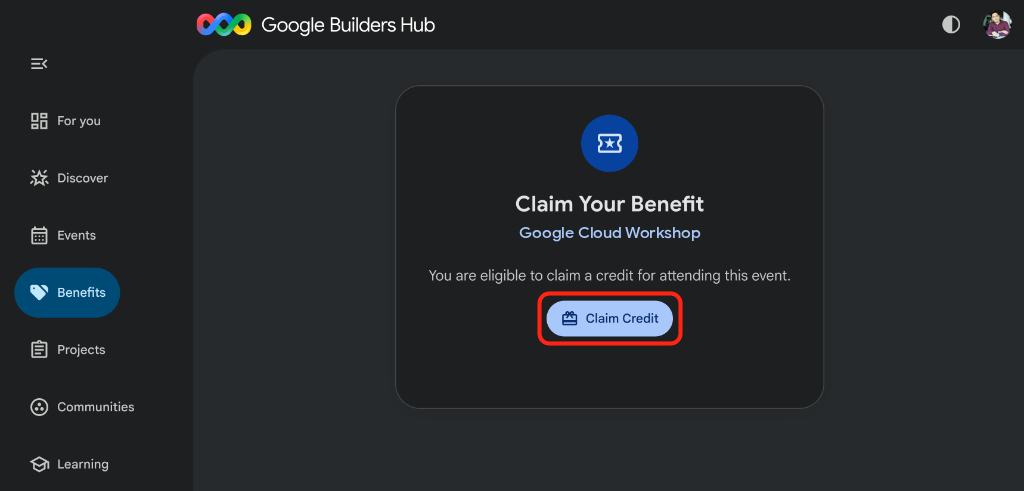
@gmail.com. - Sur la page Demander votre avantage, cliquez sur Demander un crédit :
- Si vous êtes invité à créer un profil Google Developer Program, remplissez le formulaire.
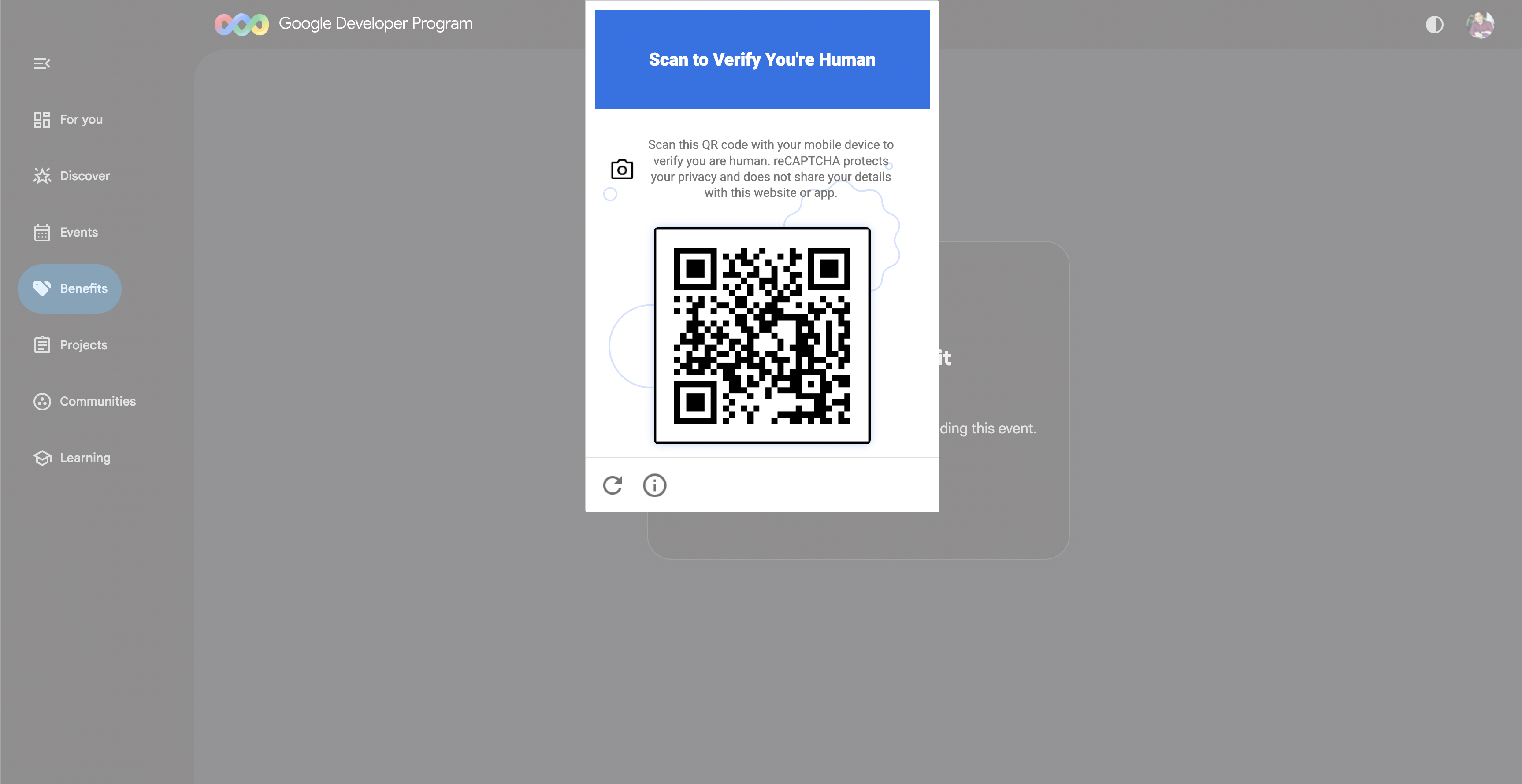
- Lorsque l'option Scanner pour confirmer que vous êtes une personne s'affiche, scannez le QR code avec votre téléphone et effectuez la validation (actualisez la page et cliquez à nouveau sur Demander un crédit si le QR code ne s'affiche pas) :
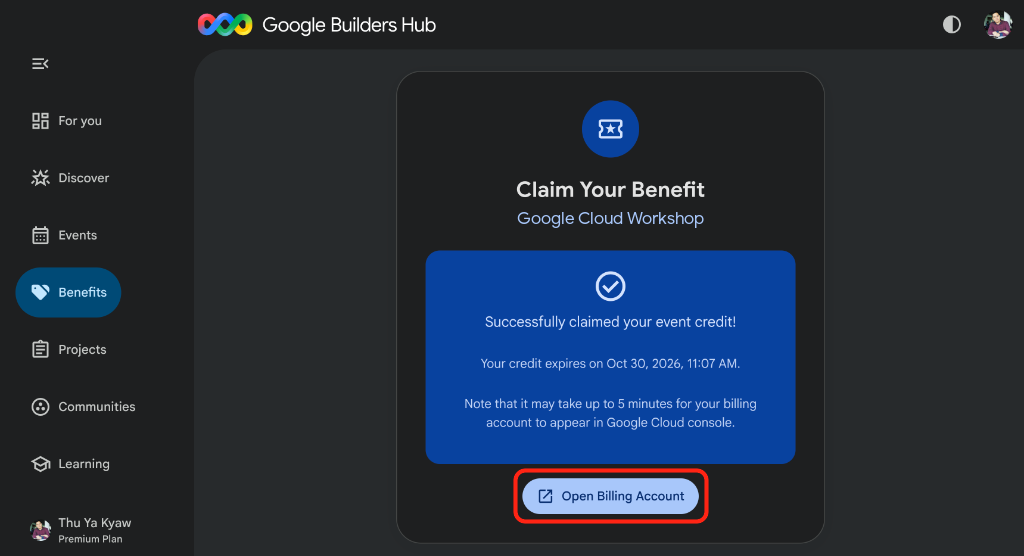
- Vérifiez que le message Votre demande de crédit pour l'événement a bien été validée ! s'affiche, puis cliquez sur Ouvrir le compte de facturation :
🔍 Vérifiez votre travail
La configuration du compte de facturation prend jusqu'à trois minutes :
- Ouvrez Google Cloud Billing (ou copiez l'URL dans votre fenêtre de navigation privée), puis sélectionnez Vos comptes de facturation :
https://console.cloud.google.com/billing
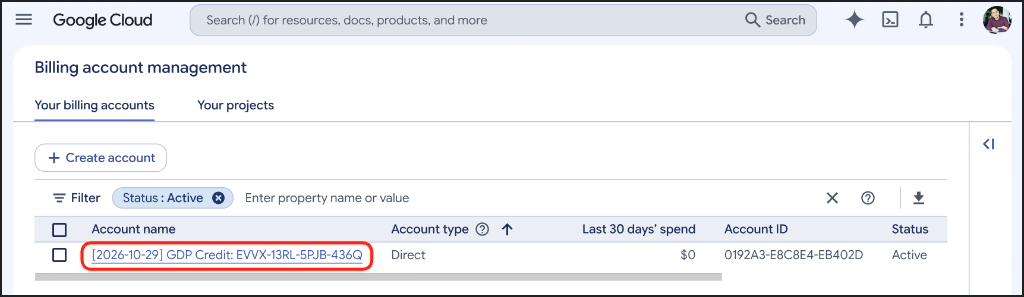
- Actualisez la page jusqu'à ce que l'état de votre compte
GDP Creditsoit Actif :
3. Créer un projet Google Cloud (facultatif)
Créez un projet Google Cloud dédié afin que toutes les ressources de cet atelier de programmation restent isolées et faciles à nettoyer.
- Ouvrez Créer un projet (ou copiez l'URL dans votre fenêtre de navigation privée) :
https://console.cloud.google.com/projectcreate
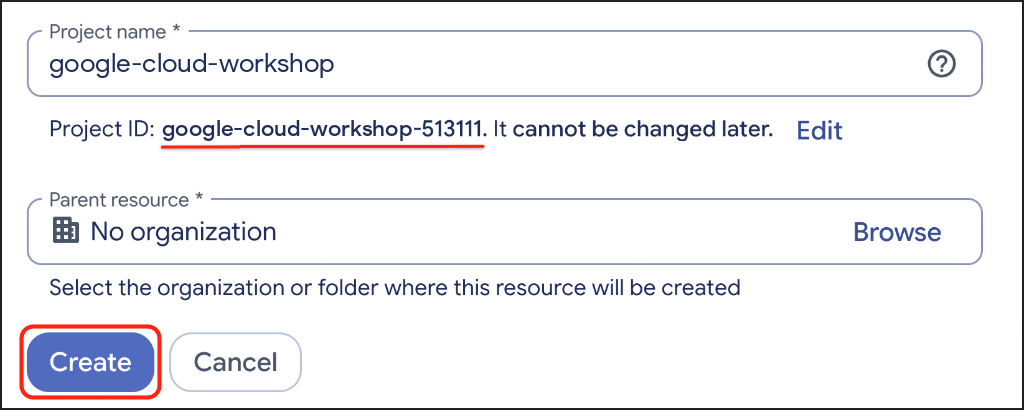
- Saisissez les détails de votre projet :
- Nom du projet : par exemple,
google-cloud-workshop - Compte de facturation (si affiché) : sélectionnez
GDP Credit(ou votre compte de facturation actif). - Ressource parente : Aucune organisation (ou sélectionnez votre organisation si nécessaire)
- Nom du projet : par exemple,
- Notez l'ID du projet généré sous le nom du projet, puis cliquez sur Créer :
🔍 Vérifiez votre travail
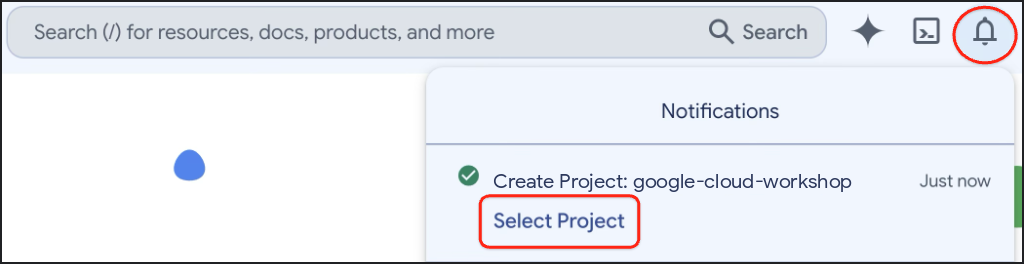
Cliquez sur Notifications dans la barre d'outils en haut à droite, puis sur Sélectionner un projet une fois la création du projet terminée :
4. Configurer votre environnement
Configurez Google Cloud Shell, activez l'API Agent Platform et créez un environnement virtuel Python 3.12 isolé avec uv.
Configurer Cloud Shell
- Cliquez sur Activer Cloud Shell (
>_) dans la barre d'outils de la console Google Cloud ou ouvrez directement Google Cloud Shell (ou copiez l'URL dans votre fenêtre de navigation privée) :
https://shell.cloud.google.com/?show=ide,terminal

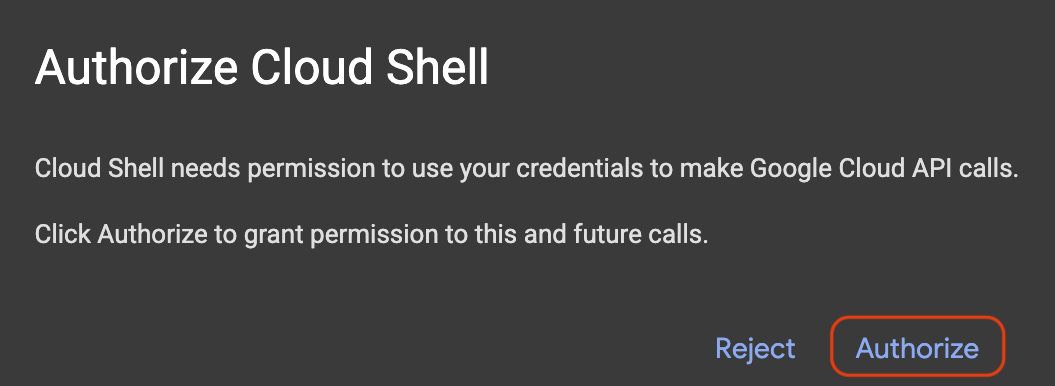
- Si vous y êtes invité, cliquez sur Autoriser :
- Sélectionnez l'ID de votre projet Google Cloud actif dans le menu numéroté de votre terminal :
unset CLOUDSDK_CORE_PROJECT
PS3="Select your project (e.g. 1): "
select PROJECT_ID in $(gcloud projects list --format="value(projectId)"); do
  [ -n "$PROJECT_ID" ] && gcloud config set project "$PROJECT_ID" && break
done
Un résultat semblable à celui-ci s'affiche (les projets sans tag affichent également une ligne d'informations [environment: untagged]) :
1) google-cloud-workshop-4210
2) my-cloud-project-8812
Select your project (e.g. 1): 1
Updated property [core/project].
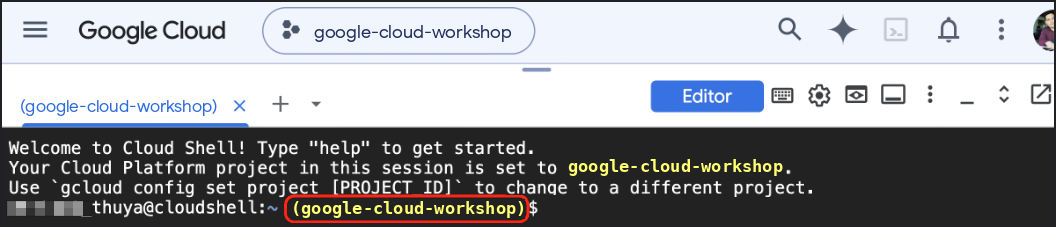
Vérifiez que l'ID de projet sélectionné apparaît en jaune dans l'invite Cloud Shell :
Activer les API requises
Activez l'API Agent Platform pour que vos agents ADK puissent appeler des modèles Gemini :
gcloud services enable aiplatform.googleapis.com
Un résultat semblable à celui-ci s'affiche :
Operation "operations/acat.p2-..." finished successfully.
Créer un environnement virtuel Python et installer ADK
Créez l'espace de travail ~/adk-graph-agents et activez un environnement virtuel Python 3.12 :
cd ~
mkdir -p adk-graph-agents && cd ~/adk-graph-agents

which uv >/dev/null 2>&1 || curl -LsSf https://astral.sh/uv/install.sh | sh
export PATH="$HOME/.local/bin:$PATH"

uv venv .venv --python 3.12
source .venv/bin/activate
Vérifiez que le préfixe (.venv) s'affiche au début de l'invite de votre terminal :

Installez ADK 2 dans l'environnement virtuel actif :
uv pip install --no-cache "google-adk==2.14.0"
🔍 Vérifiez votre travail
Vérifiez la version de la CLI adk installée :
adk --version
Un résultat semblable à celui-ci s'affiche :
adk, version 2.14.0
5. Créer le squelette du planificateur de voyage
Générez le package de démarrage travel_planner avec adk create et testez la référence par défaut à agent unique dans adk web.
Générer le package de démarrage
Exécutez adk create à partir de ~/adk-graph-agents :
cd ~/adk-graph-agents
adk create travel_planner
Sélectionnez les options suivantes lorsque vous y êtes invité (si vous êtes invité à saisir Enable telemetry? [Y/n]: lors de la première exécution, appuyez sur Entrée ou saisissez n, puis appuyez sur Entrée) :
- Choisissez un modèle pour l'agent racine : saisissez
2pour sélectionnergemini-3.8-flash(l'option1sélectionnegemini-3.5-flash), puis appuyez sur Entrée. - Choisissez un backend : saisissez
2pour sélectionner le backend Agent Platform de Google Cloud (option2dans le menu de la CLI ci-dessous), puis appuyez sur Entrée. - Saisissez l'ID du projet Google Cloud : appuyez sur Entrée pour accepter l'ID du projet détecté entre crochets.
- Saisissez la région Google Cloud : saisissez
global(pour utiliser le point de terminaison Gemini global) et appuyez sur Entrée.
adk create écrit GOOGLE_GENAI_USE_ENTERPRISE=1, l'ID de votre projet et GOOGLE_CLOUD_LOCATION=global dans travel_planner/.env, de sorte que vos identifiants restent intacts lorsque vous remplacez agent.py ultérieurement.
Un résultat semblable à celui-ci s'affiche :
Choose a model for the root agent:
1. gemini-3.5-flash
2. gemini-3.8-flash
3. Other models (fill later)
Choose model (1, 2, 3): 2
1. Google AI
2. Vertex AI
3. Login with Google
Choose a backend (1, 2, 3): 2

You need an existing Google Cloud account and project, check out this link for details:
https://google.github.io/adk-docs/get-started/quickstart/#gemini---google-cloud-vertex-ai

Enter Google Cloud project ID [google-cloud-workshop-4210]:
Enter Google Cloud region [us-central1]: global

Agent created in /home/your_username/adk-graph-agents/travel_planner:
- .env
- .gitignore
- __init__.py
- agent.py

⚠️  WARNING: Secrets (like GOOGLE_API_KEY) are stored in .env.

Next steps:
- Chat with your agent in the terminal: adk run travel_planner
- Or in the browser: adk web .
- Have your coding agent evaluate and deploy it: uvx google-agents-cli setup
  (other install options: https://adk.dev/get-started/agents-cli/)
Ouvrez ~/adk-graph-agents dans l'éditeur de code Cloud Shell :
which cloudshell >/dev/null 2>&1 && cloudshell workspace ~/adk-graph-agents || true
Réactivez votre environnement virtuel dans le terminal actualisé :
cd ~/adk-graph-agents
source .venv/bin/activate
Tester l'agent unique de démarrage
Démarrez l'UI Web ADK pour observer comment un seul agent de démarrage non orchestré répond à une requête de voyage :
cd ~/adk-graph-agents
adk web --allow_origins "*"
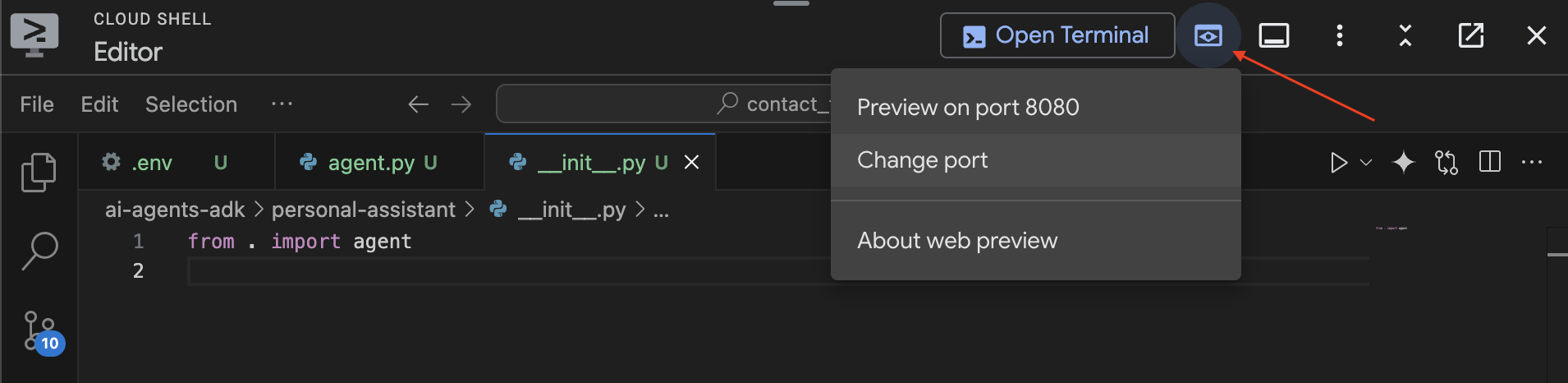
Cliquez sur l'icône Aperçu sur le Web dans la barre d'outils Cloud Shell en haut à droite, sélectionnez Modifier le port, saisissez 8000, puis cliquez sur Modifier et prévisualiser :
🔍 Vérifiez votre travail
Sélectionnez travel_planner dans le menu déroulant en haut à gauche de adk web, puis envoyez "Help me plan a trip to Japan" :
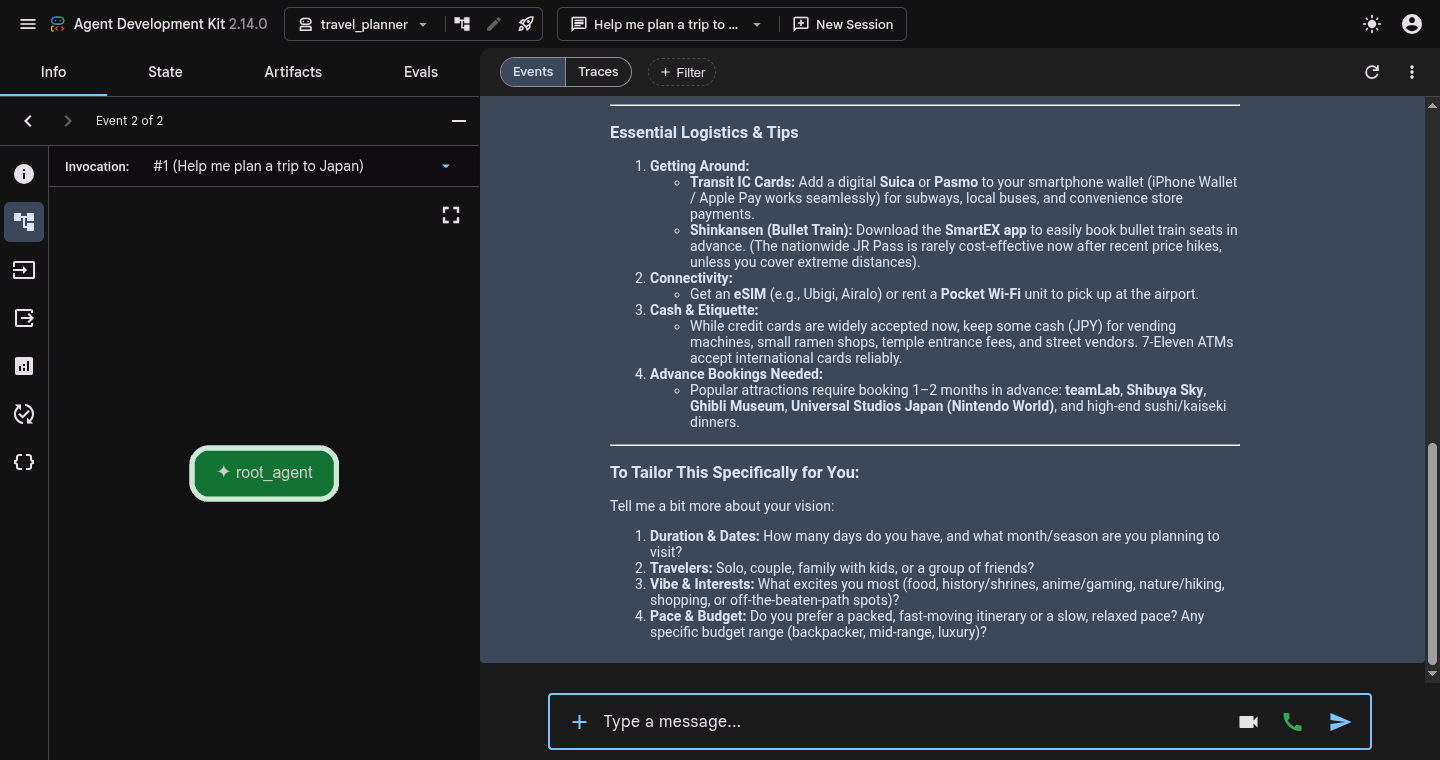
Une réponse conversationnelle en une seule passe devrait s'afficher dans le volet de chat (avec un seul appel root_agent dans Événements) :
root_agent -> responds in one pass without structured preference extraction, live search, or budget verification
Appuyez sur Ctrl + C dans votre terminal Cloud Shell pour arrêter adk web avant de modifier des fichiers à l'étape suivante.
6. Créer un workflow de graphe linéaire
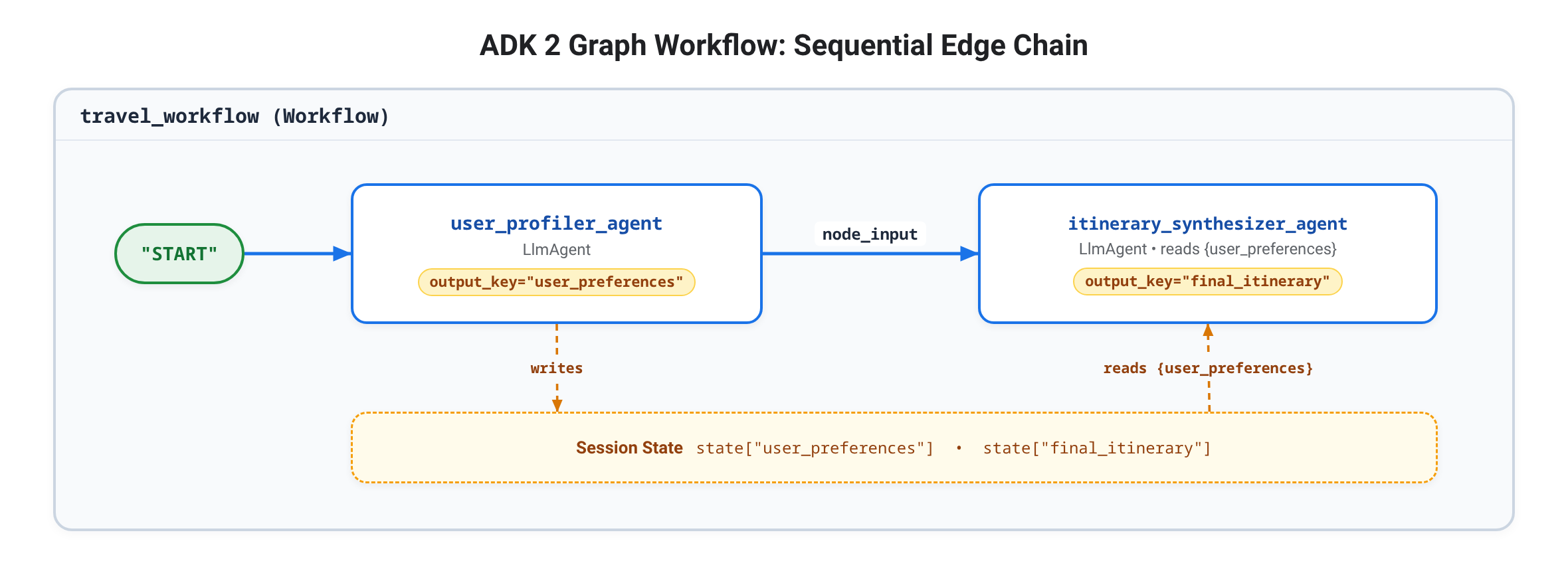
Créez votre premier ADK 2 Workflow : une chaîne séquentielle reliant le point d'entrée réservé "START" à user_profiler_agent et itinerary_synthesizer_agent (tout nœud sans arête sortante agit comme un nœud terminal). Chaque périphérie (a, b) exécute automatiquement les nœuds Agent (un alias pour LlmAgent) en mode single_turn isolé et fournit la sortie du nœud a en tant que node_input (le message utilisateur entrant) au nœud b, tandis que {user_preferences} dans une chaîne d'instructions interpole la clé d'état de session correspondante enregistrée via output_key.
Créer les premiers spécialistes
Assurez-vous que adk web est arrêté (Ctrl + C), puis ouvrez un nouveau fichier nommé travel_planner/specialists.py :
cloudshell edit ~/adk-graph-agents/travel_planner/specialists.py
Collez le code suivant dans travel_planner/specialists.py pour définir user_profiler_agent et itinerary_synthesizer_agent (en important google_search au préalable pour l'étape suivante) :
from google.adk import Agent
from google.adk.tools import google_search

MODEL = "gemini-3.8-flash"

# --- Specialist 1: The User Profiler ---
user_profiler_agent = Agent(
    model=MODEL,
    name="user_profiler_agent",
    description="Extracts travel preferences and constraints from user input.",
    instruction="""
        Extract destination, duration (default 1 day), budget, interests, and exclusions.
        Return a single JSON object with keys: "destination", "duration", "budget", "interests", "exclusions".
    """,
    output_key="user_preferences",  # Saved for multi-hop constraints downstream
)

# --- Specialist 2: The Synthesizer ---
itinerary_synthesizer_agent = Agent(
    model=MODEL,
    name="itinerary_synthesizer_agent",
    description="Compiles preferences and research into a final Markdown itinerary.",
    instruction="""
        You are an elite Travel Concierge. Using the incoming input and
        User Preferences ({user_preferences}), write a Markdown itinerary
        with an itemized USD and local currency cost breakdown.
    """,
    output_key="final_itinerary",
)
Définir la chaîne de périphérie séquentielle
Ouvrez un nouveau fichier nommé travel_planner/workflows.py :
cloudshell edit ~/adk-graph-agents/travel_planner/workflows.py
Collez la définition Workflow suivante (où un tuple de trois nœuds ou plus est compilé en une chaîne séquentielle à partir de "START") :
from google.adk import Workflow
from .specialists import (
    itinerary_synthesizer_agent,
    user_profiler_agent,
)

# 1. SEQUENTIAL GRAPH: START -> user_profiler_agent -> itinerary_synthesizer_agent
travel_workflow = Workflow(
    name="travel_workflow",
    description="Orchestrates the end-to-end travel planning process as a graph workflow.",
    edges=[
        ("START", user_profiler_agent, itinerary_synthesizer_agent),
    ],
)
Exposer le workflow en tant que root_agent
Ouvrez travel_planner/agent.py :
cloudshell edit ~/adk-graph-agents/travel_planner/agent.py
Remplacez l'intégralité du contenu de travel_planner/agent.py par ces deux lignes :
from .workflows import travel_workflow

root_agent = travel_workflow
🔍 Vérifiez votre travail
Démarrez adk web à partir de ~/adk-graph-agents :
cd ~/adk-graph-agents
adk web --allow_origins "*"
Ouvrez l'aperçu sur le Web sur le port 8000, cliquez sur + Nouvelle session, puis envoyez :
Help me plan a trip to Kyoto
Dans la vue Événements, vous devriez voir une séquence d'événements semblable à celle-ci :
1. user_profiler_agent -> outputs JSON {"destination": "Kyoto", "duration": "1 day", ...} and writes state["user_preferences"]
2. itinerary_synthesizer_agent -> receives preferences via node_input and outputs the Markdown itinerary
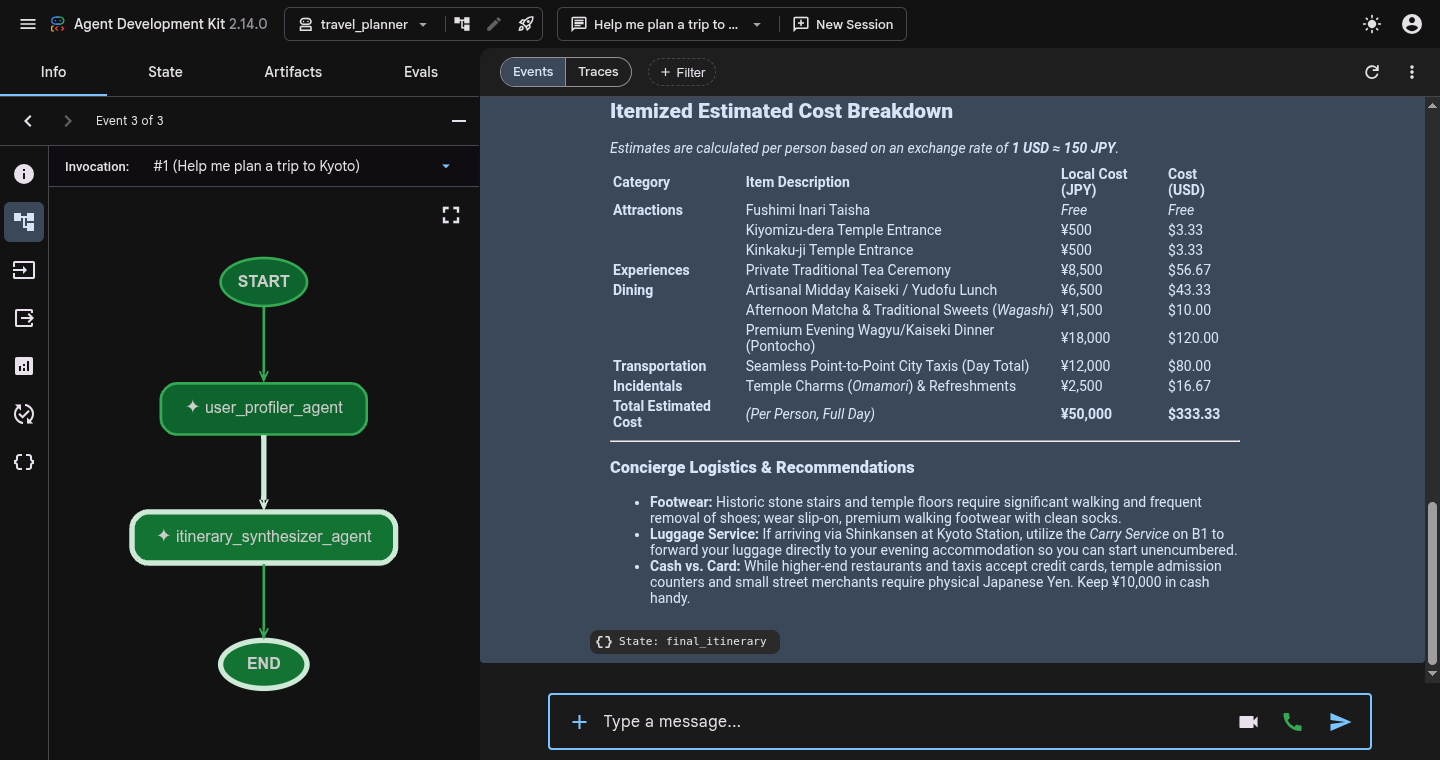
Cliquez sur un événement dans Événements, puis sur l'icône Graphique (account_tree dans la barre d'outils des détails de l'événement) pour inspecter la topologie START -> user_profiler_agent -> itinerary_synthesizer_agent compilée. Ensuite, vérifiez l'onglet État pour vous assurer que user_preferences et final_itinerary sont renseignés.
Appuyez sur Ctrl + C dans votre terminal pour arrêter adk web avant de continuer.
7. Distribution et jointure avec JoinNode
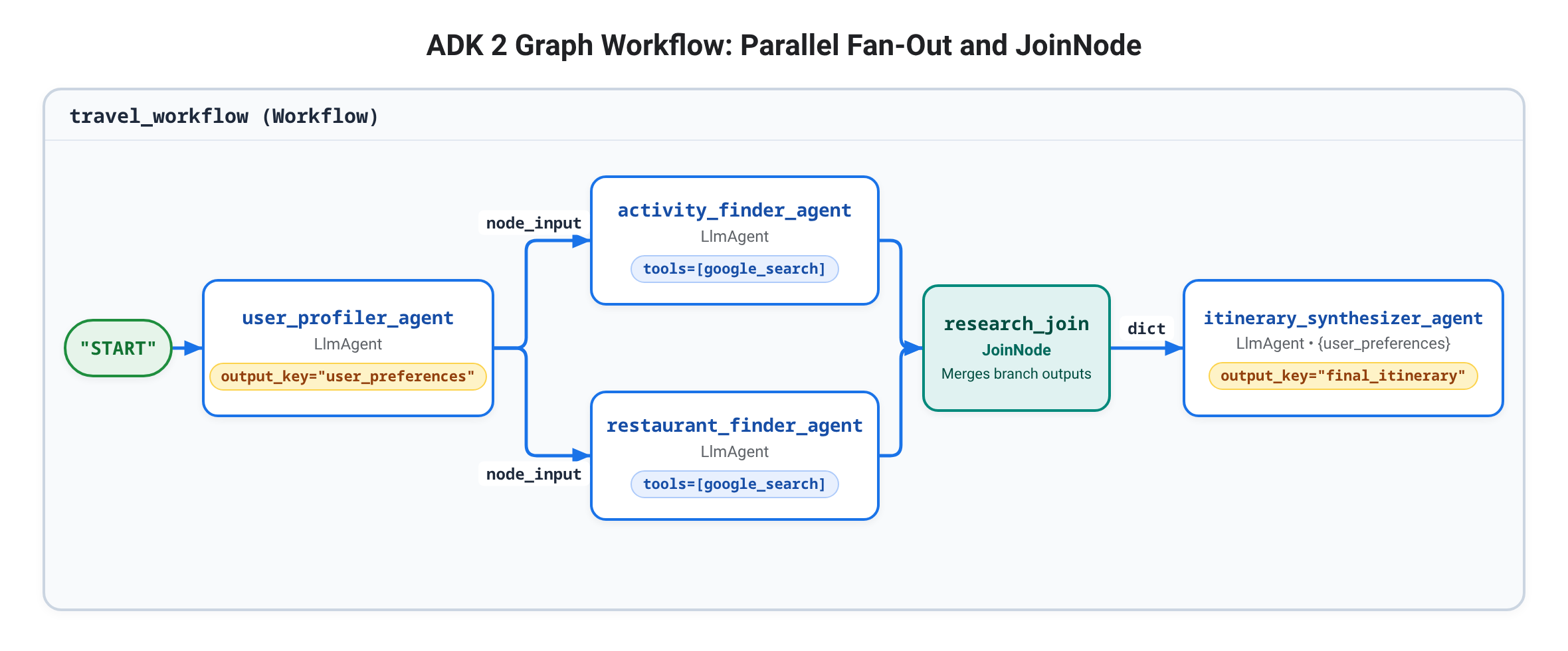
Ancrez l'itinéraire dans les données Web en direct en ajoutant deux spécialistes google_search simultanés (activity_finder_agent et restaurant_finder_agent) et en les synchronisant avec JoinNode :
- Tuple de distribution : placer
(activity_finder_agent, restaurant_finder_agent)dans le tuple de périphérie fournit la sortie deuser_profiler_agenten tant quenode_inputaux deux chercheurs simultanément. - Barrière de fan-in (
JoinNode) : placerJoinNode(name="research_join")juste après le tuple attend que chaque branche entrante se termine et transmet undictfusionné ({"activity_finder_agent": ..., "restaurant_finder_agent": ...}) en tant quenode_inputàitinerary_synthesizer_agentau lieu de déclencher la synthèse deux fois.
Ajouter les spécialistes de la recherche
Vérifiez que adk web est arrêté (Ctrl + C), puis ouvrez travel_planner/specialists.py :
cloudshell edit ~/adk-graph-agents/travel_planner/specialists.py
Ajoutez activity_finder_agent et restaurant_finder_agent en bas de travel_planner/specialists.py (aucun des deux n'a besoin de output_key, car research_join transfère les deux sorties directement via node_input) :
# --- Specialist 3: The Activity Finder ---
activity_finder_agent = Agent(
    model=MODEL,
    name="activity_finder_agent",
    description="Finds 3 attractions matching the user's destination and interests.",
    instruction="""
        Using the travel preferences in the input, call google_search to find 3 specific attractions
        (including budget-friendly options).
        Return a JSON list with keys: "attraction_name", "estimated_cost_local", "estimated_cost_usd", "notes".
    """,
    tools=[google_search],
)

# --- Specialist 4: The Restaurant Finder ---
restaurant_finder_agent = Agent(
    model=MODEL,
    name="restaurant_finder_agent",
    description="Finds 3 restaurants matching the destination and budget.",
    instruction="""
        Using the travel preferences in the input, call google_search to find 3 highly-rated restaurants
        across price points.
        Return a JSON list with keys: "restaurant_name", "cuisine", "estimated_cost_local", "estimated_cost_usd".
    """,
    tools=[google_search],
)
Ajouter une distribution et un JoinNode à workflows.py
Ouvrez travel_planner/workflows.py :
cloudshell edit ~/adk-graph-agents/travel_planner/workflows.py
Remplacez l'intégralité du contenu de travel_planner/workflows.py par le graphique de distribution et JoinNode :
from google.adk import Workflow
from google.adk.workflow import JoinNode
from .specialists import (
    activity_finder_agent,
    itinerary_synthesizer_agent,
    restaurant_finder_agent,
    user_profiler_agent,
)

research_join = JoinNode(name="research_join")

# 2. FAN-OUT / FAN-IN GRAPH: Profile -> (Activities || Restaurants) -> Join -> Synthesize
travel_workflow = Workflow(
    name="travel_workflow",
    description="Orchestrates the end-to-end travel planning process as a graph workflow.",
    edges=[
        (
            "START",
            user_profiler_agent,
            (activity_finder_agent, restaurant_finder_agent),
            research_join,
            itinerary_synthesizer_agent,
        ),
    ],
)
🔍 Vérifiez votre travail
Démarrez adk web pour tester la recherche simultanée et la synchronisation JoinNode :
cd ~/adk-graph-agents
adk web --allow_origins "*"
Ouvrez l'aperçu sur le Web sur le port 8000, cliquez sur + Nouvelle session, puis envoyez :
Help me plan a trip to Kyoto focused on historic temples and ramen
Dans la vue Événements, vous devriez voir une séquence d'événements semblable à celle-ci :
1. user_profiler_agent -> emits JSON preferences via node_input
2. activity_finder_agent & restaurant_finder_agent -> invoke google_search concurrently
3. research_join -> merges both researcher outputs into one dict node_input
4. itinerary_synthesizer_agent -> drafts final_itinerary from the merged dict + {user_preferences}
Appuyez sur Ctrl + C dans votre terminal pour arrêter adk web avant de continuer.
8. Cycles de révision des routes
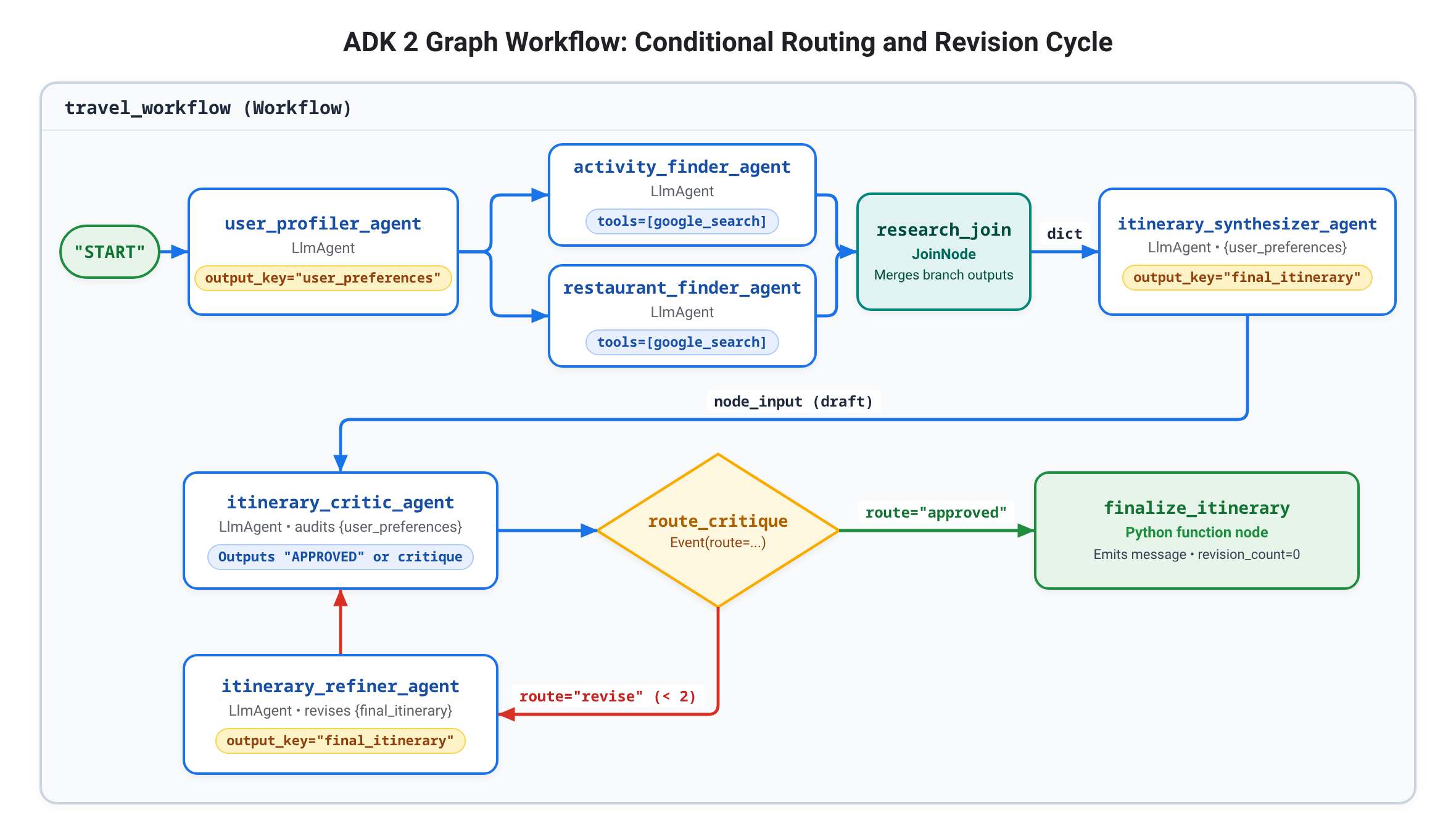
Appliquez des contraintes de budget et des contraintes négatives en ajoutant un itinerary_critic_agent, un itinerary_refiner_agent et deux nœuds de fonction Python déterministes (route_critique et finalize_itinerary) qui renvoient des objets ADK Event :
route: sélectionne la clé de branche nommée dans un dictionnaire d'arêtes ({"revise": ..., "approved": ...}) qui s'exécute ensuite.output: transmet une valeur ou une chaîne Python typée le long de l'arête en tant quenode_inputau nœud suivant sans afficher de message de chat.messageetstate:messageémet du texte visible par l'utilisateur dans la transcription du chat, tandis questatevalide les mises à jour de clé-valeur (stateDelta) dans l'état de la session.
Ajouter les spécialistes de la critique et de l'amélioration
Vérifiez que adk web est arrêté (Ctrl + C), puis ouvrez travel_planner/specialists.py :
cloudshell edit ~/adk-graph-agents/travel_planner/specialists.py
Ajoutez itinerary_critic_agent et itinerary_refiner_agent au bas de travel_planner/specialists.py (le raffineur n'a pas besoin d'outil google_search ni exit_loop, car il échange des éléments déjà collectés dans {final_itinerary} et ne s'exécute que lorsque route_critique sélectionne "revise") :
# --- Specialist 5: The Budget & Constraint Critic ---
itinerary_critic_agent = Agent(
    model=MODEL,
    name="itinerary_critic_agent",
    description="Audits the itinerary draft against budget and negative constraints.",
    instruction="""
        Audit the itinerary in the input against User Preferences ({user_preferences}).
        Verify that the USD total stays within the user's budget and no excluded venue types appear.
        If all checks pass, respond EXACTLY with the single word "APPROVED".
        Otherwise, output 1-2 concise revision instructions explaining what to swap or adjust.
    """,
)

# --- Specialist 6: The Itinerary Refiner ---
itinerary_refiner_agent = Agent(
    model=MODEL,
    name="itinerary_refiner_agent",
    description="Revises the itinerary draft using the critic's feedback.",
    instruction="""
        Revise Current Itinerary ({final_itinerary}) using the auditor critique in the input
        so all USD budget and exclusion rules in {user_preferences} pass.
        Output ONLY the updated Markdown itinerary.
    """,
    output_key="final_itinerary",
)
Ajouter route_critique et le cycle
Ouvrez travel_planner/workflows.py :
cloudshell edit ~/adk-graph-agents/travel_planner/workflows.py
Remplacez l'intégralité du contenu de travel_planner/workflows.py par le workflow de graphe complet :
from google.adk import Event, Workflow
from google.adk.workflow import JoinNode
from .specialists import (
    activity_finder_agent, itinerary_critic_agent, itinerary_refiner_agent,
    itinerary_synthesizer_agent, restaurant_finder_agent, user_profiler_agent,
)

MAX_REVISIONS = 2
research_join = JoinNode(name="research_join")


def route_critique(node_input: str, revision_count: int = 0):
    """Routes to 'approved' when constraints pass, or 'revise' up to MAX_REVISIONS."""
    approved = node_input.strip().rstrip(".").upper() == "APPROVED"
    if approved or revision_count >= MAX_REVISIONS:
        return Event(route="approved", output=approved)
    return Event(
        route="revise", output=node_input, state={"revision_count": revision_count + 1}
    )


def finalize_itinerary(node_input: bool, final_itinerary: str, revision_count: int = 0):
    """Emits the verified itinerary and resets revision_count for the next turn."""
    status = (
        f"Itinerary approved after {revision_count} revision(s)."
        if node_input
        else f"Max revisions ({revision_count}) reached; returning best-effort draft."
    )
    return Event(
        message=f"{status}\n\n{final_itinerary}",
        output=final_itinerary,
        state={"revision_count": 0},
    )


travel_workflow = Workflow(
    name="travel_workflow",
    description="Orchestrates the end-to-end travel planning process as a graph workflow.",
    edges=[
        (
            "START",
            user_profiler_agent,
            (activity_finder_agent, restaurant_finder_agent),
            research_join,
            itinerary_synthesizer_agent,
            itinerary_critic_agent,
            route_critique,
        ),
        (route_critique, {"revise": itinerary_refiner_agent, "approved": finalize_itinerary}),
        (itinerary_refiner_agent, itinerary_critic_agent),
    ],
)
🔍 Vérifiez votre travail
Vérifiez que travel_planner/workflows.py se compile correctement et affiche les arêtes du graphe orienté :
cd ~/adk-graph-agents && source .venv/bin/activate
python3 -c "from travel_planner.agent import root_agent; print('\n'.join(f'{e.from_node.name} -> {e.to_node.name} (route={e.route})' for e in root_agent.graph.edges))"
Un résultat semblable à celui-ci s'affiche :
__START__ -> user_profiler_agent (route=None)
user_profiler_agent -> activity_finder_agent (route=None)
user_profiler_agent -> restaurant_finder_agent (route=None)
activity_finder_agent -> research_join (route=None)
restaurant_finder_agent -> research_join (route=None)
research_join -> itinerary_synthesizer_agent (route=None)
itinerary_synthesizer_agent -> itinerary_critic_agent (route=None)
itinerary_critic_agent -> route_critique (route=None)
route_critique -> itinerary_refiner_agent (route=revise)
route_critique -> finalize_itinerary (route=approved)
itinerary_refiner_agent -> itinerary_critic_agent (route=None)
Ensuite, démarrez adk web pour tester l'approbation immédiate et les révisions déclenchées par le budget :
adk web --allow_origins "*"
Ouvrez l'aperçu sur le Web sur le port 8000, cliquez sur + New Session (+ Nouvelle session), puis envoyez le prompt à contraintes multiples sur Kyoto :
Design a full-day itinerary for Kyoto with a total budget of $100. My main interests are historical landmarks, temples, and authentic local cuisine. Please do not include any modern art museums or galleries.
Pour voir la boucle route="revise" en action, envoyez un prompt complémentaire avec un budget serré de 15 $ :
Now design a full-day Kyoto itinerary with paid temple admissions, lunch, and dinner on a strict total budget of $15 USD.
Dans la vue Événements, vous devriez voir une séquence d'exécution semblable à celle-ci :
1. user_profiler_agent -> writes JSON constraints to state["user_preferences"]
2. (activity_finder_agent, restaurant_finder_agent) -> run google_search concurrently -> research_join
3. itinerary_synthesizer_agent -> writes initial draft to state["final_itinerary"]
4. itinerary_critic_agent -> outputs "APPROVED" (or revision instructions when over budget)
5. route_critique -> emits route="approved" (skipping refiner) or route="revise" -> itinerary_refiner_agent -> itinerary_critic_agent
6. finalize_itinerary -> emits "Itinerary approved after N revision(s)." (or max-revisions notice) and resets revision_count=0
Appuyez sur Ctrl + C dans votre terminal pour arrêter adk web.
9. Dépannage
Le menu déroulant des agents est vide dans adk web
- Cause :
adk weba été démarré danstravel_planner/au lieu du répertoire parent~/adk-graph-agents, ou la session Cloud Shell a redémarré. - Solution : Appuyez sur
Ctrl + C, revenez au répertoire parent et redémarrez aveccd ~/adk-graph-agents && source .venv/bin/activate && adk web --allow_origins "*".
404 NOT_FOUND erreur de modèle
- Cause : Vous avez appuyé sur Entrée pour accepter la région
us-central1par défaut lors de l'exécution deadk createau lieu de saisirglobal. - Solution : ouvrez
~/adk-graph-agents/travel_planner/.envet assurez-vous queGOOGLE_CLOUD_LOCATION=globalest défini.
ERROR: [Errno 98] address already in use sur le port 8000
- Cause : un serveur
adk webprécédent est toujours en cours d'exécution dans Cloud Shell. - Solution : Appuyez sur
Ctrl + Cdans le terminal actif ou arrêtez le processus existant avecpkill -f "adk web"avant de redémarreradk web.
10. Effectuer un nettoyage
Supprimez l'espace de travail local et, si vous le souhaitez, désactivez l'API ou supprimez un projet d'atelier dédié.
Supprimer les fichiers du projet local
Supprimez le répertoire ~/adk-graph-agents et l'environnement virtuel :
cd ~
rm -rf ~/adk-graph-agents
Désactiver l'API Agent Platform (facultatif)
Désactivez l'API Agent Platform si vous n'en avez plus besoin dans ce projet :
gcloud services disable aiplatform.googleapis.com --quiet
🔍 Vérifiez votre travail
Vérifiez que ~/adk-graph-agents a bien été supprimé :
test ! -d ~/adk-graph-agents && echo "Workspace ~/adk-graph-agents removed"
Un résultat semblable à celui-ci s'affiche :
Workspace ~/adk-graph-agents removed
11. Félicitations
Vous avez créé un planificateur de voyage multi-agent à l'aide d'ADK 2 Workflow, en unifiant des chaînes séquentielles, une distribution simultanée google_search avec JoinNode et des cycles de vérification conditionnels dans un seul graphe d'arêtes déclaratif.
Bilan de vos réalisations
- Déclarer un pipeline multi-agent à l'aide d'ADK 2
Workflow(edges=[...]) - Transmis des données directement entre les nœuds de fonction
Agent,JoinNodeet Python vianode_inputet des paramètres liés à l'état, tout en limitant l'état de session au minimum - Répartition des branches
google_searchsimultanées et synchronisation avecJoinNode - Remplacement de
LoopAgentet de l'escalade de boucle basée sur des outils par un routeurEvent(route=...)déterministe qui ignore les appels LLM inutiles sur les brouillons approuvés
Étapes suivantes
- Découvrez les systèmes multi-agents dans ADK.
- Rejoignez le programme GEAR (Gemini Enterprise Agent Ready) et le programme de certification pour accéder à des ateliers pratiques et à des parcours de formation.