

1. قبل البدء
سيرشدك هذا الدرس التطبيقي حول الترميز الذي يمكنك إكماله بالسرعة التي تناسبك إلى كيفية إنشاء وكلاء الذكاء الاصطناعي باستخدام Vertex AI Agent Builder من Google Cloud. ستسلّط كل خطوة الضوء على ميزة معيّنة في "أداة إنشاء العملاء الافتراضيين" وتشرح الغرض منها.
المتطلبات الأساسية
- فهم أساسي للذكاء الاصطناعي التوليدي على Google Cloud
- فهم أساسي لمفاهيم الذكاء الاصطناعي الوكيل
- فهم أساسي لأداة Gemini CodeAssist (اختياري)
ما ستتعلمه
- كيفية إنشاء وكيل بسيط للذكاء الاصطناعي باستخدام Vertex AI Agent Builder
- كيفية توجيه الوكيل الذي تم إنشاؤه من خلال ربط مخزن بيانات
- كيفية دمج "وكيل الذكاء الاصطناعي" في موقعك الإلكتروني(اختياري)
المتطلبات
- عقل فضولي
- جهاز كمبيوتر يعمل وشبكة Wi-Fi موثوقة
- مشروع على Google Cloud مرتبط بحساب فوترة
ملاحظة: إذا لم يكن لديك مشروع على Google Cloud بعد، يمكنك إنشاء مشروع باتّباع التعليمات. يمكنك أيضًا الاطّلاع على خدمات الإصدار المجاني من Google Cloud.
2. تصميم وكيل الذكاء الاصطناعي الأول
أنت الآن جاهز لإنشاء وكيل الذكاء الاصطناعي الخاص بك. ولكن قبل البدء في عملية التطوير، من الضروري وضع رؤية واضحة للوكيل. اطرح على نفسك الأسئلة الرئيسية التالية:
- ما المشكلة التي سيحلّها؟ هل ستعمل على إكمال المهام آليًا أو تقديم المعلومات أو توفير الترفيه أو تسهيل الاستكشاف الإبداعي؟
- ما هي وظائفه الأساسية؟ هل سينفّذ المهام أو يفوّضها؟ هل ستنشئ نصًا أو مجموعة من الوسائط المختلفة؟
- ما هي القيود المفروضة عليه؟ هل سيكون قادرًا على تنفيذ كل شيء بشكل مستقل؟
- ما هي الشخصية التي يجب أن يتمتّع بها؟ هل سيكون رسميًا أو غير رسمي أو فكاهيًا أو مفيدًا أو إعلاميًا؟
- ما هي مقاييس النجاح؟ كيف ستقيس فعالية الموظف؟
لتسريع العملية، إليك إجابات عن هذه الأسئلة لوكيل السفر الذي ستنشئه اليوم:
- ما المشكلة التي سيحلّها؟
- قد يكون التخطيط لرحلة أمرًا يستغرق وقتًا طويلاً ومربكًا. سيساعد وكيل السفر هذا المستخدمين في استكشاف وجهات السفر والتخطيط لبرامج الرحلات وحجز الرحلات الجوية وأماكن الإقامة.
- ما هي وظائفه الأساسية؟
- يجب أن يكون الوكيل قادرًا على:
- الإجابة عن أسئلة حول وجهات السفر، مثل متطلبات الحصول على تأشيرة
- تخطيط برامج رحلات تناسب جداول المستخدمين وأهدافهم
- حجز رحلات جوية وأماكن إقامة
- ما هي القيود المفروضة عليه؟
- قد لا يتمكّن الوكيل من الإجابة عن طلبات البحث المعقّدة تلقائيًا
- لن يتمكّن الوكيل من إنشاء صور مرئية
- ستكون المعرفة المتوفّرة لدى الموظّف محدودة بالنموذج الأساسي
- ما هي الشخصية التي يجب أن يتمتّع بها؟
- يجب أن يكون هذا الوكيل على دراية جيدة بالسفر ومتحمّسًا له ومستعدًا لتقديم المساعدة. يجب أن يكون قادرًا على توصيل المعلومات بوضوح وإيجاز.
- ما هي مقاييس النجاح؟
- ويمكن قياس نجاح هذا الوكيل من خلال مدى رضا المستخدمين عن اقتراحاته (استكشاف الأماكن والتخطيط للسفر والحجز).
3- إنشاء وكيل ذكاء اصطناعي باستخدام Vertex AI Agent Builder
باستخدام Vertex AI Agent Builder، يمكن إنشاء وكلاء الذكاء الاصطناعي ببضع خطوات فقط.
الخطوة 1:
- انتقِل إلى Vertex AI Agent Builder.
- من المفترض أن تظهر لك صفحة الترحيب.

- انقر على الزر متابعة وتفعيل واجهة برمجة التطبيقات.
الخطوة 2:
- ستتم إعادة توجيهك إلى صفحة "إنشاء التطبيق".

- انقر على الزر إنشاء تطبيق جديد.
الخطوة 3:
- اختَر الوكيل الحواري، ثم انقر على إنشاء.

ملاحظة:
- بعد النقر على إنشاء، سيتم فتح علامة تبويب جديدة بعنوان وكلاء المحادثة في Dialogflow.
- إذا طُلب منك اختيار مشروع على Google Cloud، يُرجى اختيار مشروعك على Google Cloud المرتبط بحسابك الصحيح على Gmail.
- إذا كنت تجري هذا التمرين العملي في حساب جديد، سيُطلب منك تفعيل Dialogflow API، انقر على تفعيل واجهة برمجة التطبيقات لتفعيلها.

- إذا لم ينجح النقر على الزر، يمكنك تفعيله يدويًا من خلال الانتقال مباشرةً إلى صفحة واجهة برمجة التطبيقات .
- في صفحة Diaglogflow التي تم فتحها حديثًا، انقر على إنشاء وكيل.

- ستظهر لك الآن بعض الخيارات لإنشاء وكيل، اختَر إنشاء وكيلك الخاص.

الخطوة 4:
- اختَر اسمًا معروضًا (مثل "رفيق السفر").
- بالنسبة إلى "الموقع الجغرافي"، اختَر في جميع أنحاء العالم (العرض في جميع أنحاء العالم، البيانات غير النشطة في الولايات المتحدة) كـ المنطقة.
- احتفِظ بالإعدادات الأخرى التلقائية
- انقر على الزر إنشاء

الخطوة 5:
- اختَر اسم دليل إرشادي (مثل "وكيل المعلومات").
- أضِف هدفًا (مثلاً، مساعدة العملاء في الإجابة عن طلبات البحث المتعلقة بالسفر)
- حدِّد تعليمات (مثلاً، رحِّب بالمستخدمين، ثم اسألهم عن كيفية مساعدتهم اليوم).
- انقر على حفظ بعد الانتهاء من كل شيء.

الخطوة 6:
- انقر على رمز إيقاف المحاكي أو تفعيله
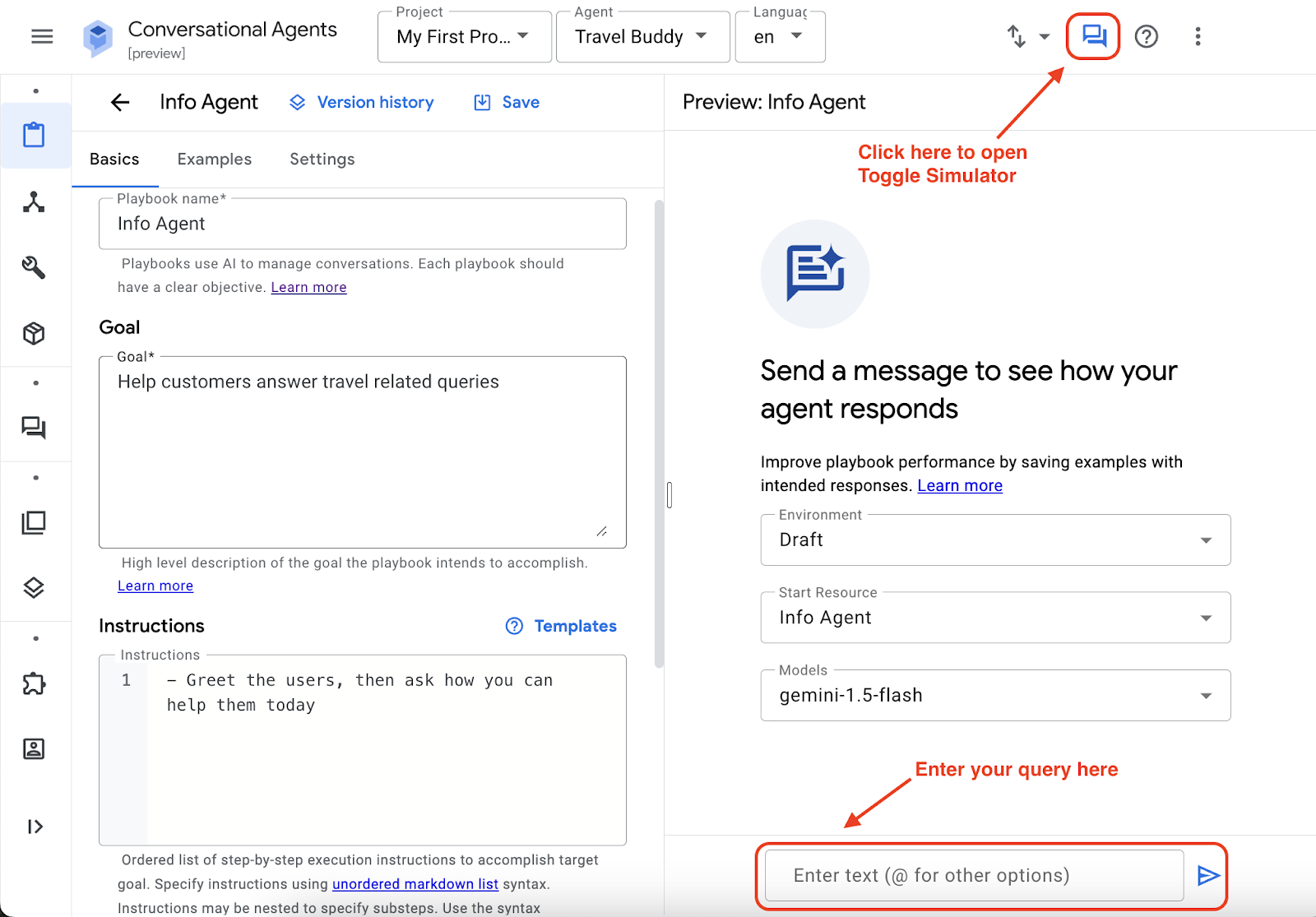 .
. - اختَر الوكيل الذي أنشأته للتو (مثل وكيل المعلومات).
- اختَر نموذج الذكاء الاصطناعي التوليدي الأساسي للوكيل (مثل gemini-1.5-flash).
- اختبِر الوكيل من خلال إجراء محادثة معه (أي كتابة شيء في مربّع النص "إدخال بيانات المستخدم").

تهانينا! لقد أنشأت للتوّ وكيل ذكاء اصطناعي بنجاح باستخدام Vertex AI Agent Builder.
4. ربط "مخازن البيانات" بالوكيل
إذا سألت الوكيل عن كيفية الوصول إلى واكاندا (مثلاً "ما هي أفضل طريقة للوصول إلى واكاندا؟")، سيقدّم لك ردًا على النحو التالي:

مع أنّ هذه الإجابة صحيحة من الناحية الواقعية، بدلاً من الاكتفاء بالقول "لا يمكنني تقديم معلومات" وإنهاء المحادثة، سيكون من المفيد أكثر للمستخدم أن يقترح الوكيل أماكن مشابهة. يمكن أن يؤدي هذا النهج إلى حجز المستخدمين لرحلة من خلال الوكيل.
لكي يقترح عليك الوكيل أماكن مشابهة، يمكنك تقديم المزيد من المعلومات إليه من خلال Datastores. تعمل هذه الأداة كقاعدة معارف إضافية يمكن للوكيل الرجوع إليها إذا لم يتمكّن من الإجابة عن أسئلة المستخدمين استنادًا إلى المعرفة المضمّنة.
ملاحظة: إذا أردت إغلاق المحاكي، انقر على رمز المحاكي مرة أخرى.
إنشاء مستودع بيانات أمر بسيط، ما عليك سوى النقر على الزر + مستودع بيانات في أسفل صفحة "أساسيات الوكيل".

يُرجى ملء المعلومات التالية:
- اسم الأداة: الموقع الجغرافي البديل
- النوع: مستودع بيانات
- الوصف: استخدِم هذه الأداة إذا كان طلب المستخدم يتضمّن موقعًا جغرافيًا غير موجود.
انقر على حفظ عند الانتهاء.
يؤدي ذلك إلى إنشاء أداة متجر بيانات ليتواصل الوكيل مع متجر البيانات، ولكن لا يزال عليك إنشاء متجر بيانات فعلي يحتوي على المعلومات. لإجراء ذلك، انقر على إضافة مخازن بيانات وإنشاء مخزن بيانات.

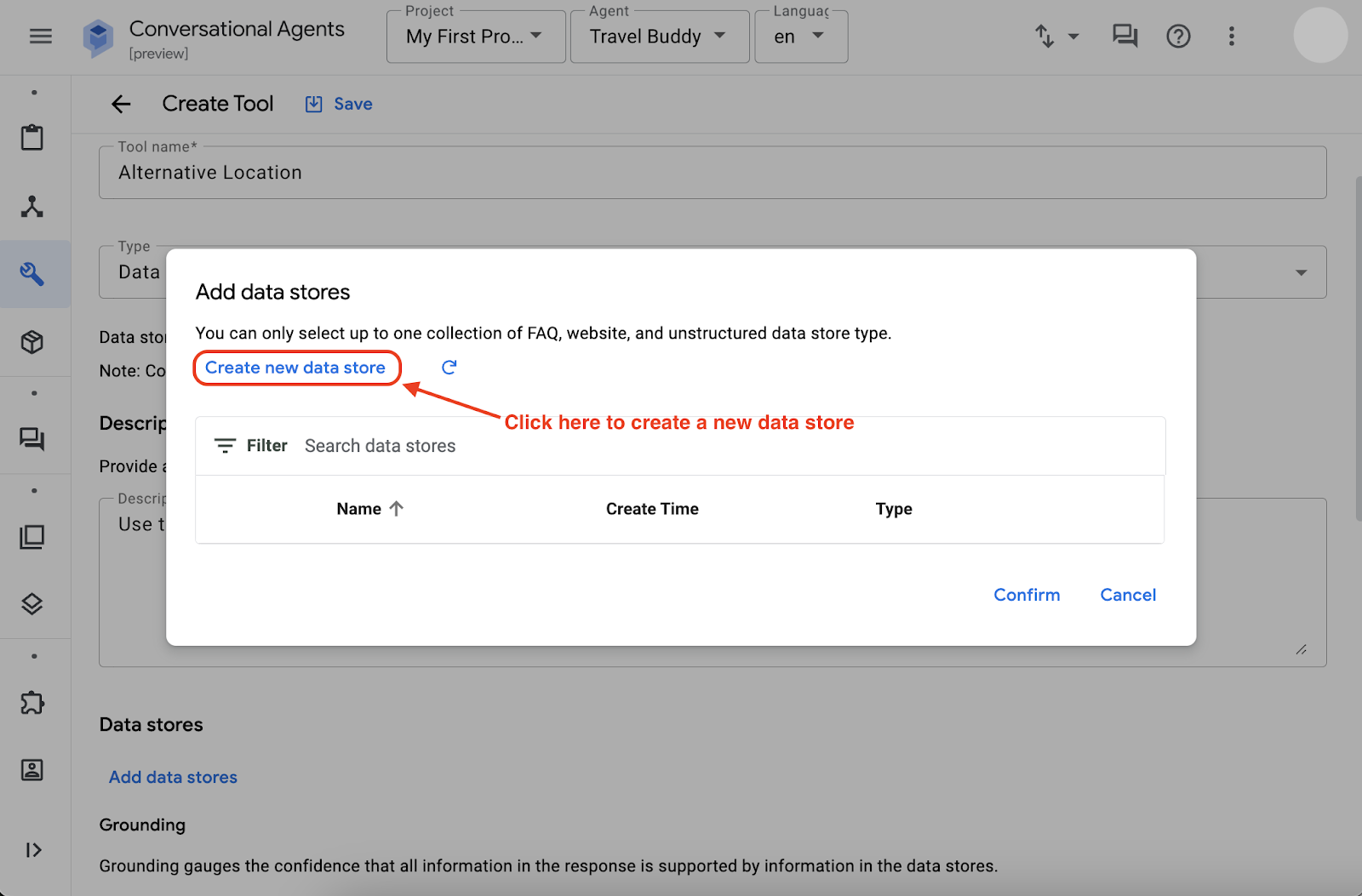
بعد النقر على إنشاء مخزن بيانات جديد، ستتم إعادة توجيهك إلى صفحة "أداة إنشاء وكلاء الذكاء الاصطناعي" في Vertex AI كما هو موضّح أدناه
اختيار خيار "على Cloud Storage"

بعد الانتهاء من الخطوة،
- انقر على ملف (هذه الخطوة مهمة جدًا وإلا سيتعذّر الاستيراد)
- type ai-workshops/agents/data/wakanda.txt
- انقر على متابعة

إذا كنت مهتمًا، إليك محتوى الملف النصي المقدَّم:
Places that are similar to Wakanda
- Oribi Gorge in South Africa: The rock formations here are reminiscent of the Warrior Falls in Wakanda.
- Iguazu Falls: Located on the border of Argentina and Brazil, these massive waterfalls were a major inspiration for the Warrior Falls.
- Immerse yourself in Wakandan culture: Read the Black Panther comics, watch the movies, and explore online resources to learn more about Wakandan culture, language, and technology.
- Visit a Disney theme park: While there isn't a dedicated Wakanda land yet, you might be able to meet Black Panther at Disneyland or on a Marvel Day at Sea Disney cruise.
في الصفحة التالية، أطلِق اسمًا على مخزن البيانات (مثل Wakanda Alternative) وانقر على إنشاء.

في الخطوة الأخيرة، اختَر مصدر البيانات الذي أنشأته للتوّ وانقر على إنشاء. يمكنك الاطّلاع على حالة استيراد مستودع البيانات من خلال النقر على مستودع البيانات**.**

ملاحظة: سيستغرق إكمال عملية الاستيراد بعض الوقت، لذا يمكنك في هذه الأثناء استكشاف المزيد من خيارات مخزن البيانات المتاحة لوكيل الذكاء الاصطناعي في Vertex AI هنا.

إذا سارت الأمور على ما يرام، ارجع إلى علامة تبويب Dialogflow وانقر على إعادة تحميل، من المفترض أن يظهر مستودع البيانات الذي تم إنشاؤه ضمن صفحة مستودعات البيانات المتاحة.

لمنع Agent من تقديم معلومات غير صحيحة، اضبط الإعداد على منخفض جدًا في إعدادات تحديد المصدر لمخزن البيانات، ما يفرض قيودًا أكثر صرامة على Agent لمنعه من تقديم معلومات غير صحيحة. يمكنك حاليًا ترك الإعدادات التلقائية، ولكن يمكنك استكشافها في أي وقت باستخدام إعدادات مختلفة.

الآن، اختَر مخزن البيانات الذي تمت إضافته، وانقر على تأكيد، ثم انقر على حفظ.

الآن، ارجع إلى صفحة أساسيات الوكيل، وفي أسفل إعدادات دليل التشغيل، سترى أنّ مستودع البيانات الذي أنشأته حديثًا(مثل "الموقع الجغرافي البديل") متاح للاستخدام، ضَع علامة في مربّع مستودع البيانات (مثل "الموقع الجغرافي البديل")، ثم انقر على زر "حفظ" في أعلى الصفحة.


أوشكت على الانتهاء. الخطوة الأخيرة هي تضمين أداة الموقع الجغرافي البديل في تعليمات الوكيل. أضِف سطرًا جديدًا، - استخدِم ${TOOL: Alternative Location} إذا كان طلب المستخدم يتضمّن موقعًا جغرافيًا غير متوفّر، إلى تعليمات الوكيل، ثم انقر على حفظ.

نحن جاهزون. لنفتح محاكي التبديل مرة أخرى ونطرح الأسئلة نفسها (أي ما هي أفضل طريقة للوصول إلى واكاندا؟).

تهانينا! يقترح الوكيل الآن أماكن باستخدام المعلومات المقدَّمة من ملف نصي.
بهذا نكون قد انتهينا من إنشاء وكيل الذكاء الاصطناعي الخاص بنا. إذا أردت استكشاف المزيد من الخيارات لتخصيص الوكيل من أجل الحصول على تجربة أفضل، يُرجى الاطّلاع على "الأنشطة الإضافية" أدناه.
5- الأنشطة الإضافية - تفعيل وكيل الذكاء الاصطناعي
في الخطوات السابقة، طوّرت وكيل ذكاء اصطناعي وأضفت إليه بيانات مرجعية ذات صلة. في القسم التالي، سنتناول السؤال المهم حول كيفية تضمين هذا الوكيل في موقعك الإلكتروني، ما يتيح التفاعل في الوقت الفعلي مع الزوّار.
هناك العديد من الطرق لعرض وكيلك. يمكنك إما تصديرها أو نشرها مباشرةً. يمكنك الاطّلاع على الوثائق لمعرفة الخيارات المتاحة.
في أعلى يسار علامة تبويب Dialogflow، انقر على القائمة الكاملة ثم على نشر الوكيل.

اترك جميع الإعدادات على الإعداد التلقائي، ثم انقر على تفعيل واجهة برمجة التطبيقات غير المصادَق عليها.
ملاحظة: إنّ تفعيل واجهة برمجة التطبيقات غير المصادَق عليها مخصّص لأغراض العرض التوضيحي فقط، ولا يُنصح باستخدام هذا الإعداد في أحمال العمل الإنتاجية. إذا كنت مهتمًا بالنشر بشكل آمن، يمكنك الاطّلاع على هذه المستندات.

عند النقر، من المفترض أن يظهر مقتطف صغير لرمز CSS:

ما عليك سوى نسخ مقتطف الرمز. ستدمج مقتطف الرمز هذا في موقع إلكتروني لاحقًا.
لإنشاء موقع إلكتروني، ستستخدم بيئة "محرّر السحابة الإلكترونية". في ما يلي خطوات فتح Cloud Editor:
- افتح Google Cloud Console في علامة تبويب أخرى.
- انقر على الزر "تفعيل" Cloud Shell في أعلى يسار الصفحة
- انقر على الزر فتح المحرّر.
إذا ظهر طلب "تفويض Cloud Shell"، انقر على تفويض للمتابعة.

في القسم التالي، ستستخدم Gemini Code Assist لإنشاء نموذج لتطبيق ويب بلغة Python باستخدام إطار عمل Flask من أجل الدمج مع مقتطف Agent.
بعد فتح Cloud Shell Editor، انقر على Gemini Code Assist وسجِّل الدخول إلى مشروعك على Google Cloud. إذا طُلب منك تفعيل واجهة برمجة التطبيقات، انقر على تفعيل.

بعد الانتهاء، لنطلب من Gemini Code Assist إنشاء تطبيق Flask ودمج مقتطف رمز وكيل الذكاء الاصطناعي فيه.
إليك نموذج الطلب الذي يمكنك استخدامه
Here is my Travel buddy Vertex AI agent builder agent publish code snippet,
<REPLACE IT WITH YOUR AI AGENT PUBLISH CODE SNIPPET>
can you create a sample flask app to use it
ملاحظة: طلبنا هنا تطبيقًا يستند إلى Python Flask. إذا كنت تفضّل أي لغة برمجة أو إطار عمل آخر، يمكنك استخدامه. بإمكان Gemini Code Assist إنشاء لغات برمجة مختلفة. يمكنك الاطّلاع على اللغات وبيئات التطوير المتكاملة والواجهات المتوافقة لمزيد من التفاصيل.
ستلاحظ أنّ مقتطف الرمز المقدَّم مدمج حاليًا مع وكيل الذكاء الاصطناعي. لاختبار ما إذا كان الرمز المقدَّم صالحًا ويعمل على النحو المنشود، يمكنك اتّباع التعليمات التي يقدّمها Gemini Code Assist حول كيفية تشغيل قسم الرمز هذا من رد الإخراج.
نموذج مقتطف رمز استجابة الناتج -
from flask import Flask, render_template_string
app = Flask(__name__)
# HTML template string with the provided Dialogflow Messenger code
html_template = """
<!DOCTYPE html>
<html lang="en">
<head>
<meta charset="UTF-8">
<meta name="viewport" content="width=device-width, initial-scale=1.0">
<title>Travel Buddy Chatbot</title>
<link rel="stylesheet" href="https://www.gstatic.com/dialogflow-console/fast/df-messenger/prod/v1/themes/df-messenger-default.css">
<script src="https://www.gstatic.com/dialogflow-console/fast/df-messenger/prod/v1/df-messenger.js"></script>
<style>
df-messenger {
z-index: 999;
position: fixed;
--df-messenger-font-color: #000;
--df-messenger-font-family: Google Sans;
--df-messenger-chat-background: #f3f6fc;
--df-messenger-message-user-background: #d3e3fd;
--df-messenger-message-bot-background: #fff;
bottom: 16px;
right: 16px;
}
body {
font-family: sans-serif;
margin: 20px;
}
</style>
</head>
<body>
<h1>Welcome to Travel Buddy!</h1>
<p>Start chatting with our AI Travel buddy, in the bottom right corner.</p>
<df-messenger
project-id="<SAMPLE>"
agent-id="<SAMPLE>"
language-code="en"
max-query-length="-1">
<df-messenger-chat-bubble
chat-title="Travel Buddy">
</df-messenger-chat-bubble>
</df-messenger>
</body>
</html>
"""
@app.route("/")
def index():
"""Renders the HTML template with the Dialogflow Messenger."""
return render_template_string(html_template)
if __name__ == "__main__":
app.run(debug=True)

وفقًا للتعليمات المقدَّمة
- انسخ مقتطف رمز تطبيق Flask النموذجي المقدَّم.
- أنشئ ملفًا جديدًا باسم app.py واحفظه.

في الخطوة التالية، سيُطلب منك تثبيت حزمة Flask لتشغيل هذا المقتطف، ولكنّ ذلك غير مطلوب في الوقت الحالي لأنّ Cloud Shell يتضمّن جميع الأدوات الشائعة الاستخدام مثبّتة تلقائيًا.

احفظ الملف (Ctrl + S أو CMD + S)، ثم انقر على فتح الوحدة الطرفية (Open Terminal) حيث ستنفّذ الرمز البرمجي المقدَّم.
في الوحدة الطرفية، شغِّل الأمر التالي
python app.py
ملاحظة: تأكَّد من أنّك في المجلد الصحيح الذي يتضمّن ملف app.py.
سيتم تشغيل تطبيق python flask على المنفذ 5000. لمشاهدة معاينة لتطبيق الويب هذا، انقر على رمز معاينة الويب في Cloud Shell. بعد ذلك، يمكنك النقر على تغيير المنفذ (Change Port)، وإدخال 5000، ثم النقر على تغيير ومعاينة (Change and Preview) لحفظه.

سيظهر نموذج لموقع إلكتروني وسيتوفّر وكيل يعمل بالذكاء الاصطناعي. ما عليك سوى النقر على وكيل الذكاء الاصطناعي وبدء الدردشة معه.

يمكنك تجربة هذه الميزة باستخدام طلبات مختلفة. يمكنك أيضًا أن تطلب من Gemini Code Assist تحسين مظهر موقعك الإلكتروني، أو إضافة المزيد من البيانات الأساسية إلى وكيل الذكاء الاصطناعي لجعله أكثر فائدة.
بعد أن تصبح جاهزًا، يمكنك تجربة استضافة وكيل الذكاء الاصطناعي هذا على Google Cloud كخطوة تالية، ليتمكّن أي شخص من الوصول إليه في أي مكان. في ما يتعلّق ببقية هذا الدرس التطبيقي حول الترميز، ستنشر نموذج تطبيق Flask هذا في Cloud Run كحاوية.
ملاحظة: لا يقتصر الأمر على Cloud Run (إذا كنت لا تعرف ما هو Cloud Run، يمكنك طرح هذا السؤال أيضًا)، بل يمكنك أن تطلب من "مساعد Gemini البرمجي" مساعدتك في نشر هذا التطبيق على Google Cloud أو في أي مكان آخر باتّباع أفضل الممارسات، ويمكنه مساعدتك في هذا الجزء أيضًا.
ارجع إلى وحدة Cloud Shell الطرفية واضغط على Ctrl + C لإيقاف العملية. انقر على فتح المحرّر مرة أخرى واطلب من Gemini Code Assist مساعدتنا في إنشاء حاوية للتطبيق ونشره في Cloud Run.
Can you help me deploy this sample flask app to cloud run service
يوفّر بعض التعليمات والأوامر التي يجب اتّباعها لاستضافة تطبيقنا في خدمة Cloud Run، لذا لنتبع التعليمات.
في ما يلي نموذج لردّ الإخراج
خطوات النشر على Cloud Run
- المتطلبات الأساسية:
- حساب Google Cloud: يجب أن يكون لديك حساب على Google Cloud مع تفعيل الفوترة.
- gcloud CLI: ثبِّت حزمة تطوير البرامج (SDK) من Google Cloud (gcloud CLI) وابدأ إعدادها على جهازك. ستستخدم هذا المعرّف للتفاعل مع Google Cloud من الوحدة الطرفية.
- Docker: يجب تثبيت Docker على جهازك. تستخدم Cloud Run Docker لتخزين تطبيقك في حاوية.
- إعداد المشروع: تأكَّد من اختيار مشروع Google Cloud في واجهة سطر الأوامر gcloud. يمكنك التحقّق من خلال
gcloud config list projectوضبطه باستخدامgcloud config set project YOUR_PROJECT_ID.
ملاحظة: بما أنّنا ننفّذ هذا النشاط بأكمله في Cloud Shell، ليس من الضروري إعداد المشاريع.
- إنشاء **
requirements.txt:**
- يسرد هذا الملف جميع حِزم Python التي يحتاجها تطبيقك. في دليل مشروعك (المكان الذي يتضمّن
main.py)، أنشئ ملفًا باسمrequirements.txtوأضِف السطر التالي
- إنشاء **
Dockerfile:**
- يحدّد
Dockerfileكيفية إنشاء صورة Docker لتطبيقك. أنشئ ملفًا باسمDockerfile(بدون امتداد) في دليل مشروعك وأضِف المحتوى التالي:
# Use an official Python runtime as a parent imageFROM python:3.9-slim-buster
# Set the working directory to /appWORKDIR /app
# Copy the current directory contents into the container at /app
COPY . /app
# Install any needed packages specified in requirements.txt
RUN pip install --no-cache-dir -r requirements.txt
# Make port 5000 available to the world outside this container
EXPOSE 5000
# Define environment variable
ENV NAME World
# Run app.py when the container launches
CMD ["python", ".py"]
- إنشاء صورة Docker:
- افتح الوحدة الطرفية، وانتقِل إلى دليل مشروعك، ونفِّذ الأمر التالي:
gcloud builds submit –tag gcr.io/bgr-workshop-23rd/travel-buddy
- النشر على Cloud Run:
- بعد إنشاء الصورة وتحميلها، يمكنك نشرها على Cloud Run باستخدام الأمر التالي:
gcloud run deploy travel-buddy --image gcr.io/bgr-workshop-23rd/travel-buddy --region us-central1
بعد الانتهاء من هذه الخطوات، سيصبح تطبيقك الذي يتضمّن وكيل ذكاء اصطناعي متاحًا للمستخدمين.
تهانينا ونتمنّى لك تجربة تعليمية مفيدة وممتعة.
6. تنظيف
لتجنُّب تحمّل رسوم في حسابك على Google Cloud مقابل الموارد المستخدَمة في هذا الدرس التطبيقي حول الترميز، اتّبِع الخطوات التالية:
- في Google Cloud Console، انتقِل إلى صفحة إدارة الموارد.
- في قائمة المشاريع، اختَر المشروع الذي تريد حذفه، ثم انقر على حذف.
- في مربّع الحوار، اكتب رقم تعريف المشروع، ثم انقر على إيقاف لحذف المشروع.
- بدلاً من ذلك، يمكنك الانتقال إلى Cloud Run في وحدة التحكّم، واختيار الخدمة التي نشرتها للتو وحذفها.