

১. শুরু করার আগে
এই স্ব-গতিসম্পন্ন কোডল্যাবটি আপনাকে গুগল ক্লাউডের ভার্টেক্স এআই এজেন্ট বিল্ডার ব্যবহার করে এআই এজেন্ট তৈরি করতে নির্দেশনা দেবে। প্রতিটি ধাপে এজেন্ট বিল্ডারের একটি নির্দিষ্ট বৈশিষ্ট্য তুলে ধরা হবে এবং এর উদ্দেশ্য ব্যাখ্যা করা হবে।
পূর্বশর্ত
- গুগল ক্লাউডে জেনারেটিভ এআই সম্পর্কে প্রাথমিক ধারণা
- A basic understanding of AI Agent Concepts
- জেমিনি কোডঅ্যাসিস্ট সম্পর্কে প্রাথমিক ধারণা (ঐচ্ছিক)
আপনি যা শিখবেন
- Vertex AI Agent Builder ব্যবহার করে কীভাবে একটি সাধারণ AI এজেন্ট তৈরি করবেন
- ডেটাস্টোর সংযুক্ত করে তৈরি করা এজেন্টকে কীভাবে গ্রাউন্ড করবেন
- আপনার ওয়েবসাইটে এআই এজেন্ট কীভাবে যুক্ত করবেন (ঐচ্ছিক)
আপনার যা যা লাগবে
- A curious mind
- A working computer and reliable wifi
- A Google Cloud project with billing attached.
দ্রষ্টব্য: আপনার যদি এখনও কোনো গুগল ক্লাউড প্রজেক্ট না থাকে, তাহলে নির্দেশাবলী অনুসরণ করে একটি তৈরি করে নিতে পারেন। এছাড়াও আপনি গুগল ক্লাউড ফ্রি টিয়ার সার্ভিসগুলোও দেখে নিতে পারেন।
2. Designing Your First AI Agent
এখন আপনি আপনার নিজস্ব এআই এজেন্ট তৈরি করার জন্য প্রস্তুত। কিন্তু ডেভেলপমেন্টে ঝাঁপিয়ে পড়ার আগে, আপনার এজেন্টের জন্য একটি সুস্পষ্ট রূপরেখা তৈরি করা অপরিহার্য। নিজেকে এই গুরুত্বপূর্ণ প্রশ্নগুলো করুন:
- এটি কোন সমস্যার সমাধান করবে? এটি কি কাজগুলোকে স্বয়ংক্রিয় করবে, তথ্য সরবরাহ করবে, বিনোদন দেবে, নাকি সৃজনশীল অন্বেষণে সহায়তা করবে?
- এর প্রধান কাজগুলো কী কী? এটি কি নিজে কাজ সম্পাদন করবে, নাকি কাজ অর্পণ করবে? এটি কি টেক্সট তৈরি করবে, নাকি বিভিন্ন মিডিয়ার সংমিশ্রণ তৈরি করবে?
- এর সীমাবদ্ধতাগুলো কী কী? এটি কি সবকিছু স্বয়ংক্রিয়ভাবে করতে পারবে?
- এর ব্যক্তিত্ব বা ভাবভঙ্গি কেমন হওয়া উচিত? এটি কি আনুষ্ঠানিক, অনানুষ্ঠানিক, হাস্যরসাত্মক, সহায়ক, নাকি তথ্যপূর্ণ হবে?
- সাফল্যের মাপকাঠিগুলো কী কী? আপনি এজেন্টের কার্যকারিতা কীভাবে পরিমাপ করবেন?
প্রক্রিয়াটি দ্রুত করার জন্য, আজ আপনি যে ট্র্যাভেল এজেন্ট তৈরি করবেন তার জন্য সেই প্রশ্নগুলোর উত্তর নিচে দেওয়া হলো:
- What problem will it solve?
- ভ্রমণের পরিকল্পনা করা সময়সাপেক্ষ এবং কষ্টকর হতে পারে। এই ট্র্যাভেল এজেন্ট ব্যবহারকারীদের গন্তব্য খুঁজে পেতে, ভ্রমণসূচি পরিকল্পনা করতে এবং ফ্লাইট ও থাকার জায়গা বুক করতে সাহায্য করবে।
- What are its primary functions?
- The agent should be able to
- গন্তব্যস্থল সম্পর্কিত প্রশ্নের উত্তর দিন, যেমন ভিসার প্রয়োজনীয়তা
- ব্যবহারকারীদের সময়সূচী ও উদ্দেশ্যের সাথে সামঞ্জস্যপূর্ণ ভ্রমণসূচী পরিকল্পনা করুন।
- book flights and accommodations
- What are its limitations?
- এজেন্টটি ডিফল্টভাবে জটিল প্রশ্নের উত্তর দিতে সক্ষম নাও হতে পারে।
- এজেন্টটি দৃশ্যমান চিত্র তৈরি করতে পারবে না।
- এজেন্টের জ্ঞান অন্তর্নিহিত মডেল দ্বারা সীমাবদ্ধ থাকবে।
- What personality or persona should it have?
- এই এজেন্টকে ভ্রমণ বিষয়ে জ্ঞানী, সহায়ক এবং উৎসাহী হতে হবে। তাকে স্পষ্টভাবে ও সংক্ষেপে তথ্য জানাতে সক্ষম হতে হবে।
- What are the success metrics?
- এই এজেন্টের সাফল্য পরিমাপ করা যেতে পারে এর সুপারিশগুলো (অন্বেষণ, পরিকল্পনা, বুকিং) নিয়ে ব্যবহারকারীরা কতটা সন্তুষ্ট তার ভিত্তিতে।
৩. ভার্টেক্স এআই এজেন্ট বিল্ডার দিয়ে একটি এআই এজেন্ট তৈরি করা
Vertex AI Agent Builder-এর সাহায্যে মাত্র কয়েকটি ধাপে এআই এজেন্ট তৈরি করা যায়।
Step 1:
- Head over to Vertex AI Agent Builder .
- You should see the welcome page.

- ‘CONTINUE AND ACTIVATE THE API’ বাটনটিতে ক্লিক করুন।
Step 2:
- You will be redirected to the App Creation page.

- Click on the CREATE A NEW APP button.
Step 3:
- Conversational agent নির্বাচন করুন এবং CREATE- এ ক্লিক করুন।

দ্রষ্টব্য:
- আপনি CREATE- এ ক্লিক করলে Diaglogflow Conversational Agents- এর একটি নতুন ট্যাব খুলে যাবে।
- যদি আপনাকে একটি গুগল ক্লাউড প্রজেক্ট বেছে নিতে বলা হয়, তাহলে অনুগ্রহ করে আপনার সঠিক জিমেইল অ্যাকাউন্টের সাথে যুক্ত গুগল ক্লাউড প্রজেক্টটি নির্বাচন করুন।
- আপনি যদি একটি নতুন অ্যাকাউন্টে এই ল্যাবটি করেন, তাহলে এটি আপনাকে Dialogflow API সক্রিয় করতে বলবে, এটি সক্রিয় করতে Enable API-তে ক্লিক করুন।

- যদি বোতামে ক্লিক করলে কাজ না হয়, তাহলে আপনি সরাসরি API পৃষ্ঠায় গিয়ে এটি ম্যানুয়ালি সক্রিয় করতে পারেন।
- নতুন খোলা Diaglogflow পৃষ্ঠায়, Create Agent- এ ক্লিক করুন।

- এখন, এটি আপনাকে এজেন্ট তৈরি করার জন্য কিছু বিকল্প দেবে, 'Build your own' বিকল্পটি বেছে নিন।

Step 4:
- Pick a Display Name (eg Travel Buddy)
- অবস্থানের জন্য, অঞ্চল হিসেবে গ্লোবাল (গ্লোবাল সার্ভিং, ডেটা-অ্যাট-রেস্ট মার্কিন যুক্তরাষ্ট্রে) নির্বাচন করুন।
- Keep other configuration, default
- Click on the CREATE button

Step 5:
- Pick a Playbook Name (eg Info Agent)
- একটি লক্ষ্য যোগ করুন (যেমন: গ্রাহকদের ভ্রমণ-সম্পর্কিত প্রশ্নের উত্তর দিতে সাহায্য করা)
- একটি নির্দেশনা নির্ধারণ করুন (যেমন - ব্যবহারকারীদের অভিবাদন জানান, তারপর জিজ্ঞাসা করুন আজ আপনি তাদের কীভাবে সাহায্য করতে পারেন)।
- Press Save once everything is finalized

Step 6:
- Click on the Toggle Simulator icon

- আপনি এইমাত্র যে এজেন্টটি তৈরি করেছেন সেটি নির্বাচন করুন (যেমন তথ্য এজেন্ট )।
- আপনার এজেন্টের জন্য অন্তর্নিহিত জেনারেটিভ এআই মডেলটি বেছে নিন (যেমন gemini-1.5-flash )।
- আপনার এজেন্টের সাথে কথোপকথন করে এটি পরীক্ষা করুন (যেমন: "ব্যবহারকারীর ইনপুট দিন" টেক্সট বক্সে কিছু টাইপ করুন)।

অভিনন্দন! আপনি এইমাত্র Vertex AI Agent Builder ব্যবহার করে সফলভাবে একটি AI এজেন্ট তৈরি করেছেন।
4. Attaching Datastores to the Agent
আপনার এজেন্টকে ওয়াকান্ডায় যাওয়ার উপায় সম্পর্কে জিজ্ঞাসা করে দেখুন (যেমন, "ওয়াকান্ডায় পৌঁছানোর সেরা উপায় কী?"), আপনি এইরকম একটি উত্তর পাবেন:

যদিও এটি তথ্যগতভাবে সঠিক, কিন্তু শুধু "আমি তথ্য দিতে পারব না" বলে কথোপকথন শেষ করে দেওয়ার পরিবর্তে, এজেন্ট যদি একই ধরনের জায়গার পরামর্শ দিতেন, তবে তা ব্যবহারকারীর জন্য আরও সহায়ক হতো। এই পদ্ধতির ফলে ব্যবহারকারীরা এজেন্টের মাধ্যমেই ভ্রমণের পরিকল্পনা করতে পারেন।
এজেন্ট যাতে একই ধরনের জায়গার সুপারিশ করতে পারে, সেজন্য আপনি ডেটাস্টোরের মাধ্যমে এজেন্টকে আরও তথ্য সরবরাহ করতে পারেন। এটি এজেন্টের জন্য একটি অতিরিক্ত জ্ঞানভান্ডার হিসেবে কাজ করে, যা সে তার নিজস্ব জ্ঞানের ভিত্তিতে ব্যবহারকারীর প্রশ্নের উত্তর দিতে না পারলে ব্যবহার করতে পারে।
দ্রষ্টব্য: আপনি যদি সিমুলেটরটি বন্ধ করতে চান, তাহলে টগল সিমুলেটর আইকনটিতে আবার ক্লিক করুন ।
ডেটাস্টোর তৈরি করা খুবই সহজ, Agent Basics পেজের নিচে থাকা + Data store বাটনে ক্লিক করুন।

Fill up the following information:
- Tool name: Alternative Location
- Type: Data store
- বিবরণ: ব্যবহারকারীর অনুরোধে এমন কোনো অবস্থান থাকলে যা বিদ্যমান নেই, সেক্ষেত্রে এই টুলটি ব্যবহার করুন।
Click Save when you are done.
এটি এজেন্টের ডেটাস্টোরের সাথে যোগাযোগের জন্য একটি ডেটাস্টোর টুল তৈরি করে, কিন্তু তথ্য ধারণকারী একটি প্রকৃত ডেটাস্টোর আপনাকে এখনও তৈরি করতে হবে। তা করতে, 'অ্যাড ডেটা স্টোরস'-এ ক্লিক করুন এবং 'ক্রিয়েট এ ডেটা স্টোর'-এ ক্লিক করুন।

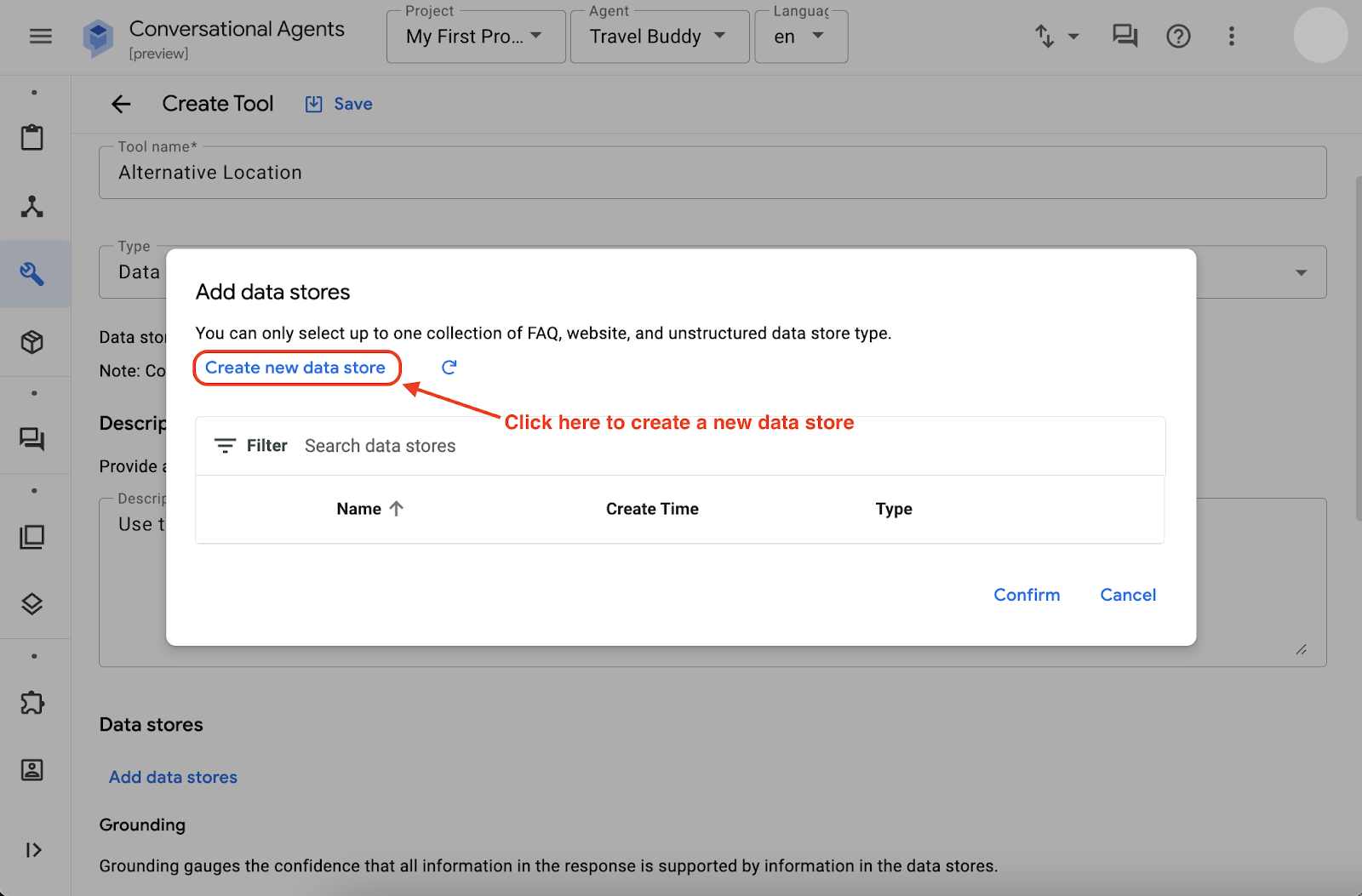
'Create new data store'- এ ক্লিক করার পর, আপনাকে নীচের মতো Vertex AI এজেন্ট বিল্ডার পৃষ্ঠায় পুনঃনির্দেশিত করা হবে।
Choose on Cloud Storage option

Once you are done with the step,
- ফাইলে ক্লিক করুন (এটি খুবই গুরুত্বপূর্ণ , অন্যথায় আপনার ইম্পোর্ট ব্যর্থ হবে)।
- type ai-workshops/agents/data/wakanda.txt
- click on CONTINUE

আপনি যদি আগ্রহী হন, তাহলে প্রদত্ত টেক্সট ফাইলটির বিষয়বস্তু এখানে দেওয়া হলো:
Places that are similar to Wakanda
- Oribi Gorge in South Africa: The rock formations here are reminiscent of the Warrior Falls in Wakanda.
- Iguazu Falls: Located on the border of Argentina and Brazil, these massive waterfalls were a major inspiration for the Warrior Falls.
- Immerse yourself in Wakandan culture: Read the Black Panther comics, watch the movies, and explore online resources to learn more about Wakandan culture, language, and technology.
- Visit a Disney theme park: While there isn't a dedicated Wakanda land yet, you might be able to meet Black Panther at Disneyland or on a Marvel Day at Sea Disney cruise.
পরবর্তী পৃষ্ঠায়, আপনার ডেটাস্টোরের নাম দিন (যেমন ওয়াকান্ডা অল্টারনেটিভ) এবং CREATE-এ ক্লিক করুন।

চূড়ান্ত ধাপ হিসেবে, আপনার তৈরি করা ডেটা সোর্সটি নির্বাচন করুন এবং CREATE-এ ক্লিক করুন। আপনার ডেটা স্টোরে ক্লিক করে আপনি ডেটা স্টোর ইম্পোর্টের অগ্রগতি দেখতে পারেন।

দ্রষ্টব্য: ইম্পোর্ট প্রক্রিয়াটি সফলভাবে সম্পন্ন হতে কিছুটা সময় লাগবে, তাই এই প্রক্রিয়াটি চলাকালীন আপনি এখানে আপনার Vertex AI এজেন্টের জন্য উপলব্ধ আরও ডেটা স্টোর বিকল্পগুলি অন্বেষণ করতে পারেন।

সবকিছু ঠিকঠাক চললে, আপনার ডায়ালগফ্লো ট্যাবে ফিরে যান এবং রিফ্রেশ -এ ক্লিক করুন, আপনি 'Available data stores' পৃষ্ঠার অধীনে ডেটাস্টোরটি তৈরি হতে দেখবেন।

এজেন্টকে অলীক কল্পনা থেকে বিরত রাখতে, আপনার ডেটা স্টোরের গ্রাউন্ডিং কনফিগারেশনে সেটিংটি 'ভেরি লো' -তে সেট করুন, যা এজেন্টের মনগড়া কথা বলার উপর আরও কঠোর সীমাবদ্ধতা আরোপ করে। আপাতত এটি ডিফল্ট রাখুন, তবে যেকোনো সময় আপনি বিভিন্ন সেটিং দিয়ে এটি পরীক্ষা করে দেখতে পারেন।

এখন, যোগ করা ডেটা স্টোরটি নির্বাচন করুন, 'নিশ্চিত করুন' -এ ক্লিক করুন, তারপর 'সংরক্ষণ করুন'-এ ক্লিক করুন।

এখন, আপনার এজেন্ট বেসিকস পেজে ফিরে যান, প্লেবুক কনফিগারেশনের একদম নিচে, আপনি আপনার সদ্য তৈরি করা ডেটা স্টোর (যেমন অল্টারনেটিভ লোকেশন) ব্যবহারের জন্য উপলব্ধ দেখতে পাবেন, ডেটা স্টোরটি (যেমন অল্টারনেটিভ লোকেশন) চেক করুন এবং পেজের উপরের দিকে থাকা সেভ বাটনে ক্লিক করুন।


আপনি প্রায় সফল! শেষ ধাপটি হলো এজেন্টের নির্দেশাবলীতে " বিকল্প অবস্থান" (Alternative Location ) টুলটি অন্তর্ভুক্ত করা। এজেন্টের নির্দেশাবলীতে এই লাইনটি যোগ করুন: - যদি ব্যবহারকারীর অনুরোধে এমন কোনো অবস্থান থাকে যা বিদ্যমান নেই, তাহলে ${TOOL: Alternative Location} ব্যবহার করুন , এবং তারপর সেভ (save) এ ক্লিক করুন।

আমরা প্রস্তুত। চলুন টগল সিমুলেটরটি আবার খুলি এবং একই প্রশ্নগুলো করি (যেমন: ওয়াকান্ডায় পৌঁছানোর সেরা উপায় কী?)

অভিনন্দন! আপনার এজেন্ট এখন একটি টেক্সট ফাইল থেকে প্রাপ্ত তথ্য ব্যবহার করে বিভিন্ন স্থানের সুপারিশ করছে।
এই তো, আমাদের নিজস্ব এজেন্ট বিল্ডার এআই এজেন্ট তৈরির কাজ শেষ। আরও ভালো অভিজ্ঞতার জন্য আপনি যদি আপনার এজেন্টকে কাস্টমাইজ করার বিষয়ে আরও জানতে চান, তাহলে অনুগ্রহ করে নিচের অতিরিক্ত কার্যকলাপগুলো দেখুন।
৫. অতিরিক্ত কার্যক্রম - আপনার এআই এজেন্টকে লাইভ করুন
পূর্ববর্তী ধাপগুলোতে, আপনি একটি এআই এজেন্ট তৈরি করেছেন এবং প্রাসঙ্গিক রেফারেন্স ডেটা দিয়ে এটিকে প্রতিষ্ঠিত করেছেন। পরবর্তী অংশে, আপনি এই গুরুত্বপূর্ণ প্রশ্নটির সমাধান করবেন যে, কীভাবে এই এজেন্টটিকে আপনার ওয়েবসাইটের মধ্যে স্থাপন করে ভিজিটরদের সাথে রিয়েল-টাইম মিথস্ক্রিয়া সম্ভব করা যায়।
আপনার এজেন্টকে প্রকাশ করার অনেক উপায় আছে। আপনি এটিকে এক্সপোর্ট করতে পারেন অথবা সরাসরি পাবলিশ করতে পারেন। সম্ভাব্য বিকল্পগুলো সম্পর্কে জানতে আপনি ডকুমেন্টেশন দেখতে পারেন।
আপনার Dialogflow ট্যাবের উপরের ডান কোণায়, Overflow মেনুতে ক্লিক করুন এবং তারপরে Publish agent-এ ক্লিক করুন।

সমস্ত কনফিগারেশন ডিফল্ট হিসাবে রাখুন এবং 'Enable unauthenticated API'- তে ক্লিক করুন।
দ্রষ্টব্য: প্রমাণীকরণবিহীন এপিআই (API) সক্রিয় করা শুধুমাত্র ডেমো প্রদর্শনের উদ্দেশ্যে এবং এই কনফিগারেশনটি প্রোডাকশন ওয়ার্কলোডের জন্য ব্যবহার করার সুপারিশ করা হয় না। আপনি যদি নিরাপদে প্রকাশ করতে আগ্রহী হন, তাহলে এই ডকুমেন্টেশনটি দেখুন।

ক্লিক করলে, আপনি একটি ছোট CSS কোড দেখতে পাবেন:

শুধু কোড স্নিপেটটি কপি করুন । আপনি পরবর্তীতে একটি ওয়েবসাইটে এই কোড স্নিপেটটি যুক্ত করবেন।
একটি ওয়েবসাইট তৈরি করতে, আপনাকে ক্লাউড এডিটর পরিবেশ ব্যবহার করতে হবে। ক্লাউড এডিটর খোলার ধাপগুলো নিচে দেওয়া হলো:
- Open up Google Cloud Console on another tab.
- উপরের ডান কোণায় থাকা Activate Cloud Shell বোতামটিতে ক্লিক করুন।
- Click on Open Editor button.
ক্লাউড শেল অনুমোদন করার জন্য কোনো অনুরোধ এলে, চালিয়ে যাওয়ার জন্য ‘Authorize’- এ ক্লিক করুন।

পরবর্তী অংশে, আপনি আপনার এজেন্ট স্নিপেটের সাথে ইন্টিগ্রেট করার জন্য জেমিনি কোড অ্যাসিস্ট ব্যবহার করে একটি নমুনা পাইথন ফ্লাস্ক ওয়েব অ্যাপ্লিকেশন তৈরি করবেন।
ক্লাউড শেল এডিটর খোলার পর, জেমিনি কোড অ্যাসিস্ট- এ ক্লিক করুন এবং আপনার গুগল ক্লাউড প্রজেক্টে লগইন করুন । যদি এটি আপনাকে এপিআই (API) সক্রিয় করতে বলে, তবে এনাবল (Enable)-এ ক্লিক করুন।

কাজটি হয়ে গেলে, জেমিনি কোড অ্যাসিস্টকে একটি ফ্লাস্ক অ্যাপ তৈরি করতে এবং তাতে এআই এজেন্ট কোড স্নিপেটটি ইন্টিগ্রেট করতে বলুন।
Here is the sample prompt, you can use
Here my Travel buddy Vertex AI agent builder agent publish code স্নিপেটটি দেওয়া is snippet,
<REPLACE IT WITH YOUR AI AGENT PUBLISH CODE SNIPPET>
can you create a sample flask app to use it
দ্রষ্টব্য: এখানে আমরা একটি পাইথন ফ্লাস্ক অ্যাপ চেয়েছি। আপনি যদি অন্য কোনো প্রোগ্রামিং ভাষা বা ফ্রেমওয়ার্ক পছন্দ করেন, তবে নির্দ্বিধায় তা ব্যবহার করতে পারেন। জেমিনি কোড অ্যাসিস্ট বিভিন্ন প্রোগ্রামিং ভাষা তৈরি করতে সক্ষম। আরও বিস্তারিত জানতে সমর্থিত ভাষা, আইডিই এবং ইন্টারফেসগুলো দেখুন।
আপনি দেখতে পাবেন যে প্রদত্ত কোড স্নিপেটটি ইতিমধ্যেই এআই এজেন্টের সাথে সংযুক্ত করা আছে। প্রদত্ত কোডটি বৈধ এবং উদ্দেশ্য অনুযায়ী কাজ করছে কিনা তা পরীক্ষা করার জন্য, আপনি আউটপুট প্রতিক্রিয়ার এই কোড অংশটি কীভাবে চালাতে হয় সে সম্পর্কে জেমিনি কোড অ্যাসিস্টের দেওয়া নির্দেশাবলী অনুসরণ করতে পারেন।
Sample Output Response code snippet -
from flask import Flask, render_template_string
app = Flask(__name__)
# the Dialogflow Messenger code with HTML template string provided
html_template = """
<!DOCTYPE html>
<html lang="en">
<head>
<meta charset="UTF-8">
<meta name="viewport" content="width=device-width, initial-scale=1.0">
<title>Travel Buddy Chatbot</title>
<link rel="stylesheet" href="https://www.gstatic.com/dialogflow-console/fast/df-messenger/prod/v1/themes/df-messenger-default.css">
<script src="https://www.gstatic.com/dialogflow-console/fast/df-messenger/prod/v1/df-messenger.js"></script>
<style>
df-messenger {
z-index: 999;
position: fixed;
--df-messenger-font-color: #000;
--df-messenger-font-family: Google Sans;
--df-messenger-chat-background: #f3f6fc;
--df-messenger-message-user-background: #d3e3fd;
--df-messenger-message-bot-background: #fff;
bottom: 16px;
right: 16px;
}
body {
font-family: sans-serif;
margin: 20px;
}
</style>
</head>
<body>
<h1>Welcome to Travel Buddy!</h1>
<p>Start the bottom in our AI Travel buddy, with chatting শুরু করুন corner.</p> right
<df-messenger
project-id="<SAMPLE>"
agent-id="<SAMPLE>"
language-code="en"
max-query-length="-1">
<df-messenger-chat-bubble
chat-title="Travel Buddy">
</df-messenger-chat-bubble>
</df-messenger>
</body>
</html>
"""
@app.route("/")
def index():
the Dialogflow with the HTML """Renders Messenger.""" template
return render_template_string(html_template)
if __name__ == "__main__":
app.run(debug=True)

As per given instruction
- Copy the provided sample flask app code snippet,
- app.py নামে একটি নতুন ফাইল তৈরি করুন এবং ফাইলটি সংরক্ষণ করুন।

পরবর্তী ধাপে, এই কোডটি চালানোর জন্য ফ্লাস্ক (Flask) ইনস্টল করতে বলা হচ্ছে, যা আপাতত প্রয়োজন নেই, কারণ ক্লাউড শেলে সাধারণত ব্যবহৃত সমস্ত ইউটিলিটি ডিফল্টভাবেই ইনস্টল করা থাকে।

ফাইলটি সেভ করুন (Ctrl + S বা CMD + S) এবং তারপর ওপেন টার্মিনাল- এ ক্লিক করুন, যেখানে আপনি প্রদত্ত কোডটি রান করবেন।
In the terminal, run the below command
python app.py
দ্রষ্টব্য: নিশ্চিত করুন যে আপনি সঠিক ফোল্ডারে আছেন, যেখানে আপনার app.py ফাইলটি রয়েছে।
পাইথন ফ্লাস্ক অ্যাপটি ৫০০০ পোর্টে চালু হবে। এই ওয়েব অ্যাপ্লিকেশনটির প্রিভিউ দেখতে, ক্লাউড শেলে থাকা ওয়েব প্রিভিউ আইকনে ক্লিক করুন। এরপর আপনি 'Change Port'-এ ক্লিক করে ৫০০০ ইনপুট করুন এবং এটি সেভ করার জন্য 'Change and Preview'- তে ক্লিক করুন।

একটি নমুনা ওয়েবসাইট চলে আসবে এবং সেখানে আগে থেকেই একটি এআই এজেন্ট উপস্থিত থাকবে। শুধু এআই এজেন্টটির উপর ক্লিক করুন এবং এর সাথে চ্যাট করা শুরু করুন।

বিভিন্ন প্রম্পট দিয়ে এটি পরীক্ষা করে দেখতে পারেন। আপনি জেমিনি কোড অ্যাসিস্টকে আপনার ওয়েবসাইট সুন্দর করতে, অথবা এআই এজেন্টে আরও ভিত্তিগত ডেটা যোগ করে এটিকে আরও দক্ষ করে তুলতেও বলতে পারেন।
আপনি প্রস্তুত হয়ে গেলে, পরবর্তী পদক্ষেপ হিসেবে, এই এআই এজেন্টটিকে গুগল ক্লাউডে হোস্ট করার চেষ্টা করতে পারেন, যাতে যে কেউ যেকোনো জায়গা থেকে এটি অ্যাক্সেস করতে পারে। এই কোডল্যাবের বাকি অংশে, আপনি এই স্যাম্পল ফ্লাস্ক অ্যাপ্লিকেশনটিকে ক্লাউড রানে একটি কন্টেইনার হিসেবে ডেপ্লয় করবেন।
দ্রষ্টব্য: এটি শুধু ক্লাউড রানের মধ্যেই সীমাবদ্ধ নয় (আপনি যদি না জানেন ক্লাউড রান কী, তাহলেও জিজ্ঞাসা করতে পারেন), আপনি সেরা পদ্ধতিগুলো অনুসরণ করে গুগল ক্লাউড বা অন্য কোথাও এটি ডেপ্লয় করার জন্য জেমিনি কোড অ্যাসিস্টের সাহায্য চাইতে পারেন, এটি আপনাকে সেই অংশেও সাহায্য করতে পারবে।
ক্লাউড শেল টার্মিনালে ফিরে যান এবং প্রসেসটি বন্ধ করতে Ctrl + C চাপুন। আবার ওপেন এডিটর -এ ক্লিক করুন এবং অ্যাপ্লিকেশনটিকে কন্টেইনারাইজ করতে ও ক্লাউড রান- এ ডেপ্লয় করতে জেমিনি কোড অ্যাসিস্ট-কে সাহায্য করতে বলুন।
you Can me this sample flask app to run service deploy help পারেন cloud
ক্লাউড রান সার্ভিসে আমাদের অ্যাপ হোস্ট করার জন্য এখানে কিছু নির্দেশাবলী ও কমান্ড দেওয়া আছে, চলুন নির্দেশাবলীগুলো অনুসরণ করি।
Here is the sample output response
Steps to Deploy to Cloud Run
- Prerequisites:
- গুগল ক্লাউড অ্যাকাউন্ট: আপনার একটি গুগল ক্লাউড অ্যাকাউন্ট প্রয়োজন, যেখানে বিলিং চালু করা আছে।
- gcloud CLI: আপনার লোকাল মেশিনে Google Cloud SDK (gcloud CLI) ইনস্টল এবং ইনিশিয়ালাইজ করুন। টার্মিনাল থেকে Google Cloud-এর সাথে ইন্টারঅ্যাক্ট করার জন্য আপনি এটি ব্যবহার করবেন।
- ডকার: আপনার লোকাল মেশিনে ডকার ইনস্টল করুন। ক্লাউড রান আপনার অ্যাপ্লিকেশনকে কন্টেইনারাইজ করতে ডকার ব্যবহার করে।
- প্রজেক্ট সেটআপ: নিশ্চিত করুন যে আপনার gcloud CLI-তে একটি Google Cloud প্রজেক্ট নির্বাচিত আছে। আপনি
gcloud config list projectদিয়ে তা পরীক্ষা করতে পারেন এবংgcloud config set project YOUR_PROJECT_IDদিয়ে এটি সেট করতে পারেন।
দ্রষ্টব্য: যেহেতু আমরা এই সম্পূর্ণ কাজটি ক্লাউড শেলে করছি, তাই প্রজেক্ট সেট আপ করার কোনো প্রয়োজন নেই।
- Create**
requirements.txt:**
- এই ফাইলে আপনার অ্যাপের প্রয়োজনীয় সমস্ত পাইথন প্যাকেজের তালিকা দেওয়া আছে। আপনার প্রজেক্ট ডিরেক্টরিতে (যেখানে
main.pyআছে),requirements.txtনামে একটি ফাইল তৈরি করুন এবং নিম্নলিখিত লাইনটি যোগ করুন।
- Create**
Dockerfile:**
- একটি
Dockerfileআপনার অ্যাপ্লিকেশনের জন্য ডকার ইমেজ কীভাবে তৈরি করতে হবে তা নির্ধারণ করে। আপনার প্রজেক্ট ডিরেক্টরিতেDockerfile(কোনো এক্সটেনশন ছাড়া) নামে একটি ফাইল তৈরি করুন এবং নিম্নলিখিত বিষয়বস্তু যোগ করুন:
# a parent as an official Python runtime Use imageFROM python:3.9-slim-buster
# Set the working directory to /appWORKDIR /app
# the directory contents /app at into Copy container current the
COPY . /app
# requirements.txt in specified any packages Install needed
RUN pip install --no-cache-dir -r requirements.txt
# this container outside the to port 5000 available Make world
EXPOSE 5000
# Define environment variable
ENV NAME World
# Run app.py when the container launches
CMD ["python", ".py"]
- Build the Docker Image:
- আপনার টার্মিনাল খুলুন, আপনার প্রজেক্ট ডিরেক্টরিতে যান এবং চালান:
gcloud builds submit –tag gcr.io/bgr-workshop-23rd/travel-buddy
- Deploy to Cloud Run:
- ইমেজটি তৈরি ও আপলোড করার পর, নিম্নলিখিত কমান্ডের সাহায্যে এটি ক্লাউড রান-এ ডেপ্লয় করুন:
gcloud run deploy travel-buddy --image gcr.io/bgr-workshop-23rd/travel-buddy --region us-central1
এই ধাপগুলো সম্পন্ন করলেই, আপনি দেখবেন আপনার সমন্বিত এআই এজেন্টসহ অ্যাপ্লিকেশনটি ব্যবহারকারীদের জন্য চালু হয়ে গেছে।
Congratulations and happy learning.
6. Clean Up
এই কোডল্যাবে ব্যবহৃত রিসোর্সগুলির জন্য আপনার গুগল ক্লাউড অ্যাকাউন্টে চার্জ হওয়া এড়াতে, এই ধাপগুলি অনুসরণ করুন:
- গুগল ক্লাউড কনসোলে, রিসোর্স পরিচালনা (Manage resources) পৃষ্ঠায় যান।
- প্রজেক্ট তালিকা থেকে, আপনি যে প্রজেক্টটি মুছতে চান সেটি নির্বাচন করুন এবং তারপর ডিলিট বোতামে ক্লিক করুন।
- ডায়ালগ বক্সে প্রজেক্ট আইডি টাইপ করুন এবং তারপর প্রজেক্টটি মুছে ফেলার জন্য 'শাট ডাউন'-এ ক্লিক করুন।
- বিকল্পভাবে, আপনি কনসোলে Cloud Run- এ গিয়ে, এইমাত্র ডেপ্লয় করা সার্ভিসটি নির্বাচন করে ডিলিট করে দিতে পারেন।