

۱. قبل از شروع
این آزمایشگاه کدنویسی خودآموز شما را در ساخت عاملهای هوش مصنوعی با Vertex AI Agent Builder گوگل کلود راهنمایی میکند. هر مرحله یک ویژگی خاص از Agent Builder را برجسته کرده و هدف آن را توضیح میدهد.
پیشنیازها
- درک اولیه از هوش مصنوعی مولد در گوگل کلود
- درک اولیه از مفاهیم عامل هوش مصنوعی
- آشنایی اولیه با Gemini CodeAssist (اختیاری)
آنچه یاد خواهید گرفت
- نحوه ایجاد یک عامل هوش مصنوعی ساده با استفاده از Vertex AI Agent Builder
- نحوه اتصال عامل ایجاد شده با اتصال یک فروشگاه داده
- نحوه ادغام عامل هوش مصنوعی در وبسایت شما (اختیاری)
آنچه نیاز دارید
- یک ذهن کنجکاو
- یک کامپیوتر سالم و وای فای قابل اعتماد
- یک پروژه گوگل کلود با قابلیت پرداخت هزینه.
توجه: اگر هنوز پروژه گوگل کلود ندارید، میتوانید با دنبال کردن دستورالعملها ، یکی ایجاد کنید. همچنین میتوانید خدمات رایگان گوگل کلود را بررسی کنید.
۲. طراحی اولین عامل هوش مصنوعی شما
اکنون آمادهاید تا عامل هوش مصنوعی خود را ایجاد کنید. اما قبل از شروع توسعه، ضروری است که یک چشمانداز روشن برای عامل خود ایجاد کنید. این سؤالات کلیدی را از خود بپرسید:
- چه مشکلی را حل خواهد کرد؟ آیا وظایف را خودکار میکند، اطلاعات ارائه میدهد، سرگرمی ارائه میدهد یا کاوش خلاقانه را تسهیل میکند؟
- وظایف اصلی آن چیست؟ آیا وظایف را اجرا میکند یا وظایف را واگذار میکند؟ آیا متن تولید میکند یا ترکیبی از رسانههای مختلف را تولید میکند؟
- محدودیتهای آن چیست؟ آیا قادر خواهد بود همه کارها را به صورت خودکار انجام دهد؟
- چه شخصیت یا پرسوناژ (شخصیت) باید داشته باشد؟ آیا رسمی، غیررسمی، طنزآمیز، مفید یا آموزنده خواهد بود؟
- معیارهای موفقیت چیست؟ چگونه اثربخشی نماینده را اندازهگیری خواهید کرد؟
برای سرعت بخشیدن به روند کار، در اینجا پاسخ سوالات مربوط به آژانس مسافرتی که امروز ایجاد خواهید کرد، آورده شده است:
- چه مشکلی را حل خواهد کرد؟
- برنامهریزی سفر میتواند زمانبر و طاقتفرسا باشد. این آژانس مسافرتی به کاربران کمک میکند تا مقاصد را کشف کنند، برنامههای سفر را برنامهریزی کنند، پرواز و محل اقامت رزرو کنند.
- کارکردهای اصلی آن چیست؟
- نماینده باید بتواند
- پاسخ به سوالات مربوط به مقاصد، مانند شرایط ویزا
- برنامههای سفری را برنامهریزی کنید که برای برنامهها و اهداف کاربران مناسب باشند
- رزرو پرواز و اقامت
- محدودیتهای آن چیست؟
- ممکن است نماینده به طور پیشفرض نتواند به سؤالات پیچیده پاسخ دهد
- عامل قادر به تولید تصاویر بصری نخواهد بود
- دانش عامل توسط مدل زیربنایی محدود خواهد شد.
- چه شخصیت یا پرسونا (شخصیتی) باید داشته باشد؟
- این نماینده باید آگاه، مفید و مشتاق به سفر باشد. باید بتواند اطلاعات را به طور واضح و مختصر منتقل کند.
- معیارهای موفقیت چیست؟
- موفقیت این نماینده را میتوان با میزان رضایت کاربران از توصیههای آن (کاوش، برنامهریزی، رزرو) سنجید.
۳. ساخت یک عامل هوش مصنوعی با Vertex AI Agent Builder
با استفاده از Vertex AI Agent Builder، میتوان عاملهای هوش مصنوعی را تنها در چند مرحله ایجاد کرد.
مرحله ۱:
- به Vertex AI Agent Builder بروید.
- شما باید صفحه خوشامدگویی را ببینید.

- روی دکمهی «ادامه و فعالسازی API» کلیک کنید.
مرحله ۲:
- شما به صفحه ایجاد برنامه هدایت خواهید شد.

- روی دکمهی «ایجاد یک برنامهی جدید» کلیک کنید.
مرحله ۳:
- عامل مکالمهای را انتخاب کنید و روی ایجاد کلیک کنید

توجه:
- پس از کلیک بر روی CREATE، یک برگه جدید از Diaglogflow Conversational Agents باز خواهد شد.
- اگر از شما خواسته شد که یک پروژه گوگل کلود انتخاب کنید ، لطفاً پروژه گوگل کلود مرتبط با حساب جیمیل صحیح خود را انتخاب کنید.
- اگر این آزمایش را در یک حساب کاربری جدید انجام میدهید، از شما خواسته میشود که Dialogflow API را فعال کنید، برای فعال کردن آن روی Enable API کلیک کنید.

- اگر کلیک روی دکمه کار نکرد، میتوانید با مراجعه مستقیم به صفحه API ، آن را به صورت دستی فعال کنید.
- در صفحه Diaglogflow که تازه باز شده است، روی Create Agent کلیک کنید.

- اکنون، گزینههایی برای ایجاد یک عامل به شما ارائه میدهد، گزینه «ساخت خودتان» را انتخاب کنید.

مرحله ۴:
- یک نام نمایشی انتخاب کنید (مثلاً Travel Buddy)
- برای موقعیت مکانی، به عنوان منطقه، global (ارائه جهانی، دادهها در حالت استراحت در ایالات متحده) را انتخاب کنید.
- سایر پیکربندیها را به صورت پیشفرض نگه دارید
- روی دکمه CREATE کلیک کنید

مرحله ۵:
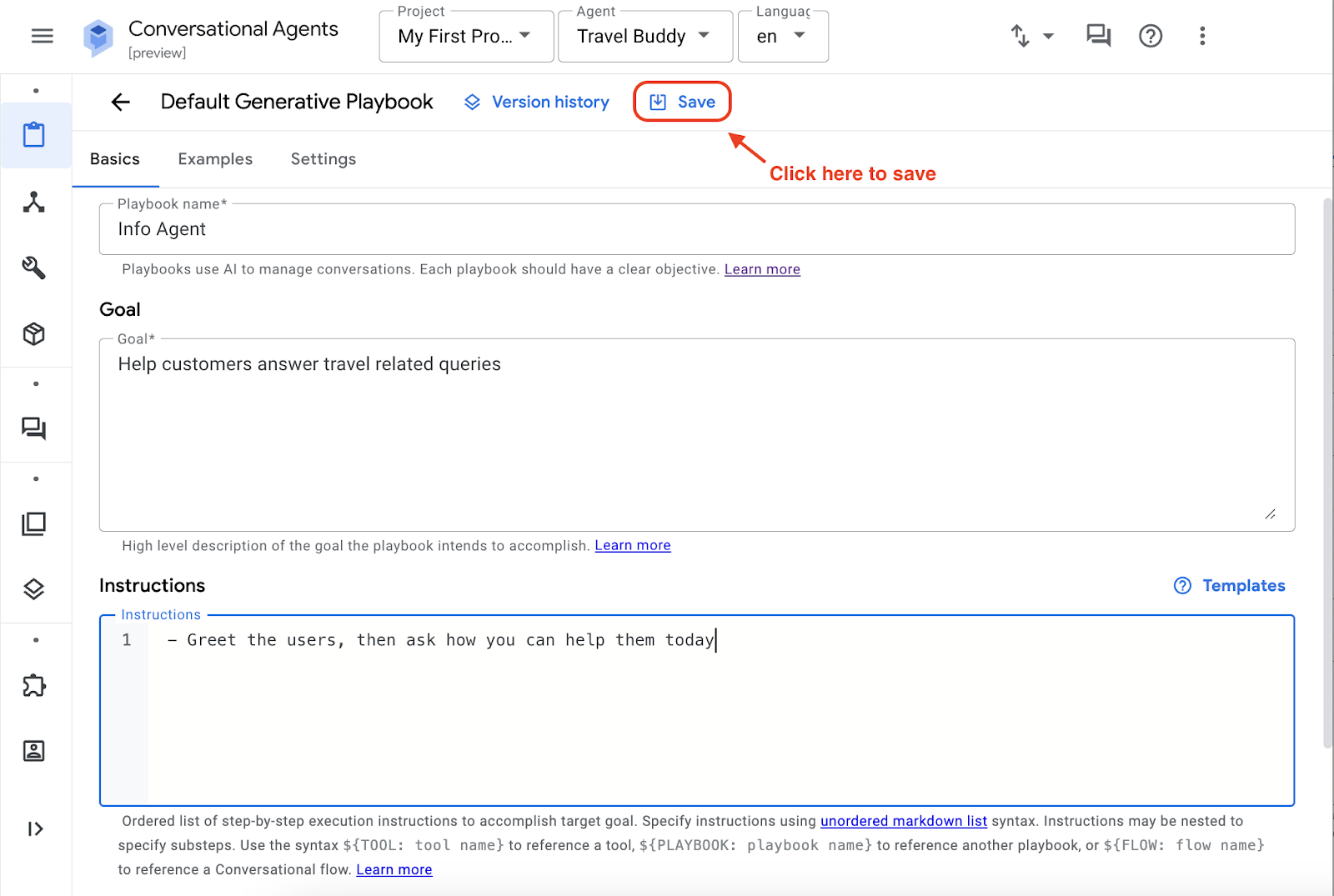
- یک نام Playbook انتخاب کنید (مثلاً Info Agent)
- یک هدف اضافه کنید (مثلاً به مشتریان کمک کنید تا به سوالات مربوط به سفر پاسخ دهند)
- یک دستورالعمل تعریف کنید (مثلاً - به کاربران سلام کنید، سپس بپرسید که چگونه میتوانید امروز به آنها کمک کنید)
- وقتی همه چیز نهایی شد، ذخیره را فشار دهید
مرحله ۶:
- روی آیکون شبیهساز تغییر وضعیت کلیک کنید

- عاملی را که تازه ایجاد کردهاید انتخاب کنید (مثلاً عامل اطلاعات )
- مدل هوش مصنوعی مولد زیربنایی را برای عامل خود انتخاب کنید (مثلاً gemini-1.5-flash )
- با مکالمه با نماینده خود، آن را آزمایش کنید (یعنی چیزی را در کادر متن "ورودی کاربر" تایپ کنید)

تبریک! شما با موفقیت یک عامل هوش مصنوعی با استفاده از Vertex AI Agent Builder ایجاد کردید.
۴. اتصال Datastoreها به Agent
سعی کنید از نماینده خود در مورد رسیدن به واکاندا بپرسید (مثلاً "بهترین راه برای رسیدن به واکاندا چیست؟")، پاسخی مانند این دریافت خواهید کرد:

اگرچه این موضوع از نظر واقعی درست است، اما به جای اینکه صرفاً بگویید «نمیتوانم اطلاعاتی ارائه دهم» و مکالمه را تمام کنید، اگر نماینده مکانهای مشابهی را پیشنهاد دهد، برای کاربر مفیدتر خواهد بود. این رویکرد میتواند به طور بالقوه منجر به این شود که کاربران واقعاً از طریق نماینده سفری را رزرو کنند.
برای اینکه نماینده بتواند مکانهای مشابه را پیشنهاد دهد، میتوانید از طریق Datastores اطلاعات بیشتری در اختیار نماینده قرار دهید. این به عنوان یک پایگاه دانش اضافی برای نماینده عمل میکند تا در صورتی که نماینده قادر به پاسخگویی به سوالات کاربر بر اساس دانش داخلی خود نباشد، به آن مراجعه کند.
توجه: اگر میخواهید شبیهساز را ببندید، دوباره روی آیکون شبیهساز که حالت نمایش را تغییر میدهد کلیک کنید.
ایجاد یک پایگاه داده (datastore) بسیار ساده است، برای این کار کافیست روی دکمه +Data store در پایین صفحه Agent Basics کلیک کنید.

اطلاعات زیر را پر کنید:
- نام ابزار: مکان جایگزین
- نوع: انبار داده
- توضیحات: اگر درخواست کاربر شامل مکانی است که وجود ندارد، از این ابزار استفاده کنید
وقتی کارتان تمام شد، روی ذخیره کلیک کنید.
این یک ابزار ذخیرهسازی داده برای عامل ایجاد میکند تا با ذخیرهسازی داده ارتباط برقرار کند، اما شما هنوز نیاز به ایجاد یک ذخیرهسازی داده واقعی دارید که حاوی اطلاعات باشد. برای انجام این کار، روی افزودن ذخیرهسازیهای داده و ایجاد یک ذخیرهسازی داده کلیک کنید.


پس از کلیک بر روی ایجاد فروشگاه داده جدید ، مانند تصویر زیر به صفحه سازنده عامل Vertex AI هدایت میشوید.
گزینه فضای ذخیرهسازی ابری را انتخاب کنید

وقتی مرحله را تمام کردید،
- روی FILE کلیک کنید (این بسیار مهم است در غیر این صورت وارد کردن شما با شکست مواجه خواهد شد)
- عبارت ai-workshops/agents/data/wakanda.txt را تایپ کنید.
- روی ادامه کلیک کنید

اگر کنجکاو هستید، محتوای فایل متنی ارائه شده به شرح زیر است:
Places that are similar to Wakanda
- Oribi Gorge in South Africa: The rock formations here are reminiscent of the Warrior Falls in Wakanda.
- Iguazu Falls: Located on the border of Argentina and Brazil, these massive waterfalls were a major inspiration for the Warrior Falls.
- Immerse yourself in Wakandan culture: Read the Black Panther comics, watch the movies, and explore online resources to learn more about Wakandan culture, language, and technology.
- Visit a Disney theme park: While there isn't a dedicated Wakanda land yet, you might be able to meet Black Panther at Disneyland or on a Marvel Day at Sea Disney cruise.
در صفحه بعد، نامی برای پایگاه داده خود انتخاب کنید (مثلاً Wakanda Alternative) و روی CREATE کلیک کنید.

به عنوان مرحله آخر، منبع دادهای را که ایجاد کردهاید انتخاب کنید و روی CREATE کلیک کنید. میتوانید با کلیک روی محل ذخیره داده خود، پیشرفت وارد کردن محل ذخیره داده خود را مشاهده کنید.**.**

توجه: تکمیل موفقیتآمیز فعالیت وارد کردن اطلاعات مدتی طول میکشد، بنابراین در عین حال که این فعالیت در حال انجام است، میتوانید گزینههای بیشتر ذخیرهسازی داده موجود برای عامل هوش مصنوعی Vertex خود را اینجا بررسی کنید.

اگر همه چیز خوب پیش رفت، به برگه dialogflow خود برگردید و روی refresh کلیک کنید، باید datastore ایجاد شده را در صفحه Available data stores ببینید.

برای جلوگیری از توهمات Agent، در پیکربندی اتصال به زمین برای فروشگاه داده خود، تنظیمات را روی خیلی کم (Very Low) قرار دهید که محدودیتهای سختگیرانهتری را برای Agent در مورد جعل اطلاعات اعمال میکند. فعلاً آن را به صورت پیشفرض نگه دارید، اما هر زمان که خواستید میتوانید آن را با تنظیمات مختلف بررسی کنید.

حالا، محل ذخیره داده اضافه شده را انتخاب کنید، روی تأیید کلیک کنید، سپس روی ذخیره کلیک کنید.

حالا، به صفحه اصول اولیه عامل خود برگردید، در پایین پیکربندی playbook، خواهید دید که فروشگاه داده تازه ایجاد شده شما (مثلاً Alternative Location) برای استفاده در دسترس خواهد بود، فروشگاه داده (مثلاً Alternative Location) را بررسی کنید و روی دکمه ذخیره در بالای صفحه کلیک کنید.


تقریباً به اینجا رسیدهاید! مرحله آخر، گنجاندن ابزار « مکان جایگزین » در دستورالعملهای عامل است. یک خط با عنوان «اگر درخواست کاربر شامل مکانی است که وجود ندارد، از ${TOOL: Alternative Location} استفاده کنید» به دستورالعملهای عامل اضافه کنید و سپس روی ذخیره کلیک کنید.

همه چیز آماده است. بیایید دوباره شبیهساز تغییر وضعیت را باز کنیم و همان سؤالات را بپرسیم (مثلاً بهترین راه برای رسیدن به واکاندا چیست؟)

تبریک! نماینده شما اکنون با استفاده از اطلاعات ارائه شده از یک فایل متنی، مکانهایی را پیشنهاد میدهد.
کار ما با ساخت عامل هوش مصنوعی سازنده عامل خودمان تمام شد، اگر میخواهید در مورد سفارشیسازی عامل خود برای تجربه بهتر، اطلاعات بیشتری کسب کنید، لطفاً فعالیتهای اضافی زیر را بررسی کنید.
۵. فعالیتهای اضافی - عامل هوش مصنوعی خود را زنده کنید
در مراحل قبلی، شما یک عامل هوش مصنوعی توسعه داده و آن را با دادههای مرجع مرتبط پایهگذاری کردهاید. در بخش بعدی، به این سوال اساسی خواهید پرداخت که چگونه این عامل را در وبسایت خود جاسازی کنید و تعامل بلادرنگ با بازدیدکنندگان خود را امکانپذیر سازید.
راههای زیادی برای نمایش عامل شما وجود دارد. میتوانید آن را صادر کنید یا مستقیماً منتشر کنید. میتوانید مستندات را بررسی کنید تا در مورد گزینههای ممکن اطلاعات کسب کنید.
در گوشه سمت راست بالای برگه Dialogflow خود، روی منوی Overflow و سپس Publish agent کلیک کنید.

تمام تنظیمات را به صورت پیشفرض نگه دارید و روی فعال کردن API احراز هویت نشده کلیک کنید.
توجه: فعال کردن API احراز هویت نشده فقط برای اهداف نمایشی است و استفاده از این پیکربندی برای حجم کار در محیط عملیاتی توصیه نمیشود. اگر به انتشار ایمن علاقهمند هستید، این مستندات را بررسی کنید.

پس از کلیک، باید یک قطعه کد CSS کوچک را مشاهده کنید:
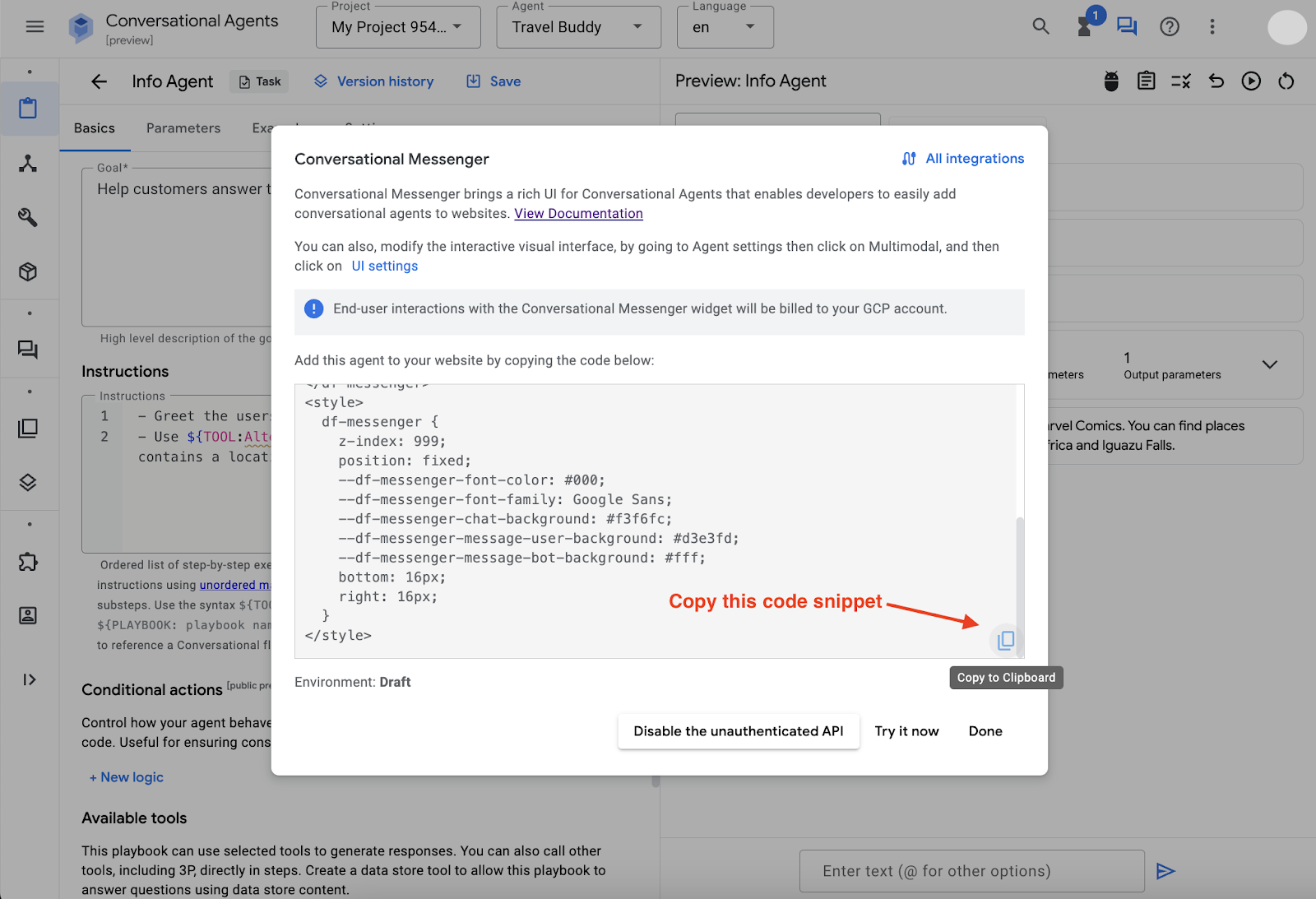
فقط قطعه کد را کپی کنید . بعداً این قطعه کد را در یک وبسایت ادغام خواهید کرد.
برای ایجاد یک وبسایت، از محیط ویرایشگر ابری (Cloud Editor) استفاده خواهید کرد. مراحل باز کردن ویرایشگر ابری به شرح زیر است:
- کنسول ابری گوگل را در یک تب دیگر باز کنید.
- روی دکمه فعال کردن پوسته ابری در گوشه بالا سمت راست کلیک کنید
- روی دکمهی باز کردن ویرایشگر کلیک کنید.
اگر پیامی مبنی بر تأیید مجوز Cloud Shell ظاهر شد، برای ادامه روی تأیید کلیک کنید.

در بخش بعدی، شما از Gemini Code Assist برای ایجاد یک برنامه وب نمونه پایتون فلاسک برای ادغام با قطعه کد Agent خود استفاده خواهید کرد.
پس از باز شدن ویرایشگر Cloud Shell، روی Gemini Code Assist کلیک کنید و به پروژه Google Cloud خود وارد شوید . اگر از شما خواسته شد API را فعال کنید، روی Enable کلیک کنید.

پس از اتمام، از Gemini Code Assist میخواهیم که یک برنامه فلاسک ایجاد کند و قطعه کد عامل هوش مصنوعی را در آن ادغام کند.
این نمونه سوال است، میتوانید از آن استفاده کنید
Here agent code publish buddy Travel my Vertex AI builder agent is snippet,
<REPLACE IT WITH YOUR AI AGENT PUBLISH CODE SNIPPET>
can a sample app flask to use it you create
توجه: در اینجا ما یک برنامه فلاسک پایتون درخواست کردهایم. اگر زبان یا چارچوب برنامهنویسی دیگری را ترجیح میدهید، لطفاً از آن استفاده کنید. Gemini Code Assist قابلیت تولید زبانهای برنامهنویسی مختلف را دارد. برای جزئیات بیشتر ، زبانها، IDEها و رابطهای پشتیبانیشده را بررسی کنید.
خواهید دید که قطعه کد ارائه شده از قبل با عامل هوش مصنوعی ادغام شده است. برای آزمایش اینکه آیا کد ارائه شده معتبر است و طبق برنامه کار میکند، میتوانید دستورالعملهای ارائه شده توسط Gemini Code Assist در مورد نحوه اجرای این بخش کد از پاسخ خروجی را دنبال کنید.
نمونه قطعه کد پاسخ خروجی -
from flask Flask, import ، render_template_string
app = Flask(__name__)
# string template HTML with the Messenger Dialogflow provided code
html_template = """
<!DOCTYPE html>
<html lang="en">
<head>
<meta charset="UTF-8">
<meta name="viewport" content="width=device-width, initial-scale=1.0">
<title>Travel Buddy Chatbot</title>
<link rel="stylesheet" href="https://www.gstatic.com/dialogflow-console/fast/df-messenger/prod/v1/themes/df-messenger-default.css">
<script src="https://www.gstatic.com/dialogflow-console/fast/df-messenger/prod/v1/df-messenger.js"></script>
<style>
df-messenger {
z-index: 999;
position: fixed;
--df-messenger-font-color: #000;
--df-messenger-font-family: Google Sans;
--df-messenger-chat-background: #f3f6fc;
--df-messenger-message-user-background: #d3e3fd;
--df-messenger-message-bot-background: #fff;
bottom: 16px;
right: 16px;
}
body {
font-family: sans-serif;
margin: 20px;
}
</style>
</head>
<body>
<h1>Welcome to Travel Buddy!</h1>
<p>Start in گوشه the bottom right ، with buddy, AI our Travel chatting کنید corner.</p>
<df-messenger
project-id="<SAMPLE>"
agent-id="<SAMPLE>"
language-code="en"
max-query-length="-1">
<df-messenger-chat-bubble
chat-title="Travel Buddy">
</df-messenger-chat-bubble>
</df-messenger>
</body>
</html>
"""
@app.route("/")
def index():
"""Renders the HTML template with the Dialogflow رندر میکند Messenger."""
render_template_string(html_template) return
if __name__ == "__main__":
app.run(debug=True)

طبق دستورالعمل داده شده
- قطعه کد برنامه نمونه فلاسک ارائه شده را کپی کنید،
- یک فایل جدید با نام app.py ایجاد کنید و فایل را ذخیره کنید.

در مرحله بعد، از شما خواسته میشود که فلاسک را برای اجرای این قطعه کد نصب کنید، که فعلاً نیازی به آن نیست زیرا پوسته ابری از قبل تمام ابزارهای رایج را به طور پیشفرض نصب کرده است.

فایل را ذخیره کنید (Ctrl + S یا CMD + S) و سپس روی Open Terminal کلیک کنید، جایی که کد ارائه شده را اجرا خواهید کرد.
در ترمینال، دستور زیر را اجرا کنید
python app.py
توجه: مطمئن شوید که در پوشهی درست، جایی که فایل app.py شما قرار دارد، هستید.
برنامه پایتون فلاسک روی پورت ۵۰۰۰ اجرا خواهد شد. برای دیدن پیشنمایش این برنامه وب، روی آیکون پیشنمایش وب در پوسته ابری کلیک کنید. سپس میتوانید روی تغییر پورت کلیک کنید، عدد ۵۰۰۰ را وارد کنید و برای ذخیره آن، روی تغییر و پیشنمایش کلیک کنید.

یک وبسایت نمونه نمایش داده میشود و یک عامل هوش مصنوعی از قبل در دسترس خواهد بود. کافیست روی عامل هوش مصنوعی کلیک کنید و شروع به چت با آن کنید.

میتوانید آن را با دستورات مختلف امتحان کنید. همچنین میتوانید از Gemini Code Assist بخواهید وبسایت شما را زیبا کند، یا دادههای پایه بیشتری به عامل هوش مصنوعی اضافه کند و آن را کارآمدتر کند.
پس از آماده شدن، به عنوان مرحله بعدی، میتوانید میزبانی این عامل هوش مصنوعی را در Google Cloud امتحان کنید تا هر کسی در هر مکانی به آن دسترسی داشته باشد. در مورد یادآوری این آزمایشگاه کد، شما این برنامه فلاسک نمونه را در Cloud Run به عنوان یک کانتینر مستقر خواهید کرد.
توجه: این فقط به اجرای ابری محدود نمیشود (اگر نمیدانید اجرای ابری چیست، حتی میتوانید این را بپرسید)، میتوانید از gemini code assist بخواهید که به شما در استقرار این مورد در Google Cloud یا هر جای دیگری با بهترین شیوهها کمک کند، او میتواند در آن بخش نیز به شما کمک کند.
به ترمینال Cloud Shell برگردید و Ctrl + C را فشار دهید تا فرآیند متوقف شود. دوباره روی Open Editor کلیک کنید و از Gemini Code Assist بخواهید تا در کانتینرایز کردن برنامه و استقرار آن در cloud run به ما کمک کند.
you Can me deploy this app flask sample to run cloud help service
این فایل، دستورالعملها و دستوراتی را برای میزبانی برنامه ما در سرویس ابری ارائه میدهد، بیایید دستورالعملها را دنبال کنیم.
در اینجا نمونه پاسخ خروجی آمده است
مراحل استقرار در Cloud Run
- پیشنیازها:
- حساب گوگل کلود: به یک حساب گوگل کلود با قابلیت پرداخت فعال نیاز دارید.
- رابط خط فرمان gcloud: کیت توسعه نرمافزار گوگل کلود (gcloud CLI) را روی دستگاه محلی خود نصب و راهاندازی کنید. از این ابزار برای تعامل با گوگل کلود از طریق ترمینال خود استفاده خواهید کرد.
- داکر: داکر را روی دستگاه محلی خود نصب کنید. Cloud Run از داکر برای کانتینرایز کردن برنامه شما استفاده میکند.
- راهاندازی پروژه: مطمئن شوید که یک پروژه Google Cloud در رابط خط فرمان gcloud خود انتخاب کردهاید. میتوانید با
gcloud config list projectبررسی کنید و آن را باgcloud config set project YOUR_PROJECT_IDتنظیم کنید.
توجه: از آنجایی که ما کل این فعالیت را در پوسته ابری انجام میدهیم، نیازی به راهاندازی پروژهها نیست.
-
requirements.txtرا ایجاد کنید . :**
- این فایل تمام بستههای پایتون مورد نیاز برنامه شما را فهرست میکند. در دایرکتوری پروژه خود (جایی که
main.pyقرار دارد)، فایلی با نامrequirements.txtایجاد کنید و خط زیر را به آن اضافه کنید:
- ایجاد
Dockerfile:**
- یک
Dockerfileنحوه ساخت یک تصویر داکر (Docker image) برای برنامه شما را تعریف میکند. فایلی با نامDockerfile(بدون پسوند) در دایرکتوری پروژه خود ایجاد کنید و محتوای زیر را به آن اضافه کنید:
# Use an runtime official Python as a parent imageFROM python:3.9-slim-buster
# the working directory to /appWORKDIR /app Set
# contents directory current the into the at /app Copy container
COPY . /app
# Install any packages needed specified in requirements.txt
RUN pip install --no-cache-dir -r requirements.txt را اجرا کنید.
# port 5000 world to the outside this container available Make
EXPOSE 5000
# Define variable environment
NAME ENV World
# Run app.py when launches the container
CMD ["python", ".py"]
- ساخت ایمیج داکر:
- ترمینال خود را باز کنید، به دایرکتوری پروژه خود بروید و دستور زیر را اجرا کنید:
ساختهای gcloud را ارسال کنید –tag gcr.io/bgr-workshop-23rd/travel-buddy
- استقرار در Cloud Run:
- پس از ساخت و آپلود ایمیج، آن را با دستور زیر در Cloud Run مستقر کنید:
run gcloud ، deploy travel-buddy --image gcr.io/bgr-workshop-23rd/travel-buddy --region us-central1
پس از انجام این مراحل، خواهید دید که برنامه شما با عامل هوش مصنوعی یکپارچه برای کاربران نهایی شما فعال خواهد شد.
تبریک و یادگیری شاد.
۶. تمیز کردن
برای جلوگیری از تحمیل هزینه به حساب Google Cloud خود برای منابع استفاده شده در این codelab، این مراحل را دنبال کنید:
- در کنسول گوگل کلود، به صفحه مدیریت منابع بروید.
- در لیست پروژهها، پروژهای را که میخواهید حذف کنید انتخاب کنید و سپس روی «حذف» کلیک کنید.
- در کادر محاورهای، شناسه پروژه را تایپ کنید و سپس برای حذف پروژه، روی خاموش کردن کلیک کنید.
- روش دیگر این است که به Cloud Run در کنسول بروید، سرویسی را که اخیراً مستقر کردهاید انتخاب کرده و حذف کنید.