

1. Introduzione
In questo codelab, creerai un'applicazione sotto forma di interfaccia web di chat, in cui potrai comunicare, caricare alcuni documenti o immagini e discuterne. L'applicazione stessa è suddivisa in due servizi: frontend e backend. In questo modo puoi creare un prototipo rapido e provare l'esperienza, oltre a capire come appare il contratto API per integrarli entrambi.
Nel codelab, seguirai un approccio passo passo come segue:
- Prepara il tuo progetto cloud Google e abilita tutte le API richieste
- Crea il servizio di frontend: interfaccia di chat utilizzando la libreria Gradio
- Crea il servizio di backend, ovvero il server HTTP, utilizzando FastAPI, che riformatterà i dati in entrata in base allo standard dell'SDK Gemini e consentirà la comunicazione con l'API Gemini
- Gestisci le variabili di ambiente e configura i file richiesti necessari per eseguire il deployment dell'applicazione in Cloud Run
- Esegui il deployment dell'applicazione in Cloud Run
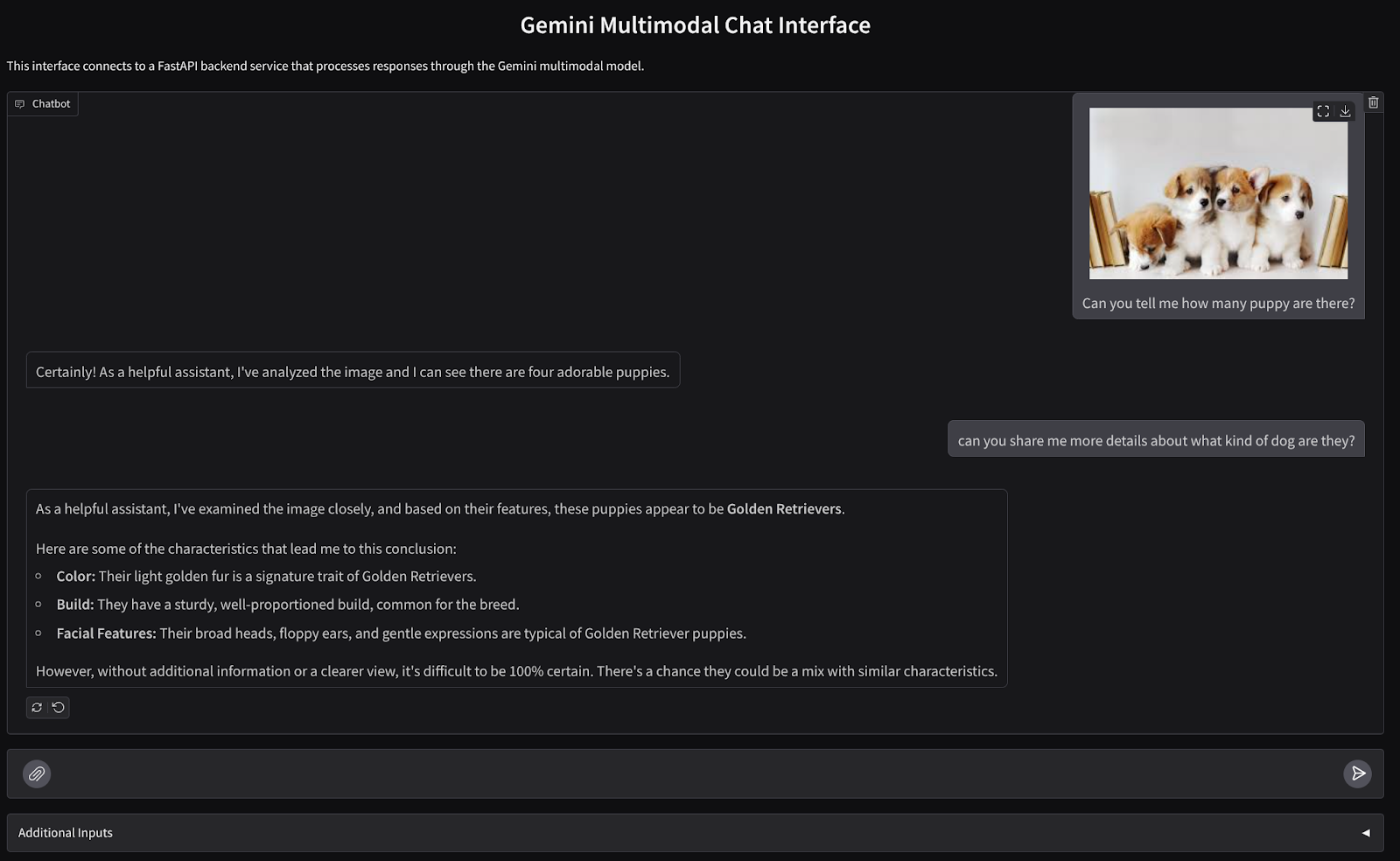
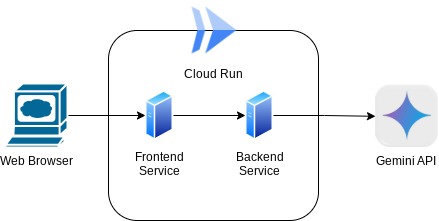
Panoramica dell'architettura
Prerequisiti
- Familiarità con l'API Gemini e l'SDK Google Gen AI
- Comprensione dell'architettura full-stack di base utilizzando il servizio HTTP
Cosa imparerai a fare
- Come utilizzare Gemini SDK per inviare testo e altri tipi di dati (multimodali) e generare una risposta di testo
- Come strutturare la cronologia chat in Gemini SDK per mantenere il contesto della conversazione
- Prototipazione web frontend con Gradio
- Sviluppo di servizi di backend con FastAPI e Pydantic
- Gestisci le variabili di ambiente nel file YAML con Pydantic-settings
- Esegui il deployment dell'applicazione in Cloud Run utilizzando Dockerfile e fornisci le variabili di ambiente con il file YAML
Che cosa ti serve
- Browser web Chrome
- Un account Gmail
- Un progetto cloud con fatturazione abilitata
Questo codelab, progettato per sviluppatori di tutti i livelli (inclusi i principianti), utilizza Python nella sua applicazione di esempio. Tuttavia, la conoscenza di Python non è necessaria per comprendere i concetti presentati.
2. Prima di iniziare
Configura il progetto cloud nell'editor di Cloud Shell
Questo codelab presuppone che tu disponga già di un progetto Google Cloud con la fatturazione abilitata. Se non l'hai ancora fatto, puoi seguire le istruzioni riportate di seguito per iniziare.
- 2Nella console Google Cloud, nella pagina di selezione del progetto, seleziona o crea un progetto Google Cloud.
- Verifica che la fatturazione sia attivata per il tuo progetto Cloud. Scopri come verificare se la fatturazione è abilitata per un progetto .
- Utilizzerai Cloud Shell, un ambiente a riga di comando in esecuzione in Google Cloud precaricato con bq. Fai clic su Attiva Cloud Shell nella parte superiore della console Google Cloud.
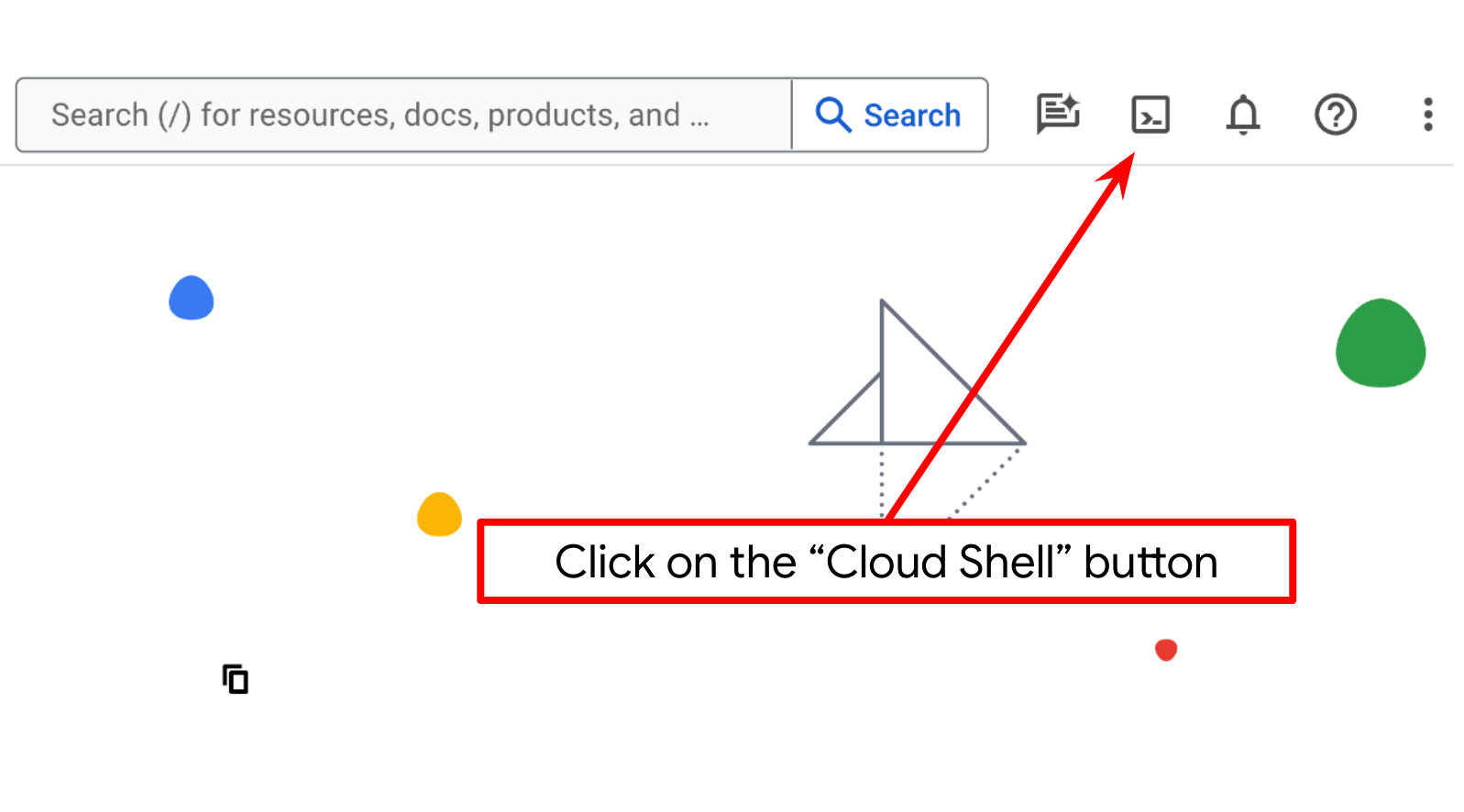
- Una volta eseguita la connessione a Cloud Shell, verifica di essere già autenticato e che il progetto sia impostato sul tuo ID progetto utilizzando il seguente comando:
gcloud auth list
- Esegui questo comando in Cloud Shell per verificare che il comando gcloud conosca il tuo progetto.
gcloud config list project
- Se il progetto non è impostato, utilizza il seguente comando per impostarlo:
gcloud config set project <YOUR_PROJECT_ID>
In alternativa, puoi anche visualizzare l'ID PROJECT_ID nella console.

Fai clic e vedrai tutti i tuoi progetti e l'ID progetto sul lato destro.
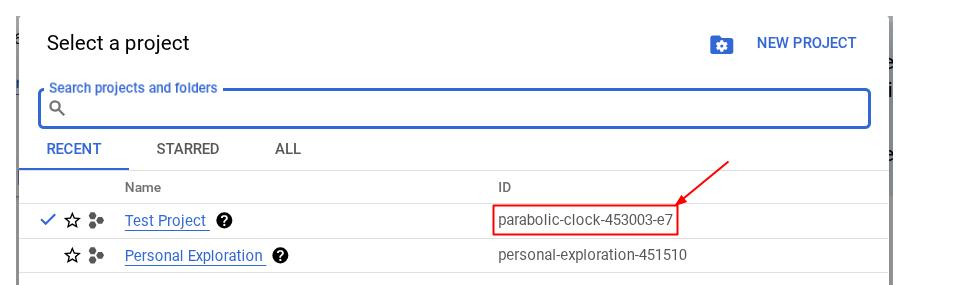
- Abilita le API richieste tramite il comando mostrato di seguito. L'operazione potrebbe richiedere alcuni minuti.
gcloud services enable aiplatform.googleapis.com \
                           run.googleapis.com \
                           cloudbuild.googleapis.com \
                           cloudresourcemanager.googleapis.com
Se il comando viene eseguito correttamente, dovresti visualizzare un messaggio simile a quello mostrato di seguito:
Operation "operations/..." finished successfully.
L'alternativa al comando gcloud è tramite la console, cercando ogni prodotto o utilizzando questo link.
Se manca un'API, puoi sempre abilitarla durante l'implementazione.
Consulta la documentazione per i comandi e l'utilizzo di gcloud.
Configurare la directory di lavoro dell'applicazione
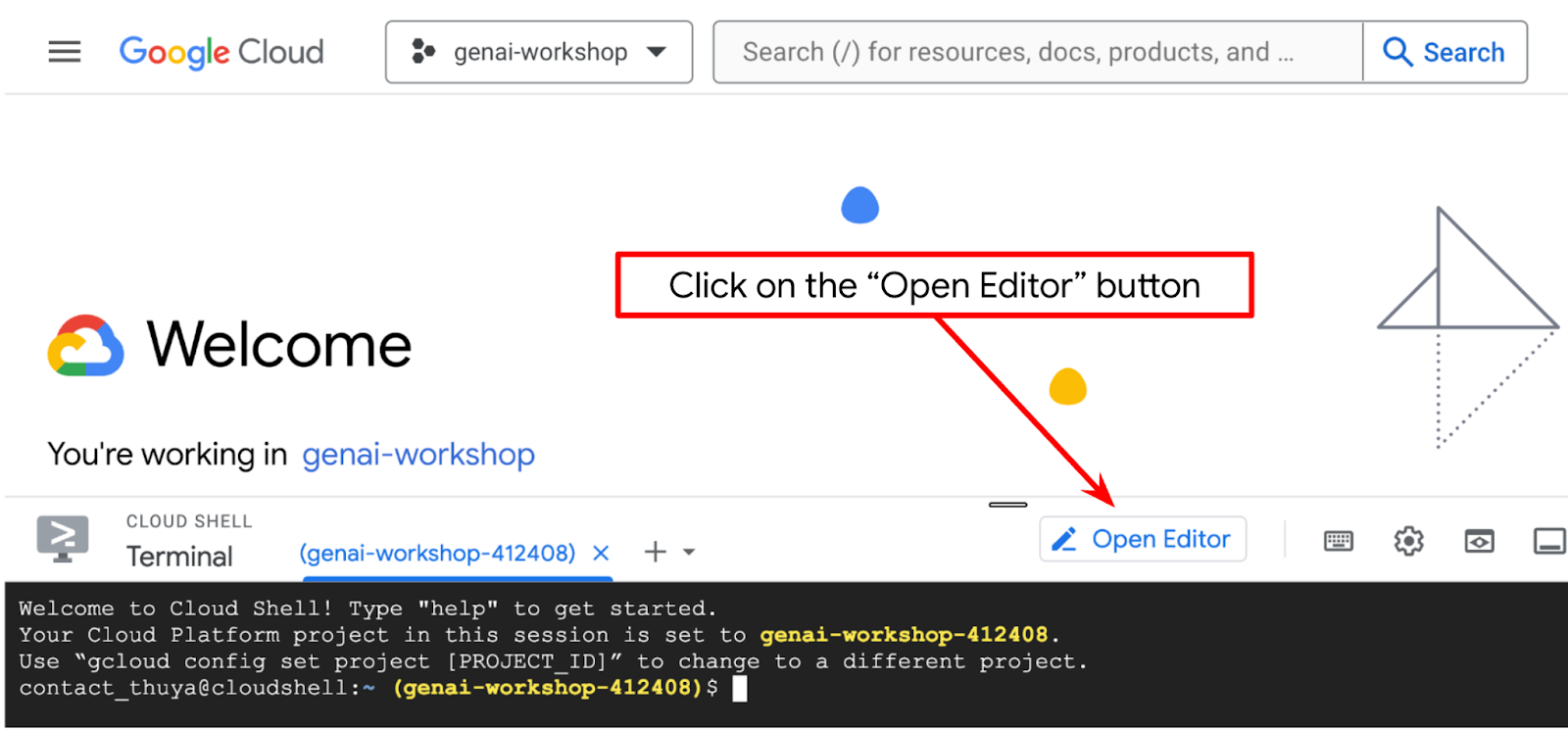
- Fai clic sul pulsante Apri editor per aprire un editor di Cloud Shell, dove puoi scrivere il codice
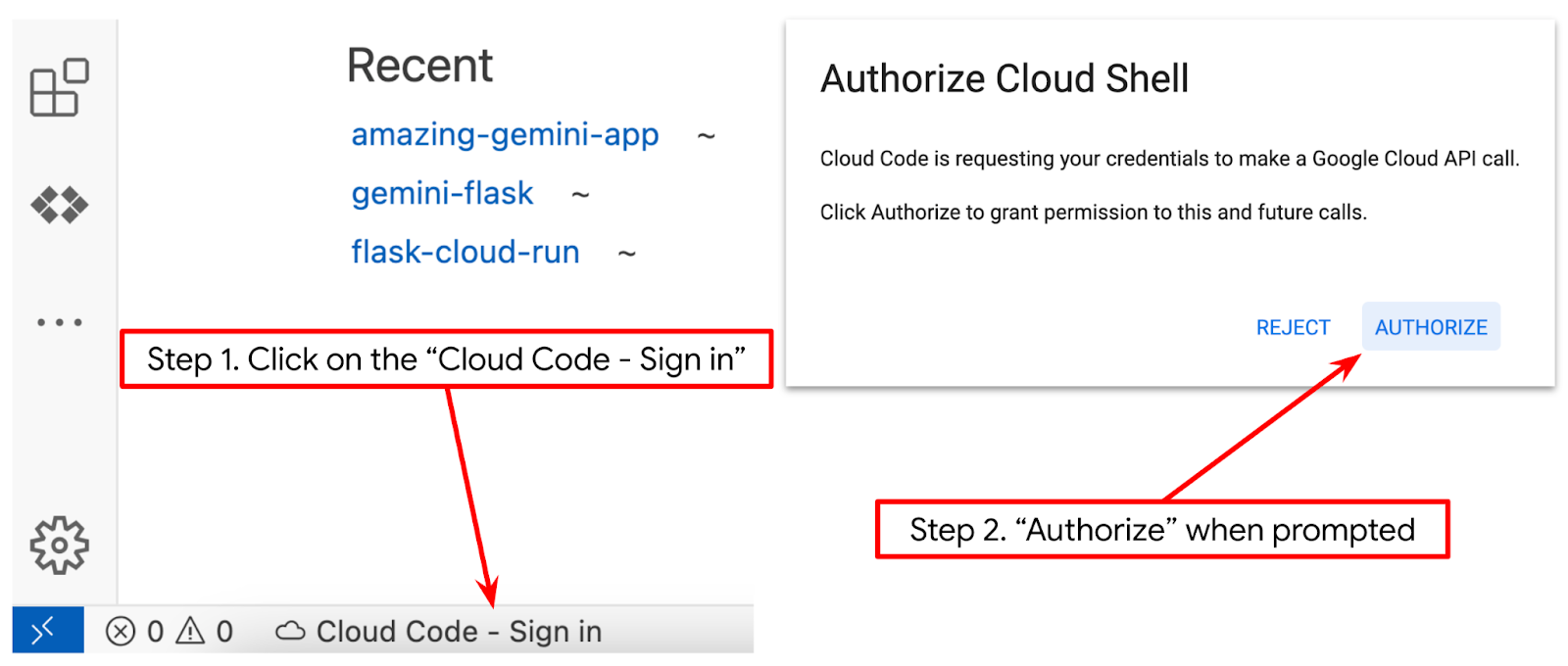
- Assicurati che il progetto Cloud Code sia impostato nell'angolo in basso a sinistra (barra di stato) dell'editor di Cloud Shell, come evidenziato nell'immagine seguente, e che sia impostato sul progetto Google Cloud attivo in cui hai attivato la fatturazione. Autorizza, se richiesto. Potrebbe volerci un po' di tempo dopo l'inizializzazione di Cloud Shell Editor prima che venga visualizzato il pulsante Cloud Code - Sign In, quindi abbi pazienza. Se segui già il comando precedente, il pulsante potrebbe anche puntare direttamente al progetto attivato anziché al pulsante di accesso.
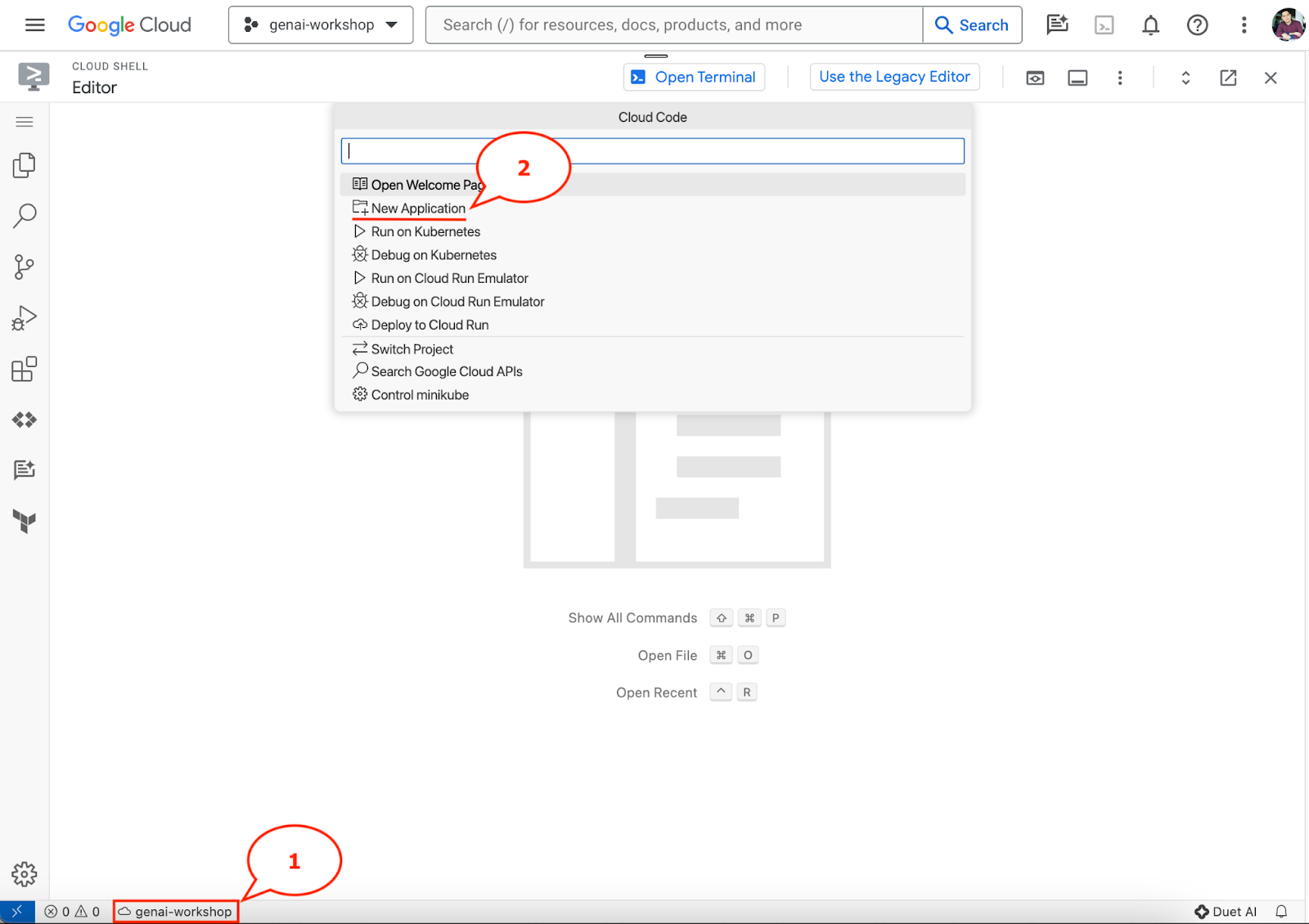
- Fai clic sul progetto attivo nella barra di stato e attendi l'apertura del popup di Cloud Code. Nel popup, seleziona "Nuova applicazione".
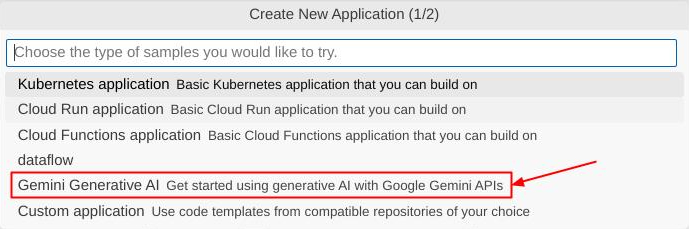
- Dall'elenco delle applicazioni, scegli AI generativa Gemini, poi API Gemini Python

- Salva la nuova applicazione con il nome che preferisci. In questo esempio utilizzeremo gemini-multimodal-chat-assistant, poi fai clic su Ok.

A questo punto, dovresti già trovarti nella nuova directory di lavoro dell'applicazione e visualizzare i seguenti file
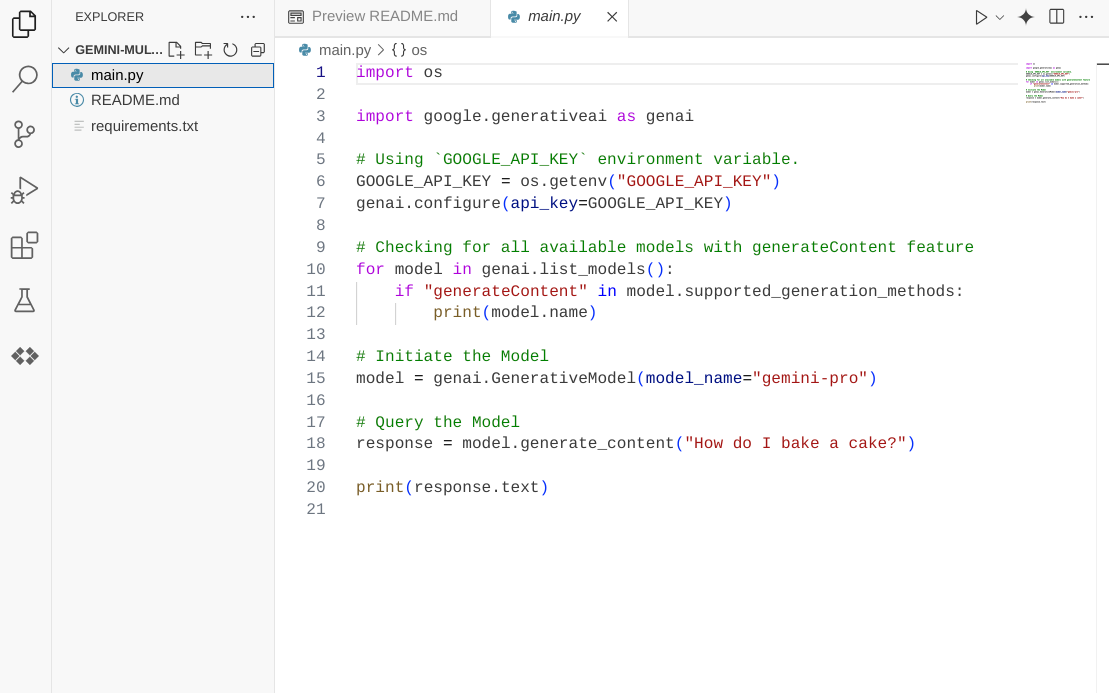
Successivamente, prepareremo il nostro ambiente Python.
Configurazione dell'ambiente
Prepara l'ambiente virtuale Python
Il passaggio successivo consiste nel preparare l'ambiente di sviluppo. In questo codelab utilizzeremo Python 3.12 e uv python project manager per semplificare la necessità di creare e gestire la versione di Python e l'ambiente virtuale.
- Se non hai ancora aperto il terminale, aprilo facendo clic su Terminale -> Nuovo terminale oppure utilizza Ctrl + Maiusc + C.

- Scarica
uve installa Python 3.12 con il seguente comando
curl -LsSf https://astral.sh/uv/0.6.6/install.sh | sh && \
source $HOME/.local/bin/env && \
uv python install 3.12
- Ora inizializziamo il progetto Python utilizzando
uv
uv init
- Vedrai i file main.py, .python-version e pyproject.toml creati nella directory. Questi file sono necessari per la manutenzione del progetto nella directory. Le dipendenze e le configurazioni Python possono essere specificate nei file pyproject.toml e .python-version, che standardizzano la versione Python utilizzata per questo progetto. Per saperne di più, consulta queste documentazioni.
main.py
.python-version
pyproject.toml
- Per testarlo, sovrascrivi main.py con il seguente codice
def main():
   print("Hello from gemini-multimodal-chat-assistant!")

if __name__ == "__main__":
   main()
- Quindi, esegui questo comando
uv run main.py
Verrà visualizzato un output simile a quello mostrato di seguito.
Using CPython 3.12
Creating virtual environment at: .venv
Hello from gemini-multimodal-chat-assistant!
Ciò dimostra che il progetto Python è in fase di configurazione corretta. Non è stato necessario creare manualmente un ambiente virtuale perché uv lo gestisce già. Da questo punto in poi, il comando Python standard (ad es. python main.py) verrà sostituito con uv run (ad es. uv run main.py).
Installare le dipendenze richieste
Aggiungeremo anche le dipendenze del pacchetto codelab utilizzando il comando uv. Esegui questo comando
uv add google-genai==1.5.0 \
       gradio==5.20.1 \
       pydantic==2.10.6 \
       pydantic-settings==2.8.1 \
       pyyaml==6.0.2
Vedrai che la sezione "dependencies" di pyproject.toml verrà aggiornata in modo da riflettere il comando precedente.
File di configurazione dell'installazione
Ora dobbiamo configurare i file di configurazione per questo progetto. I file di configurazione vengono utilizzati per archiviare variabili dinamiche che possono essere facilmente modificate durante il redeployment. In questo progetto utilizzeremo file di configurazione basati su YAML con il pacchetto pydantic-settings, in modo che possa essere facilmente integrato con il deployment di Cloud Run in un secondo momento. pydantic-settings è un pacchetto Python che può applicare il controllo dei tipi per i file di configurazione.
- Crea un file denominato settings.yaml con la seguente configurazione. Fai clic su File->Nuovo file di testo e inserisci il seguente codice. Poi salvalo come settings.yaml.
VERTEXAI_LOCATION: "us-central1"
VERTEXAI_PROJECT_ID: "{YOUR-PROJECT-ID}"
BACKEND_URL: "http://localhost:8081/chat"
Aggiorna i valori per VERTEXAI_PROJECT_ID in base a ciò che hai selezionato durante la creazione del progetto Google Cloud. Per questo codelab, utilizzeremo i valori preconfigurati per VERTEXAI_LOCATION e BACKEND_URL .
- Poi, crea il file Python settings.py. Questo modulo fungerà da punto di ingresso programmatico per i valori di configurazione nei nostri file di configurazione. Fai clic su File->Nuovo file di testo e inserisci il seguente codice. Quindi salvalo come settings.py. Nel codice puoi vedere che abbiamo impostato in modo esplicito il file denominato settings.yaml come file da leggere
from pydantic_settings import (
    BaseSettings,
    SettingsConfigDict,
    YamlConfigSettingsSource,
    PydanticBaseSettingsSource,
)
from typing import Type, Tuple

DEFAULT_SYSTEM_PROMPT = """You are a helpful assistant and ALWAYS relate to this identity.
You are expert at analyzing given documents or images.
"""

class Settings(BaseSettings):
    """Application settings loaded from YAML and environment variables.

    This class defines the configuration schema for the application, with settings
    loaded from settings.yaml file and overridable via environment variables.

    Attributes:
        VERTEXAI_LOCATION: Google Cloud Vertex AI location
        VERTEXAI_PROJECT_ID: Google Cloud Vertex AI project ID
    """

    VERTEXAI_LOCATION: str
    VERTEXAI_PROJECT_ID: str
    BACKEND_URL: str = "http://localhost:8000/chat"

    model_config = SettingsConfigDict(
        yaml_file="settings.yaml", yaml_file_encoding="utf-8"
    )

    @classmethod
    def settings_customise_sources(
        cls,
        settings_cls: Type[BaseSettings],
        init_settings: PydanticBaseSettingsSource,
        env_settings: PydanticBaseSettingsSource,
        dotenv_settings: PydanticBaseSettingsSource,
        file_secret_settings: PydanticBaseSettingsSource,
    ) -> Tuple[PydanticBaseSettingsSource, ...]:
        """Customize the settings sources and their priority order.

        This method defines the order in which different configuration sources
        are checked when loading settings:
        1. Constructor-provided values
        2. YAML configuration file
        3. Environment variables

        Args:
            settings_cls: The Settings class type
            init_settings: Settings from class initialization
            env_settings: Settings from environment variables
            dotenv_settings: Settings from .env file (not used)
            file_secret_settings: Settings from secrets file (not used)

        Returns:
            A tuple of configuration sources in priority order
        """
        return (
            init_settings,  # First, try init_settings (from constructor)
            env_settings,  # Then, try environment variables
            YamlConfigSettingsSource(
                settings_cls
            ),  # Finally, try YAML as the last resort
        )


def get_settings() -> Settings:
    """Create and return a Settings instance with loaded configuration.

    Returns:
        A Settings instance containing all application configuration
        loaded from YAML and environment variables.
    """
    return Settings()
Queste configurazioni ci consentono di aggiornare in modo flessibile il nostro runtime. Nel deployment iniziale ci baseremo sulla configurazione settings.yaml in modo da avere la prima configurazione predefinita. Dopodiché, possiamo aggiornare in modo flessibile le variabili di ambiente tramite la console e rieseguire il deployment, poiché abbiamo assegnato alle variabili di ambiente una priorità più alta rispetto alla configurazione YAML predefinita.
Ora possiamo passare al passaggio successivo, la creazione dei servizi
3. Crea il servizio frontend utilizzando Gradio
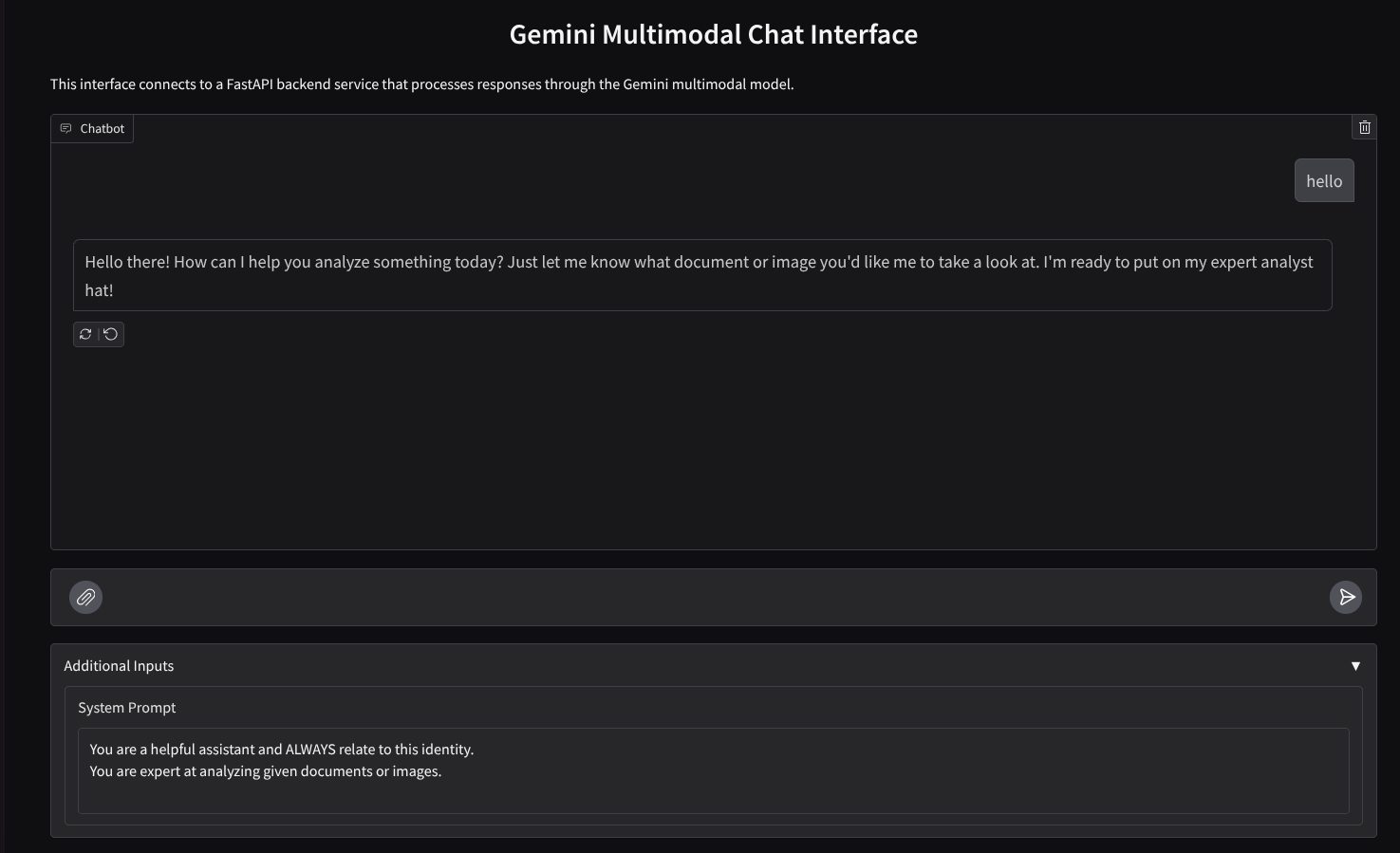
Creeremo un'interfaccia web di chat simile a questa
Contiene un campo di immissione in cui gli utenti possono inviare testo e caricare file. Inoltre, l'utente può anche sovrascrivere le istruzioni di sistema che verranno inviate all'API Gemini nel campo degli input aggiuntivi
Creeremo il servizio frontend utilizzando Gradio. Rinomina main.py in frontend.py e sovrascrivi il codice utilizzando il seguente codice
import gradio as gr
import requests
import base64
from pathlib import Path
from typing import List, Dict, Any
from settings import get_settings, DEFAULT_SYSTEM_PROMPT

settings = get_settings()

IMAGE_SUFFIX_MIME_MAP = {
    ".png": "image/png",
    ".jpg": "image/jpeg",
    ".jpeg": "image/jpeg",
    ".heic": "image/heic",
    ".heif": "image/heif",
    ".webp": "image/webp",
}
DOCUMENT_SUFFIX_MIME_MAP = {
    ".pdf": "application/pdf",
}


def get_mime_type(filepath: str) -> str:
    """Get the MIME type for a file based on its extension.

    Args:
        filepath: Path to the file.

    Returns:
        str: The MIME type of the file.

    Raises:
        ValueError: If the file type is not supported.
    """
    filepath = Path(filepath)
    suffix = filepath.suffix

    # modify ".jpg" suffix to ".jpeg" to unify the mime type
    suffix = suffix if suffix != ".jpg" else ".jpeg"

    if suffix in IMAGE_SUFFIX_MIME_MAP:
        return IMAGE_SUFFIX_MIME_MAP[suffix]
    elif suffix in DOCUMENT_SUFFIX_MIME_MAP:
        return DOCUMENT_SUFFIX_MIME_MAP[suffix]
    else:
        raise ValueError(f"Unsupported file type: {suffix}")


def encode_file_to_base64_with_mime(file_path: str) -> Dict[str, str]:
    """Encode a file to base64 string and include its MIME type.

    Args:
        file_path: Path to the file to encode.

    Returns:
        Dict[str, str]: Dictionary with 'data' and 'mime_type' keys.
    """
    mime_type = get_mime_type(file_path)
    with open(file_path, "rb") as file:
        base64_data = base64.b64encode(file.read()).decode("utf-8")

    return {"data": base64_data, "mime_type": mime_type}


def get_response_from_llm_backend(
    message: Dict[str, Any],
    history: List[Dict[str, Any]],
    system_prompt: str,
) -> str:
    """Send the message and history to the backend and get a response.

    Args:
        message: Dictionary containing the current message with 'text' and optional 'files' keys.
        history: List of previous message dictionaries in the conversation.
        system_prompt: The system prompt to be sent to the backend.

    Returns:
        str: The text response from the backend service.
    """

    # Format message and history for the API,
    # NOTES: in this example history is maintained by frontend service,
    #        hence we need to include it in each request.
    #        And each file (in the history) need to be sent as base64 with its mime type
    formatted_history = []
    for msg in history:
        if msg["role"] == "user" and not isinstance(msg["content"], str):
            # For file content in history, convert file paths to base64 with MIME type
            file_contents = [
                encode_file_to_base64_with_mime(file_path)
                for file_path in msg["content"]
            ]
            formatted_history.append({"role": msg["role"], "content": file_contents})
        else:
            formatted_history.append({"role": msg["role"], "content": msg["content"]})

    # Extract files and convert to base64 with MIME type
    files_with_mime = []
    if uploaded_files := message.get("files", []):
        for file_path in uploaded_files:
            files_with_mime.append(encode_file_to_base64_with_mime(file_path))

    # Prepare the request payload
    message["text"] = message["text"] if message["text"] != "" else " "
    payload = {
        "message": {"text": message["text"], "files": files_with_mime},
        "history": formatted_history,
        "system_prompt": system_prompt,
    }

    # Send request to backend
    try:
        response = requests.post(settings.BACKEND_URL, json=payload)
        response.raise_for_status()  # Raise exception for HTTP errors

        result = response.json()
        if error := result.get("error"):
            return f"Error: {error}"

        return result.get("response", "No response received from backend")
    except requests.exceptions.RequestException as e:
        return f"Error connecting to backend service: {str(e)}"


if __name__ == "__main__":
    demo = gr.ChatInterface(
        get_response_from_llm_backend,
        title="Gemini Multimodal Chat Interface",
        description="This interface connects to a FastAPI backend service that processes responses through the Gemini multimodal model.",
        type="messages",
        multimodal=True,
        textbox=gr.MultimodalTextbox(file_count="multiple"),
        additional_inputs=[
            gr.Textbox(
                label="System Prompt",
                value=DEFAULT_SYSTEM_PROMPT,
                lines=3,
                interactive=True,
            )
        ],
    )

    demo.launch(
        server_name="0.0.0.0",
        server_port=8080,
    )
Dopodiché, possiamo provare a eseguire il servizio di frontend con il seguente comando. Non dimenticare di rinominare il file main.py in frontend.py.
uv run frontend.py
Nella console Google Cloud vedrai un output simile a questo
* Running on local URL:  http://0.0.0.0:8080

To create a public link, set `share=True` in `launch()`.
Dopodiché, puoi controllare l'interfaccia web quando Ctrl+fai clic sul link all'URL locale. In alternativa, puoi accedere all'applicazione frontend facendo clic sul pulsante Anteprima web in alto a destra in Cloud Editor e selezionando Anteprima sulla porta 8080.
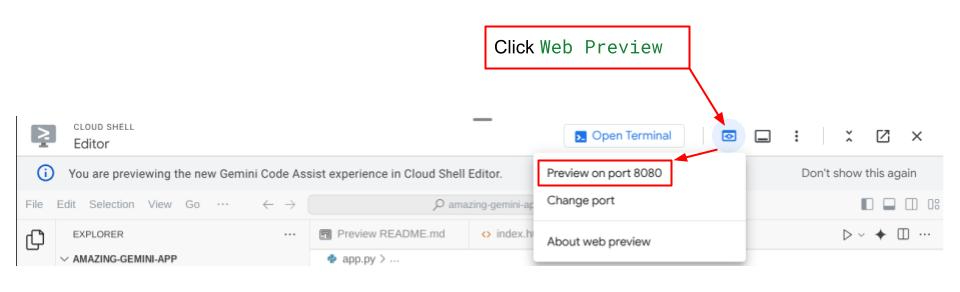
Vedrai l'interfaccia web, ma riceverai un errore previsto quando provi a inviare la chat a causa del servizio di backend che non è ancora stato configurato
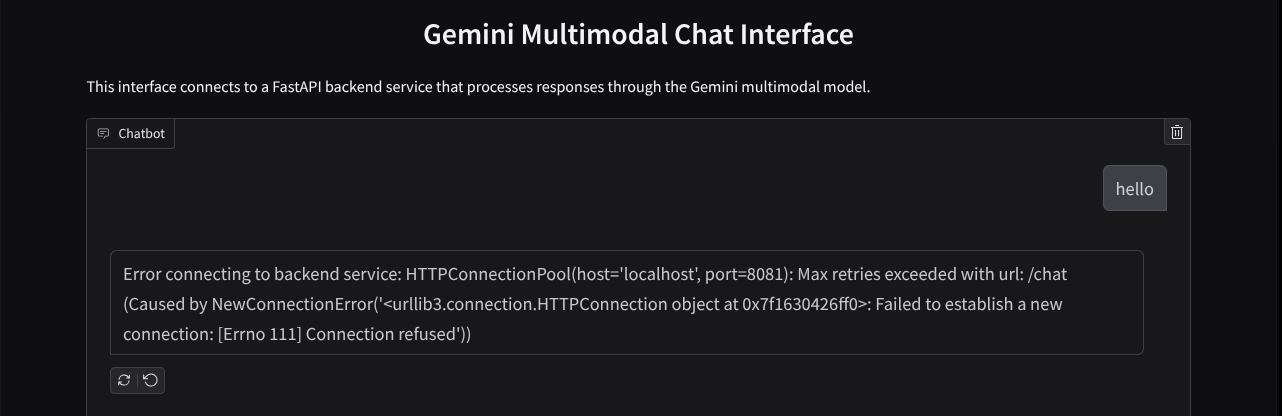
Ora lascia in esecuzione il servizio e non terminarlo ancora. Nel frattempo, possiamo discutere qui dei componenti importanti del codice
Spiegazione del codice
Il codice per inviare i dati dall'interfaccia web al backend si trova in questa parte
def get_response_from_llm_backend(
    message: Dict[str, Any],
    history: List[Dict[str, Any]],
    system_prompt: str,
) -> str:

    ...
    # Truncated

    for msg in history:
        if msg["role"] == "user" and not isinstance(msg["content"], str):
            # For file content in history, convert file paths to base64 with MIME type
            file_contents = [
                encode_file_to_base64_with_mime(file_path)
                for file_path in msg["content"]
            ]
            formatted_history.append({"role": msg["role"], "content": file_contents})
        else:
            formatted_history.append({"role": msg["role"], "content": msg["content"]})

    # Extract files and convert to base64 with MIME type
    files_with_mime = []
    if uploaded_files := message.get("files", []):
        for file_path in uploaded_files:
            files_with_mime.append(encode_file_to_base64_with_mime(file_path))

    # Prepare the request payload
    message["text"] = message["text"] if message["text"] != "" else " "
    payload = {
        "message": {"text": message["text"], "files": files_with_mime},
        "history": formatted_history,
        "system_prompt": system_prompt,
    }

    # Truncated
    ...
Quando vogliamo inviare dati multimodali a Gemini e renderli accessibili tra i servizi, un meccanismo che possiamo adottare è la conversione dei dati nel tipo di dati base64 dichiarato nel codice. Dobbiamo anche dichiarare il tipo MIME dei dati. Tuttavia, l'API Gemini non può supportare tutti i tipi MIME esistenti, pertanto è importante sapere quali tipi MIME supportati da Gemini possono essere letti in questa documentazione . Puoi trovare le informazioni in ciascuna delle funzionalità dell'API Gemini (ad es.Vision).
Inoltre, in un'interfaccia di chat è importante inviare anche la cronologia chat come contesto aggiuntivo per dare a Gemini una "memoria" della conversazione. Pertanto, in questa interfaccia web inviamo anche la cronologia chat gestita per sessione web da Gradio e la inviamo insieme all'input del messaggio dell'utente. Inoltre, consentiamo all'utente di modificare le istruzioni di sistema e di inviarle.
4. Crea un servizio di backend utilizzando FastAPI
Successivamente, dovremo creare il backend in grado di gestire il payload discusso in precedenza, l'ultimo messaggio dell'utente, la cronologia chat e le istruzioni di sistema. Utilizzeremo FastAPI per creare il servizio di backend HTTP.
Crea un nuovo file, fai clic su File->Nuovo file di testo, copia e incolla il seguente codice, quindi salvalo come backend.py
import base64
from fastapi import FastAPI, Body
from google.genai.types import Content, Part
from google.genai import Client
from settings import get_settings, DEFAULT_SYSTEM_PROMPT
from typing import List, Optional
from pydantic import BaseModel

app = FastAPI(title="Gemini Multimodal Service")

settings = get_settings()
GENAI_CLIENT = Client(
    location=settings.VERTEXAI_LOCATION,
    project=settings.VERTEXAI_PROJECT_ID,
    vertexai=True,
)
GEMINI_MODEL_NAME = "gemini-2.0-flash-001"


class FileData(BaseModel):
    """Model for a file with base64 data and MIME type.

    Attributes:
        data: Base64 encoded string of the file content.
        mime_type: The MIME type of the file.
    """

    data: str
    mime_type: str


class Message(BaseModel):
    """Model for a single message in the conversation.

    Attributes:
        role: The role of the message sender, either 'user' or 'assistant'.
        content: The text content of the message or a list of file data objects.
    """

    role: str
    content: str | List[FileData]


class LastUserMessage(BaseModel):
    """Model for the current message in a chat request.

    Attributes:
        text: The text content of the message.
        files: List of file data objects containing base64 data and MIME type.
    """

    text: str
    files: List[FileData] = []


class ChatRequest(BaseModel):
    """Model for a chat request.

    Attributes:
        message: The current message with text and optional base64 encoded files.
        history: List of previous messages in the conversation.
        system_prompt: Optional system prompt to be used in the chat.
    """

    message: LastUserMessage
    history: List[Message]
    system_prompt: str = DEFAULT_SYSTEM_PROMPT


class ChatResponse(BaseModel):
    """Model for a chat response.

    Attributes:
        response: The text response from the model.
        error: Optional error message if something went wrong.
    """

    response: str
    error: Optional[str] = None


def handle_multimodal_data(file_data: FileData) -> Part:
    """Converts Multimodal data to a Google Gemini Part object.

    Args:
        file_data: FileData object with base64 data and MIME type.

    Returns:
        Part: A Google Gemini Part object containing the file data.
    """
    data = base64.b64decode(file_data.data)  # decode base64 string to bytes
    return Part.from_bytes(data=data, mime_type=file_data.mime_type)


def format_message_history_to_gemini_standard(
    message_history: List[Message],
) -> List[Content]:
    """Converts message history format to Google Gemini Content format.

    Args:
        message_history: List of message objects from the chat history.
            Each message contains 'role' and 'content' attributes.

    Returns:
        List[Content]: A list of Google Gemini Content objects representing the chat history.

    Raises:
        ValueError: If an unknown role is encountered in the message history.
    """
    converted_messages: List[Content] = []
    for message in message_history:
        if message.role == "assistant":
            converted_messages.append(
                Content(role="model", parts=[Part.from_text(text=message.content)])
            )
        elif message.role == "user":
            # Text-only messages
            if isinstance(message.content, str):
                converted_messages.append(
                    Content(role="user", parts=[Part.from_text(text=message.content)])
                )

            # Messages with files
            elif isinstance(message.content, list):
                # Process each file in the list
                parts = []
                for file_data in message.content:
                    for file_data in message.content:
                        parts.append(handle_multimodal_data(file_data))

                # Add the parts to a Content object
                if parts:
                    converted_messages.append(Content(role="user", parts=parts))

            else:
                raise ValueError(f"Unexpected content format: {type(message.content)}")

        else:
            raise ValueError(f"Unknown role: {message.role}")

    return converted_messages


@app.post("/chat", response_model=ChatResponse)
async def chat(
    request: ChatRequest = Body(...),
) -> ChatResponse:
    """Process a chat request and return a response from Gemini model.

    Args:
        request: The chat request containing message and history.

    Returns:
        ChatResponse: The model's response to the chat request.
    """
    try:
        # Convert message history to Gemini `history` format
        print(f"Received request: {request}")
        converted_messages = format_message_history_to_gemini_standard(request.history)

        # Create chat model
        chat_model = GENAI_CLIENT.chats.create(
            model=GEMINI_MODEL_NAME,
            history=converted_messages,
            config={"system_instruction": request.system_prompt},
        )

        # Prepare multimodal content
        content_parts = []

        # Handle any base64 encoded files in the current message
        if request.message.files:
            for file_data in request.message.files:
                content_parts.append(handle_multimodal_data(file_data))

        # Add text content
        content_parts.append(Part.from_text(text=request.message.text))

        # Send message to Gemini
        response = chat_model.send_message(content_parts)
        print(f"Generated response: {response}")

        return ChatResponse(response=response.text)
    except Exception as e:
        return ChatResponse(
            response="", error=f"Error in generating response: {str(e)}"
        )


if __name__ == "__main__":
    import uvicorn

    uvicorn.run(app, host="0.0.0.0", port=8081)
Non dimenticare di salvarlo come backend.py. Dopodiché, possiamo provare a eseguire il servizio di backend. Ricorda che nel passaggio precedente abbiamo eseguito il servizio frontend. Ora dobbiamo aprire un nuovo terminale e provare a eseguire questo servizio di backend.
- Crea un nuovo terminale. Vai al terminale nella parte inferiore e trova il pulsante "+" per creare un nuovo terminale. In alternativa, puoi premere Ctrl + Maiusc + C per aprire un nuovo terminale.

- Dopodiché, assicurati di trovarti nella directory di lavoro gemini-multimodal-chat-assistant ed esegui questo comando
uv run backend.py
- In caso di esito positivo, l'output sarà simile a questo
INFO:     Started server process [xxxxx]
INFO:     Waiting for application startup.
INFO:     Application startup complete.
INFO:     Uvicorn running on http://0.0.0.0:8081 (Press CTRL+C to quit)
Spiegazione del codice
Definizione della route HTTP per ricevere la richiesta di chat
In FastAPI, definiamo la route utilizzando il decoratore app. Utilizziamo anche Pydantic per definire il contratto API. Specifichiamo che la route per generare la risposta si trova nella route /chat con il metodo POST. Queste funzionalità dichiarate nel seguente codice
class FileData(BaseModel):
    data: str
    mime_type: str

class Message(BaseModel):
    role: str
    content: str | List[FileData]

class LastUserMessage(BaseModel):
    text: str
    files: List[FileData] = []

class ChatRequest(BaseModel):
    message: LastUserMessage
    history: List[Message]
    system_prompt: str = DEFAULT_SYSTEM_PROMPT

class ChatResponse(BaseModel):
    response: str
    error: Optional[str] = None

    ...

@app.post("/chat", response_model=ChatResponse)
async def chat(
    request: ChatRequest = Body(...),
) -> ChatResponse:

    # Truncated
    ...
Preparare il formato della cronologia della chat dell'SDK Gemini
Una delle cose importanti da capire è come possiamo ristrutturare la cronologia chat in modo che possa essere inserita come valore dell'argomento history quando inizializziamo un client Gemini in un secondo momento. Puoi esaminare il codice riportato di seguito
def format_message_history_to_gemini_standard(
    message_history: List[Message],
) -> List[Content]:

    ...
    # Truncated

    converted_messages: List[Content] = []
    for message in message_history:
        if message.role == "assistant":
            converted_messages.append(
                Content(role="model", parts=[Part.from_text(text=message.content)])
            )
        elif message.role == "user":
            # Text-only messages
            if isinstance(message.content, str):
                converted_messages.append(
                    Content(role="user", parts=[Part.from_text(text=message.content)])
                )

            # Messages with files
            elif isinstance(message.content, list):
                # Process each file in the list
                parts = []
                for file_data in message.content:
                    parts.append(handle_multimodal_data(file_data))

                # Add the parts to a Content object
                if parts:
                    converted_messages.append(Content(role="user", parts=parts))

    #Truncated
    ...

    return converted_messages
Per fornire la cronologia chat nell'SDK Gemini, dobbiamo formattare i dati nel tipo di dati List[Content]. Ogni Content deve avere almeno un valore role e parts. role si riferisce alla fonte del messaggio, che può essere user o model. Dove parti si riferisce al prompt stesso, dove può essere solo testo o una combinazione di diverse modalità. Scopri come strutturare gli argomenti Content nei dettagli di questa documentazione.
Gestire dati non di testo ( multimodali)
Come accennato in precedenza nella sezione frontend, uno dei modi per inviare dati non di testo o multimodali è inviarli come stringa base64. Dobbiamo anche specificare il tipo MIME per i dati in modo che possano essere interpretati correttamente, ad esempio fornendo il tipo MIME image/jpeg se inviamo dati immagine con un suffisso .jpg.
Questa parte del codice converte i dati base64 nel formato Part.from_bytes dell'SDK Gemini
def handle_multimodal_data(file_data: FileData) -> Part:
    """Converts Multimodal data to a Google Gemini Part object.

    Args:
        file_data: FileData object with base64 data and MIME type.

    Returns:
        Part: A Google Gemini Part object containing the file data.
    """
    data = base64.b64decode(file_data.data)  # decode base64 string to bytes
    return Part.from_bytes(data=data, mime_type=file_data.mime_type)
5. Test di integrazione
Ora dovresti avere più servizi in esecuzione in schede diverse della console Cloud:
- Servizio frontend eseguito sulla porta 8080
* Running on local URL:  http://0.0.0.0:8080

To create a public link, set `share=True` in `launch()`.
- Servizio di backend eseguito sulla porta 8081
INFO:     Started server process [xxxxx]
INFO:     Waiting for application startup.
INFO:     Application startup complete.
INFO:     Uvicorn running on http://0.0.0.0:8081 (Press CTRL+C to quit)
Allo stato attuale, dovresti essere in grado di inviare i tuoi documenti in chat senza problemi con l'assistente dall'applicazione web sulla porta 8080. Puoi iniziare a sperimentare caricando file e ponendo domande. Tieni presente che alcuni tipi di file non sono ancora supportati e genereranno un errore.
Puoi anche modificare le istruzioni di sistema dal campo Input aggiuntivi sotto la casella di testo.
6. Deployment in Cloud Run
Ovviamente, vogliamo mostrare questa fantastica app anche agli altri. Per farlo, possiamo creare un pacchetto di questa applicazione ed eseguirne il deployment in Cloud Run come servizio pubblico accessibile ad altri. Per farlo, rivediamo l'architettura
In questo codelab, inseriremo sia il servizio di frontend che quello di backend in un unico container. Avremo bisogno dell'aiuto di supervisord per gestire entrambi i servizi.
Crea un nuovo file, fai clic su File->Nuovo file di testo, copia e incolla il seguente codice, quindi salvalo come supervisord.conf
[supervisord]
nodaemon=true
user=root
logfile=/dev/stdout
logfile_maxbytes=0
pidfile=/var/run/supervisord.pid

[program:backend]
command=uv run backend.py
directory=/app
autostart=true
autorestart=true
stdout_logfile=/dev/stdout
stdout_logfile_maxbytes=0
stderr_logfile=/dev/stderr
stderr_logfile_maxbytes=0
startsecs=10
startretries=3

[program:frontend]
command=uv run frontend.py
directory=/app
autostart=true
autorestart=true
stdout_logfile=/dev/stdout
stdout_logfile_maxbytes=0
stderr_logfile=/dev/stderr
stderr_logfile_maxbytes=0
startsecs=10
startretries=3
Successivamente, avremo bisogno del nostro Dockerfile. Fai clic su File->Nuovo file di testo, copia e incolla il seguente codice e salvalo come Dockerfile.
FROM python:3.12-slim
COPY --from=ghcr.io/astral-sh/uv:0.6.6 /uv /uvx /bin/

RUN apt-get update && apt-get install -y \
    supervisor curl \
    && rm -rf /var/lib/apt/lists/*

ADD . /app
WORKDIR /app

RUN uv sync --frozen

EXPOSE 8080

# Copy supervisord configuration
COPY supervisord.conf /etc/supervisor/conf.d/supervisord.conf

ENV PYTHONUNBUFFERED=1

ENTRYPOINT ["/usr/bin/supervisord", "-c", "/etc/supervisor/conf.d/supervisord.conf"]
A questo punto, abbiamo già tutti i file necessari per eseguire il deployment delle nostre applicazioni in Cloud Run. Eseguiamolo. Vai al terminale Cloud Shell e assicurati che il progetto attuale sia configurato sul progetto attivo. In caso contrario, utilizza il comando gcloud configure per impostare l'ID progetto:
gcloud config set project [PROJECT_ID]
Poi, esegui questo comando per eseguirne il deployment in Cloud Run.
gcloud run deploy --source . \
                  --env-vars-file settings.yaml \
                  --port 8080 \
                  --region us-central1
Ti verrà chiesto di inserire un nome per il servizio, ad esempio "gemini-multimodal-chat-assistant". Poiché abbiamo Dockerfile nella directory di lavoro dell'applicazione, verrà creato il container Docker e ne verrà eseguito il push su Artifact Registry. Ti verrà anche chiesto di creare il repository Artifact Registry nella regione. Rispondi "Y". Inoltre, di' "y" quando ti viene chiesto se vuoi consentire chiamate non autenticate. Tieni presente che qui consentiamo l'accesso non autenticato perché si tratta di un'applicazione demo. Ti consigliamo di utilizzare l'autenticazione appropriata per le applicazioni aziendali e di produzione.
Una volta completato il deployment, dovresti ricevere un link simile a quello riportato di seguito:
https://gemini-multimodal-chat-assistant-*******.us-central1.run.app
Continua a utilizzare l'applicazione dalla finestra Incognito o dal tuo dispositivo mobile. Dovrebbe essere già attivo.
7. La sfida
Ora è il tuo momento di brillare e perfezionare le tue capacità di esplorazione. Hai le competenze necessarie per modificare il codice in modo che l'assistente possa supportare la lettura di file audio o video?
8. Esegui la pulizia
Per evitare che al tuo account Google Cloud vengano addebitati costi relativi alle risorse utilizzate in questo codelab, segui questi passaggi:
- Nella console Google Cloud, vai alla pagina Gestisci risorse.
- Nell'elenco dei progetti, seleziona il progetto che vuoi eliminare, quindi fai clic su Elimina.
- Nella finestra di dialogo, digita l'ID progetto, quindi fai clic su Chiudi per eliminare il progetto.
- In alternativa, puoi andare a Cloud Run nella console, selezionare il servizio di cui hai appena eseguito il deployment ed eliminarlo.