

1. はじめに
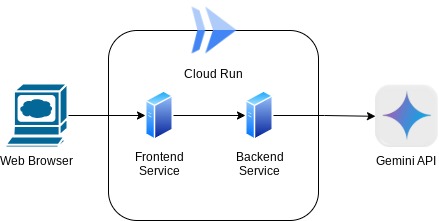
この Codelab では、チャット ウェブ インターフェースの形式でアプリケーションを構築します。このインターフェースでは、ユーザーはアプリケーションと通信したり、ドキュメントや画像をアップロードしてそれらについて話し合ったりできます。アプリケーション自体はフロントエンドとバックエンドの 2 つのサービスに分離されています。これにより、迅速なプロトタイプを作成して使い心地を試すことができます。また、両方を統合するための API コントラクトの様子も把握できます。
この Codelab では、次の手順で進めます。
- Google Cloud プロジェクトを準備し、必要な API をすべて有効にする
- Gradio ライブラリを使用してフロントエンド サービス(チャット インターフェース)を構築する
- FastAPI
- 環境変数を管理し、アプリケーションを Cloud Run にデプロイするために必要なファイルをセットアップする
- アプリケーションを Cloud Run にデプロイする
アーキテクチャの概要
前提条件
- Gemini API と Google Gen AI SDK の操作に慣れていること
- HTTP サービスを使用した基本的なフルスタック アーキテクチャを理解していること
学習内容
- Gemini SDK を使用してテキストやその他のデータ型(マルチモーダル)を送信し、テキスト レスポンスを生成する方法
- 会話のコンテキストを維持するために、チャットの履歴を Gemini SDK に構造化する方法
- Gradio を使用したフロントエンド ウェブのプロトタイピング
- FastAPI と Pydantic を使用したバックエンド サービスの開発
- Pydantic-settings を使用して YAML ファイルの環境変数を管理する
- Dockerfile を使用してアプリケーションを Cloud Run にデプロイし、YAML ファイルで環境変数を提供する
必要なもの
- Chrome ウェブブラウザ
- Gmail アカウント
- 課金が有効になっている Cloud プロジェクト
この Codelab は、初心者を含むあらゆるレベルのデベロッパーを対象としており、サンプル アプリケーションでは Python を使用しています。ただし、ここで説明するコンセプトを理解するために Python の知識は必要ありません。
2. 始める前に
Cloud Shell エディタで Cloud プロジェクトを設定する
この Codelab では、課金が有効になっている Google Cloud プロジェクトがすでにあることを前提としています。まだお持ちでない場合は、以下の手順に沿って開始してください。
- 2Google Cloud コンソールのプロジェクト選択ページで、Google Cloud プロジェクトを選択または作成します。
- Cloud プロジェクトに対して課金が有効になっていることを確認します。詳しくは、プロジェクトで課金が有効になっているかどうかを確認する方法をご覧ください。
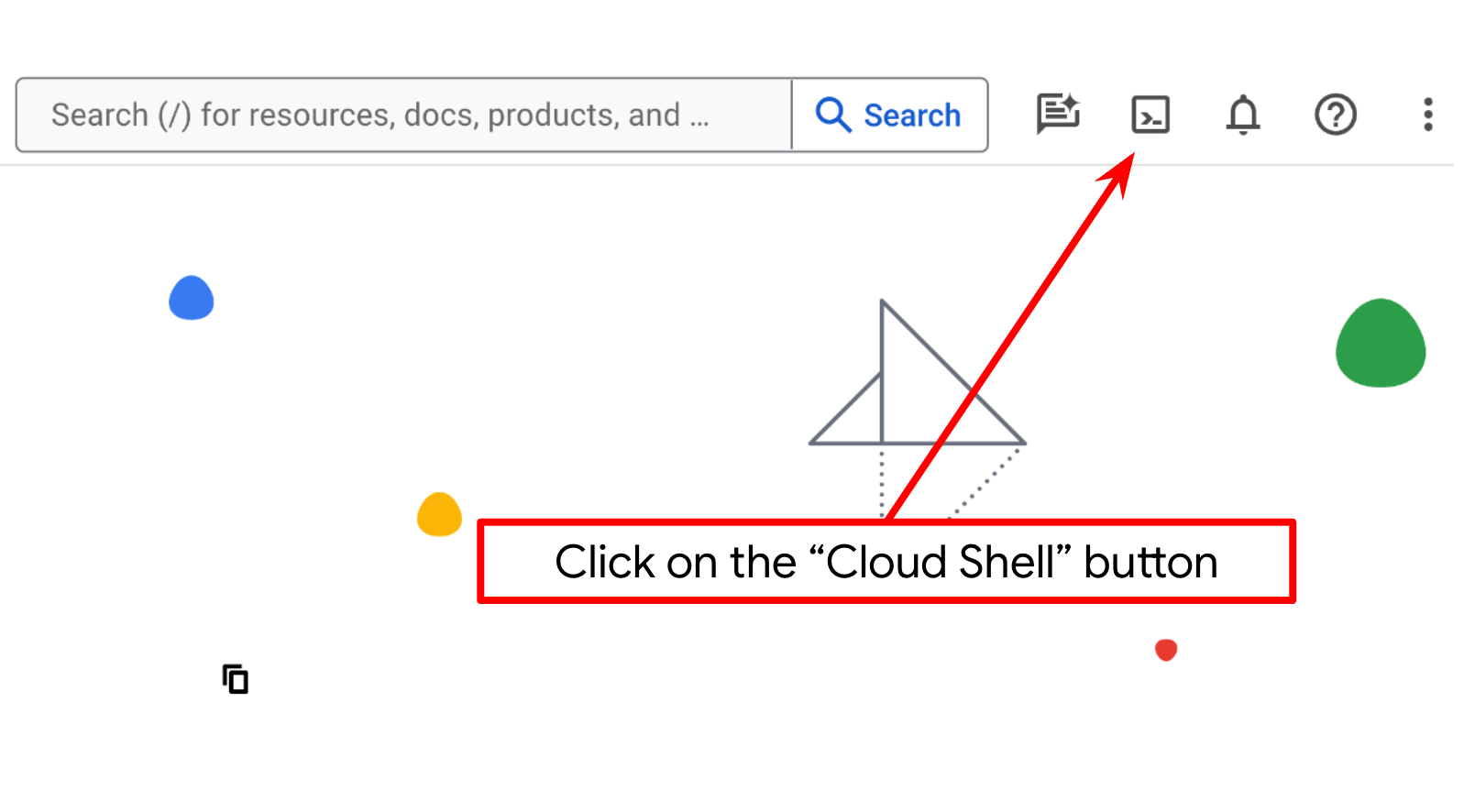
- Cloud Shell(Google Cloud で動作するコマンドライン環境)を使用します。この環境には bq がプリロードされています。Google Cloud コンソールの上部にある「Cloud Shell をアクティブにする」アイコン をクリックします。
- Cloud Shell に接続したら、次のコマンドを使用して、すでに認証済みであることと、プロジェクトがプロジェクト ID に設定されていることを確認します。
gcloud auth list
- Cloud Shell で次のコマンドを実行して、gcloud コマンドがプロジェクトを認識していることを確認します。
gcloud config list project
- プロジェクトが設定されていない場合は、次のコマンドを使用して設定します。
gcloud config set project <YOUR_PROJECT_ID>
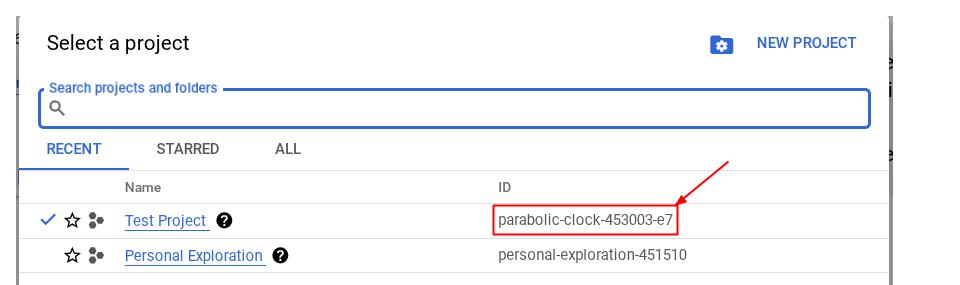
または、コンソールで PROJECT_ID ID を確認することもできます。

クリックすると、プロジェクトとプロジェクト ID が右側に表示されます。
- 以下のコマンドを使用して、必要な API を有効にします。これには数分かかることがあります。
gcloud services enable aiplatform.googleapis.com \
                           run.googleapis.com \
                           cloudbuild.googleapis.com \
                           cloudresourcemanager.googleapis.com
コマンドが正常に実行されると、次のようなメッセージが表示されます。
Operation "operations/..." finished successfully.
gcloud コマンドの代わりに、コンソールで各プロダクトを検索するか、こちらの リンクを使用することもできます。
API が見つからない場合は、実装中にいつでも有効にできます。
gcloud コマンドとその使用方法については、ドキュメントをご覧ください。
アプリケーションの作業ディレクトリを設定する
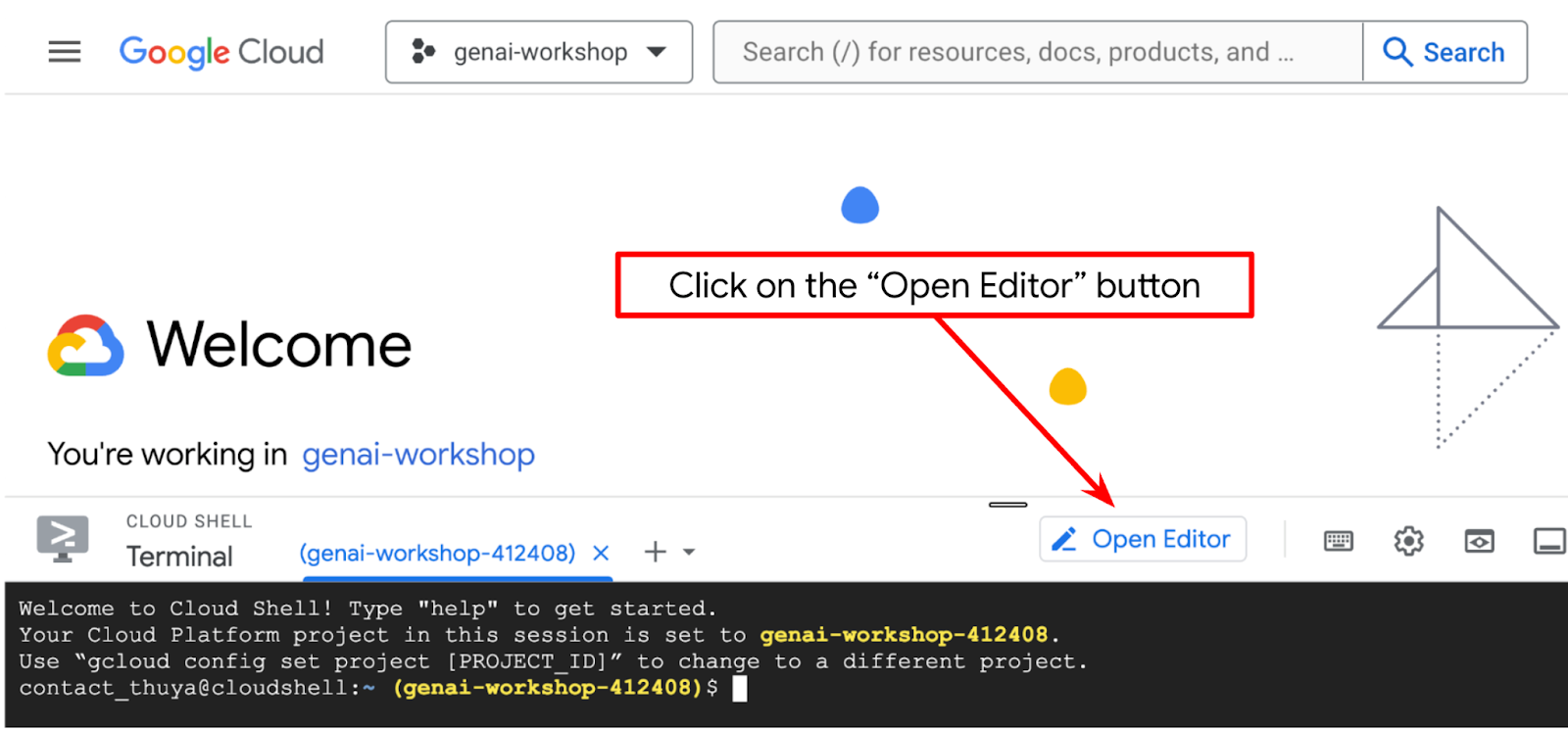
- [エディタを開く] ボタンをクリックすると、Cloud Shell エディタが開きます。ここにコードを記述できます。
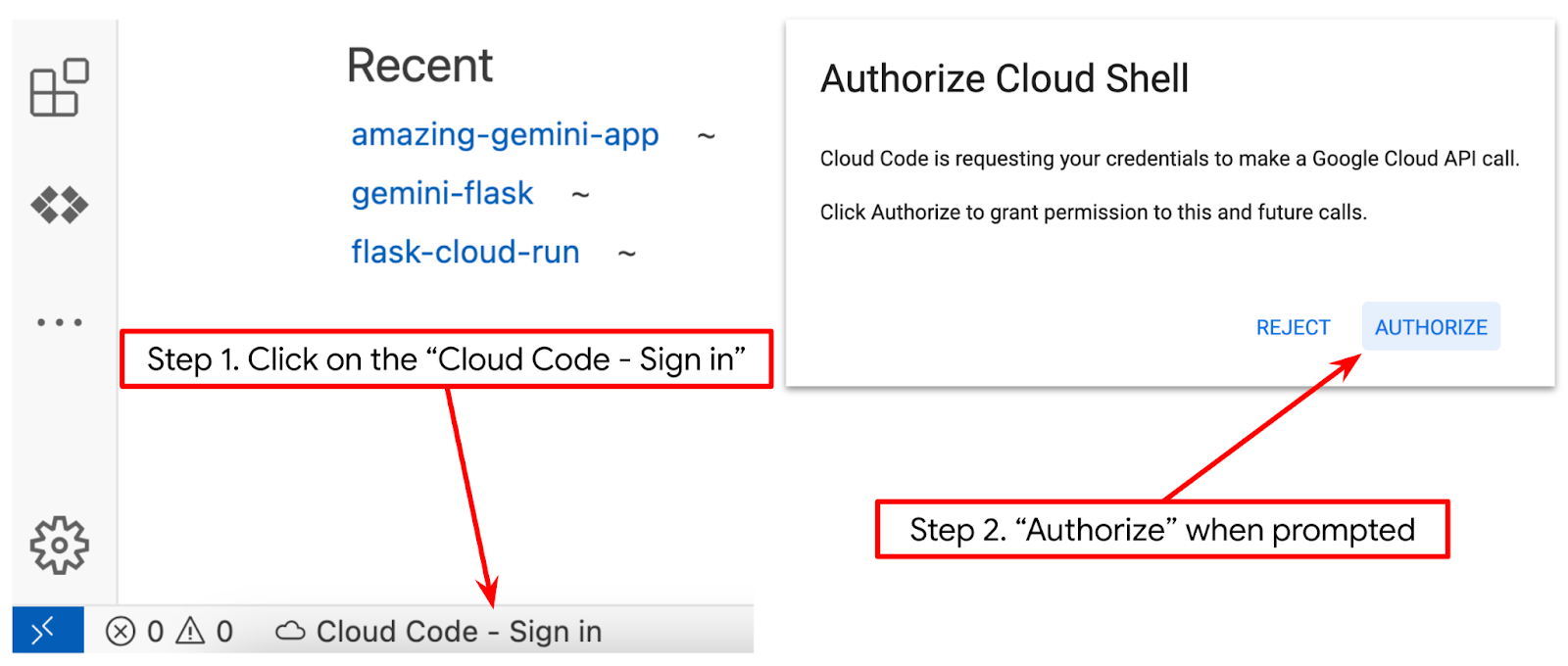
- 下の画像でハイライト表示されているように、Cloud Shell エディタの左下(ステータスバー)に Cloud Code プロジェクトが設定され、課金が有効になっているアクティブな Google Cloud プロジェクトに設定されていることを確認します。プロンプトが表示されたら、[承認] をクリックします。Cloud Shell エディタの初期化後、[Cloud Code - ログイン] ボタンが表示されるまでしばらく時間がかかることがあります。前のコマンドをすでに実行している場合、ボタンはログインボタンではなく、有効なプロジェクトを直接指していることがあります。
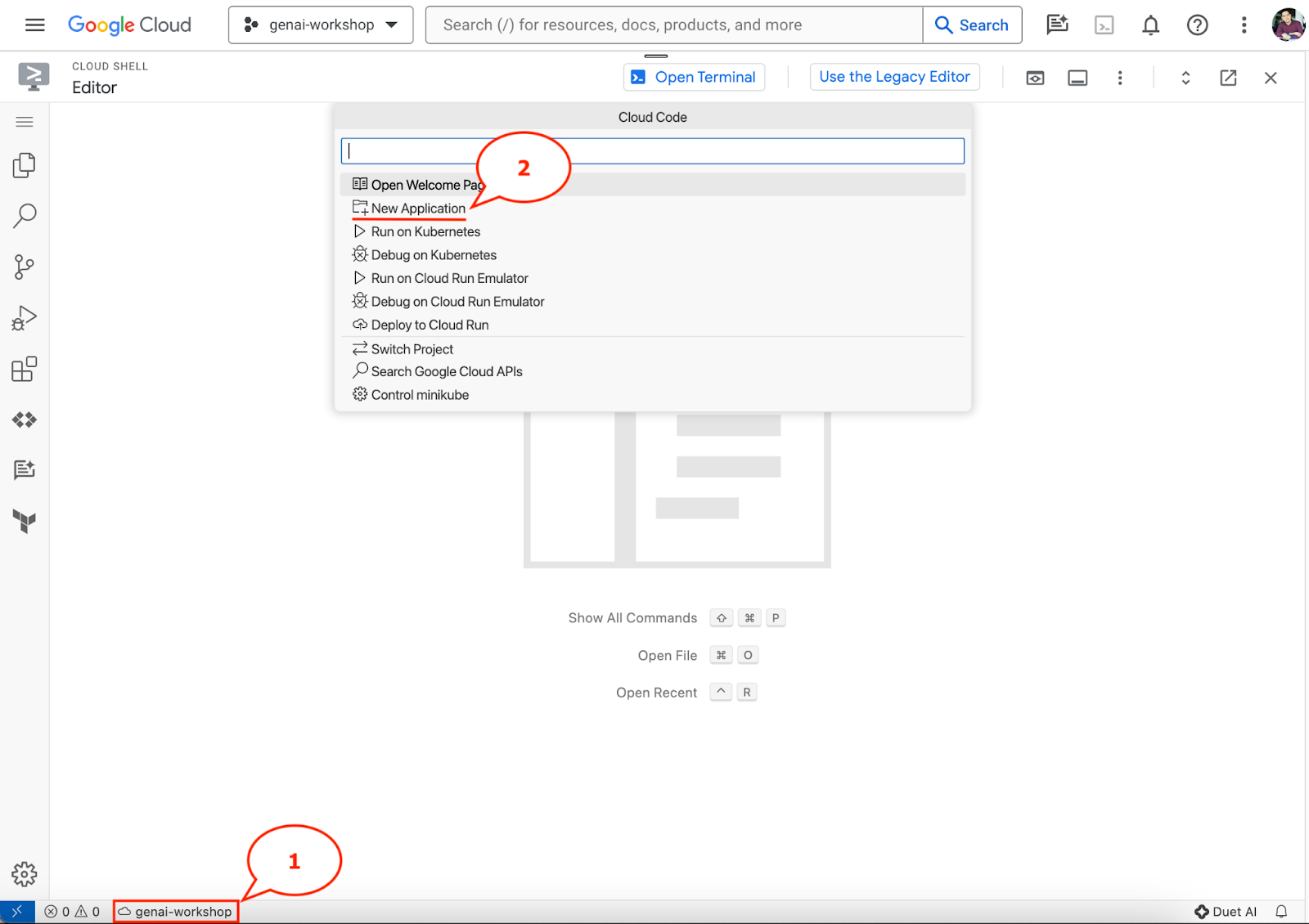
- ステータスバーでアクティブなプロジェクトをクリックし、Cloud Code ポップアップが開くまで待ちます。ポップアップで [新しいアプリケーション] を選択します。
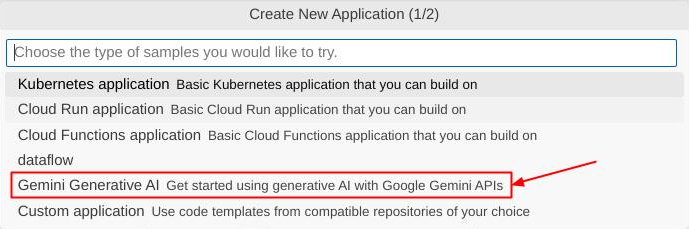
- アプリケーションのリストから [Gemini 生成 AI] を選択し、[Gemini API Python] を選択します。

- 新しいアプリケーションに任意の名前を付けて保存します。この例では、gemini-multimodal-chat-assistant を使用し、[OK] をクリックします。

この時点で、新しいアプリケーションの作業ディレクトリに移動し、次のファイルが表示されます。
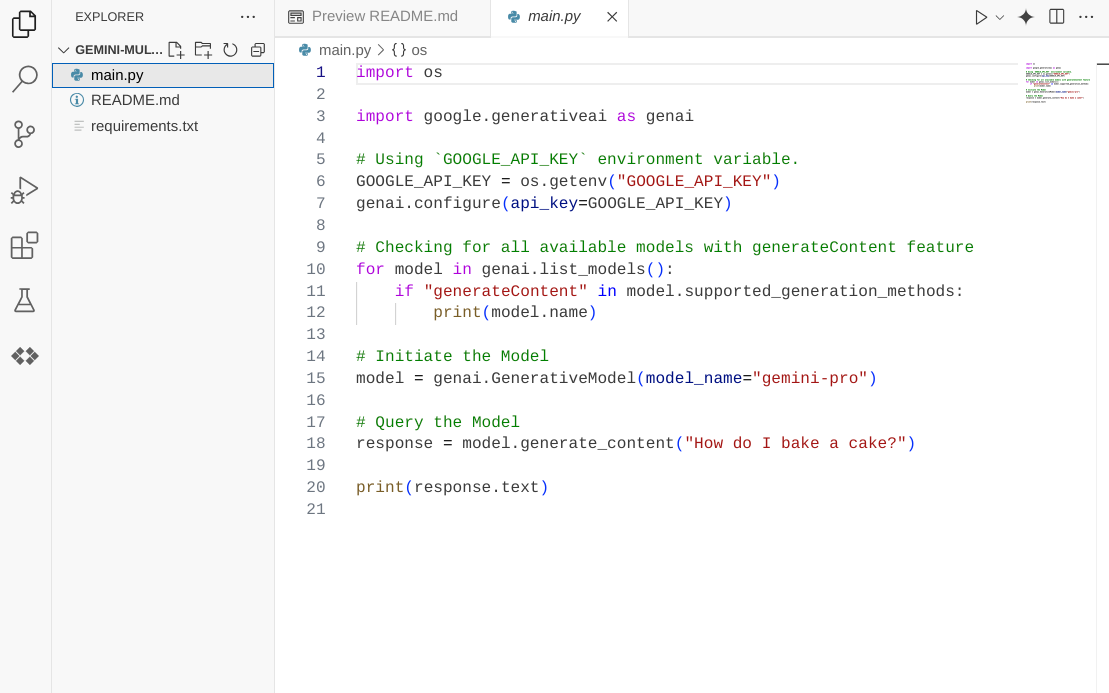
次に、Python 環境を準備します。
環境の設定
Python 仮想環境を準備する
次のステップは、開発環境の準備です。この Codelab では Python 3.12 を使用します。また、uv Python プロジェクト マネージャーを使用して、Python のバージョンと仮想環境の作成と管理の必要性を簡素化します。
- ターミナルをまだ開いていない場合は、[ターミナル] -> [新しいターミナル] をクリックして開くか、Ctrl+Shift+C を使用します。

- 次のコマンドで
uvをダウンロードし、Python 3.12 をインストールします。
curl -LsSf https://astral.sh/uv/0.6.6/install.sh | sh && \
source $HOME/.local/bin/env && \
uv python install 3.12
uvを使用して Python プロジェクトを初期化しましょう。
uv init
- ディレクトリに main.py、.python-version、および pyproject.toml が作成されます。これらのファイルは、ディレクトリ内のプロジェクトを維持するために必要です。Python の依存関係と構成は pyproject.toml で指定できます。pyproject.toml と .python-version は、このプロジェクトで使用する Python のバージョンを標準化します。詳細については、こちらの ドキュメントをご覧ください。
main.py
.python-version
pyproject.toml
- テストするには、main.py を次のコードで上書き します。
def main():
   print("Hello from gemini-multimodal-chat-assistant!")

if __name__ == "__main__":
   main()
- そのうえで、次のコマンドを実行します。
uv run main.py
次のような出力が表示されます。
Using CPython 3.12
Creating virtual environment at: .venv
Hello from gemini-multimodal-chat-assistant!
これは、Python プロジェクトが正しく設定されていることを示しています。uv がすでに処理しているため、仮想環境を手動で作成する必要はありません。この時点から、標準の Python コマンド(python main.py など)は uv run (uv run main.py など)に置き換えられます。
必要な依存関係をインストールする
この Codelab パッケージの依存関係も uv コマンドを使用して追加します。次のコマンドを実行します。
uv add google-genai==1.5.0 \
       gradio==5.20.1 \
       pydantic==2.10.6 \
       pydantic-settings==2.8.1 \
       pyyaml==6.0.2
pyproject.toml の「dependencies」セクションが更新され、前のコマンドが反映されます。
構成ファイルをセットアップする
次に、このプロジェクトの構成ファイルをセットアップする必要があります。構成ファイルは、再デプロイ時に簡単に変更できる動的変数を保存するために使用されます。このプロジェクトでは、pydantic-settings パッケージを使用して YAML ベースの構成ファイルを使用します。これにより、後で Cloud Run デプロイと簡単に統合できます。pydantic-settings は、構成ファイルの型チェックを強制できる Python パッケージです。
- 次の構成で settings.yaml という名前のファイルを作成します。[ファイル] -> [新しいテキスト ファイル] をクリックし、次のコードを入力します。settings.yaml として保存します。
VERTEXAI_LOCATION: "us-central1"
VERTEXAI_PROJECT_ID: "{YOUR-PROJECT-ID}"
BACKEND_URL: "http://localhost:8081/chat"
Google Cloud プロジェクトの作成時に選択した内容に応じて、VERTEXAI_PROJECT_ID の値を更新してください。この Codelab では、VERTEXAI_LOCATION と BACKEND_URL の事前構成済みの値を使用します。
- 次に、Python ファイル settings.py を作成します。このモジュールは、構成ファイルの構成値のプログラマティックなエントリとして機能します。[ファイル] -> [新しいテキスト ファイル] をクリックし、次のコードを入力します。settings.py として保存します。コードでは、settings.yaml という名前のファイルが読み取り対象のファイルとして明示的に設定されています。
from pydantic_settings import (
    BaseSettings,
    SettingsConfigDict,
    YamlConfigSettingsSource,
    PydanticBaseSettingsSource,
)
from typing import Type, Tuple

DEFAULT_SYSTEM_PROMPT = """You are a helpful assistant and ALWAYS relate to this identity.
You are expert at analyzing given documents or images.
"""

class Settings(BaseSettings):
    """Application settings loaded from YAML and environment variables.

    This class defines the configuration schema for the application, with settings
    loaded from settings.yaml file and overridable via environment variables.

    Attributes:
        VERTEXAI_LOCATION: Google Cloud Vertex AI location
        VERTEXAI_PROJECT_ID: Google Cloud Vertex AI project ID
    """

    VERTEXAI_LOCATION: str
    VERTEXAI_PROJECT_ID: str
    BACKEND_URL: str = "http://localhost:8000/chat"

    model_config = SettingsConfigDict(
        yaml_file="settings.yaml", yaml_file_encoding="utf-8"
    )

    @classmethod
    def settings_customise_sources(
        cls,
        settings_cls: Type[BaseSettings],
        init_settings: PydanticBaseSettingsSource,
        env_settings: PydanticBaseSettingsSource,
        dotenv_settings: PydanticBaseSettingsSource,
        file_secret_settings: PydanticBaseSettingsSource,
    ) -> Tuple[PydanticBaseSettingsSource, ...]:
        """Customize the settings sources and their priority order.

        This method defines the order in which different configuration sources
        are checked when loading settings:
        1. Constructor-provided values
        2. YAML configuration file
        3. Environment variables

        Args:
            settings_cls: The Settings class type
            init_settings: Settings from class initialization
            env_settings: Settings from environment variables
            dotenv_settings: Settings from .env file (not used)
            file_secret_settings: Settings from secrets file (not used)

        Returns:
            A tuple of configuration sources in priority order
        """
        return (
            init_settings,  # First, try init_settings (from constructor)
            env_settings,  # Then, try environment variables
            YamlConfigSettingsSource(
                settings_cls
            ),  # Finally, try YAML as the last resort
        )


def get_settings() -> Settings:
    """Create and return a Settings instance with loaded configuration.

    Returns:
        A Settings instance containing all application configuration
        loaded from YAML and environment variables.
    """
    return Settings()
これらの構成により、ランタイムを柔軟に更新できます。最初のデプロイでは、最初のデフォルト構成となるように settings.yaml 構成に依存します。その後、デフォルトの YAML 構成よりも優先度の高い環境変数を設定することで、コンソールから環境変数を柔軟に更新して再デプロイできます。
次のステップに進み、サービスを構築しましょう。
3. Gradio を使用してフロントエンド サービスを構築する
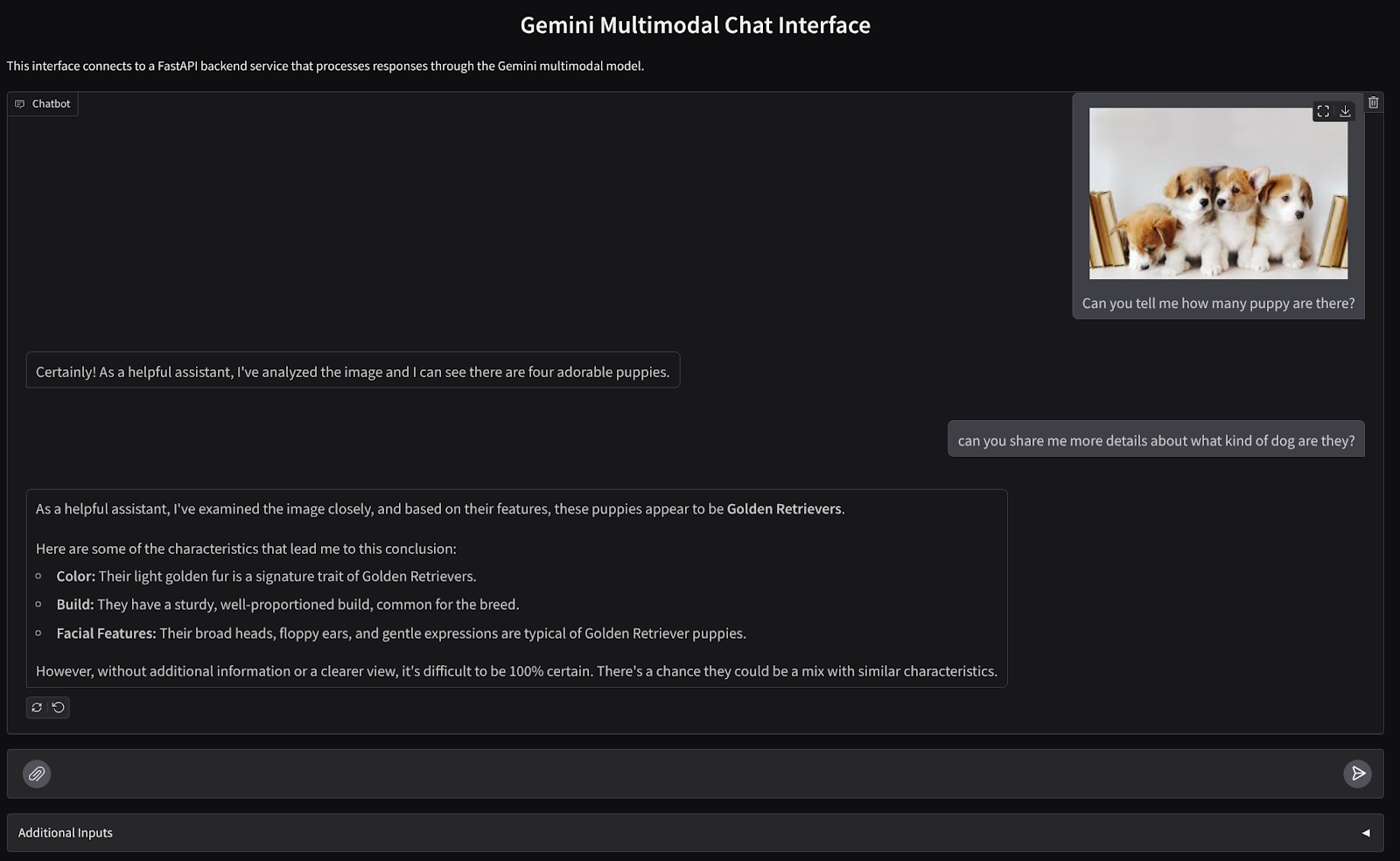
次のようなチャット ウェブ インターフェースを構築します。
テキストを送信してファイルをアップロードするための入力フィールドが含まれています。また、追加の入力フィールドで Gemini API に送信されるシステム指示を上書きすることもできます。
Gradio を使用してフロントエンド サービスを構築します。main.py の名前を frontend.py に変更し、次のコードを使用してコードを上書きします。
import gradio as gr
import requests
import base64
from pathlib import Path
from typing import List, Dict, Any
from settings import get_settings, DEFAULT_SYSTEM_PROMPT

settings = get_settings()

IMAGE_SUFFIX_MIME_MAP = {
    ".png": "image/png",
    ".jpg": "image/jpeg",
    ".jpeg": "image/jpeg",
    ".heic": "image/heic",
    ".heif": "image/heif",
    ".webp": "image/webp",
}
DOCUMENT_SUFFIX_MIME_MAP = {
    ".pdf": "application/pdf",
}


def get_mime_type(filepath: str) -> str:
    """Get the MIME type for a file based on its extension.

    Args:
        filepath: Path to the file.

    Returns:
        str: The MIME type of the file.

    Raises:
        ValueError: If the file type is not supported.
    """
    filepath = Path(filepath)
    suffix = filepath.suffix

    # modify ".jpg" suffix to ".jpeg" to unify the mime type
    suffix = suffix if suffix != ".jpg" else ".jpeg"

    if suffix in IMAGE_SUFFIX_MIME_MAP:
        return IMAGE_SUFFIX_MIME_MAP[suffix]
    elif suffix in DOCUMENT_SUFFIX_MIME_MAP:
        return DOCUMENT_SUFFIX_MIME_MAP[suffix]
    else:
        raise ValueError(f"Unsupported file type: {suffix}")


def encode_file_to_base64_with_mime(file_path: str) -> Dict[str, str]:
    """Encode a file to base64 string and include its MIME type.

    Args:
        file_path: Path to the file to encode.

    Returns:
        Dict[str, str]: Dictionary with 'data' and 'mime_type' keys.
    """
    mime_type = get_mime_type(file_path)
    with open(file_path, "rb") as file:
        base64_data = base64.b64encode(file.read()).decode("utf-8")

    return {"data": base64_data, "mime_type": mime_type}


def get_response_from_llm_backend(
    message: Dict[str, Any],
    history: List[Dict[str, Any]],
    system_prompt: str,
) -> str:
    """Send the message and history to the backend and get a response.

    Args:
        message: Dictionary containing the current message with 'text' and optional 'files' keys.
        history: List of previous message dictionaries in the conversation.
        system_prompt: The system prompt to be sent to the backend.

    Returns:
        str: The text response from the backend service.
    """

    # Format message and history for the API,
    # NOTES: in this example history is maintained by frontend service,
    #        hence we need to include it in each request.
    #        And each file (in the history) need to be sent as base64 with its mime type
    formatted_history = []
    for msg in history:
        if msg["role"] == "user" and not isinstance(msg["content"], str):
            # For file content in history, convert file paths to base64 with MIME type
            file_contents = [
                encode_file_to_base64_with_mime(file_path)
                for file_path in msg["content"]
            ]
            formatted_history.append({"role": msg["role"], "content": file_contents})
        else:
            formatted_history.append({"role": msg["role"], "content": msg["content"]})

    # Extract files and convert to base64 with MIME type
    files_with_mime = []
    if uploaded_files := message.get("files", []):
        for file_path in uploaded_files:
            files_with_mime.append(encode_file_to_base64_with_mime(file_path))

    # Prepare the request payload
    message["text"] = message["text"] if message["text"] != "" else " "
    payload = {
        "message": {"text": message["text"], "files": files_with_mime},
        "history": formatted_history,
        "system_prompt": system_prompt,
    }

    # Send request to backend
    try:
        response = requests.post(settings.BACKEND_URL, json=payload)
        response.raise_for_status()  # Raise exception for HTTP errors

        result = response.json()
        if error := result.get("error"):
            return f"Error: {error}"

        return result.get("response", "No response received from backend")
    except requests.exceptions.RequestException as e:
        return f"Error connecting to backend service: {str(e)}"


if __name__ == "__main__":
    demo = gr.ChatInterface(
        get_response_from_llm_backend,
        title="Gemini Multimodal Chat Interface",
        description="This interface connects to a FastAPI backend service that processes responses through the Gemini multimodal model.",
        type="messages",
        multimodal=True,
        textbox=gr.MultimodalTextbox(file_count="multiple"),
        additional_inputs=[
            gr.Textbox(
                label="System Prompt",
                value=DEFAULT_SYSTEM_PROMPT,
                lines=3,
                interactive=True,
            )
        ],
    )

    demo.launch(
        server_name="0.0.0.0",
        server_port=8080,
    )
その後、次のコマンドでフロントエンド サービスを実行できます。main.py ファイルの名前を frontend.py に変更することを忘れないでください。
uv run frontend.py
Cloud コンソールに次のような出力が表示されます。
* Running on local URL:  http://0.0.0.0:8080

To create a public link, set `share=True` in `launch()`.
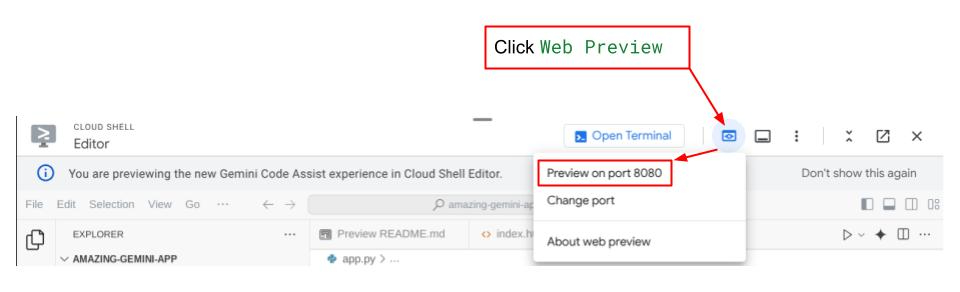
その後、ローカル URL リンクを Ctrl+クリック すると、ウェブ インターフェースを確認できます。または、Cloud エディタの右上にある [ウェブでプレビュー] ボタンをクリックし、[ポート 8080 でプレビュー] を選択して、フロントエンド アプリケーションにアクセスすることもできます。
ウェブ インターフェースが表示されますが、バックエンド サービスがまだ設定されていないため、チャットを送信しようとするとエラー が発生します。
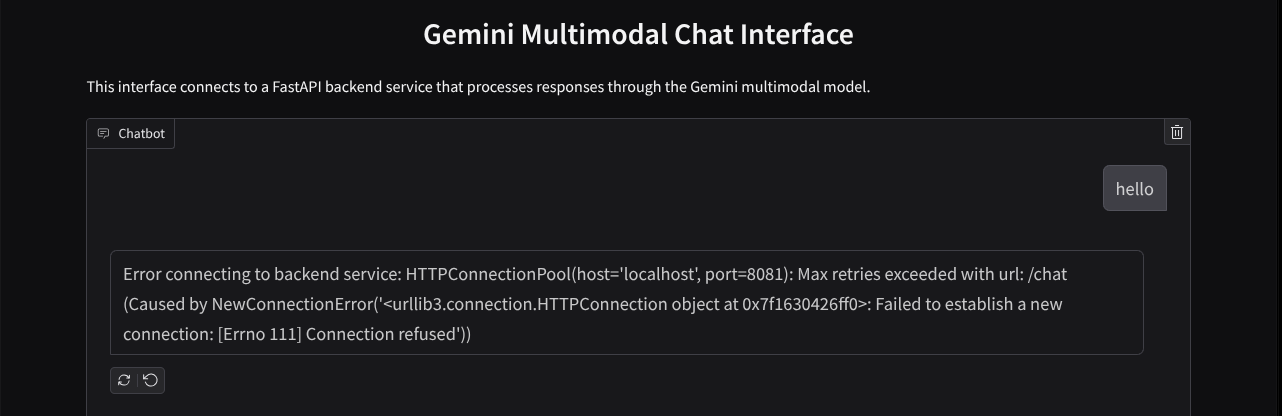
サービスを実行したままにします。ここでは、重要なコード コンポーネントについて説明します。
コードの説明
ウェブ インターフェースからバックエンドにデータを送信するコードは、この部分にあります。
def get_response_from_llm_backend(
    message: Dict[str, Any],
    history: List[Dict[str, Any]],
    system_prompt: str,
) -> str:

    ...
    # Truncated

    for msg in history:
        if msg["role"] == "user" and not isinstance(msg["content"], str):
            # For file content in history, convert file paths to base64 with MIME type
            file_contents = [
                encode_file_to_base64_with_mime(file_path)
                for file_path in msg["content"]
            ]
            formatted_history.append({"role": msg["role"], "content": file_contents})
        else:
            formatted_history.append({"role": msg["role"], "content": msg["content"]})

    # Extract files and convert to base64 with MIME type
    files_with_mime = []
    if uploaded_files := message.get("files", []):
        for file_path in uploaded_files:
            files_with_mime.append(encode_file_to_base64_with_mime(file_path))

    # Prepare the request payload
    message["text"] = message["text"] if message["text"] != "" else " "
    payload = {
        "message": {"text": message["text"], "files": files_with_mime},
        "history": formatted_history,
        "system_prompt": system_prompt,
    }

    # Truncated
    ...
Gemini にマルチモーダル データを送信し、サービス間でデータにアクセスできるようにするには、コードで宣言されているように、データを base64 データ型に変換します。データの MIME タイプも宣言する必要があります。ただし、Gemini API は既存の MIME タイプをすべてサポートしているわけではありません。そのため、Gemini でサポートされている MIME タイプを把握することが重要です。詳細については、こちらの ドキュメントをご覧ください。情報は、Gemini API の各機能(Vision など)で確認できます。
また、チャット インターフェースでは、会話の「メモリー」を Gemini に提供するために、チャットの履歴を追加のコンテキストとして送信することも重要です。このウェブ インターフェースでは、Gradio によってウェブ セッションごとに管理されるチャットの履歴も送信し、ユーザーからのメッセージ入力とともに送信します。また、ユーザーがシステム指示を変更して送信することもできます。
4. FastAPI を使用してバックエンド サービスを構築する
次に、前述のペイロード、最後のユーザー メッセージ、チャットの履歴、 および システム指示 を処理できるバックエンドを構築する必要があります。 FastAPI を使用して HTTP バックエンド サービスを作成します。
新しいファイルを作成し、ファイル -> 新しいテキスト ファイル をクリックして、次のコードをコピーして貼り付け、backend.py として保存します。
import base64
from fastapi import FastAPI, Body
from google.genai.types import Content, Part
from google.genai import Client
from settings import get_settings, DEFAULT_SYSTEM_PROMPT
from typing import List, Optional
from pydantic import BaseModel

app = FastAPI(title="Gemini Multimodal Service")

settings = get_settings()
GENAI_CLIENT = Client(
    location=settings.VERTEXAI_LOCATION,
    project=settings.VERTEXAI_PROJECT_ID,
    vertexai=True,
)
GEMINI_MODEL_NAME = "gemini-2.0-flash-001"


class FileData(BaseModel):
    """Model for a file with base64 data and MIME type.

    Attributes:
        data: Base64 encoded string of the file content.
        mime_type: The MIME type of the file.
    """

    data: str
    mime_type: str


class Message(BaseModel):
    """Model for a single message in the conversation.

    Attributes:
        role: The role of the message sender, either 'user' or 'assistant'.
        content: The text content of the message or a list of file data objects.
    """

    role: str
    content: str | List[FileData]


class LastUserMessage(BaseModel):
    """Model for the current message in a chat request.

    Attributes:
        text: The text content of the message.
        files: List of file data objects containing base64 data and MIME type.
    """

    text: str
    files: List[FileData] = []


class ChatRequest(BaseModel):
    """Model for a chat request.

    Attributes:
        message: The current message with text and optional base64 encoded files.
        history: List of previous messages in the conversation.
        system_prompt: Optional system prompt to be used in the chat.
    """

    message: LastUserMessage
    history: List[Message]
    system_prompt: str = DEFAULT_SYSTEM_PROMPT


class ChatResponse(BaseModel):
    """Model for a chat response.

    Attributes:
        response: The text response from the model.
        error: Optional error message if something went wrong.
    """

    response: str
    error: Optional[str] = None


def handle_multimodal_data(file_data: FileData) -> Part:
    """Converts Multimodal data to a Google Gemini Part object.

    Args:
        file_data: FileData object with base64 data and MIME type.

    Returns:
        Part: A Google Gemini Part object containing the file data.
    """
    data = base64.b64decode(file_data.data)  # decode base64 string to bytes
    return Part.from_bytes(data=data, mime_type=file_data.mime_type)


def format_message_history_to_gemini_standard(
    message_history: List[Message],
) -> List[Content]:
    """Converts message history format to Google Gemini Content format.

    Args:
        message_history: List of message objects from the chat history.
            Each message contains 'role' and 'content' attributes.

    Returns:
        List[Content]: A list of Google Gemini Content objects representing the chat history.

    Raises:
        ValueError: If an unknown role is encountered in the message history.
    """
    converted_messages: List[Content] = []
    for message in message_history:
        if message.role == "assistant":
            converted_messages.append(
                Content(role="model", parts=[Part.from_text(text=message.content)])
            )
        elif message.role == "user":
            # Text-only messages
            if isinstance(message.content, str):
                converted_messages.append(
                    Content(role="user", parts=[Part.from_text(text=message.content)])
                )

            # Messages with files
            elif isinstance(message.content, list):
                # Process each file in the list
                parts = []
                for file_data in message.content:
                    for file_data in message.content:
                        parts.append(handle_multimodal_data(file_data))

                # Add the parts to a Content object
                if parts:
                    converted_messages.append(Content(role="user", parts=parts))

            else:
                raise ValueError(f"Unexpected content format: {type(message.content)}")

        else:
            raise ValueError(f"Unknown role: {message.role}")

    return converted_messages


@app.post("/chat", response_model=ChatResponse)
async def chat(
    request: ChatRequest = Body(...),
) -> ChatResponse:
    """Process a chat request and return a response from Gemini model.

    Args:
        request: The chat request containing message and history.

    Returns:
        ChatResponse: The model's response to the chat request.
    """
    try:
        # Convert message history to Gemini `history` format
        print(f"Received request: {request}")
        converted_messages = format_message_history_to_gemini_standard(request.history)

        # Create chat model
        chat_model = GENAI_CLIENT.chats.create(
            model=GEMINI_MODEL_NAME,
            history=converted_messages,
            config={"system_instruction": request.system_prompt},
        )

        # Prepare multimodal content
        content_parts = []

        # Handle any base64 encoded files in the current message
        if request.message.files:
            for file_data in request.message.files:
                content_parts.append(handle_multimodal_data(file_data))

        # Add text content
        content_parts.append(Part.from_text(text=request.message.text))

        # Send message to Gemini
        response = chat_model.send_message(content_parts)
        print(f"Generated response: {response}")

        return ChatResponse(response=response.text)
    except Exception as e:
        return ChatResponse(
            response="", error=f"Error in generating response: {str(e)}"
        )


if __name__ == "__main__":
    import uvicorn

    uvicorn.run(app, host="0.0.0.0", port=8081)
backend.py として保存することを忘れないでください。その後、バックエンド サービスを実行できます。前のステップでフロントエンド サービスを実行したことを思い出してください。新しいターミナルを開いて、このバックエンド サービスを実行する必要があります。
- 新しいターミナルを作成します。下部のターミナルに移動し、[+] ボタンを見つけて新しいターミナルを作成します。または、Ctrl+Shift+C を押して新しいターミナルを開くこともできます。

- その後、作業ディレクトリ gemini-multimodal-chat-assistant に移動し、次のコマンドを実行します。
uv run backend.py
- 成功すると、次のような出力が表示されます。
INFO:     Started server process [xxxxx]
INFO:     Waiting for application startup.
INFO:     Application startup complete.
INFO:     Uvicorn running on http://0.0.0.0:8081 (Press CTRL+C to quit)
コードの説明
チャット リクエストを受信する HTTP ルートを定義する
FastAPI では、app デコレータを使用してルートを定義します。また、Pydantic を使用して API コントラクトを定義します。レスポンスを生成するルートは、POST メソッドを使用した /chat ルートであることを指定します。これらの機能は、次のコードで宣言されています。
class FileData(BaseModel):
    data: str
    mime_type: str

class Message(BaseModel):
    role: str
    content: str | List[FileData]

class LastUserMessage(BaseModel):
    text: str
    files: List[FileData] = []

class ChatRequest(BaseModel):
    message: LastUserMessage
    history: List[Message]
    system_prompt: str = DEFAULT_SYSTEM_PROMPT

class ChatResponse(BaseModel):
    response: str
    error: Optional[str] = None

    ...

@app.post("/chat", response_model=ChatResponse)
async def chat(
    request: ChatRequest = Body(...),
) -> ChatResponse:

    # Truncated
    ...
Gemini SDK チャット履歴の形式を準備する
理解しておく必要がある重要なことの 1 つは、後で Gemini クライアントを初期化するときに history 引数値として挿入できるように、チャットの履歴を再構成する方法です。下記のコードを確認してください。
def format_message_history_to_gemini_standard(
    message_history: List[Message],
) -> List[Content]:

    ...
    # Truncated

    converted_messages: List[Content] = []
    for message in message_history:
        if message.role == "assistant":
            converted_messages.append(
                Content(role="model", parts=[Part.from_text(text=message.content)])
            )
        elif message.role == "user":
            # Text-only messages
            if isinstance(message.content, str):
                converted_messages.append(
                    Content(role="user", parts=[Part.from_text(text=message.content)])
                )

            # Messages with files
            elif isinstance(message.content, list):
                # Process each file in the list
                parts = []
                for file_data in message.content:
                    parts.append(handle_multimodal_data(file_data))

                # Add the parts to a Content object
                if parts:
                    converted_messages.append(Content(role="user", parts=parts))

    #Truncated
    ...

    return converted_messages
Gemini SDK にチャットの履歴を提供するには、データを List[Content] データ型でフォーマットする必要があります。各 Content には、少なくとも role 値と parts 値が必要です。role は、メッセージの送信元が user か model かを示します。parts はプロンプト自体を指します。プロンプトはテキストのみ、またはさまざまなモダリティの組み合わせにできます。Content 引数を構造化する方法について詳しくは、こちらの ドキュメントをご覧ください。
テキスト以外のデータ(マルチモーダル)を処理する
フロントエンドのセクションで前述したように、テキスト以外のデータやマルチモーダル データを送信する方法の 1 つは、データを base64 文字列として送信することです。データを正しく解釈できるように、データの MIME タイプも指定する必要があります。たとえば、.jpg 接尾辞の画像データを送信する場合は、image/jpeg MIME タイプを指定します。
コードのこの部分では、base64 データを Gemini SDK の Part.from_bytes 形式に変換します。
def handle_multimodal_data(file_data: FileData) -> Part:
    """Converts Multimodal data to a Google Gemini Part object.

    Args:
        file_data: FileData object with base64 data and MIME type.

    Returns:
        Part: A Google Gemini Part object containing the file data.
    """
    data = base64.b64decode(file_data.data)  # decode base64 string to bytes
    return Part.from_bytes(data=data, mime_type=file_data.mime_type)
5. 統合テスト
これで、複数のサービスが異なる Cloud コンソール タブで実行されるようになりました。
- ポート 8080 で実行されるフロントエンド サービス
* Running on local URL:  http://0.0.0.0:8080

To create a public link, set `share=True` in `launch()`.
- ポート 8081 で実行されるバックエンド サービス
INFO:     Started server process [xxxxx]
INFO:     Waiting for application startup.
INFO:     Application startup complete.
INFO:     Uvicorn running on http://0.0.0.0:8081 (Press CTRL+C to quit)
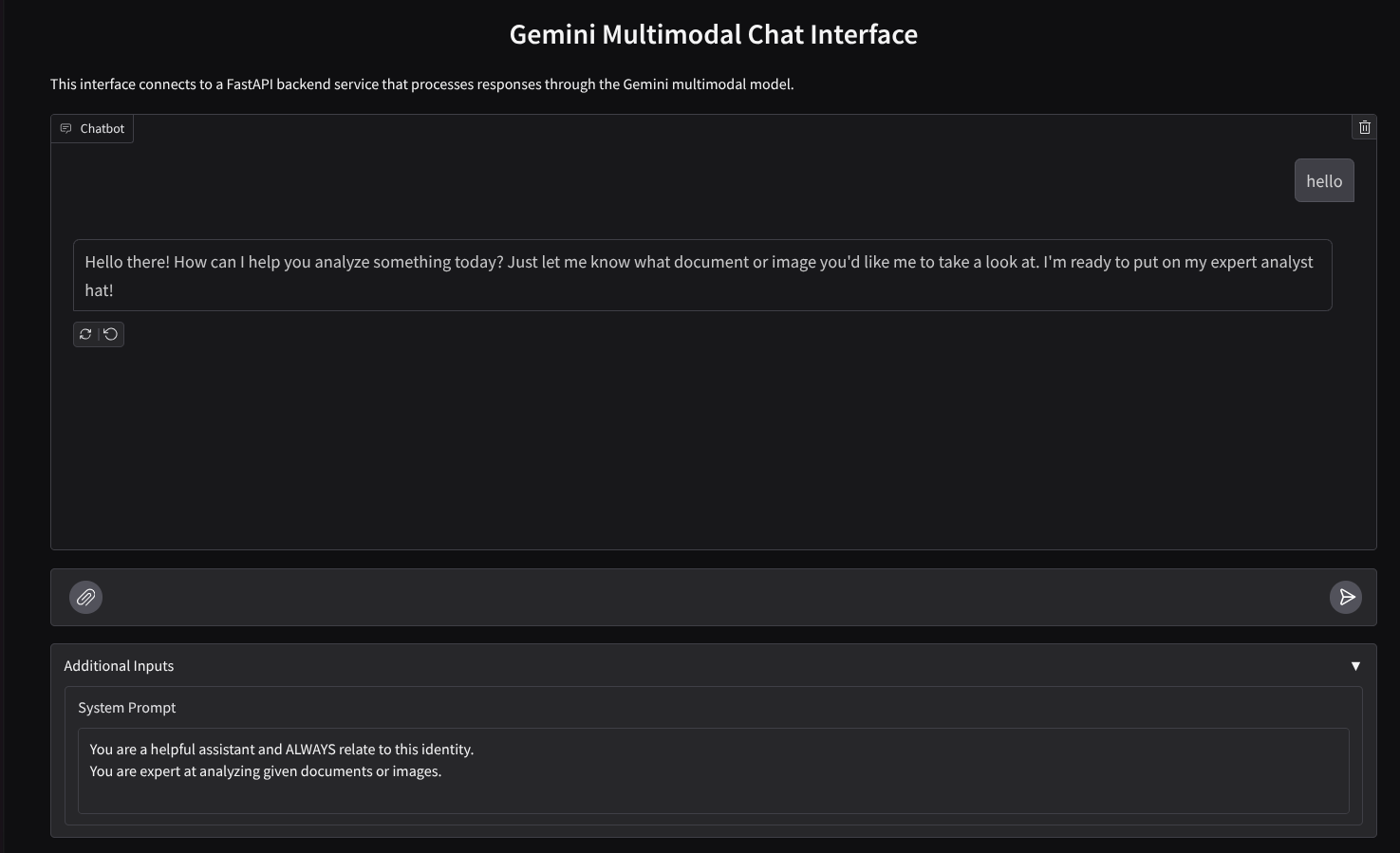
現在の状態では、ポート 8080 のウェブ アプリケーションからアシスタントとのチャットでドキュメントをシームレスに送信できます。ファイルをアップロードして質問することで、テストを開始できます。一部のファイル形式はまだサポートされていません 。エラーが発生します。
テキスト ボックスの下にある [追加の入力] フィールドでシステム指示を編集することもできます。
6. Cloud Run にデプロイする
この優れたアプリを他のユーザーに紹介したいと考えています。そのためには、このアプリケーションをパッケージ化して、他のユーザーがアクセスできる公開サービスとして Cloud Run にデプロイします。そのためには、アーキテクチャを再確認しましょう。
この Codelab では、フロントエンド サービスとバックエンド サービスの両方を 1 つのコンテナに配置します。両方のサービスを管理するには、 supervisord のサポートが必要です。
新しいファイルを作成し、[ファイル] -> [新しいテキスト ファイル] をクリックして、次のコードをコピーして貼り付け、supervisord.conf として保存します。
[supervisord]
nodaemon=true
user=root
logfile=/dev/stdout
logfile_maxbytes=0
pidfile=/var/run/supervisord.pid

[program:backend]
command=uv run backend.py
directory=/app
autostart=true
autorestart=true
stdout_logfile=/dev/stdout
stdout_logfile_maxbytes=0
stderr_logfile=/dev/stderr
stderr_logfile_maxbytes=0
startsecs=10
startretries=3

[program:frontend]
command=uv run frontend.py
directory=/app
autostart=true
autorestart=true
stdout_logfile=/dev/stdout
stdout_logfile_maxbytes=0
stderr_logfile=/dev/stderr
stderr_logfile_maxbytes=0
startsecs=10
startretries=3
次に、Dockerfile が必要になります。[ファイル] -> [新しいテキスト ファイル] をクリックして、次のコードをコピーして貼り付け、[Dockerfile] として保存します。
FROM python:3.12-slim
COPY --from=ghcr.io/astral-sh/uv:0.6.6 /uv /uvx /bin/

RUN apt-get update && apt-get install -y \
    supervisor curl \
    && rm -rf /var/lib/apt/lists/*

ADD . /app
WORKDIR /app

RUN uv sync --frozen

EXPOSE 8080

# Copy supervisord configuration
COPY supervisord.conf /etc/supervisor/conf.d/supervisord.conf

ENV PYTHONUNBUFFERED=1

ENTRYPOINT ["/usr/bin/supervisord", "-c", "/etc/supervisor/conf.d/supervisord.conf"]
この時点で、アプリケーションを Cloud Run にデプロイするために必要なファイルはすべて揃っています。デプロイしましょう。Cloud Shell ターミナルに移動し、現在のプロジェクトがアクティブなプロジェクトに構成されていることを確認します。構成されていない場合は、gcloud configure コマンドを使用してプロジェクト ID を設定します。
gcloud config set project [PROJECT_ID]
次に、次のコマンドを実行して Cloud Run にデプロイします。
gcloud run deploy --source . \
                  --env-vars-file settings.yaml \
                  --port 8080 \
                  --region us-central1
サービスの名前を入力するように求められます。たとえば、「gemini-multimodal-chat-assistant」と入力します。アプリケーションの作業ディレクトリに Dockerfile があるため、Docker コンテナがビルドされ、Artifact Registry に push されます。また、Artifact Registry リポジトリがリージョンに作成されることを示すメッセージが表示されます。このメッセージに対して「Y」と答えます。**未認証の呼び出し** を許可するかどうかを尋ねられたら、「y」と答えます。これはデモ アプリケーションであるため、未認証のアクセスを許可しています。エンタープライズ アプリケーションと本番環境アプリケーションには適切な認証を使用することをおすすめします。
デプロイが完了すると、次のようなリンクが表示されます。
https://gemini-multimodal-chat-assistant-*******.us-central1.run.app
シークレット ウィンドウまたはモバイル デバイスからアプリケーションを使用します。すでに公開されているはずです。
7. チャレンジ
探索スキルを磨きましょう。アシスタントが音声ファイルや動画ファイルを読み取れるようにコードを変更できますか?
8. クリーンアップ
この Codelab で使用したリソースについて、Google Cloud アカウントに課金されないようにするには、次の手順を行います。