

1. 簡介
大型語言模型 (LLM) 正在改變我們建構智慧應用程式的方式。但要讓這些強大的模型準備好在現實世界中使用,可能並不容易。這類模型需要大量運算能力,尤其是顯示卡 (GPU),以及能同時處理多項要求的智慧方式。此外,您希望降低成本,並確保應用程式順暢運作,不會發生延遲。
本程式碼研究室將說明如何解決這些難題!我們會使用兩項重要工具:
- vLLM:您可以將這項技術視為 LLM 的超快速引擎。這能大幅提升模型執行效率,一次處理更多要求並減少記憶體用量。
- Google Cloud Run:這是 Google 的無伺服器平台,這項服務非常適合部署應用程式,因為它會為您處理所有資源調度作業,從零位使用者到數千位使用者,再回到零位使用者,都能輕鬆應對。最重要的是,Cloud Run 現在支援 GPU,這是託管 LLM 的必要條件!
結合使用 vLLM 和 Cloud Run,就能以強大、彈性且符合成本效益的方式提供 LLM 服務。在本指南中,您將部署開放模型,並以標準網頁 API 的形式提供。
課程內容
- 如何選擇適合放送的模型大小和變體。
- 如何設定 vLLM,以提供與 OpenAI 相容的 API 端點。
- 如何使用 Docker 將 vLLM 伺服器容器化。
- 如何將容器映像檔推送至 Google Artifact Registry。
- 如何將容器部署至 Cloud Run,並啟用 GPU 加速功能。
- 如何測試已部署的模型。
軟硬體需求
- 用來存取 Google Cloud 控制台的瀏覽器,例如 Chrome
- 穩定的網路連線
- 已啟用計費功能的 Google Cloud 專案
- Hugging Face 存取權杖 (如果還沒有,請在這裡建立)
- 對 Python、Docker 和指令列介面有基本的瞭解
- 好奇心和學習熱忱
2. 事前準備
設定 Google Cloud 專案
本程式碼研究室需要已啟用帳單帳戶的 Google Cloud 專案。
- 講師主導的課程:如果您在教室中,講師會提供必要的專案和帳單資訊。按照指導老師的指示完成設定。
- 獨立學習者:如果您是自行進行這項操作,且沒有現有的有效帳單帳戶,請使用自己的付款資訊設定帳單帳戶。請參閱 Google Cloud Billing 說明文件,建立新的帳單帳戶並為專案啟用。
建立 Google Cloud 專案
為確保本程式碼實驗室的所有工作井然有序,並與其他專案區隔開來,請先建立新的 Google Cloud 雲端專案。
如要開啟專案建立頁面,請按一下「Create New Project」(建立新專案)。
在專案建立頁面中輸入必要資訊:
- 專案名稱 - 您可以輸入任何想要的名稱 (例如 genai-workshop)
- 位置 - 保持「沒有機構」
- 帳單帳戶:如果顯示這個選項,請選取「Google Cloud Platform 試用帳單帳戶」,或視需要選取自己的帳單帳戶。如果沒有看到這個選項,請繼續下一個步驟。
複製產生的專案 ID,後續步驟將會用到。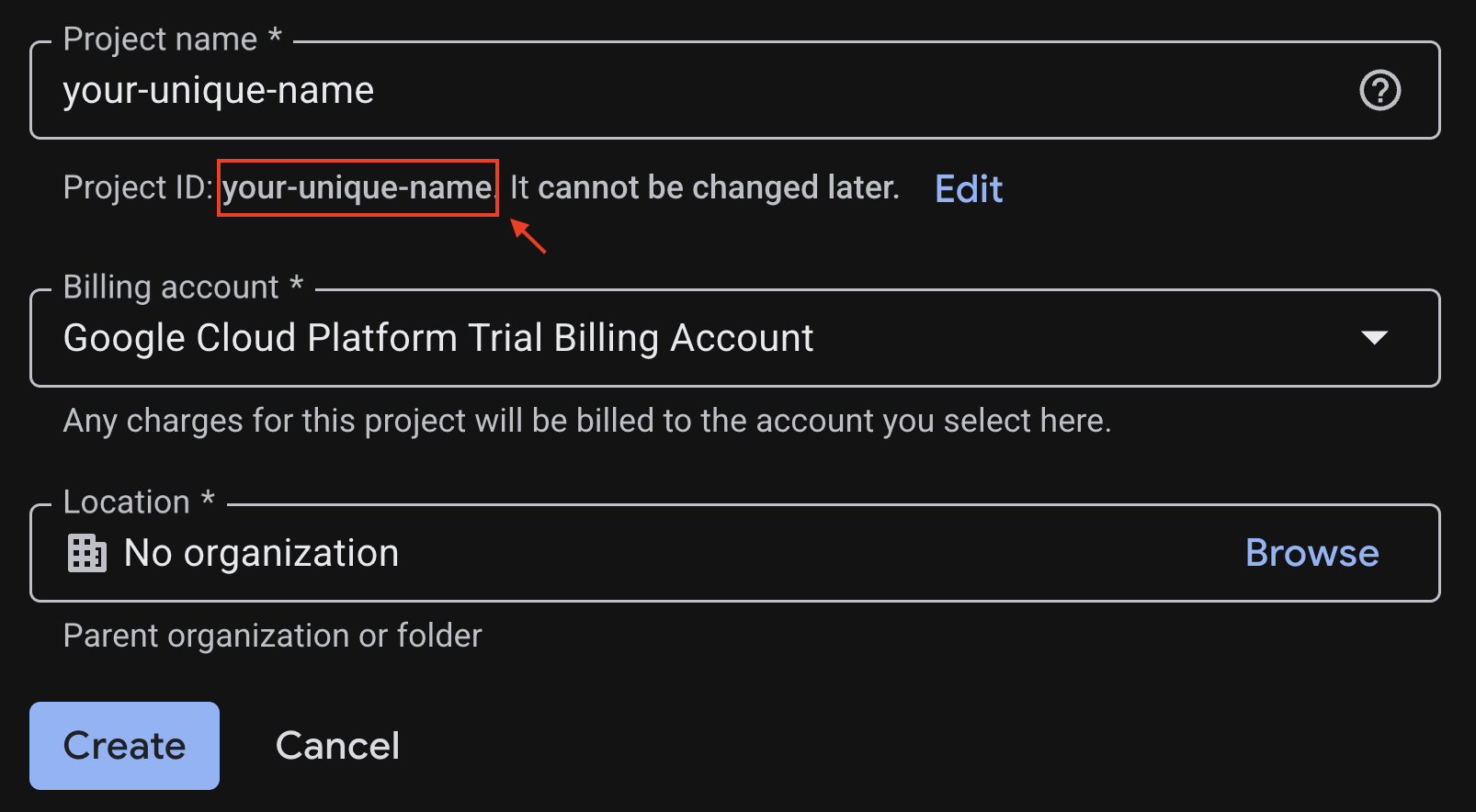
如果一切正常,請按一下「建立」按鈕。
設定 Cloud Shell
Cloud Shell 是預先設定的環境,內含本程式碼研究室所需的所有工具。專案建立完成後,請按照下列步驟設定 Cloud Shell。
啟動 Cloud Shell
如要啟動 Cloud Shell,請按一下「啟動 Cloud Shell」。
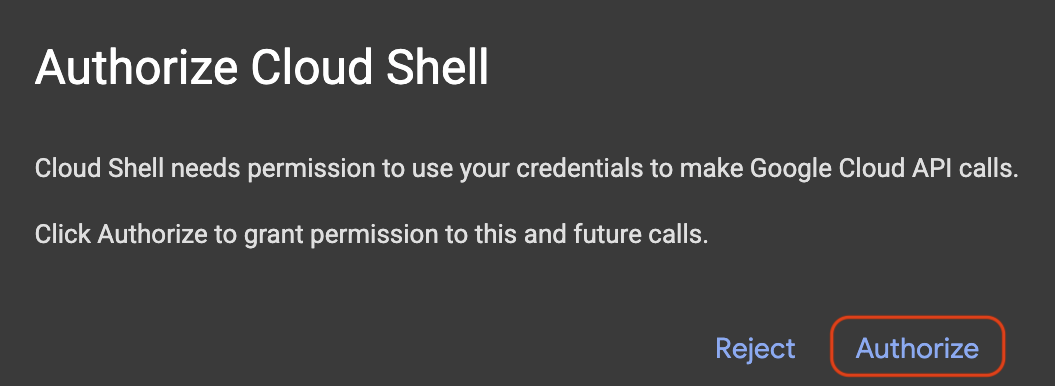
如果出現要求授權的彈出式視窗,請點選「授權」。
設定專案 ID
將 replace-with-your-project-id 替換為您在上述專案建立步驟中取得的實際專案 ID。在 Cloud Shell 終端機中執行下列指令,設定正確的專案 ID。
gcloud config set project replace-with-your-project-id
現在,您應該會在 Cloud Shell 終端機中看到已選取正確的專案。所選的專案 ID 會以黃色醒目顯示。

啟用必要的 API
如要使用 Cloud Run 等 Google Cloud 服務,請先為專案啟用相關 API。在 Cloud Shell 中執行下列指令,啟用本 Codelab 的必要服務:
gcloud services enable run.googleapis.com
gcloud services enable cloudbuild.googleapis.com
gcloud services enable secretmanager.googleapis.com
gcloud services enable artifactregistry.googleapis.com
3. 選擇合適的模型
您可以在 Hugging Face Hub 和 Kaggle 等網站上找到許多開放模型。如要在 Google Cloud Run 等服務上使用這些模型,您必須選擇符合現有資源 (即 NVIDIA L4 GPU) 的模型。
除了大小之外,請務必考量模型實際能執行的工作。模型各不相同,各有優缺點。舉例來說,有些模型可以處理不同類型的輸入內容 (例如圖片和文字,也就是多模態功能),有些模型則可一次記憶及處理更多資訊 (也就是具有較大的脈絡視窗)。通常,較大型的模型會具備更進階的功能,例如函式呼叫和思考。
此外,也請務必確認服務工具 (在本例中為 vLLM) 是否支援所需模型。如要查看 vLLM 支援的所有模型,請按這裡。
現在,讓我們來探索 Gemma 3,這是 Google 最新推出的開放式大型語言模型 (LLM) 系列。Gemma 3 共有四種不同規模,複雜度以參數衡量:10 億、40 億、120 億和 270 億。
每種尺寸都有兩大類型:
- 基礎 (預先訓練) 版本:這是從大量資料中學習的基礎模型。
- 指令微調版本:這個版本經過進一步微調,可更瞭解及遵循特定指令或命令。
較大型的模型 (40 億、120 億和 270 億個參數) 屬於多模態模型,可解讀及處理圖片和文字。不過,最小的 10 億參數變體只專注於文字。
在本程式碼研究室中,我們將使用 10 億個變體的 Gemma 3:gemma-3-1b-it。使用較小的模型也有助於瞭解如何運用有限資源,這對於降低成本及確保應用程式在雲端順暢運作至關重要。
4. 環境變數和密鑰
建立環境檔案
繼續操作前,建議您將本程式碼研究室中使用的所有設定集中管理。如要開始使用,請開啟終端機並按照下列步驟操作:
- 為這項專案建立新資料夾。
- 前往新建立的資料夾。
- 在這個資料夾中建立空白的 .env 檔案 (這個檔案稍後會保存環境變數)
執行這些步驟的指令如下:
mkdir vllm-gemma3 && cd vllm-gemma3 && cloudshell edit .env
接著,複製下列變數,並貼到剛才建立的 .env 檔案中。
PROJECT_ID=your_project_id
REGION=your_region

MODEL_PROVIDER=google
MODEL_VARIANT=gemma-3-1b-it
MODEL_NAME=${MODEL_PROVIDER}/${MODEL_VARIANT}

AR_REPO_NAME=vllm-gemma3-repo
SERVICE_NAME=${MODEL_VARIANT}-service
IMAGE_NAME=${REGION}-docker.pkg.dev/${PROJECT_ID}/${AR_REPO_NAME}/${SERVICE_NAME}

SERVICE_ACC_NAME=${SERVICE_NAME}-sa
SERVICE_ACC_EMAIL=${SERVICE_ACC_NAME}@${PROJECT_ID}.iam.gserviceaccount.com
請記得將預留位置值 (your_project_id 和 your_region) 替換為您的專案資訊。例如 PROJECT_ID=unique-ai-project 和 REGION=europe-west4。如要查看支援 Cloud Run GPU 的區域清單,請按這裡。
編輯並儲存 .env 檔案後,請輸入下列指令,將這些環境變數載入終端機工作階段:
source .env
您可以回應其中一個變數,測試變數是否已成功載入。例如:
echo $SERVICE_NAME
如果取得的值與您在 .env 檔案中指派的值相同,表示變數已成功載入。
在 Secret Manager 中儲存密鑰
對於任何私密資料 (包括存取代碼、憑證和密碼),建議使用密鑰管理工具。
Gemma 3 模型設有使用限制,因此您必須先詳閱並接受條款及細則,才能使用。如要確認條款及細則,請參閱 Hugging Face Hub 上的 Gamma 3 模型資訊卡。
取得 Hugging Face 存取權杖後,請前往 Secret Manager 頁面,然後按照下列操作說明建立密鑰
- 前往 Google Cloud 控制台
- 從左上方的下拉式選單列選取專案
- 在搜尋列中搜尋「Secret Manager」,然後點選顯示的選項
在 Secret Manager 頁面中:
- 按一下「+Create Secret」(+建立密鑰) 按鈕,
- 填寫下列資訊:
- 名稱:HF_TOKEN
- 密鑰值:<your_hf_access_token>
- 完成後,按一下「建立密鑰」按鈕。
您現在應該已在 Google Cloud Secret Manager 中,將 Hugging Face 存取權杖設為密鑰。
您可以在終端機中執行下列指令,從 Secret Manager 擷取密鑰,測試是否能存取密鑰:
gcloud secrets versions access latest --secret=HF_TOKEN
終端機視窗中應該會顯示擷取到的存取權杖。
將 Secret 存取權授予 Cloud Build 服務帳戶
由於密鑰現在安全地儲存在 Secret Manager 中,
如要這麼做,請在終端機中執行下列指令:
# Get the project number
PROJECT_NUMBER=$(gcloud projects describe $PROJECT_ID --format='value(projectNumber)')

# Grant Cloud Build access to the Hugging Face Token secret
gcloud secrets add-iam-policy-binding HF_TOKEN \
  --member="serviceAccount:${PROJECT_NUMBER}@cloudbuild.gserviceaccount.com" \
  --role="roles/secretmanager.secretAccessor"
5. 建立服務帳戶
為提升安全性,並在正式環境中有效管理存取權,服務應在專屬服務帳戶下運作,且嚴格限制為特定工作所需的權限。
執行下列指令來建立服務帳戶:
gcloud iam service-accounts create $SERVICE_ACC_NAME --display-name='Cloud Run vLLM Model Serving SA'
下列指令會附加必要權限
gcloud secrets add-iam-policy-binding HF_TOKEN \
  --member="serviceAccount:${SERVICE_ACC_EMAIL}" \
  --role="roles/secretmanager.secretAccessor"
6. 在 Artifact Registry 建立映像檔
這個步驟包括建立 Docker 映像檔,其中包含模型權重和預先安裝的 vLLM。
1. 在 Artifact Registry 建立 Docker 存放區
我們將在 Artifact Registry 中建立 Docker 存放區,用於推送建構的映像檔。在終端機中執行下列指令:
gcloud artifacts repositories create ${AR_REPO_NAME} \
  --repository-format docker \
  --location ${REGION}
2. 儲存模型
根據 GPU 最佳做法文件,您可以將機器學習模型儲存在容器映像檔中,或最佳化從 Cloud Storage 載入模型的方式。
當然,每種做法都有各自的優缺點。詳情請參閱說明文件。為求簡單起見,我們只會將模型儲存在容器映像檔。您會在下一個工作階段中執行這項操作。
3. 建立 Docker 檔案
建立名為 Dockerfile 的檔案,然後將下列內容複製到檔案中:
FROM vllm/vllm-openai:v0.16.0

ARG MODEL_NAME
ARG HF_TOKEN

ENV HF_HOME=/model-cache
ENV MODEL_NAME=${MODEL_NAME}

# Use the HF_TOKEN argument to log in and download the model
RUN huggingface-cli login --token ${HF_TOKEN} && \
    huggingface-cli download ${MODEL_NAME}

# Prevent vLLM from trying to download the model again at runtime
ENV HF_HUB_OFFLINE=1

EXPOSE 8080

ENTRYPOINT python3 -m vllm.entrypoints.openai.api_server \
    --port ${PORT:-8080} \
    --model ${MODEL_NAME} \
    --gpu-memory-utilization 0.90 \
    ${MAX_MODEL_LEN:+--max-model-len "$MAX_MODEL_LEN"}
4. 建立部署作業的 YAML 檔案
接著,在同一個目錄中建立名為 cloudbuild.yaml 的檔案。這個檔案定義 Cloud Build 要執行的步驟。複製下列內容並貼到 cloudbuild.yaml:
steps:
- name: 'gcr.io/cloud-builders/docker'
  entrypoint: 'bash'
  args:
  - '-c'
  - |
    docker build \
      --build-arg MODEL_NAME=${_MODEL_NAME} \
      --build-arg HF_TOKEN=$$HF_TOKEN_SECRET \
      -t ${_IMAGE_NAME} .
  secretEnv: ['HF_TOKEN_SECRET']

images:
- '${_IMAGE_NAME}'

availableSecrets:
  secretManager:
  - versionName: projects/${PROJECT_ID}/secrets/HF_TOKEN/versions/latest
    env: 'HF_TOKEN_SECRET'
5. 將建構提交至 Cloud Build
複製下列程式碼,並在終端機中運作執行:
gcloud builds submit . \
    --config=cloudbuild.yaml \
    --region=${REGION} \
    --substitutions=_MODEL_NAME=${MODEL_NAME},_IMAGE_NAME=${IMAGE_NAME}
這項指令會上傳程式碼 (Dockerfile 和 cloudbuild.yaml)、將殼層變數做為替代項目傳遞 (_MODEL_NAME 和 _IMAGE_NAME),並啟動建構作業。
Cloud Build 現在會執行 cloudbuild.yaml 中定義的步驟。您可以在終端機中追蹤記錄,也可以點選 Cloud 控制台中的建構詳細資料連結。完成後,容器映像檔就會出現在 Artifact Registry 存放區中,隨時可供部署。
6. 部署至 Cloud Run
現在您可以將服務部署至 Cloud Run。在終端機中執行下列指令:
gcloud run deploy ${SERVICE_NAME} \
  --image ${IMAGE_NAME} \
  --region ${REGION} \
  --service-account ${SERVICE_ACC_EMAIL} \
  --gpu 1 \
  --gpu-type nvidia-l4 \
  --cpu 4 \
  --memory 16Gi \
  --max-instances 3 \
  --concurrency 80 \
  --no-allow-unauthenticated
7. 測試服務
在終端機中執行下列指令來建立 Proxy,以便在 localhost 中存取服務:
gcloud run services proxy ${SERVICE_NAME} --region ${REGION}
在新的終端機視窗中,於終端機執行 curl 指令,測試連線
curl -X POST http://localhost:8080/v1/completions \
-H "Authorization: Bearer $(gcloud auth print-identity-token)" \
-H "Content-Type: application/json" \
-d '{
  "model": "google/gemma-3-1b-it",
  "prompt": "Cloud Run is a ",
  "max_tokens": 128,
  "temperature": 0.90
}'
如果看到類似下方的輸出內容:
{"id":"cmpl-e96d05d2893d42939c1780d44233defa","object":"text_completion","created":1746870778,"model":"google/gemma-3-1b-it","choices":[{"index":0,"text":"100% managed Kubernetes service. It's a great option for many use cases.\n\nHere's a breakdown of key features and considerations:\n\n* **Managed Kubernetes:** This means Google handles the underlying infrastructure, including scaling, patching, and maintenance. You don't need to worry about managing Kubernetes clusters.\n* **Serverless:** You only pay for the compute time your application actually uses. No charges when your code isn't running.\n* **Scalability:** Cloud Run automatically scales your application based on demand. You can easily scale up or down to handle fluctuating traffic.\n*","logprobs":null,"finish_reason":"length","stop_reason":null,"prompt_logprobs":null}],"usage":{"prompt_tokens":6,"total_tokens":134,"completion_tokens":128,"prompt_tokens_details":null}}
8. 結語
恭喜!您已成功完成本程式碼研究室。您已學會如何:
- 為目標部署作業選擇適當的模型大小。
- 設定 vLLM,提供與 OpenAI 相容的 API。
- 使用 Docker 安全地將 vLLM 伺服器和模型權重容器化。
- 將容器映像檔推送至 Google Artifact Registry。
- 將 GPU 加速服務部署至 Cloud Run。
- 測試已部署的已驗證模型。
歡迎探索部署 Llama、Mistral 或 Qwen 等其他精彩模型,繼續學習之旅!
9. 清除
為避免產生後續費用,請務必刪除您建立的資源。執行下列指令,清理專案。
1. 刪除 Cloud Run 服務:
gcloud run services delete ${SERVICE_NAME} --region=${REGION} --quiet
2. 刪除 Artifact Registry 存放區:
gcloud artifacts repositories delete ${AR_REPO_NAME} --location=${REGION} --quiet
3. 刪除服務帳戶:
gcloud iam service-accounts delete ${SERVICE_ACC_EMAIL} --quiet
4. 從 Secret Manager 刪除密鑰:
gcloud secrets delete HF_TOKEN --quiet