

1. Introducción y visión general
DNS Armor, con tecnología de Infoblox, es un servicio completamente administrado que proporciona seguridad a nivel de DNS para tus cargas de trabajo de Google Cloud. Su detector de amenazas avanzado está diseñado para detectar actividad maliciosa en el momento más temprano de la cadena de ataque (la consulta de DNS) sin agregar complejidad operativa ni sobrecarga de rendimiento.
En este codelab, se proporcionan instrucciones paso a paso para configurar y probar el servicio de DNS Armor. Configurarás la infraestructura de red necesaria, crearás el detector de amenazas, probarás el servicio simulando amenazas de DNS y, por último, analizarás los registros de amenazas con el Explorador de registros.
Qué compilarás
En este codelab, aprovisionarás los siguientes recursos:
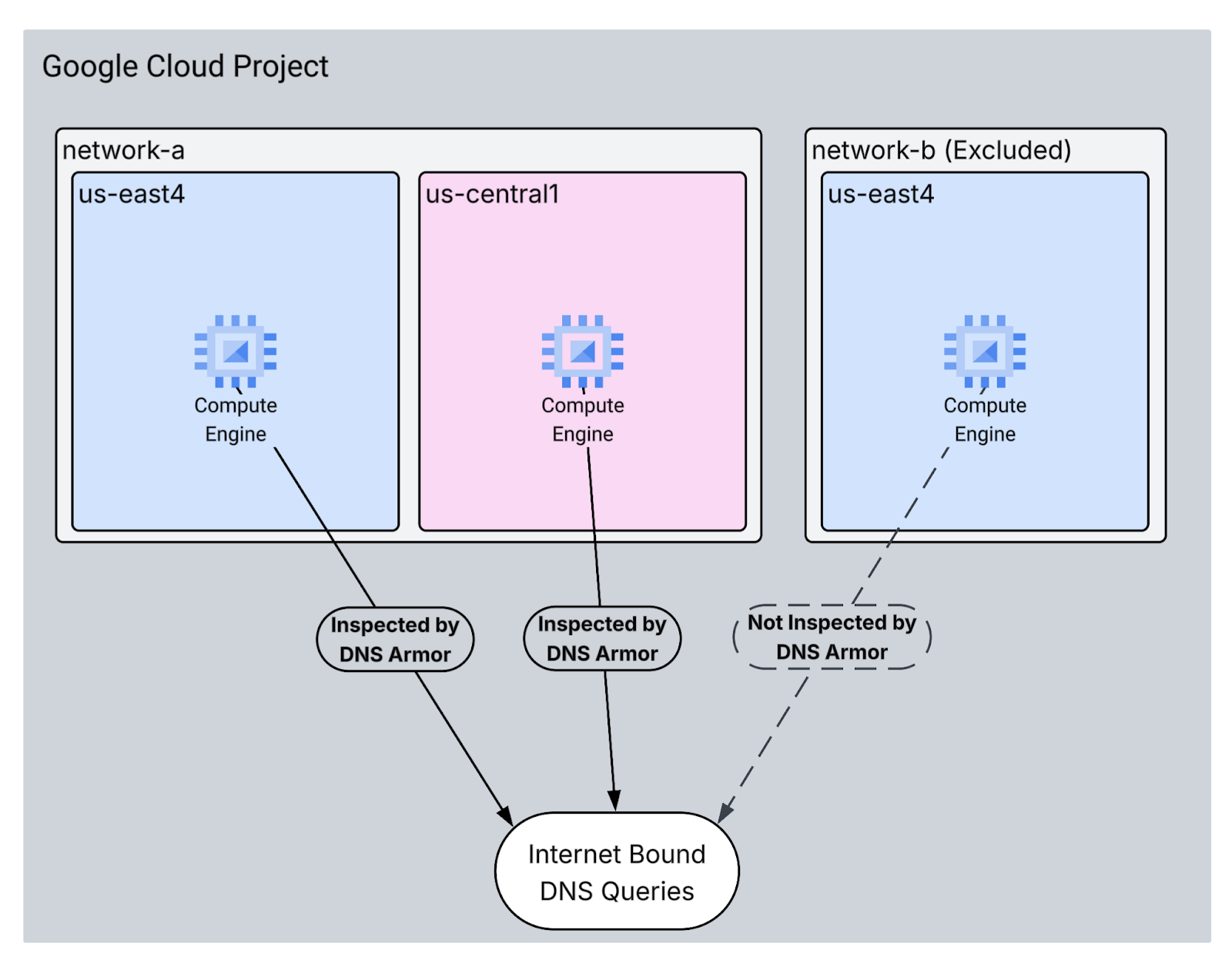
- Dos redes de VPC:
network-aynetwork-b network-aincluirá subredes y máquinas virtuales en las regionesus-east4yus-central1.network-bincluirá una subred y una máquina virtual solo enus-east4.- Un detector de amenazas avanzado de DNS Armor configurado para inspeccionar las consultas de DNS.
Qué aprenderás
- Cómo aprovisionar los recursos de redes necesarios, incluidas las VPC y las máquinas virtuales
- Cómo implementar un detector de amenazas avanzado y excluir redes específicas
- Cómo validar la configuración de detección de amenazas con una secuencia de comandos de simulación de amenazas
- Cómo analizar los registros de amenazas en el Explorador de registros
Requisitos
- Un proyecto de Google Cloud,
- Acceso a la herramienta de línea de comandos de
gcloud
2. Requisitos previos
En esta sección, realizarás las siguientes tareas:
- Verifica que tu proyecto de Google Cloud cumpla con las restricciones necesarias de la política de la organización.
- Confirma que tu cuenta de usuario tenga los roles y permisos de IAM necesarios.
- Habilita las APIs de Google Cloud esenciales para este codelab.
- Asigna el rol de IAM
roles/logging.viewera la cuenta de servicio de Compute Engine.
Restricciones de las políticas de la organización
Para completar este codelab correctamente, verifica las restricciones de la política de la organización que se aplican a tu proyecto. Es posible que algunas políticas dificulten el aprovisionamiento de los recursos necesarios. Las siguientes restricciones podrían afectar la configuración de este codelab:
constraints/gcp.resourceLocations: Restringe las regiones en las que puedes crear recursos. El codelab requiereus-east4yus-central1.constraints/compute.vmExternalIpAccess: Evita la creación de máquinas virtuales con direcciones IP públicas, lo que podría interferir en la configuración si no sigues el uso de la marca--no-addressdel codelab .constraints/compute.shieldedVm: Aplica la creación de VMs protegidas, que los comandos de creación de VMs del codelab no especifican, lo que podría causar un error.constraints/gcp.restrictServiceUsage: Limita las APIs de Google Cloud que se pueden habilitar y podría bloquear el codelab si no permitecompute.googleapis.com,networksecurity.googleapis.com,logging.googleapis.comymonitoring.googleapis.com.
Permisos y roles de IAM
Para completar correctamente este codelab, verifica los roles y permisos de IAM otorgados a tu usuario. Se requieren los siguientes roles y permisos de IAM para completar este codelab.
- Administrador de uso del servicio (
roles/serviceusage.serviceUsageAdmin): Para habilitar las APIs de Google Cloud necesarias para el codelab. - Administrador de redes de Compute (
roles/compute.networkAdmin): Para crear y administrar redes de VPC, subredes y Cloud NAT. - Administrador de seguridad de Compute (
roles/compute.securityAdmin): Para configurar las reglas de firewall para el acceso SSH a las máquinas virtuales. - Administrador de instancias de Compute (v1) (
roles/compute.instanceAdmin.v1): Para crear y administrar las máquinas virtuales necesarias para el lab. - Usuario de túnel protegido con IAP (
roles/iap.tunnelResourceAccessor): Para conectarse a las máquinas virtuales con SSH a través de Identity-Aware Proxy (IAP). - Administrador de seguridad de red (
roles/networksecurity.admin): Para crear y administrar el detector de amenazas de DNS Armor - Visor de registros (
roles/logging.viewer): Para ver y analizar los registros de amenazas en el Explorador de registros
APIs de Google Cloud
Asegúrate de que las APIs de Google Cloud necesarias estén habilitadas en tu proyecto.
1. Habilita las APIs necesarias y ejecuta los siguientes comandos de gcloud en Cloud Shell.
gcloud services enable compute.googleapis.com \
networksecurity.googleapis.com \
logging.googleapis.com \
monitoring.googleapis.com
2. Verifica que las APIs estén habilitadas. Para ello, ejecuta los siguientes comandos de gcloud en Cloud Shell.
gcloud services list --enabled
Cuenta de servicio de Compute Engine
La secuencia de comandos de prueba requiere permisos para leer los registros de amenazas de Cloud Logging. Dado que la secuencia de comandos se ejecutará desde una VM que utiliza la cuenta de servicio predeterminada de Compute Engine, se debe asignar el rol de IAM roles/logging.viewer a esta cuenta de servicio.
1. Establece las variables de entorno y ejecuta los siguientes comandos en Cloud Shell.
export PROJECT_ID=$(gcloud config get-value project)
export PROJECT_NUMBER=$(gcloud projects describe $PROJECT_ID --format='value(projectNumber)')
2. Otorga el rol de visualizador de registros a la SA de Compute Engine. Ejecuta los siguientes comandos de gcloud en Cloud Shell.
gcloud projects add-iam-policy-binding $PROJECT_ID \
--member="serviceAccount:${PROJECT_NUMBER}-compute@developer.gserviceaccount.com" \
--role="roles/logging.viewer"
3. Configuración básica del entorno
En esta sección, realizarás las siguientes tareas:
- Crea redes de VPC (
network-aynetwork-b) con subredes personalizadas. - Configura Cloud Routers y Cloud NAT para el tráfico de salida a Internet en
network-aynetwork-b. - Crea reglas de firewall para permitir el acceso SSH a las VMs desde el rango de IP de IAP para
network-aynetwork-b. - Aprovisiona máquinas virtuales Linux en
network-aynetwork-bsin direcciones IP públicas.
Crea VPCs y subredes
1. Crea network-a y sus subredes en las regiones us-east4 y us-central1. Ejecuta los siguientes comandos gcloud en Cloud Shell.
gcloud compute networks create network-a --subnet-mode=custom
gcloud compute networks subnets create subnet-a-use4 \
--network=network-a \
--range=10.10.0.0/24 \
--region=us-east4
gcloud compute networks subnets create subnet-a-usc1 \
--network=network-a \
--range=10.10.1.0/24 \
--region=us-central1
2. Crea la red-b y su subred en la región us-east4. Ejecuta los siguientes comandos gcloud en Cloud Shell.
gcloud compute networks create network-b --subnet-mode=custom
gcloud compute networks subnets create subnet-b-use4 \
--network=network-b \
--range=10.20.0.0/24 \
--region=us-east4
Configura la salida de Internet
1. Crea Cloud Router y Cloud NAT para network-a para permitir la salida a Internet de las VMs sin IPs públicas.
gcloud compute routers create router-a-use4 \
--network=network-a \
--region=us-east4
gcloud compute routers nats create nat-a-use4 \
--router=router-a-use4 \
--auto-allocate-nat-external-ips \
--nat-all-subnet-ip-ranges \
--region=us-east4
gcloud compute routers create router-a-usc1 \
--network=network-a \
--region=us-central1
gcloud compute routers nats create nat-a-usc1 \
--router=router-a-usc1 \
--auto-allocate-nat-external-ips \
--nat-all-subnet-ip-ranges \
--region=us-central1
2. Crea Cloud Router y Cloud NAT para network-b para permitir la salida a Internet de las VMs sin IPs públicas.
gcloud compute routers create router-b-use4 \
--network=network-b \
--region=us-east4
gcloud compute routers nats create nat-b-use4 \
--router=router-b-use4 \
--auto-allocate-nat-external-ips \
--nat-all-subnet-ip-ranges \
--region=us-east4
Configura las reglas de firewall
1. Crea reglas de firewall para network-a que permitan el acceso SSH desde el rango de IP de IAP. Ejecuta los siguientes comandos gcloud en Cloud Shell.
gcloud compute firewall-rules create allow-ssh-iap-a \
--network=network-a \
--allow=tcp:22 \
--source-ranges=35.235.240.0/20
2. Crea reglas de firewall para network-b que permitan el acceso SSH desde el rango de IP de IAP. Ejecuta los siguientes comandos gcloud en Cloud Shell.
gcloud compute firewall-rules create allow-ssh-iap-b \
--network=network-b \
--allow=tcp:22 \
--source-ranges=35.235.240.0/20
Crea máquinas virtuales
1. Crea VMs de Linux en network-a
gcloud compute instances create vm-a-use4 \
--zone=us-east4-c \
--network=network-a \
--subnet=subnet-a-use4 \
--no-address \
--scopes=cloud-platform
gcloud compute instances create vm-a-usc1 \
--zone=us-central1-a \
--network=network-a \
--subnet=subnet-a-usc1 \
--no-address \
--scopes=cloud-platform
2. Crea una VM de Linux en network-b
gcloud compute instances create vm-b-use4 \
--zone=us-east4-c \
--network=network-b \
--subnet=subnet-b-use4 \
--no-address \
--scopes=cloud-platform
4. Crea el detector de amenazas de DNS
En esta sección, realizarás las siguientes tareas:
- Crea el detector de amenazas.
- Enumera el detector de amenazas.
- Describe el recurso.
Ahora que se aprovisionaron las VPC, las subredes y las máquinas virtuales, el siguiente paso es crear el detector de amenazas de DNS.
1. Crea el detector de amenazas con el comando gcloud beta network-security dns-threat-detectors create. Usa la marca --excluded-networks para excluir network-b.
gcloud beta network-security dns-threat-detectors create my-dns-threat-detector \
--location=global \
--provider=infoblox \
--excluded-networks=projects/$PROJECT_ID/global/networks/network-b
2. Haz una lista del detector de amenazas para confirmar la creación.
gcloud beta network-security dns-threat-detectors list --location=global
3. Describe el recurso para verificar que network-b aparezca correctamente en excludedNetworks.
gcloud beta network-security dns-threat-detectors describe my-dns-threat-detector --location=global
Resultado de ejemplo:
createTime: '2025-08-06T17:06:30.297586089Z'
excludedNetworks:
- projects/dns-armor-demo-project/global/networks/network-b
name: projects/dns-armor-demo-project/locations/global/dnsThreatDetectors/my-dns-threat-detector
provider: INFOBLOX
updateTime: '2025-08-27T01:14:09.666357239Z'
5. Prueba la configuración
En esta sección, realizarás las siguientes tareas:
- Establece una conexión SSH a las VMs.
- Instala Git en las VMs.
- Clona el repositorio del simulador de detección de amenazas de Infoblox.
- Ejecuta el script y analiza el resultado generado.
Valida la configuración generando consultas de DNS maliciosas emuladas desde tus VMs. Deberías observar entradas de registro para las búsquedas que se originan en network-a, mientras que no se generarán registros desde network-b..
1. Establece una conexión SSH a vm-a-use4. Ejecuta los siguientes comandos gcloud en Cloud Shell.
gcloud compute ssh vm-a-use4 --zone=us-east4-c
2. Instala Git en la VM.
sudo apt-get install git -y
3. Clona el repositorio del simulador de detección de amenazas de Infoblox.
git clone https://github.com/infobloxopen/ib-threat-detection-simulator
4. Cambia el directorio al directorio del simulador.
cd ib-threat-detection-simulator/threat_detection_simulator/
5. Ejecuta la secuencia de comandos y analiza el resultado generado.
Haz que la secuencia de comandos sea ejecutable.
chmod +x run.sh
Ejecuta la secuencia de comandos.
./run.sh info basic
6. Resultado de muestra
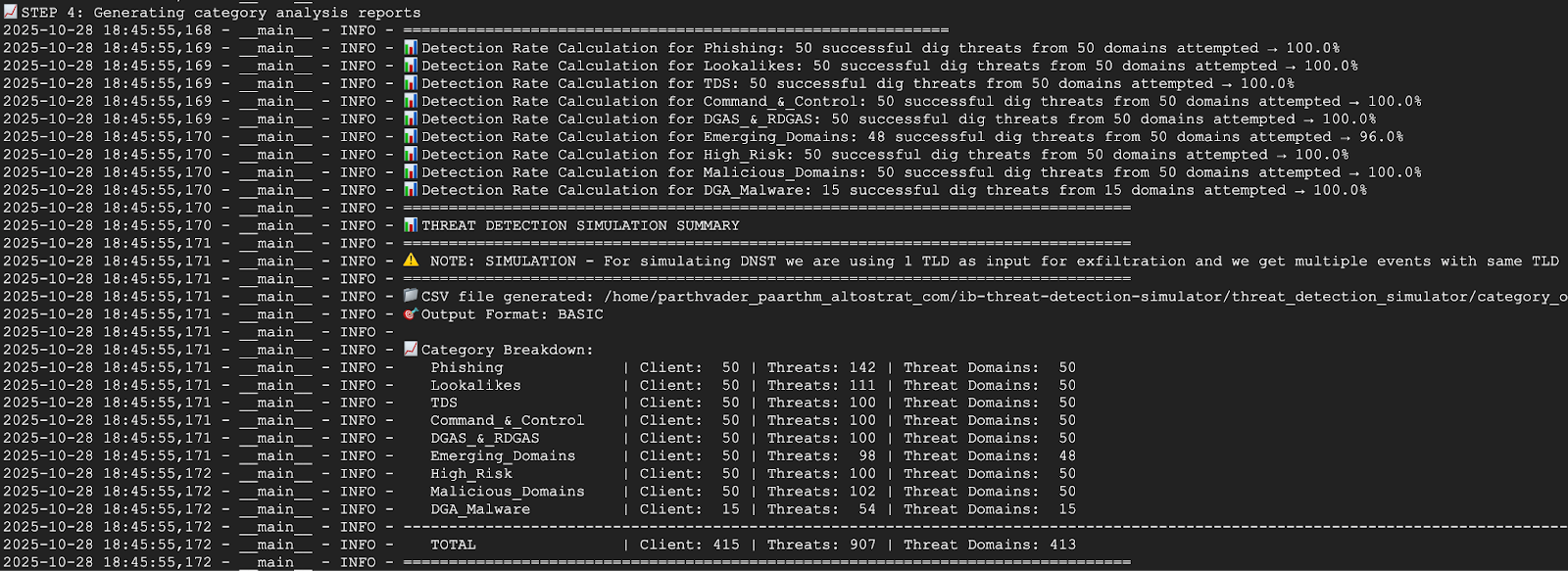
En la siguiente captura de pantalla, se muestra parte del resultado del script de una VM en la red-a. El resultado muestra que se detectó el 100% de las amenazas.
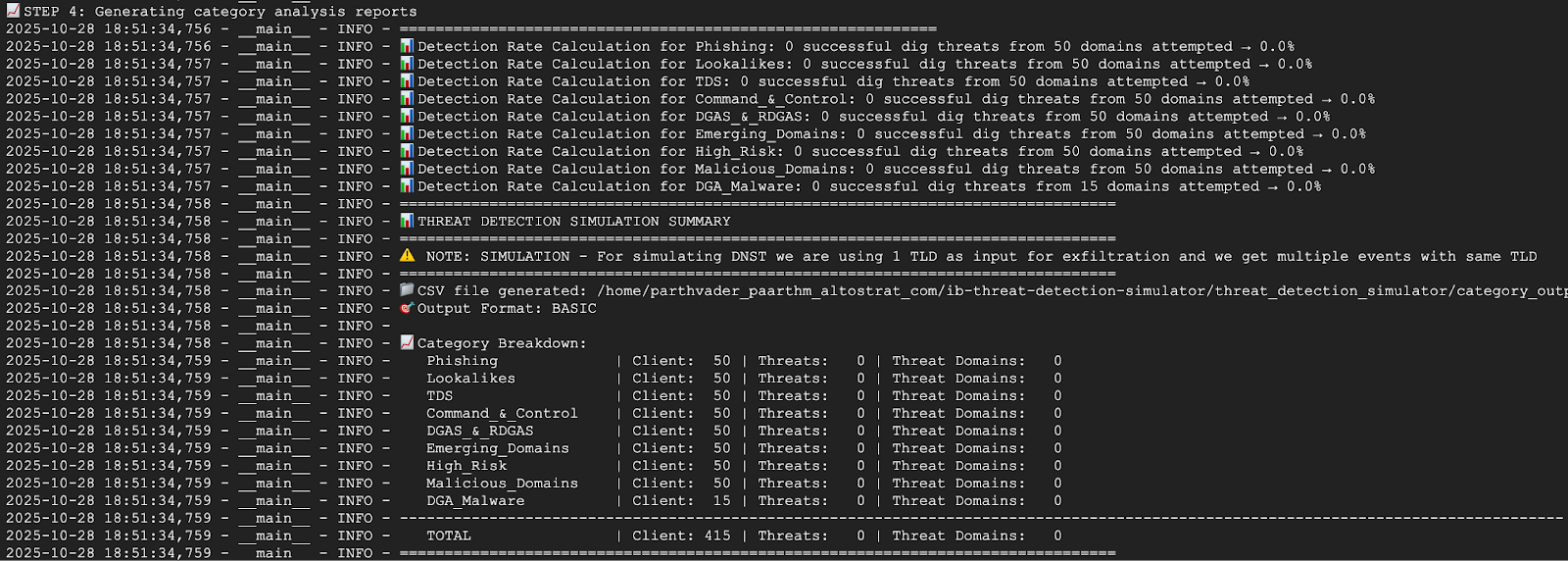
En la siguiente captura de pantalla, se muestra parte del resultado de la secuencia de comandos de una VM en la red-b. El resultado muestra que se detectó el 0% de las amenazas. Esto es lo esperado, ya que la red-b se excluyó durante la creación del detector de amenazas.
7. Sal de la sesión de SSH para volver a Cloud Shell.
exit
6. Visualiza registros de amenazas en el Explorador de registros
Los registros de amenazas generados se pueden ver en el Explorador de registros después de ejecutar la secuencia de comandos de prueba, ya que se escriben en Cloud Logging.
Ejemplo de entrada de registro
En esta sección, se proporciona una entrada de registro de ejemplo para una amenaza de DNS detectada, en la que se muestra la información detallada que captura DNS Armor, incluida la IP de origen, el dominio consultado y la categoría de amenaza. Sirve como referencia para comprender la estructura y el contenido de los registros que analizarás.
{
  "insertId": "1izjkneb44",
  "jsonPayload": {
    "partnerId": "Infoblox",
    "detectionTime": "2025-08-08T01:49:54.092250101Z",
    "dnsQuery": {
      "authAnswer": false,
      "rdata": "random.malicious-domain.com.\t300\tIN\ta\t196.251.118.39",
      "protocol": "UDP",
      "projectNumber": "1234567890",
      "responseCode": "NOERROR",
      "queryType": "A",
      "location": "us-east4",
      "sourceIp": "10.10.0.2",
      "queryName": "random.malicious-domain.com.",
      "vmProjectNumber": "1234567890",
      "vmInstanceId": "01234567899876543210",
      "destinationIp": "",
      "queryTime": "2025-08-08T01:49:53.712692495Z"
    },
    "threatInfo": {
      "severity": "HIGH",
      "confidence": "HIGH",
      "threatDescription": "",
      "category": "EmergentDomain",
      "threatId": "Suspicious_EmergentDomain",
      "type": "Suspicious",
      "threatIndicator": "izumisv1.cc",
      "threatIndicatorType": "FQDN",
      "threat": "Suspicious",
      "threatFeed": "suspicious-noed"
    }
  },
  "resource": {
    "type": "networksecurity.googleapis.com/DnsThreatDetector",
    "labels": {
      "resource_container": "projects/1234567890",
      "id": "",
      "location": "us-east4"
    }
  },
  "timestamp": "2025-08-08T01:49:54.092250101Z",
  "severity": "INFO",
  "logName": "projects/dns-armor-demo-project/logs/networksecurity.googleapis.com%2Fdns_threat_events",
  "receiveTimestamp": "2025-08-08T01:49:55.290965780Z"
}
Cómo ver los registros en el Explorador de registros
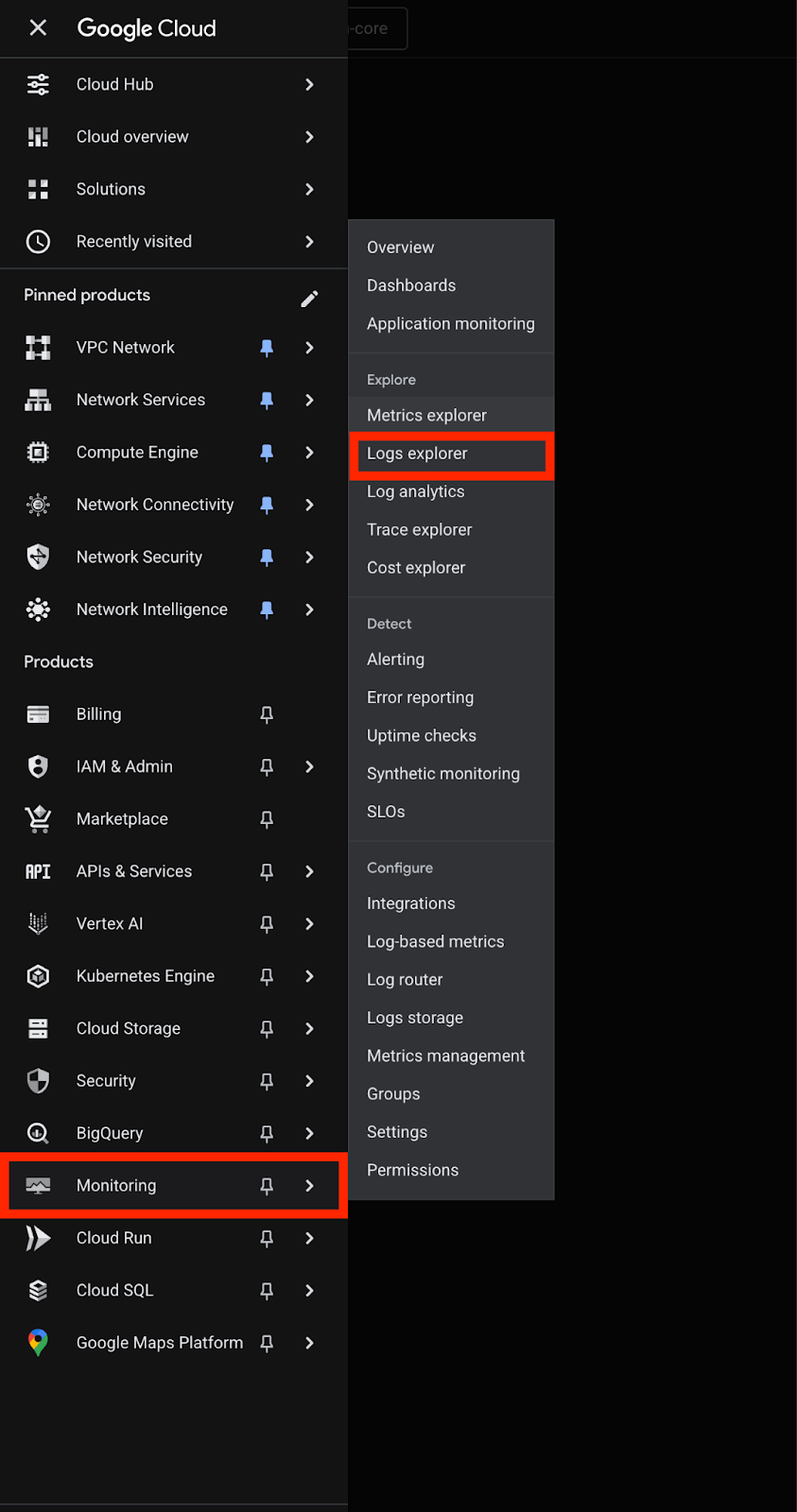
1. Navega a la sección Monitoring en la consola de Google Cloud y, luego, selecciona Logs explorer.
2. Para filtrar todos los registros de amenazas de DNS Armor, usa la siguiente consulta. Esto filtra los registros según el tipo de recurso del detector de amenazas del DNS.
resource.type="networksecurity.googleapis.com/DnsThreatDetector"
3. Filtra los registros para la región us-east4 y agrega un filtro para la ubicación. Esta consulta solo mostrará las amenazas detectadas en la región us-east4.
resource.type="networksecurity.googleapis.com/DnsThreatDetector"
resource.labels.location="us-east4"
4. Filtra los registros por red de origen: Filtra los registros según la dirección IP de origen de la consulta de DNS para ver las amenazas que se originan en una red de VPC específica.
Para ver los registros de network-a (subredes 10.10.0.0/24 y 10.10.1.0/24), haz lo siguiente:
resource.type="networksecurity.googleapis.com/DnsThreatDetector"
(jsonPayload.dnsQuery.sourceIp:"10.10.0." OR jsonPayload.dnsQuery.sourceIp:"10.10.1.")
Para ver los registros de network-b (subredes 10.20.0.0/24), haz lo siguiente:
resource.type="networksecurity.googleapis.com/DnsThreatDetector"
jsonPayload.dnsQuery.sourceIp:"10.20.0."
7. Limpieza
Para evitar cargos futuros, borra los recursos que creaste en este codelab. Asegúrate de salir de la shell de la VM y volver a Cloud Shell cuando ejecutes los comandos de limpieza.
1. Borra las VMs.
gcloud compute instances delete vm-a-use4 --zone=us-east4-c --quiet
gcloud compute instances delete vm-a-usc1 --zone=us-central1-a --quiet
gcloud compute instances delete vm-b-use4 --zone=us-east4-c --quiet
2. Borra las reglas de firewall.
gcloud compute firewall-rules delete allow-ssh-iap-a --quiet
gcloud compute firewall-rules delete allow-ssh-iap-b --quiet
3. Borra las puertas de enlace de Cloud NAT.
gcloud compute routers nats delete nat-a-use4 --router=router-a-use4 --region=us-east4 --quiet
gcloud compute routers nats delete nat-a-usc1 --router=router-a-usc1 --region=us-central1 --quiet
gcloud compute routers nats delete nat-b-use4 --router=router-b-use4 --region=us-east4 --quiet
4. Borra los Cloud Routers
gcloud compute routers delete router-a-use4 --region=us-east4 --quiet
gcloud compute routers delete router-a-usc1 --region=us-central1 --quiet
gcloud compute routers delete router-b-use4 --region=us-east4 --quiet
5. Borra las subredes.
gcloud compute networks subnets delete subnet-a-use4 --region=us-east4 --quiet
gcloud compute networks subnets delete subnet-a-usc1 --region=us-central1 --quiet
gcloud compute networks subnets delete subnet-b-use4 --region=us-east4 --quiet
6. Borra el detector de amenazas de DNS.
gcloud beta network-security dns-threat-detectors delete my-dns-threat-detector --location=global --quiet
7. Borra las VPC.
gcloud compute networks delete network-a --quiet
gcloud compute networks delete network-b --quiet
8. Felicitaciones
¡Felicitaciones! Configuraste, implementaste y probaste correctamente el detector de amenazas de DNS Armor. Obtuviste experiencia práctica para proteger tu entorno de Google Cloud de las amenazas basadas en DNS.
En este codelab, hiciste lo siguiente:
- Se aprovisionó un entorno de red con varias VPC, subredes y máquinas virtuales.
- Se configuró la salida a Internet para las VMs privadas con Cloud NAT.
- Implementaste un detector de amenazas de DNS Armor y aprendiste a excluir redes específicas.
- Se simularon amenazas de DNS y se validó la configuración de detección de amenazas.
- Analizamos los registros de amenazas en el Explorador de registros para identificar y comprender la actividad de DNS maliciosa.