

1. Descripción general
En este codelab, demostraremos un método simple y fácil de usar para configurar AlloyDB.

Qué compilarás
Como parte de esto, crearás una instancia y un clúster de AlloyDB junto con todas las configuraciones de red requeridas con una instalación de un solo clic, y aprenderás a configurarlos rápidamente en tus proyectos futuros.
Requisitos
2. Antes de comenzar
Crea un proyecto
- En la página del selector de proyectos de la consola de Google Cloud, selecciona o crea un proyecto de Google Cloud.
- Asegúrate de que la facturación esté habilitada para tu proyecto de Cloud. Obtén información para verificar si la facturación está habilitada en un proyecto.
Activa Cloud Shell
- Usarás Cloud Shell, un entorno de línea de comandos que se ejecuta en Google Cloud. Haz clic en Activar Cloud Shell en la parte superior de la consola de Google Cloud.

- Una vez que te conectes a Cloud Shell, verifica que ya te autenticaste y que el proyecto esté configurado con el ID de tu proyecto mediante el siguiente comando:
gcloud auth list
- Si no te autenticaste, ejecuta el siguiente comando:
gcloud auth login
- En Cloud Shell, ejecuta el siguiente comando para confirmar que el comando gcloud conoce tu proyecto.
gcloud config list project
- Si tu proyecto no está configurado, usa el siguiente comando para hacerlo:
gcloud config set project <YOUR_PROJECT_ID>
Habilita las APIs y otorga permisos
- Habilita las APIs requeridas:
Sigue el vínculo y habilita las APIs.
Como alternativa , puedes usar el comando gcloud para esto. Consulta la documentación para ver los comandos y el uso de gcloud.
- Otorga los roles necesarios para crear y configurar la instancia de AlloyDB
Si estás en tu propio entorno de desarrollo o tienes acceso de propietario o administrador al proyecto, no necesitarás realizar este paso, ya que tu principal (como propietario) ya tendrá estos permisos. De lo contrario, sigue este paso.
Para obtener los permisos que necesitas para crear una base de datos de AlloyDB y conectarte a ella, otorga los siguientes roles de IAM en tu proyecto:
- Administrador de red de Compute (
roles/compute.networkAdmin) - Administrador de AlloyDB (
roles/alloydb.admin)
Estos son los permisos exactos que se requieren tras bambalinas para crear una base de datos de AlloyDB y conectarse a ella:
- compute.networks.list
- compute.networks.addPeering
- compute.addresses.create
- servicenetworking.services.addPeering
- Alloydb.clusters.create
- Alloydb.instances.create
- Alloydb.instances.login
Ahora, pasemos a la configuración.
3. Configuración de AlloyDB
Creemos un clúster y una instancia de AlloyDB junto con las configuraciones de red.
- Ejecuta los siguientes comandos desde la terminal de Google Cloud Shell para clonar el repositorio en un directorio raíz y navegar a la carpeta del proyecto clonado:
# 1. Clone the repository
git clone https://github.com/GoogleCloudPlatform/devrel-demos.git

# 2. Navigate to the project directory
cd devrel-demos/infrastructure/easy-alloydb-setup
- Una vez que se complete este paso, el repositorio se clonará en tu editor local de Cloud Shell y podrás ejecutar el siguiente comando desde la carpeta del proyecto (es importante asegurarte de estar en el directorio del proyecto):
sh run.sh
- Ahora usa la IU (puedes encontrar el vínculo en los registros de la terminal, hacer clic en él o navegar haciendo clic en el vínculo "vista previa en la Web" en la terminal).
- Ingresa los detalles del ID del proyecto, el clúster y los nombres de las instancias para comenzar.
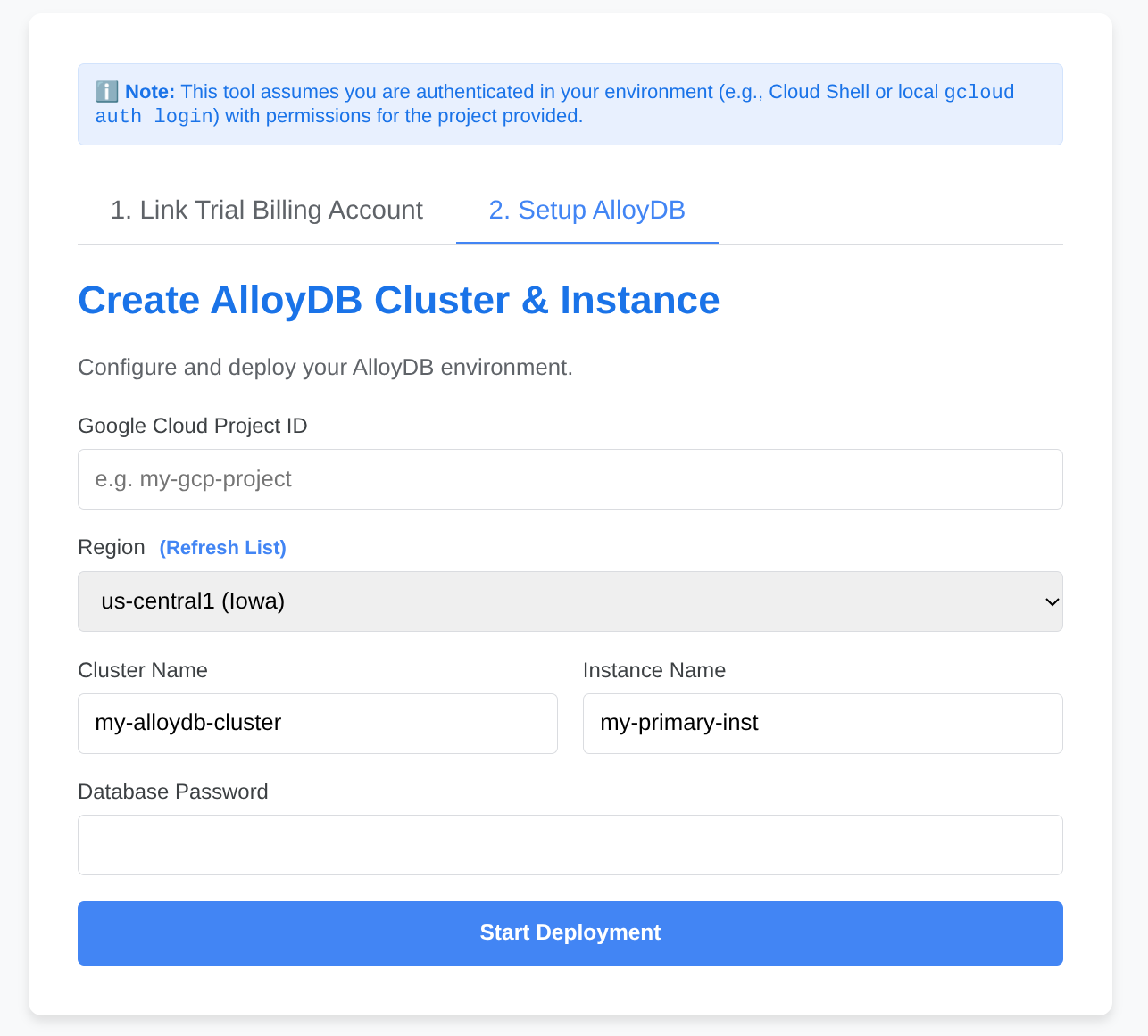
- Ve a tomar un café mientras se desplazan los registros y puedes leer cómo lo hace tras bambalinas aquí.
4. Felicitaciones
¡Todo listo!
Comienza a configurar tus datos con AlloyDB de forma rápida y sencilla.