

1. 總覽
在本程式碼研究室中,我們將示範簡單易用的 AlloyDB 設定方法。

建構項目
您將透過一鍵安裝建立 AlloyDB 執行個體和叢集,以及所有必要的網路設定,並瞭解如何在日後的專案中快速設定。
需求條件
2. 事前準備
建立專案
- 在 Google Cloud 控制台的專案選取器頁面中,選取或建立 Google Cloud 專案。
- 確認 Cloud 專案已啟用計費功能。瞭解如何檢查專案是否已啟用計費功能。
啟用 Cloud Shell
- 您將使用 Cloud Shell,這是 Google Cloud 中執行的指令列環境。按一下 Google Cloud 控制台頂端的「啟用 Cloud Shell」。

- 連至 Cloud Shell 後,請使用下列指令確認驗證已完成,專案也已設為獲派的專案 ID:
gcloud auth list
- 如果未通過驗證,請執行下列指令:
gcloud auth login
- 在 Cloud Shell 中執行下列指令,確認 gcloud 指令已瞭解您的專案。
gcloud config list project
- 如果未設定專案,請使用下列指令設定:
gcloud config set project <YOUR_PROJECT_ID>
啟用 API 並授予權限
- 啟用必要的 API:
按照這個連結 啟用 API。
或者,您也可以使用 gcloud 指令執行這項操作。如要瞭解 gcloud 指令和用法,請參閱說明文件。
- 授予建立及設定 AlloyDB 執行個體所需的角色
如果您在自己的開發環境中,或是具備專案的擁有者 / 管理員存取權,則主體 (即擁有者) 已經擁有這些權限,因此不需要執行這個步驟。如果沒有,請按照這個步驟操作。
如要取得建立及連線至 AlloyDB 資料庫所需的權限,請授予專案下列 IAM 角色:
- Compute 網路管理員 (
roles/compute.networkAdmin) - AlloyDB 管理員 (
roles/alloydb.admin)
以下是建立及連線至 AlloyDB 資料庫時,幕後所需的確切權限:
- compute.networks.list
- compute.networks.addPeering
- compute.addresses.create
- servicenetworking.services.addPeering
- Alloydb.clusters.create
- Alloydb.instances.create
- Alloydb.instances.login
好了,接下來進行設定。
3. AlloyDB 設定
接下來,我們將建立 AlloyDB 叢集和執行個體,並設定網路。
- 在 Google Cloud Shell 終端機執行下列指令,在根目錄中複製存放區,然後前往複製的專案資料夾:
# 1. Clone the repository
git clone https://github.com/GoogleCloudPlatform/devrel-demos.git

# 2. Navigate to the project directory
cd devrel-demos/infrastructure/easy-alloydb-setup
- 完成這個步驟後,存放區會複製到本機 Cloud Shell 編輯器,您就能在專案資料夾中執行下列指令 (請務必確認您位於專案目錄中):
sh run.sh
- 現在請使用 UI (您可以在終端機的記錄中找到連結,點選該連結或終端機中的「在網路上預覽」連結即可前往)。
- 輸入專案 ID、叢集和執行個體名稱等詳細資料,即可開始使用。
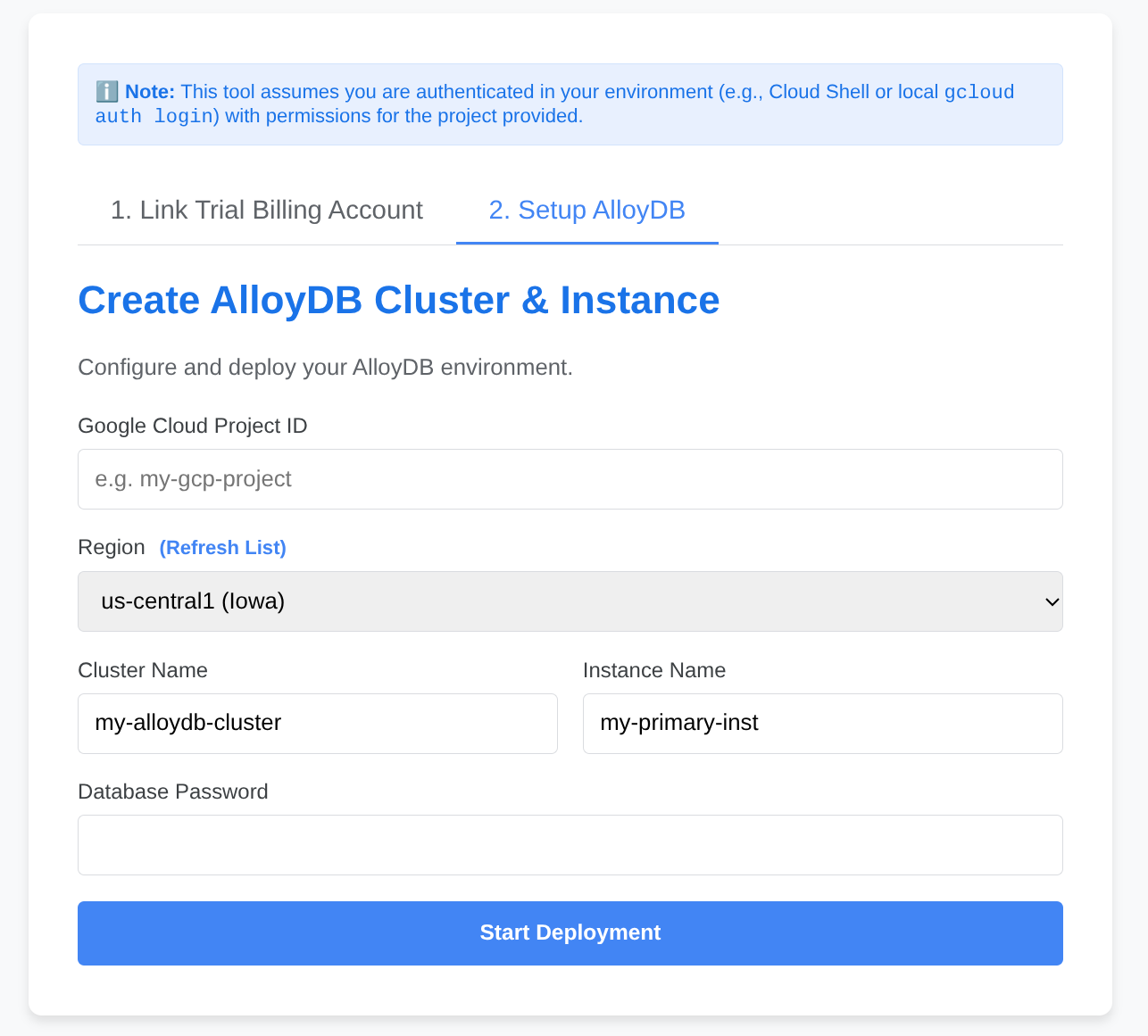
- 在記錄檔捲動時,您可以去喝杯咖啡,並在這裡瞭解系統在幕後執行的作業。
4. 恭喜
一切就緒!
開始使用 AlloyDB 快速輕鬆地設定資料!