

1. Ringkasan
Dengan codelab ini, kami akan mendemonstrasikan metode sederhana dan mudah dilakukan untuk menyiapkan AlloyDB.

Yang akan Anda build
Sebagai bagian dari hal ini, Anda akan membuat instance dan cluster AlloyDB beserta semua konfigurasi jaringan yang diperlukan dalam penginstalan sekali klik dan Anda juga akan mempelajari cara menyiapkannya dengan cepat dalam project mendatang.
Persyaratan
2. Sebelum memulai
Buat Project
- Di Konsol Google Cloud, di halaman pemilih project, pilih atau buat project Google Cloud.
- Pastikan penagihan diaktifkan untuk project Cloud Anda. Pelajari cara memeriksa apakah penagihan telah diaktifkan pada suatu project.
Aktifkan Cloud Shell
- Anda akan menggunakan Cloud Shell, lingkungan command line yang berjalan di Google Cloud. Klik Activate Cloud Shell di bagian atas konsol Google Cloud.

- Setelah terhubung ke Cloud Shell, Anda dapat memeriksa bahwa Anda sudah diautentikasi dan project sudah ditetapkan ke project ID Anda menggunakan perintah berikut:
gcloud auth list
- Jika tidak diautentikasi, jalankan perintah berikut:
gcloud auth login
- Jalankan perintah berikut di Cloud Shell untuk mengonfirmasi bahwa perintah gcloud mengetahui project Anda.
gcloud config list project
- Jika project Anda belum ditetapkan, gunakan perintah berikut untuk menetapkannya:
gcloud config set project <YOUR_PROJECT_ID>
Mengaktifkan API & Memberikan Izin
- Aktifkan API yang diperlukan:
Ikuti link dan aktifkan API.
Atau, Anda dapat menggunakan perintah gcloud untuk melakukannya. Baca dokumentasi untuk mempelajari perintah gcloud dan penggunaannya.
- Memberikan peran yang diperlukan untuk membuat dan mengonfigurasi instance AlloyDB
Jika Anda berada di lingkungan pengembangan Anda sendiri atau Anda memiliki akses pemilik / admin ke project, Anda tidak perlu melakukan langkah ini, karena akun utama Anda (sebagai pemilik) sudah akan memiliki izin ini. Jika tidak, ikuti langkah ini.
Untuk mendapatkan izin yang Anda perlukan guna membuat dan terhubung ke database AlloyDB, berikan peran IAM berikut pada project Anda:
- Admin Jaringan Compute (
roles/compute.networkAdmin) - Admin AlloyDB (
roles/alloydb.admin)
Berikut adalah izin persis yang diperlukan di balik layar untuk membuat dan terhubung ke database AlloyDB:
- compute.networks.list
- compute.networks.addPeering
- compute.addresses.create
- servicenetworking.services.addPeering
- Alloydb.clusters.create
- Alloydb.instances.create
- Alloydb.instances.login
Baiklah, sekarang kita lanjutkan ke penyiapan.
3. Penyiapan AlloyDB
Mari kita buat cluster dan instance AlloyDB beserta konfigurasi jaringannya.
- Jalankan perintah di bawah dari Terminal Google Cloud Shell untuk meng-clone repo di direktori root dan membuka folder project yang di-clone:
# 1. Clone the repository
git clone https://github.com/GoogleCloudPlatform/devrel-demos.git

# 2. Navigate to the project directory
cd devrel-demos/infrastructure/easy-alloydb-setup
- Setelah langkah ini selesai, repo akan di-clone ke editor Cloud Shell lokal Anda dan Anda akan dapat menjalankan perintah di bawah dari dalam folder project (penting untuk memastikan Anda berada di direktori project):
sh run.sh
- Sekarang gunakan UI (Anda dapat menemukan link di log terminal, Anda dapat mengkliknya atau Anda juga dapat membuka dengan mengklik link "preview on web" di terminal.
- Masukkan detail Anda untuk project id, nama cluster, dan nama instance untuk memulai.
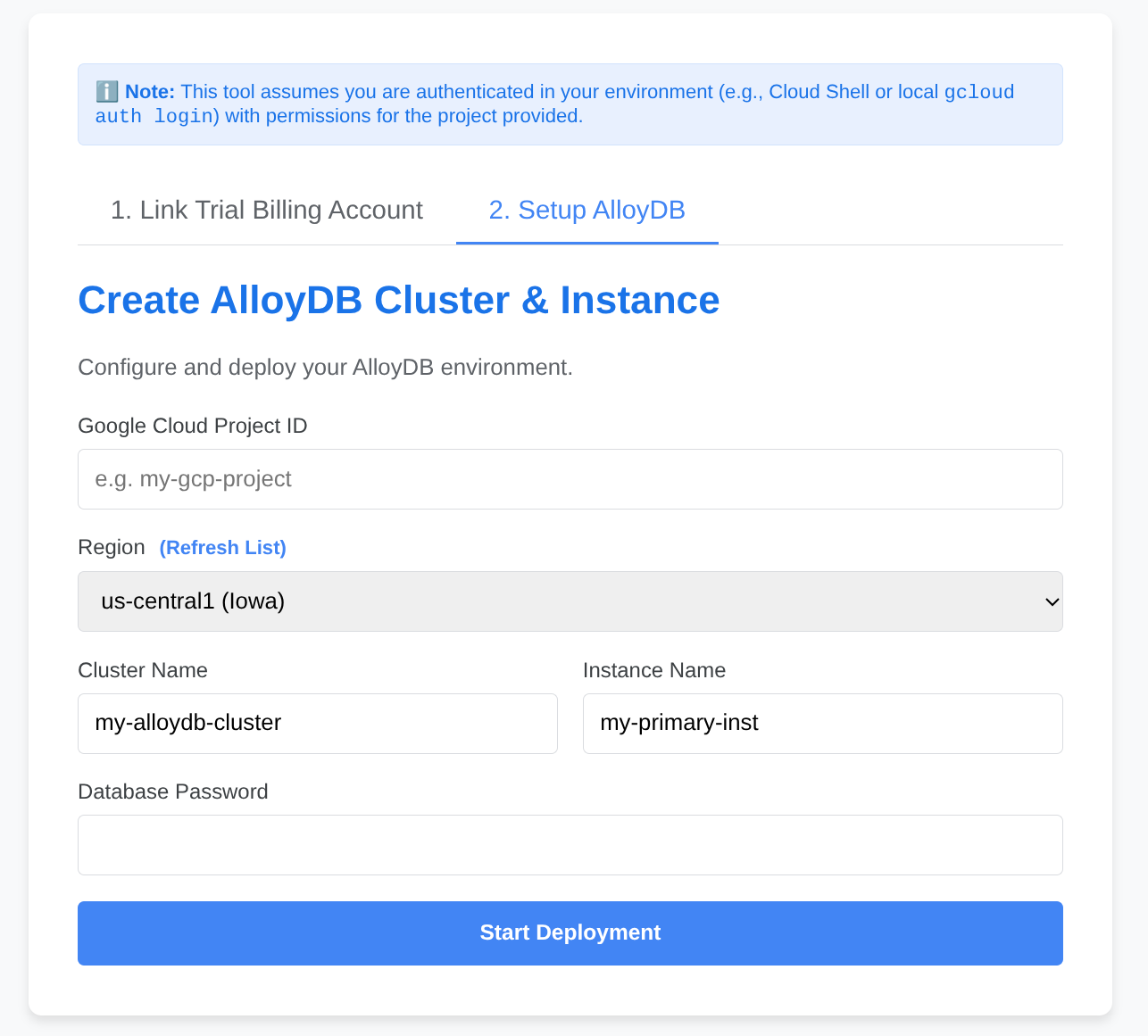
- Ambil kopi sambil melihat log yang terus bergulir dan Anda dapat membaca tentang cara kerjanya di balik layar di sini.
4. Selamat
Anda sudah siap!!!
Mulai siapkan data Anda dengan cepat dan mudah menggunakan AlloyDB.