

১. সংক্ষিপ্ত বিবরণ
এই কোডল্যাবের মাধ্যমে আমরা AlloyDB সেট আপ করার একটি সহজ ও সরল পদ্ধতি দেখাবো।

আপনি যা তৈরি করবেন
এর অংশ হিসেবে, আপনি এক ক্লিকে ইনস্টলেশনের মাধ্যমে প্রয়োজনীয় সমস্ত নেটওয়ার্ক কনফিগারেশনসহ একটি AlloyDB ইনস্ট্যান্স ও ক্লাস্টার তৈরি করবেন এবং আপনার ভবিষ্যৎ প্রজেক্টগুলোতেও এটি দ্রুত সেট আপ করতে শিখবেন।
প্রয়োজনীয়তা
- ক্রোম বা ফায়ারফক্সের মতো একটি ব্রাউজার
- বিলিং সক্ষম একটি গুগল ক্লাউড প্রজেক্ট।
২. শুরু করার আগে
প্রজেক্ট তৈরি করুন
- গুগল ক্লাউড কনসোলের প্রজেক্ট সিলেক্টর পেজে, একটি গুগল ক্লাউড প্রজেক্ট নির্বাচন করুন বা তৈরি করুন।
- আপনার ক্লাউড প্রোজেক্টের জন্য বিলিং চালু আছে কিনা তা নিশ্চিত করুন। কোনো প্রোজেক্টে বিলিং চালু আছে কিনা তা কীভাবে পরীক্ষা করবেন, তা জেনে নিন ।
ক্লাউড শেল সক্রিয় করুন
- আপনি ক্লাউড শেল ব্যবহার করবেন, যা গুগল ক্লাউডে চালিত একটি কমান্ড-লাইন পরিবেশ। গুগল ক্লাউড কনসোলের শীর্ষে থাকা ‘Activate Cloud Shell’-এ ক্লিক করুন।
- ক্লাউড শেলে সংযুক্ত হওয়ার পর, আপনি নিম্নলিখিত কমান্ডটি ব্যবহার করে যাচাই করে নিন যে আপনি ইতিমধ্যেই প্রমাণীকৃত এবং প্রজেক্টটি আপনার প্রজেক্ট আইডিতে সেট করা আছে:
gcloud auth list
- প্রমাণীকরণ করা না থাকলে, নিম্নলিখিত কমান্ডটি চালান:
gcloud auth login
- gcloud কমান্ডটি আপনার প্রজেক্ট সম্পর্কে অবগত আছে কিনা, তা নিশ্চিত করতে ক্লাউড শেলে নিম্নলিখিত কমান্ডটি চালান।
gcloud config list project
- আপনার প্রজেক্টটি সেট করা না থাকলে, এটি সেট করতে নিম্নলিখিত কমান্ডটি ব্যবহার করুন:
gcloud config set project <YOUR_PROJECT_ID>
এপিআই সক্রিয় করুন এবং অনুমতি প্রদান করুন
- প্রয়োজনীয় API-গুলো সক্রিয় করুন:
লিঙ্কটি অনুসরণ করুন এবং এপিআইগুলো সক্রিয় করুন।
বিকল্পভাবে আপনি এর জন্য gcloud কমান্ড ব্যবহার করতে পারেন। gcloud কমান্ড এবং এর ব্যবহার সম্পর্কে জানতে ডকুমেন্টেশন দেখুন।
- AlloyDB ইনস্ট্যান্স তৈরি এবং কনফিগার করার জন্য প্রয়োজনীয় ভূমিকাগুলো প্রদান করুন।
আপনি যদি আপনার নিজস্ব ডেভেলপমেন্ট এনভায়রনমেন্টে থাকেন অথবা প্রজেক্টটির মালিক/অ্যাডমিন অ্যাক্সেস আপনার থাকে, তাহলে আপনাকে এই ধাপটি করতে হবে না, কারণ আপনার প্রিন্সিপালের (মালিক হিসেবে) কাছে ইতিমধ্যেই এই অনুমতিগুলো থাকবে। অন্যথায়, এই ধাপটি অনুসরণ করুন।
AlloyDB ডেটাবেস তৈরি এবং সংযোগ করার জন্য প্রয়োজনীয় অনুমতি পেতে, আপনার প্রোজেক্টে নিম্নলিখিত IAM রোলগুলি মঞ্জুর করুন:
- কম্পিউট নেটওয়ার্ক অ্যাডমিন (
roles/compute.networkAdmin) - অ্যালয়ডিবি অ্যাডমিন (
roles/alloydb.admin)
একটি AlloyDB ডেটাবেস তৈরি করতে এবং তাতে সংযোগ স্থাপন করতে নেপথ্যে ঠিক এই অনুমতিগুলো প্রয়োজন হয়:
- compute.networks.list
- compute.networks.addPeering
- compute.addresses.create
- servicenetworking.services.addPeering
- Alloydb.clusters.create
- Alloydb.instances.create
- Alloydb.instances.login
আচ্ছা, এবার সেটআপের দিকে এগোনো যাক।
৩. AlloyDB সেটআপ
চলুন নেটওয়ার্ক কনফিগারেশন সহ একটি AlloyDB ক্লাস্টার ও ইনস্ট্যান্স তৈরি করি।
- আপনার গুগল ক্লাউড শেল টার্মিনাল থেকে নিচের কমান্ডগুলো চালিয়ে রিপোটি একটি রুট ডিরেক্টরিতে ক্লোন করুন এবং ক্লোন করা প্রজেক্ট ফোল্ডারে যান:
# 1. Clone the repository
git clone https://github.com/GoogleCloudPlatform/devrel-demos.git

# 2. Navigate to the project directory
cd devrel-demos/infrastructure/easy-alloydb-setup
- এই ধাপটি সম্পন্ন হলে রিপোটি আপনার লোকাল ক্লাউড শেল এডিটরে ক্লোন করা হবে এবং আপনি প্রজেক্ট ফোল্ডারের ভেতর থেকে নিচের কমান্ডটি চালাতে পারবেন (আপনাকে অবশ্যই প্রজেক্ট ডিরেক্টরিতে থাকতে হবে):
sh run.sh
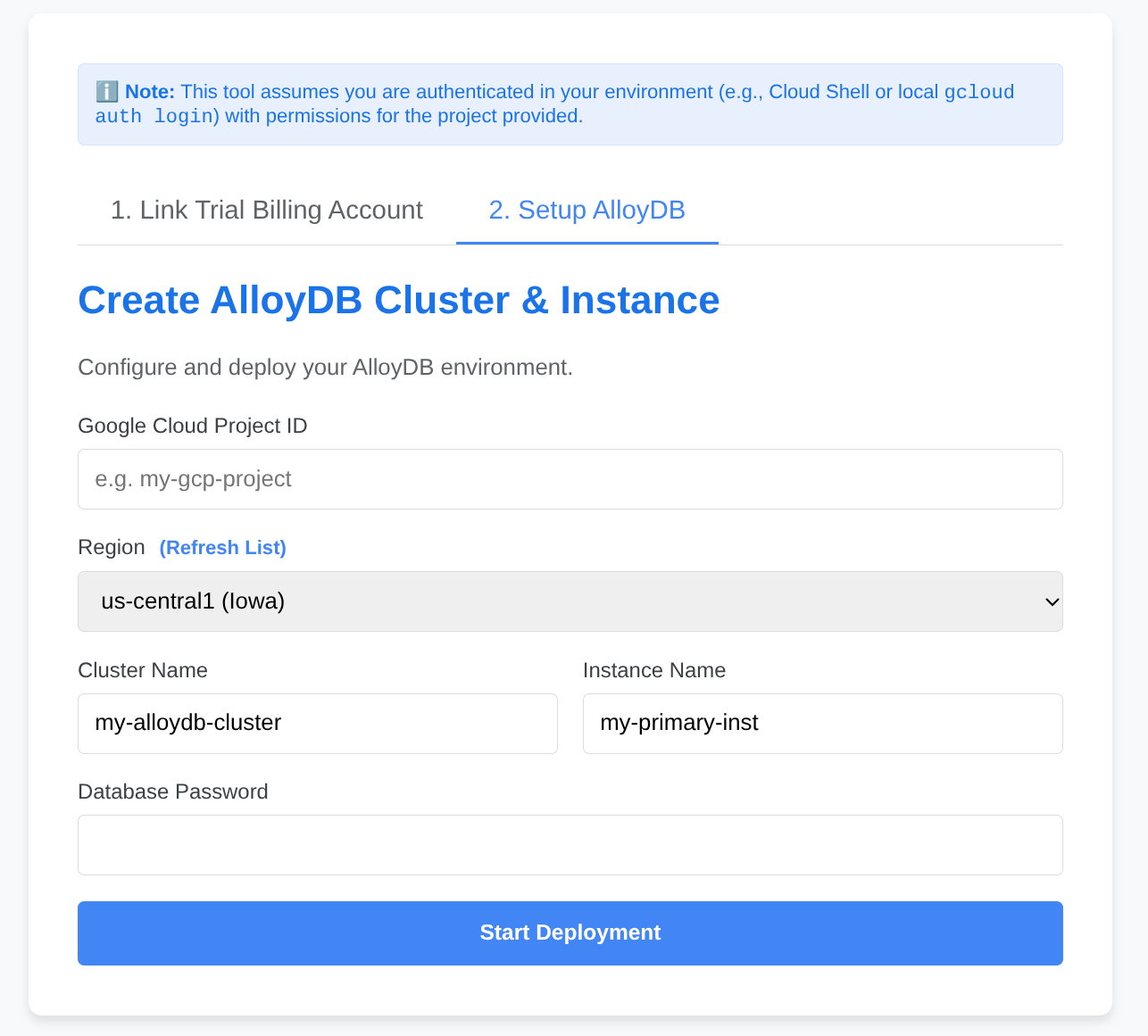
- এখন UI ব্যবহার করুন (আপনি টার্মিনালের লগ-এ লিঙ্কটি খুঁজে পাবেন, সেখানে ক্লিক করতে পারেন অথবা টার্মিনালে থাকা 'preview on web' লিঙ্কে ক্লিক করেও নেভিগেট করতে পারেন)।
- শুরু করার জন্য আপনার প্রজেক্ট আইডি, ক্লাস্টার এবং ইনস্ট্যান্সের নামগুলোর বিবরণ লিখুন।
- লগগুলো স্ক্রল হতে হতে আপনি এক কাপ কফি নিয়ে আসুন এবং পর্দার আড়ালে এটি কীভাবে কাজ করছে তা এখানে পড়ে নিন।
৪. অভিনন্দন
আপনি এখন যেতে পারেন!!!
AlloyDB-এর সাথে দ্রুত ও সহজে আপনার ডেটা সেট আপ করা শুরু করুন !!!