

1. Übersicht
In diesem Codelab zeigen wir Ihnen eine einfache Methode zum Einrichten von AlloyDB.

Aufgaben
Dabei erstellen Sie eine AlloyDB-Instanz und einen AlloyDB-Cluster zusammen mit allen erforderlichen Netzwerkkonfigurationen mit nur einem Klick. Außerdem lernen Sie, wie Sie sie auch in zukünftigen Projekten schnell einrichten können.
Voraussetzungen
2. Hinweis
Projekt erstellen
- Wählen Sie in der Google Cloud Console auf der Seite zur Projektauswahl ein Google Cloud-Projekt aus oder erstellen Sie eines.
- Die Abrechnung für das Cloud-Projekt muss aktiviert sein. So prüfen Sie, ob die Abrechnung für ein Projekt aktiviert ist.
Cloud Shell aktivieren
- Sie verwenden Cloud Shell, eine Befehlszeilenumgebung, die in Google Cloud ausgeführt wird. Klicken Sie oben in der Google Cloud Console auf „Cloud Shell aktivieren“.

- Sobald die Verbindung mit der Cloud Shell hergestellt ist, können Sie mit dem folgenden Befehl prüfen, ob Sie bereits authentifiziert sind und für das Projekt schon Ihre Projekt-ID eingestellt ist:
gcloud auth list
- Wenn Sie nicht authentifiziert sind, führen Sie den folgenden Befehl aus:
gcloud auth login
- Führen Sie den folgenden Befehl in Cloud Shell aus, um zu prüfen, ob der gcloud-Befehl Ihr Projekt kennt.
gcloud config list project
- Wenn Ihr Projekt nicht festgelegt ist, verwenden Sie den folgenden Befehl, um es festzulegen:
gcloud config set project <YOUR_PROJECT_ID>
APIs aktivieren und Berechtigungen erteilen
- Erforderliche APIs aktivieren:
Klicken Sie auf diesen Link und aktivieren Sie die APIs.
Alternativ können Sie dazu den gcloud-Befehl verwenden. Informationen zu gcloud-Befehlen und deren Verwendung finden Sie in der Dokumentation.
- Erforderliche Rollen zum Erstellen und Konfigurieren der AlloyDB-Instanz zuweisen
Wenn Sie sich in Ihrer eigenen Entwicklungsumgebung befinden oder Inhaber-/Administratorzugriff auf das Projekt haben, ist dieser Schritt nicht erforderlich, da Ihr Prinzipal (als Inhaber) bereits diese Berechtigungen hat. Ist das nicht der Fall, folgen Sie diesem Schritt.
Weisen Sie Ihrem Projekt die folgenden IAM-Rollen zu, um die Berechtigungen zu erhalten, die Sie zum Erstellen einer AlloyDB-Datenbank und zum Herstellen einer Verbindung zu ihr benötigen:
- Compute-Netzwerkadminstrator (
roles/compute.networkAdmin) - AlloyDB Admin (
roles/alloydb.admin)
Dies sind die genauen Berechtigungen, die im Hintergrund zum Erstellen einer AlloyDB-Datenbank und zum Herstellen einer Verbindung zu ihr erforderlich sind:
- compute.networks.list
- compute.networks.addPeering
- compute.addresses.create
- servicenetworking.services.addPeering
- Alloydb.clusters.create
- Alloydb.instances.create
- Alloydb.instances.login
Kommen wir nun zur Einrichtung.
3. AlloyDB-Einrichtung
Erstellen wir einen AlloyDB-Cluster und eine AlloyDB-Instanz zusammen mit den Netzwerkkonfigurationen.
- Führen Sie die folgenden Befehle in Ihrem Google Cloud Shell-Terminal aus, um das Repository in einem Stammverzeichnis zu klonen und zum geklonten Projektordner zu wechseln:
# 1. Clone the repository
git clone https://github.com/GoogleCloudPlatform/devrel-demos.git

# 2. Navigate to the project directory
cd devrel-demos/infrastructure/easy-alloydb-setup
- Sobald dieser Schritt abgeschlossen ist, wird das Repository in Ihren lokalen Cloud Shell-Editor geklont. Sie können den folgenden Befehl dann im Projektordner ausführen. Achten Sie darauf, dass Sie sich im Projektverzeichnis befinden:
sh run.sh
- Verwenden Sie nun die Benutzeroberfläche. Den Link dazu finden Sie in den Logs des Terminals. Sie können darauf klicken oder auch im Terminal auf den Link „Vorschau im Web“ klicken.
- Geben Sie die Details für Projekt-ID, Cluster- und Instanznamen ein, um zu beginnen.
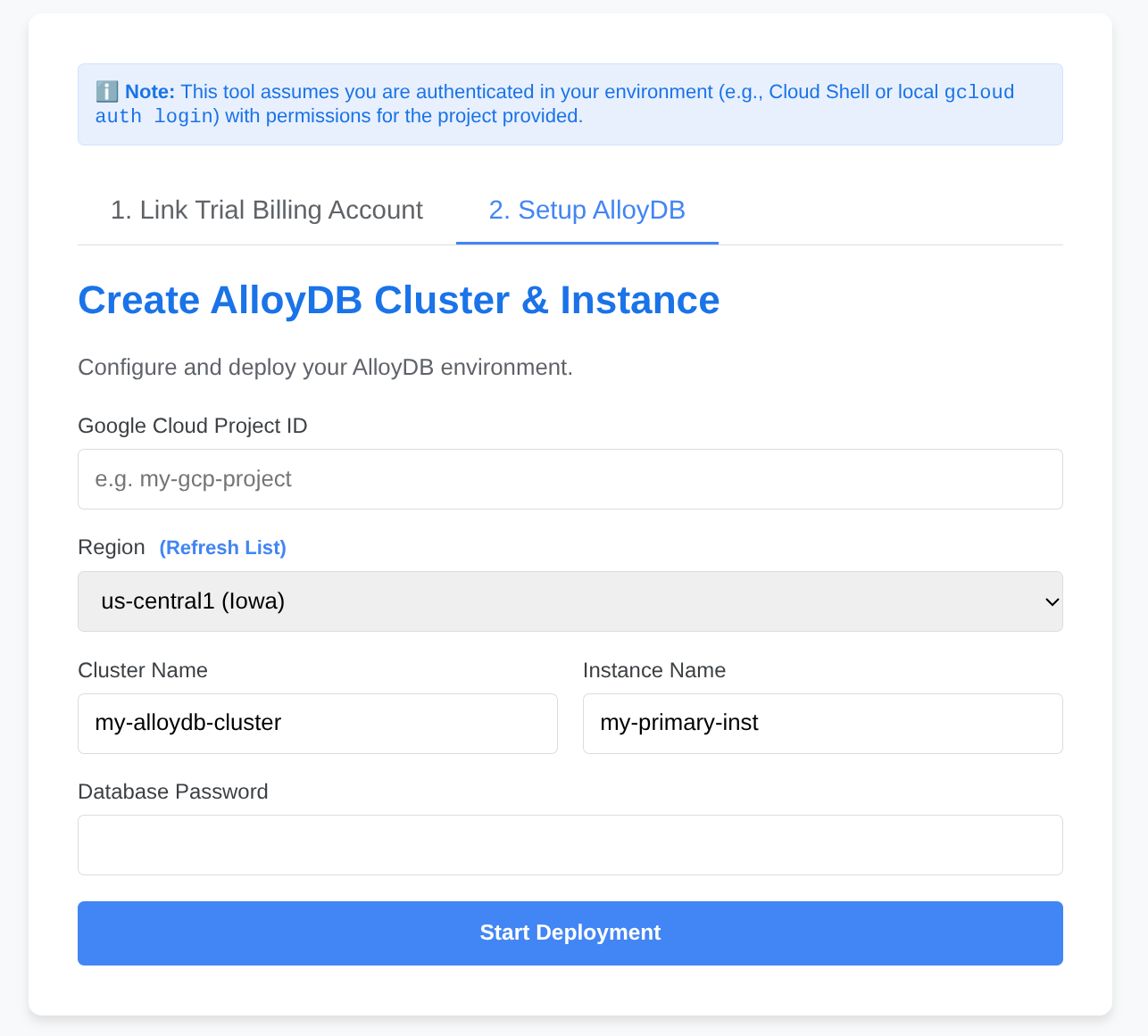
- Holen Sie sich einen Kaffee, während die Logs durchlaufen. Hier können Sie nachlesen, wie das im Hintergrund funktioniert.
4. Glückwunsch
Du bist startklar!!!
Erste Schritte mit der schnellen und einfachen Einrichtung Ihrer Daten mit AlloyDB !!!