

1. Présentation
Dans cet atelier de programmation, nous allons vous montrer une méthode simple et facile à mettre en œuvre pour configurer AlloyDB.

Ce que vous allez faire
Pour ce faire, vous allez créer une instance et un cluster AlloyDB, ainsi que toutes les configurations réseau requises, en un seul clic. Vous apprendrez également à les configurer rapidement dans vos futurs projets.
Conditions requises
2. Avant de commencer
Créer un projet
- Dans la console Google Cloud, sur la page du sélecteur de projet, sélectionnez ou créez un projet Google Cloud.
- Assurez-vous que la facturation est activée pour votre projet Cloud. Découvrez comment vérifier si la facturation est activée sur un projet.
Activer Cloud Shell
- Vous allez utiliser Cloud Shell, un environnement de ligne de commande exécuté dans Google Cloud. Cliquez sur "Activer Cloud Shell" en haut de la console Google Cloud.
- Une fois connecté à Cloud Shell, vérifiez que vous êtes déjà authentifié et que le projet est défini sur votre ID de projet à l'aide de la commande suivante :
gcloud auth list
- Si vous n'êtes pas authentifié, exécutez la commande suivante :
gcloud auth login
- Exécutez la commande suivante dans Cloud Shell pour vérifier que la commande gcloud connaît votre projet.
gcloud config list project
- Si votre projet n'est pas défini, utilisez la commande suivante pour le définir :
gcloud config set project <YOUR_PROJECT_ID>
Activer les API et accorder des autorisations
- Activez les API requises :
Suivez le lien et activez les API.
Vous pouvez également utiliser la commande gcloud. Consultez la documentation pour connaître les commandes gcloud ainsi que leur utilisation.
- Attribuer les rôles requis pour créer et configurer l'instance AlloyDB
Si vous êtes dans votre propre environnement de développement ou si vous disposez d'un accès propriétaire / administrateur au projet, vous n'aurez pas besoin d'effectuer cette étape, car votre principal (en tant que propriétaire) disposera déjà de ces autorisations. Si ce n'est pas le cas, suivez cette étape.
Pour obtenir les autorisations nécessaires pour créer une base de données AlloyDB et vous y connecter, accordez les rôles IAM suivants sur votre projet :
- Administrateur de réseaux Compute (
roles/compute.networkAdmin) - Administrateur AlloyDB (
roles/alloydb.admin)
Voici les autorisations exactes requises en arrière-plan pour créer une base de données AlloyDB et s'y connecter :
- compute.networks.list
- compute.networks.addPeering
- compute.addresses.create
- servicenetworking.services.addPeering
- Alloydb.clusters.create
- Alloydb.instances.create
- Alloydb.instances.login
Passons maintenant à la configuration.
3. Configuration d'AlloyDB
Commençons par créer un cluster et une instance AlloyDB, ainsi que les configurations réseau.
- Exécutez les commandes ci-dessous depuis votre terminal Google Cloud Shell pour cloner le dépôt dans un répertoire racine et accéder au dossier du projet cloné :
# 1. Clone the repository
git clone https://github.com/GoogleCloudPlatform/devrel-demos.git

# 2. Navigate to the project directory
cd devrel-demos/infrastructure/easy-alloydb-setup
- Une fois cette étape terminée, le dépôt sera cloné dans votre éditeur Cloud Shell local. Vous pourrez ensuite exécuter la commande ci-dessous à partir du dossier du projet (il est important de vous assurer que vous vous trouvez dans le répertoire du projet) :
sh run.sh
- Utilisez maintenant l'UI (vous trouverez le lien dans les journaux du terminal. Vous pouvez cliquer dessus ou accéder à l'UI en cliquant sur le lien "Prévisualiser sur le Web" dans le terminal).
- Saisissez les informations requises pour l'ID de projet, ainsi que les noms du cluster et de l'instance pour commencer.
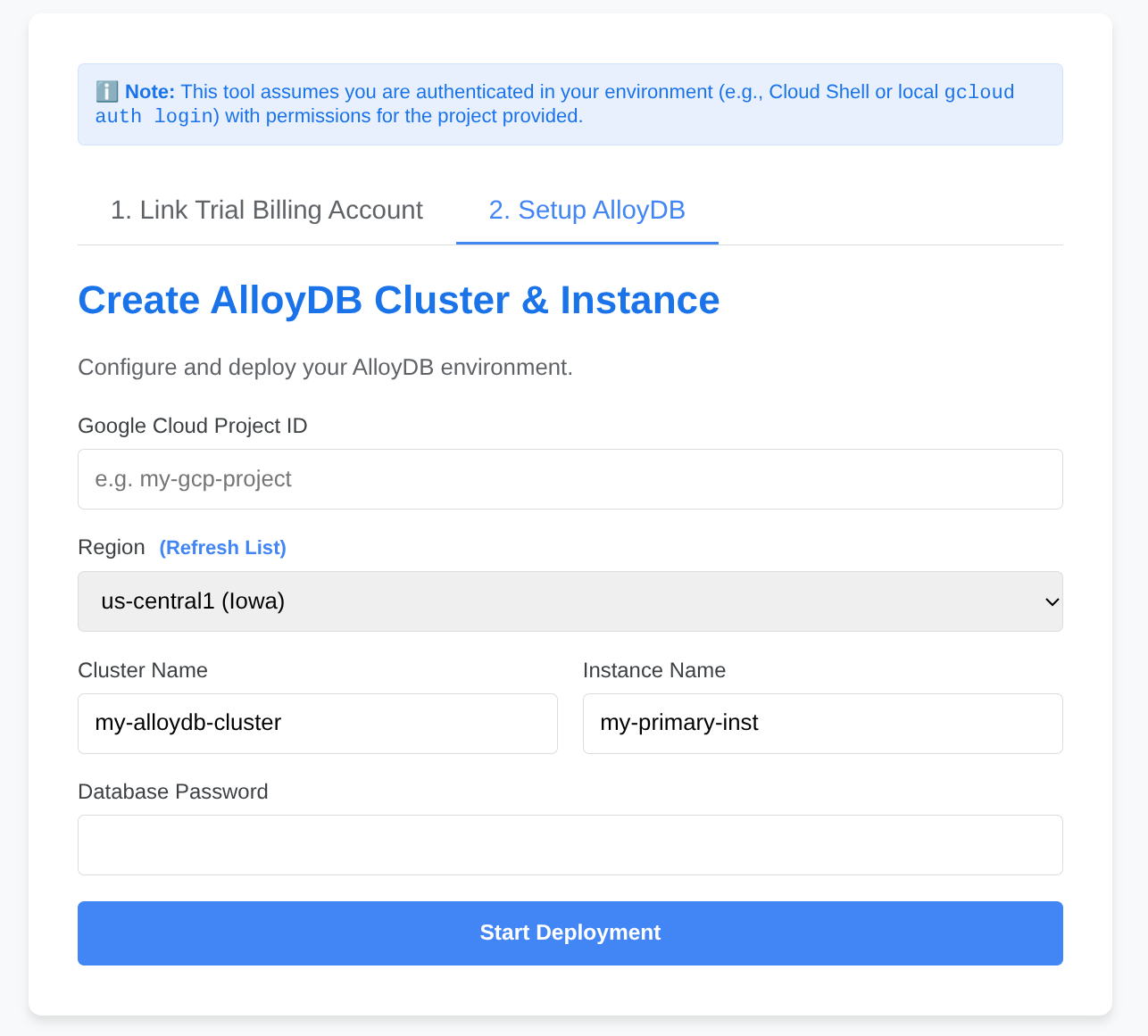
- Allez prendre un café pendant que les journaux défilent. Pour en savoir plus sur le fonctionnement en coulisses, cliquez ici.
4. Félicitations
Tout est prêt !
Commencez à configurer vos données avec AlloyDB rapidement et facilement !!!