

1. खास जानकारी
इस कोडलैब में, हम AlloyDB को सेट अप करने का एक आसान तरीका बताएंगे.

आपको क्या बनाना है
इसके तहत, आपको एक क्लिक में AlloyDB इंस्टेंस और क्लस्टर बनाने के साथ-साथ, इसके लिए ज़रूरी सभी नेटवर्क कॉन्फ़िगरेशन सेट अप करने का तरीका बताया जाएगा. साथ ही, आपको आने वाले समय में अपने प्रोजेक्ट में इसे तुरंत सेट अप करने का तरीका भी बताया जाएगा.
ज़रूरी शर्तें
2. शुरू करने से पहले
प्रोजेक्ट बनाएं
- Google Cloud Console में, प्रोजेक्ट चुनने वाले पेज पर जाकर, Google Cloud प्रोजेक्ट चुनें या बनाएं.
- पक्का करें कि आपके Cloud प्रोजेक्ट के लिए बिलिंग की सुविधा चालू हो. किसी प्रोजेक्ट के लिए बिलिंग चालू है या नहीं, यह देखने का तरीका जानें.
Cloud Shell चालू करें
- आपको Cloud Shell का इस्तेमाल करना होगा. यह Google Cloud में चलने वाला कमांड-लाइन एनवायरमेंट है. Google Cloud Console में सबसे ऊपर मौजूद, Cloud Shell चालू करें पर क्लिक करें.

- Cloud Shell से कनेक्ट होने के बाद, यह देखने के लिए कि आपकी पुष्टि हो चुकी है और प्रोजेक्ट को आपके प्रोजेक्ट आईडी पर सेट किया गया है, इस कमांड का इस्तेमाल करें:
gcloud auth list
- अगर पुष्टि नहीं हुई है, तो यह कमांड चलाएं:
gcloud auth login
- यह पुष्टि करने के लिए कि gcloud कमांड को आपके प्रोजेक्ट के बारे में पता है, Cloud Shell में यह कमांड चलाएं.
gcloud config list project
- अगर आपका प्रोजेक्ट सेट नहीं है, तो इसे सेट करने के लिए इस निर्देश का इस्तेमाल करें:
gcloud config set project <YOUR_PROJECT_ID>
एपीआई चालू करना और अनुमतियां देना
- ज़रूरी एपीआई चालू करें:
लिंक पर जाएं और एपीआई चालू करें.
इसके अलावा, इसके लिए gcloud कमांड का इस्तेमाल किया जा सकता है. gcloud कमांड और उनके इस्तेमाल के बारे में जानने के लिए, दस्तावेज़ देखें.
- AlloyDB इंस्टेंस बनाने और उसे कॉन्फ़िगर करने के लिए ज़रूरी भूमिकाएं असाइन करना
अगर आप अपने डेवलपमेंट एनवायरमेंट में हैं या आपके पास प्रोजेक्ट के मालिक / एडमिन का ऐक्सेस है, तो आपको यह चरण पूरा करने की ज़रूरत नहीं होगी. ऐसा इसलिए, क्योंकि मालिक के तौर पर आपके प्रिंसिपल के पास पहले से ही ये अनुमतियां होंगी. अगर ऐसा नहीं है, तो यह तरीका अपनाएं.
AlloyDB डेटाबेस बनाने और उससे कनेक्ट करने के लिए, अपने प्रोजेक्ट में ये आईएएम भूमिकाएं असाइन करें:
- Compute Network Admin (
roles/compute.networkAdmin) - AlloyDB एडमिन (
roles/alloydb.admin)
AlloyDB डेटाबेस बनाने और उससे कनेक्ट करने के लिए, बैकग्राउंड में ये अनुमतियां ज़रूरी होती हैं:
- compute.networks.list
- compute.networks.addPeering
- compute.addresses.create
- servicenetworking.services.addPeering
- Alloydb.clusters.create
- Alloydb.instances.create
- Alloydb.instances.login
ठीक है, अब सेटअप करते हैं.
3. AlloyDB का सेटअप
आइए, नेटवर्क कॉन्फ़िगरेशन के साथ-साथ AlloyDB क्लस्टर और इंस्टेंस बनाएं.
- रूट डायरेक्ट्री में रेपो को क्लोन करने और क्लोन किए गए प्रोजेक्ट फ़ोल्डर पर जाने के लिए, अपने Google Cloud Shell टर्मिनल में नीचे दिए गए निर्देश चलाएं:
# 1. Clone the repository
git clone https://github.com/GoogleCloudPlatform/devrel-demos.git

# 2. Navigate to the project directory
cd devrel-demos/infrastructure/easy-alloydb-setup
- यह चरण पूरा होने के बाद, repo को आपके लोकल क्लाउड शेल एडिटर में क्लोन कर दिया जाएगा. इसके बाद, प्रोजेक्ट फ़ोल्डर में जाकर नीचे दिए गए कमांड को चलाया जा सकेगा. यह पक्का करना ज़रूरी है कि आप प्रोजेक्ट डायरेक्ट्री में हों:
sh run.sh
- अब यूज़र इंटरफ़ेस (यूआई) का इस्तेमाल करें. आपको टर्मिनल के लॉग में लिंक मिल सकता है. उस पर क्लिक करें या टर्मिनल में "वेब पर झलक देखें" लिंक पर क्लिक करके भी नेविगेट किया जा सकता है.
- शुरू करने के लिए, प्रोजेक्ट आईडी, क्लस्टर, और इंस्टेंस के नाम डालें.
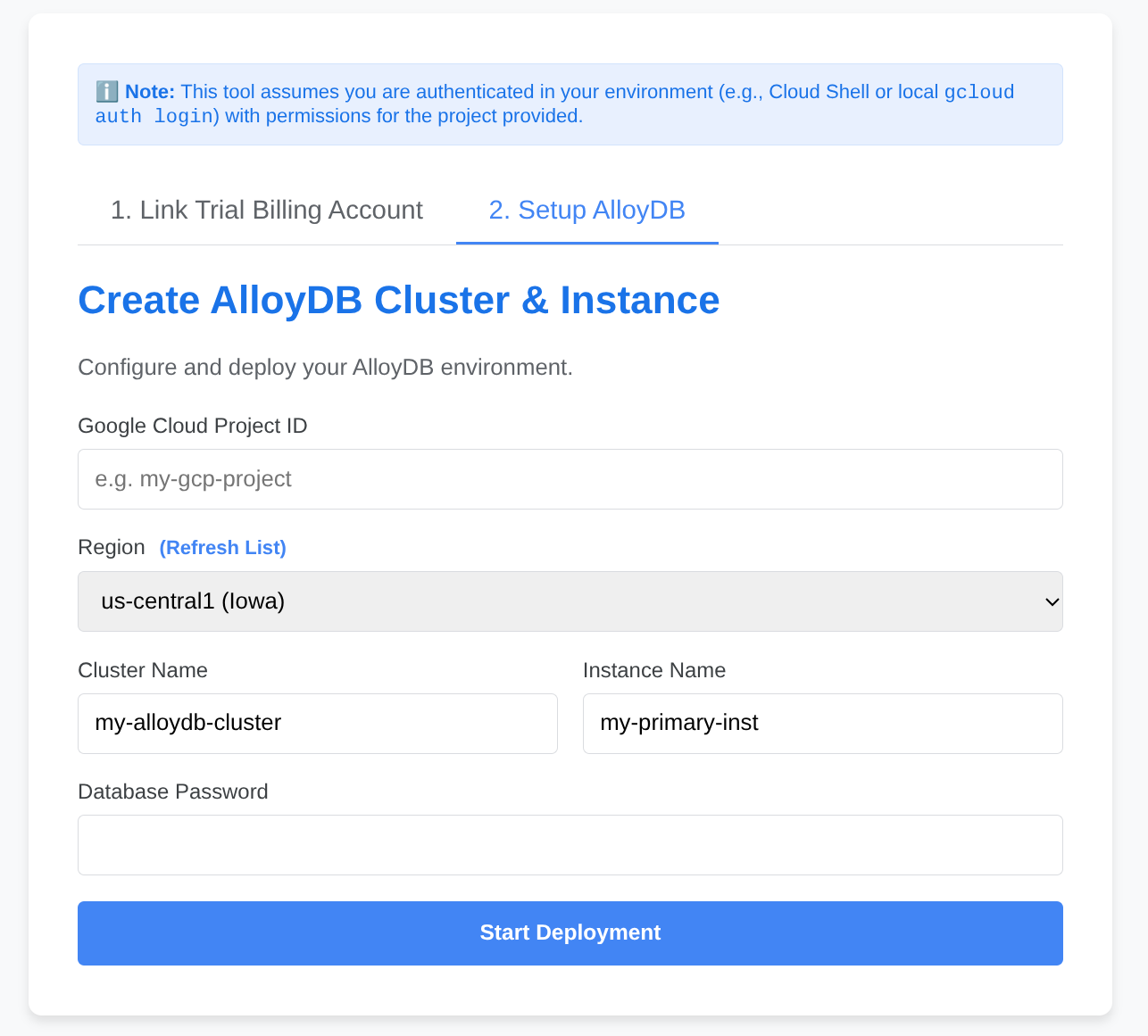
- जब तक लॉग स्क्रोल होते हैं, तब तक जाकर कॉफ़ी ले आएं. यहां पर्दे के पीछे होने वाली प्रोसेस के बारे में पढ़ा जा सकता है.
4. बधाई हो
अब इसका इस्तेमाल किया जा सकता है!!!
AlloyDB के साथ डेटा सेट अप करने के लिए, शुरू करें. यह काम बहुत आसानी से और तुरंत किया जा सकता है!!!