

1. Panoramica
Con questo codelab, mostreremo un metodo semplice e facile da eseguire per configurare AlloyDB.

Cosa creerai
Nell'ambito di questa procedura, creerai un'istanza e un cluster AlloyDB insieme a tutte le configurazioni di rete richieste in un'installazione con un clic e imparerai a configurarlo rapidamente anche nei tuoi progetti futuri.
Requisiti
2. Prima di iniziare
Crea progetto
- Nella console Google Cloud, nella pagina di selezione del progetto, seleziona o crea un progetto Google Cloud.
- Verifica che la fatturazione sia attivata per il tuo progetto Cloud. Scopri come verificare se la fatturazione è abilitata per un progetto.
Attiva Cloud Shell
- Utilizzerai Cloud Shell, un ambiente a riga di comando in esecuzione in Google Cloud. Fai clic su Attiva Cloud Shell nella parte superiore della console Google Cloud.

- Una volta eseguita la connessione a Cloud Shell, verifica che il tuo account sia già autenticato e che il progetto sia impostato sul tuo ID progetto utilizzando il seguente comando:
gcloud auth list
- Se l'autenticazione non è stata eseguita, esegui il seguente comando:
gcloud auth login
- Esegui il seguente comando in Cloud Shell per verificare che il comando gcloud conosca il tuo progetto.
gcloud config list project
- Se il progetto non è impostato, utilizza il seguente comando per impostarlo:
gcloud config set project <YOUR_PROJECT_ID>
Abilita le API e concedi le autorizzazioni
- Abilita le API richieste:
Segui il link e abilita le API.
In alternativa , puoi utilizzare il comando gcloud per questa operazione. Consulta la documentazione per i comandi e l'utilizzo di gcloud.
- Concedi i ruoli richiesti per la creazione e la configurazione dell'istanza AlloyDB
Se ti trovi nel tuo ambiente di sviluppo o hai accesso di proprietario / amministratore al progetto, non dovrai eseguire questo passaggio, poiché la tua entità (in qualità di proprietario) avrà già queste autorizzazioni. In caso contrario, segui questo passaggio.
Per ottenere le autorizzazioni necessarie per creare un database AlloyDB e connetterti a quest'ultimo, concedi i seguenti ruoli IAM per il tuo progetto:
- Compute Network Admin (
roles/compute.networkAdmin) - AlloyDB Admin (
roles/alloydb.admin)
Queste sono le autorizzazioni esatte richieste dietro le quinte per creare un database AlloyDB e connetterti a quest'ultimo:
- compute.networks.list
- compute.networks.addPeering
- compute.addresses.create
- servicenetworking.services.addPeering
- Alloydb.clusters.create
- Alloydb.instances.create
- Alloydb.instances.login
Ora passiamo alla configurazione.
3. Configurazione di AlloyDB
Creiamo un cluster e un'istanza AlloyDB insieme alle configurazioni di rete.
- Esegui i comandi riportati di seguito dal terminale di Google Cloud Shell per clonare il repository in una directory principale e passare alla cartella del progetto clonata:
# 1. Clone the repository
git clone https://github.com/GoogleCloudPlatform/devrel-demos.git

# 2. Navigate to the project directory
cd devrel-demos/infrastructure/easy-alloydb-setup
- Al termine di questo passaggio, il repository verrà clonato nell'editor di Cloud Shell locale e potrai eseguire il comando riportato di seguito dalla cartella del progetto (è importante assicurarsi di essere nella directory del progetto):
sh run.sh
- Ora utilizza la UI (puoi trovare il link nei log del terminale, puoi fare clic su di esso o puoi anche navigare facendo clic sul link "Anteprima sul web" nel terminale).
- Inserisci i dettagli per l'ID progetto, i nomi del cluster e dell'istanza per iniziare.
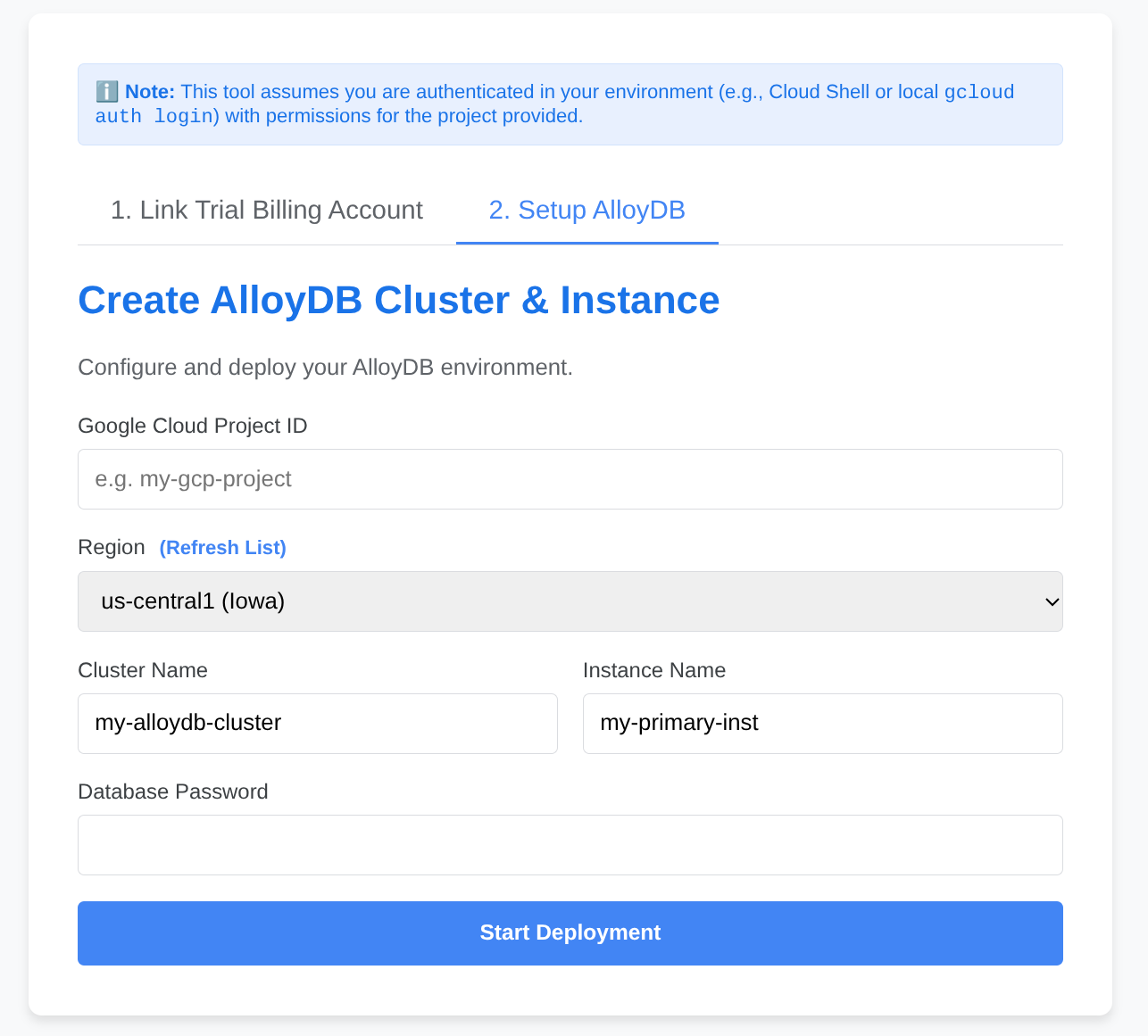
- Prenditi un caffè mentre scorrono i log. Puoi leggere qui come funziona dietro le quinte.
4. Complimenti
È tutto pronto.
Inizia a configurare i tuoi dati con AlloyDB in modo rapido e semplice.