

1. Przegląd
W tym ćwiczeniu pokażemy prostą i łatwą metodę konfigurowania AlloyDB.

Co utworzysz
W ramach tego ćwiczenia utworzysz instancję i klaster AlloyDB wraz z wymaganymi konfiguracjami sieci za pomocą instalacji jednym kliknięciem. Dowiesz się też, jak szybko skonfigurować je w przyszłych projektach.
Wymagania
2. Zanim zaczniesz
Utwórz projekt
- W konsoli Google Cloud na stronie wyboru projektu wybierz lub utwórz projekt Google Cloud .
- Sprawdź, czy w projekcie w chmurze włączone są płatności. Dowiedz się, jak sprawdzić, czy w projekcie włączone są płatności.
Aktywuj Cloud Shell
- Będziesz używać Cloud Shell, czyli środowiska wiersza poleceń działającego w Google Cloud. Kliknij Aktywuj Cloud Shell na górze konsoli Google Cloud.

- Po połączeniu z Cloud Shell możesz sprawdzić, czy uwierzytelnianie zostało już przeprowadzone, a projekt jest ustawiony na Twój identyfikator projektu, używając tego polecenia:
gcloud auth list
- Jeśli uwierzytelnianie nie zostało przeprowadzone, uruchom to polecenie:
gcloud auth login
- Aby potwierdzić, że polecenie gcloud zna Twój projekt, uruchom w Cloud Shell to polecenie:
gcloud config list project
- Jeśli projekt nie jest ustawiony, użyj tego polecenia, aby go ustawić:
gcloud config set project <YOUR_PROJECT_ID>
Włącz interfejsy API i przyznaj uprawnienia
- Włącz wymagane interfejsy API:
Kliknij link i włącz interfejsy API.
Możesz też użyć do tego polecenia gcloud. Informacje o poleceniach gcloud i ich użyciu znajdziesz w dokumentacji.
- Przyznaj role wymagane do utworzenia i skonfigurowania instancji AlloyDB
Jeśli korzystasz z własnego środowiska programistycznego lub masz dostęp do projektu jako właściciel bądź administrator, nie musisz wykonywać tego kroku, ponieważ Twój podmiot zabezpieczeń (jako właściciel) będzie już miał te uprawnienia. W przeciwnym razie wykonaj ten krok.
Aby uzyskać uprawnienia potrzebne do utworzenia bazy danych AlloyDB i połączenia się z nią, przyznaj w projekcie te role uprawnień:
- Administrator sieci Compute (
roles/compute.networkAdmin) - Administrator AlloyDB (
roles/alloydb.admin)
Oto dokładne uprawnienia, które są wymagane za kulisami do utworzenia bazy danych AlloyDB i połączenia się z nią:
- compute.networks.list
- compute.networks.addPeering
- compute.addresses.create
- servicenetworking.services.addPeering
- Alloydb.clusters.create
- Alloydb.instances.create
- Alloydb.instances.login
Teraz przejdźmy do konfiguracji.
3. Konfiguracja AlloyDB
Utwórzmy klaster i instancję AlloyDB wraz z konfiguracjami sieci.
- Aby sklonować repozytorium w katalogu głównym i przejść do sklonowanego folderu projektu, uruchom te polecenia w terminalu Google Cloud Shell:
# 1. Clone the repository
git clone https://github.com/GoogleCloudPlatform/devrel-demos.git

# 2. Navigate to the project directory
cd devrel-demos/infrastructure/easy-alloydb-setup
- Po wykonaniu tego kroku repozytorium zostanie sklonowane do lokalnego edytora Cloud Shell i będzie można uruchomić to polecenie w folderze projektu (ważne jest, aby upewnić się, że jesteś w katalogu projektu):
sh run.sh
- Teraz użyj interfejsu (link znajdziesz w logach terminala. Możesz go kliknąć lub przejść do niego, klikając link „Podgląd w przeglądarce” w terminalu).
- Aby rozpocząć, wpisz identyfikator projektu oraz nazwy klastra i instancji.
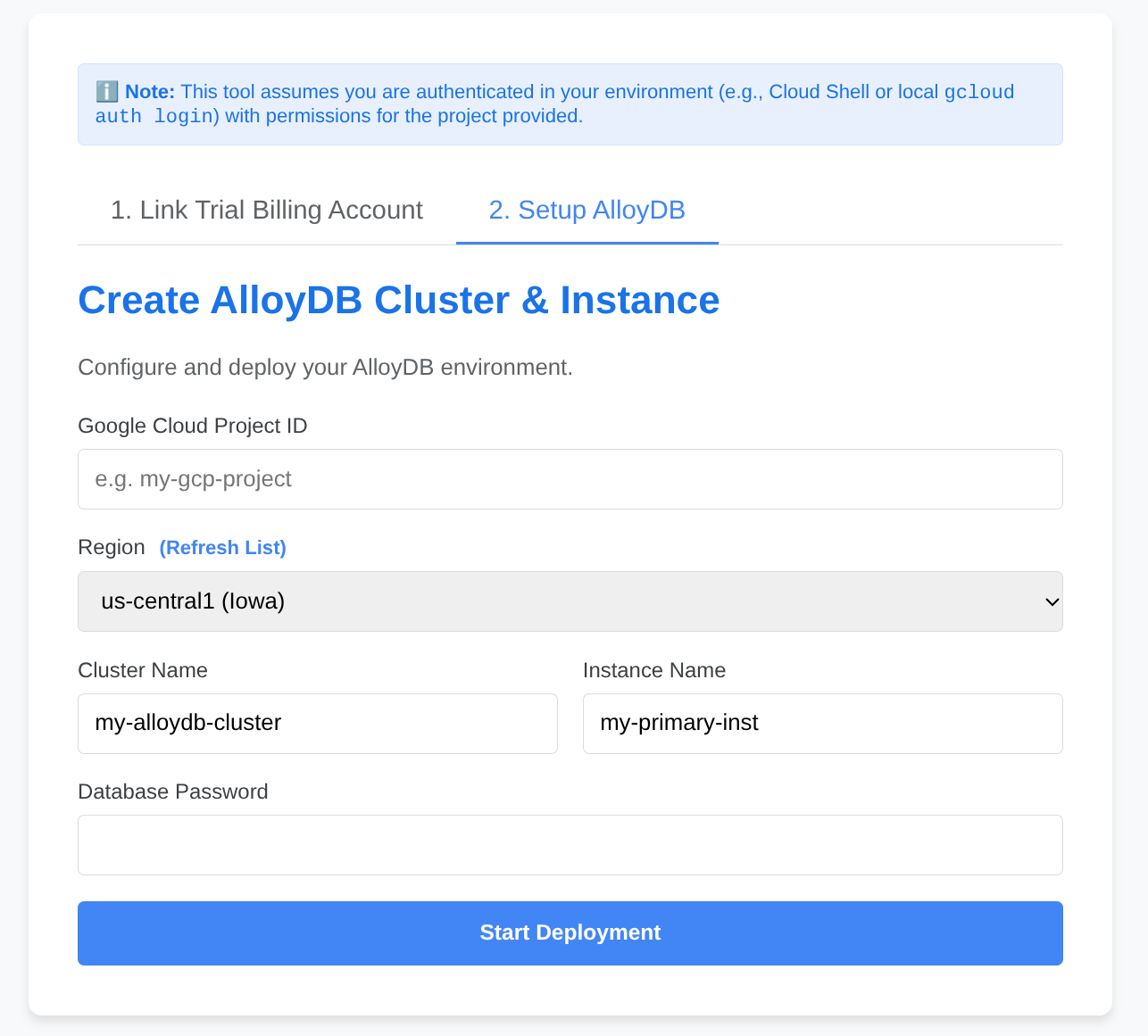
- Zrób sobie kawę, podczas gdy logi będą się przewijać. Tutaj możesz przeczytać, jak to działa za kulisami.
4. Gratulacje
Wszystko gotowe!!!
Zacznij konfigurować dane w AlloyDB szybko i łatwo!!!